
Meta QuestにShowtime VRのプレイヤー(再生)アプリをインストールする方法 #
Showtime VRのプレイヤーアプリとは、コントローラーからの指示を受け取り、Meta Quest本体で360度動画を再生するためのアプリです。インストール方法は大きく2つあり、環境や台数に応じて選べます。
| 方法 | 向いている人 | 必要なもの |
|---|---|---|
| Meta Questストア | パソコンを使わずに簡単に済ませたい方 | ヘッドセットとインターネット接続のみ |
| apkファイルを直接ダウンロードしてインストール | 最新版を使いたい方、複数台をまとめて導入したい方 | Windows/Macパソコン |
HMSなどのMDMを利用する場合には、MDM経由でインストールすることもできます。
apk(Android Package Kit)ファイルとは、Androidベースのデバイス(Meta Questを含む)の向けアプリのインストール用データ形式です。Showtime VRのプレイヤーアプリもこの形式で配布され、SideQuest等のツールでヘッドセットに直接導入できます。
方法1:Meta Questストアからインストールする #
パソコンを使わず、ヘッドセット単体で完結する方法です。
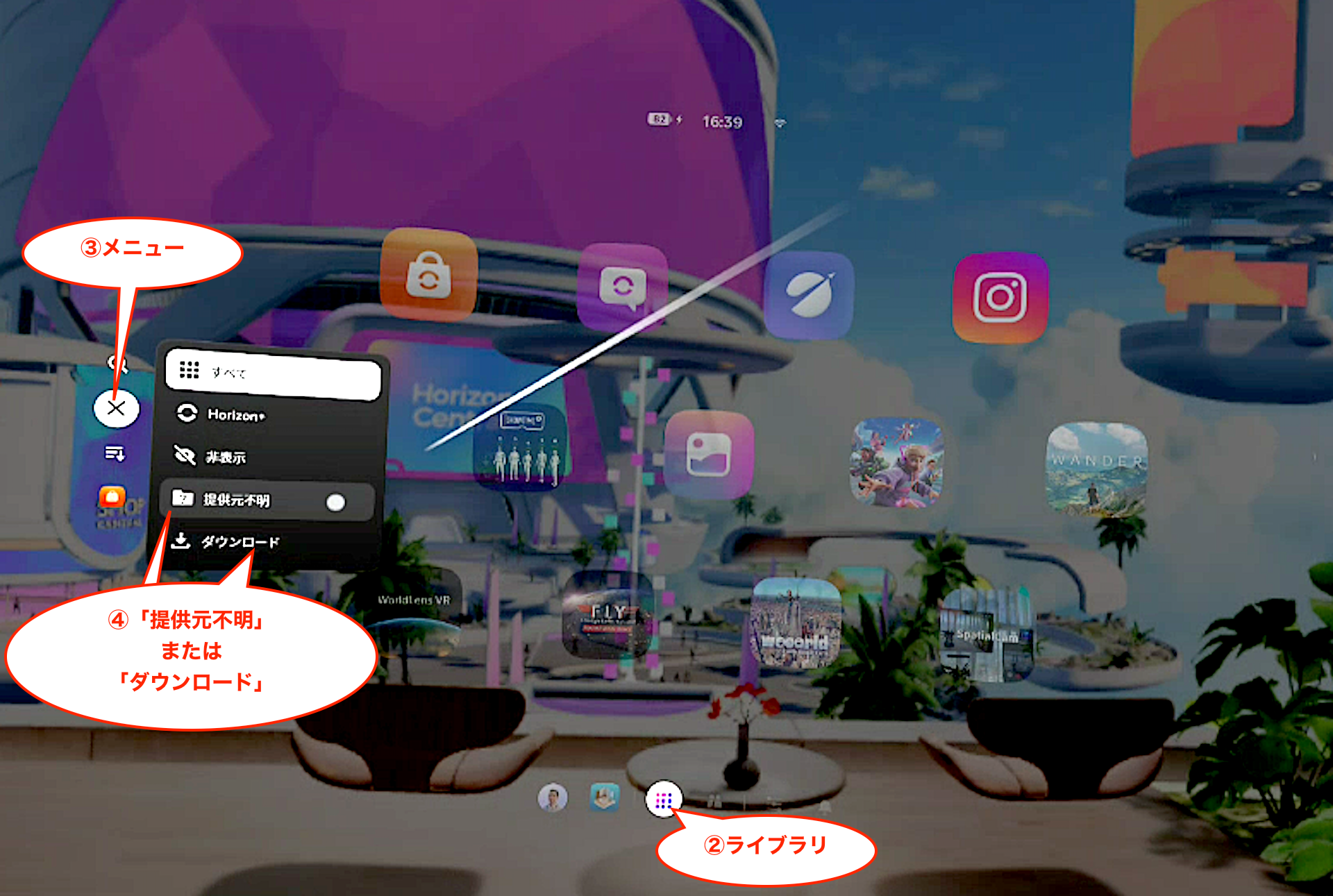
- Meta Questの電源を入れ、ライブラリから「ストア」を選び、「Showtime VR」を検索する
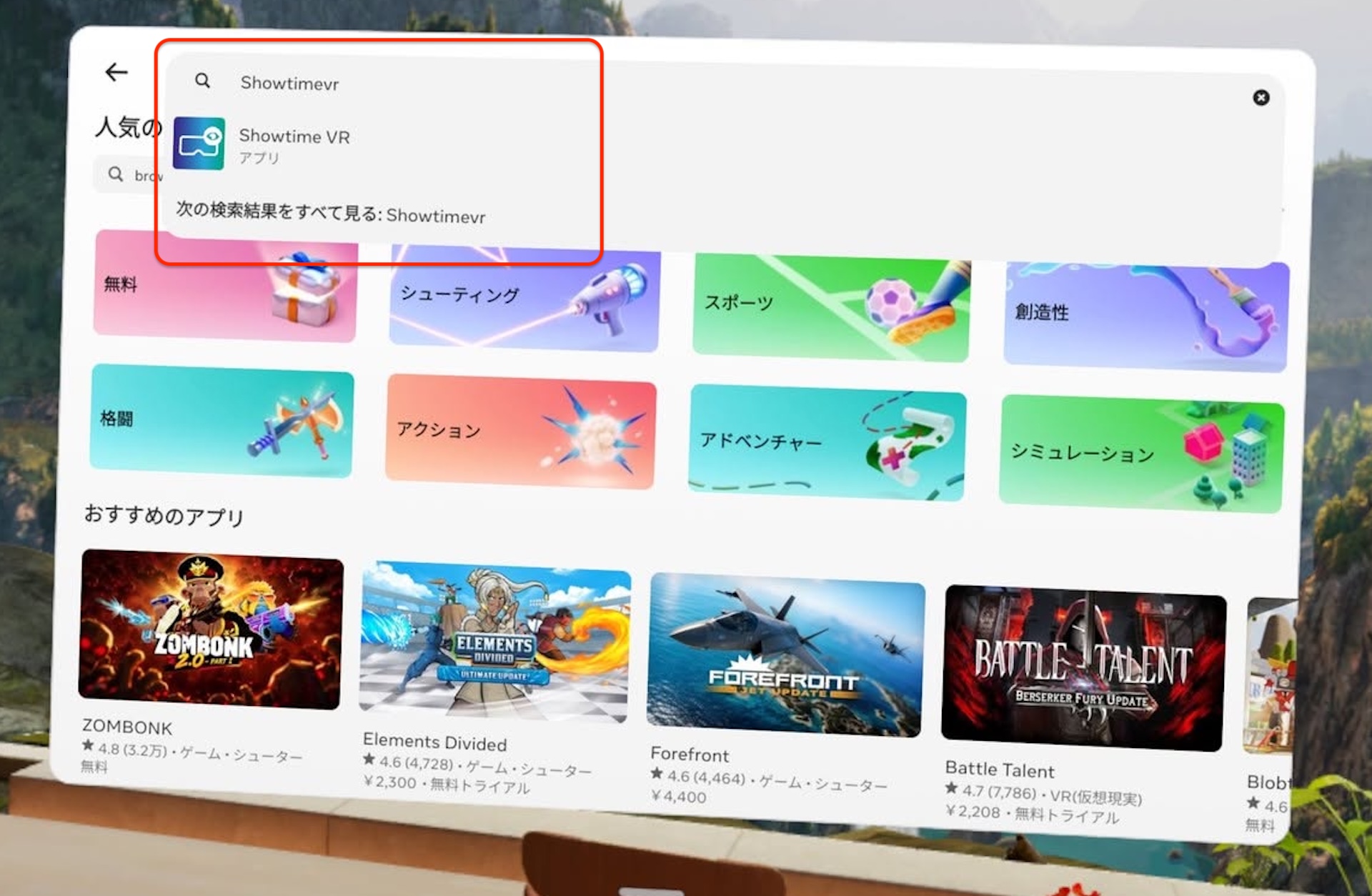
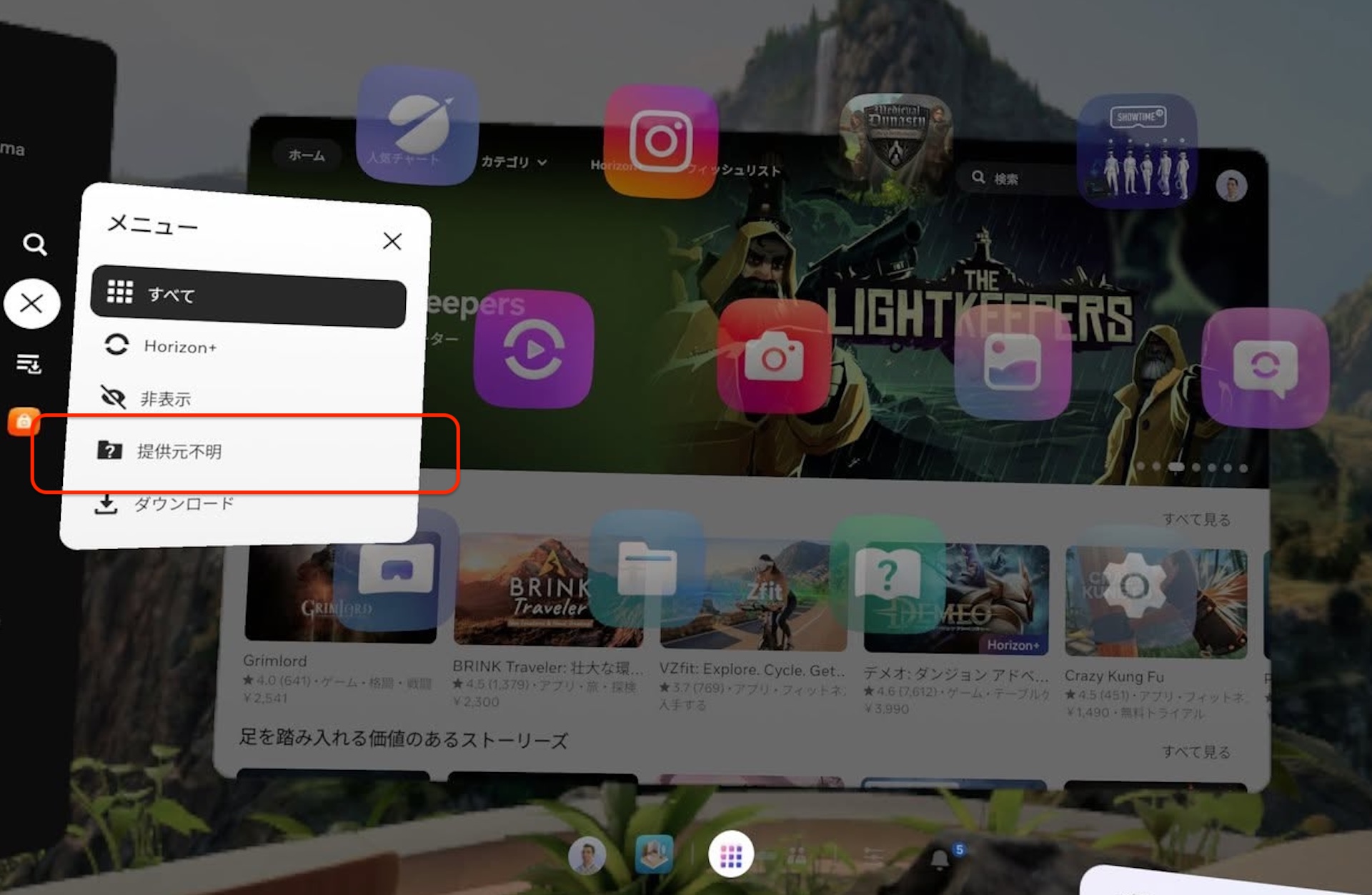
- その後表示されるMeta Questストアの「Showtime VR」ページからインストールします。※Showtime VRのアイコンが見当たらない場合には、ライブラリ画面で左メニューの「提供元不明」を探してみてください
ストア版は、apkファイル版より提供が古いバージョンになっている場合があります。最新機能を使いたい場合は、以下の方法2「apkファイルを直接ダウンロードしてインストール」をおすすめします。
方法2:apkファイルを直接ダウンロードしてインストールする #
Showtime VRの本家ダウンロードページから、最新のapkファイルをお手持ちのパソコンにダウンロードしてください。
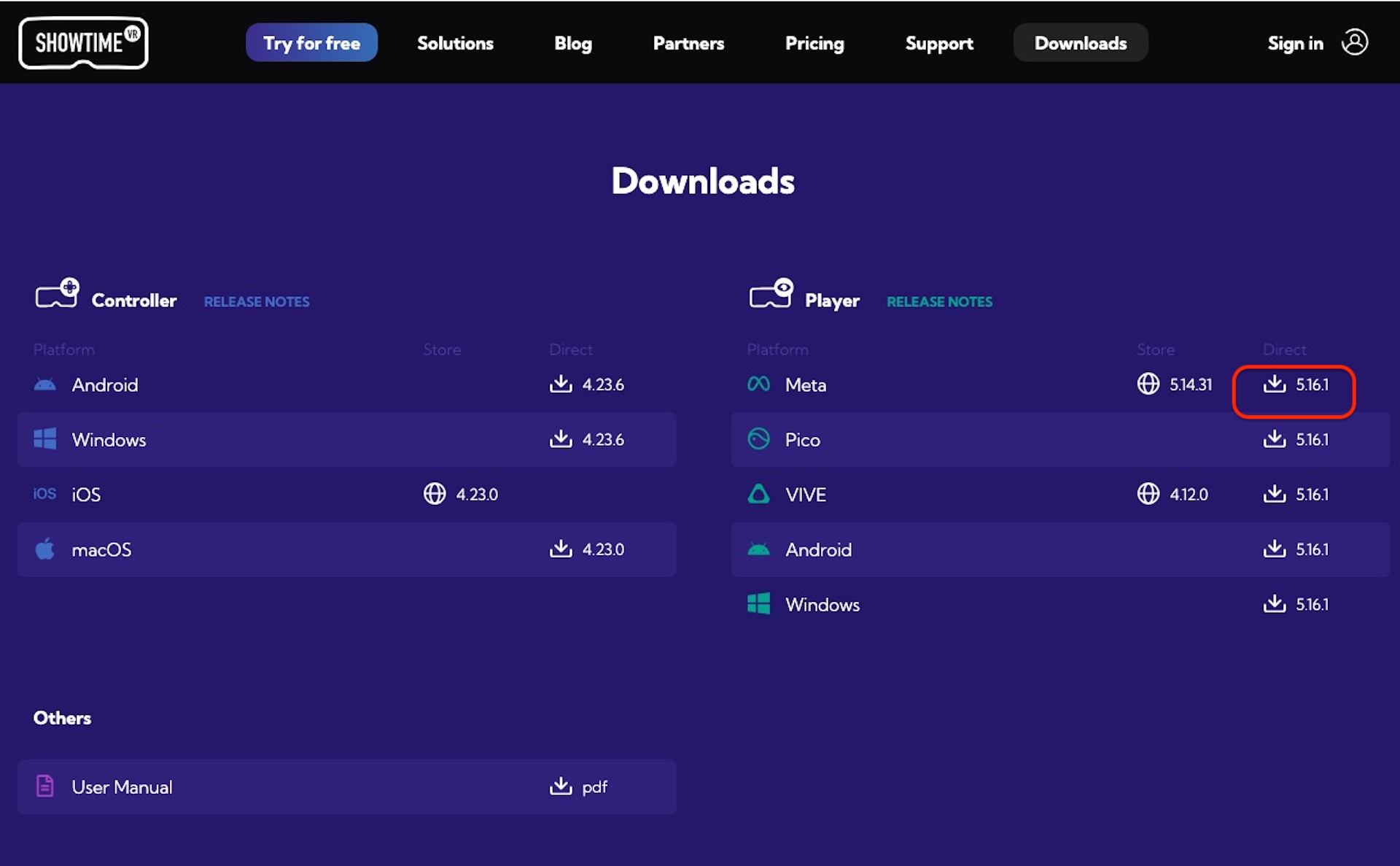
ダウンロードしたapkファイルは、次のいずれかの方法でMeta Questにインストールしてください。
SideQuestを使ってインストールする #
初めてインストールする場合に、最も分かりやすい方法です。
- SideQuestの公式セットアップガイドからSideQuestをダウンロード・インストールする
- Meta QuestとパソコンをUSBケーブルで接続する(接続方法はVRヘッドセットとパソコン(Windows/Mac)をUSBケーブルで接続する方法を参照)
- SideQuestの画面左上に緑色の
 とヘッドセット名が表示されたら、接続成功
- パソコンとMeta Quest VRヘッドセットのUSBケーブル接続がうまくいっていると、画面上部右側の方に、APKファイルのインストール操作を示すアイコン
 が表示されるので、それをクリックし、パソコンから、Showtime VRのプレイヤー(再生)アプリをお使いのQuest ヘッドセットにインストールしてください。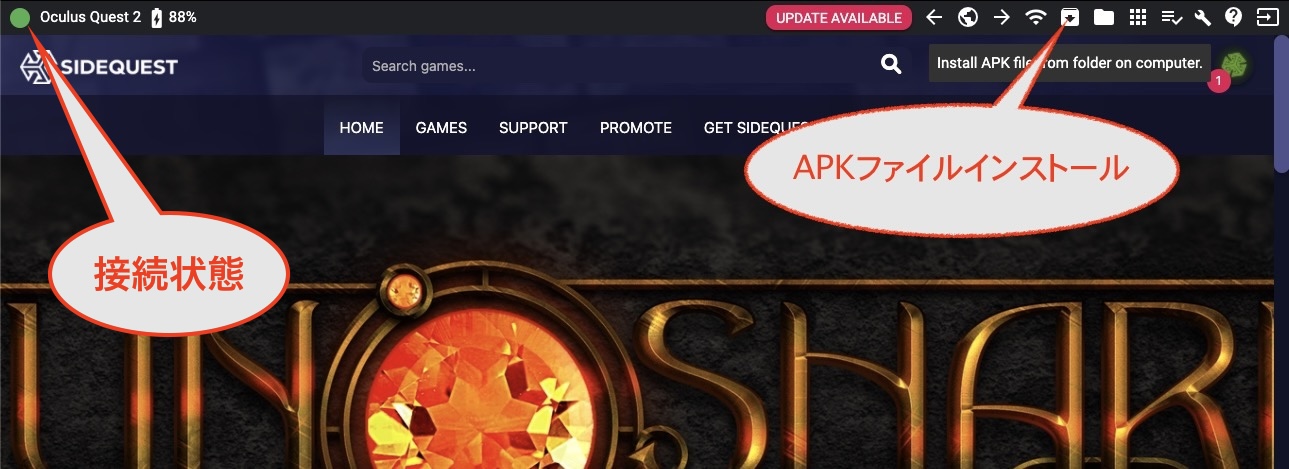
スクリプトを使って複数台に一括インストールする #
10台以上など、まとめてインストールしたい場合はADBコマンドを組み込んだスクリプト(バッチファイルなど)を作成して使うと、作業時間を大幅に短縮できます。
Meta Quest Developer Hub(MQDH)を使う方法も選べます #
Meta Quest Developer Hub(MQDH)は、Metaが提供する無料の管理アプリです。開発者認定やインターネット接続がなくてもapkファイルをインストールでき、複数台をまとめて管理したい場合に向いています。使い方はGet Started with Meta Quest Developer Hub(Meta公式ドキュメント)で確認できます。
インストール後、アプリを起動して初期設定を行う #
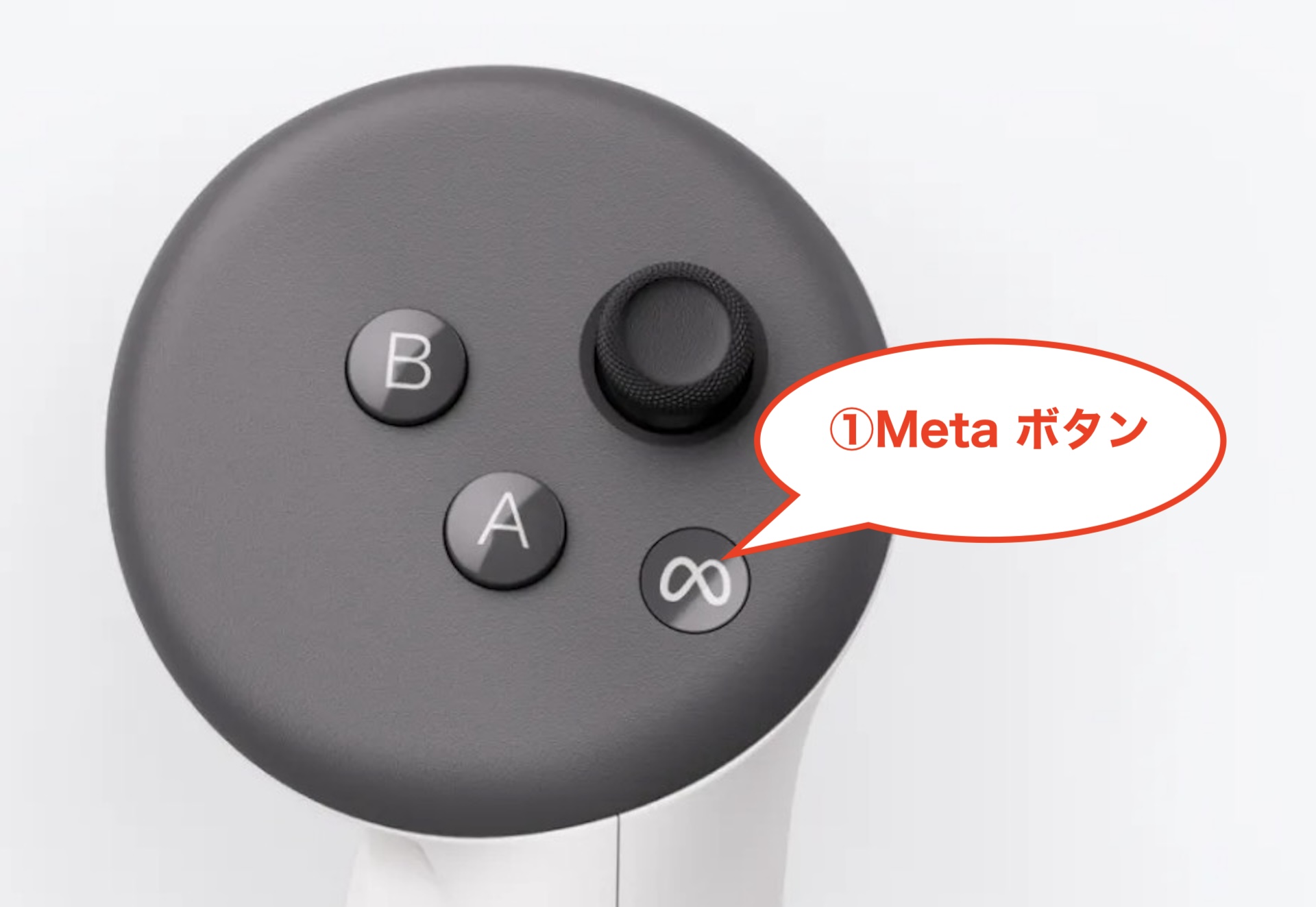
- Meta Questのコントローラーで「Meta」ボタンを押し、ダッシュボードを表示する
- ライブラリから「Showtime VR」を検索して起動する
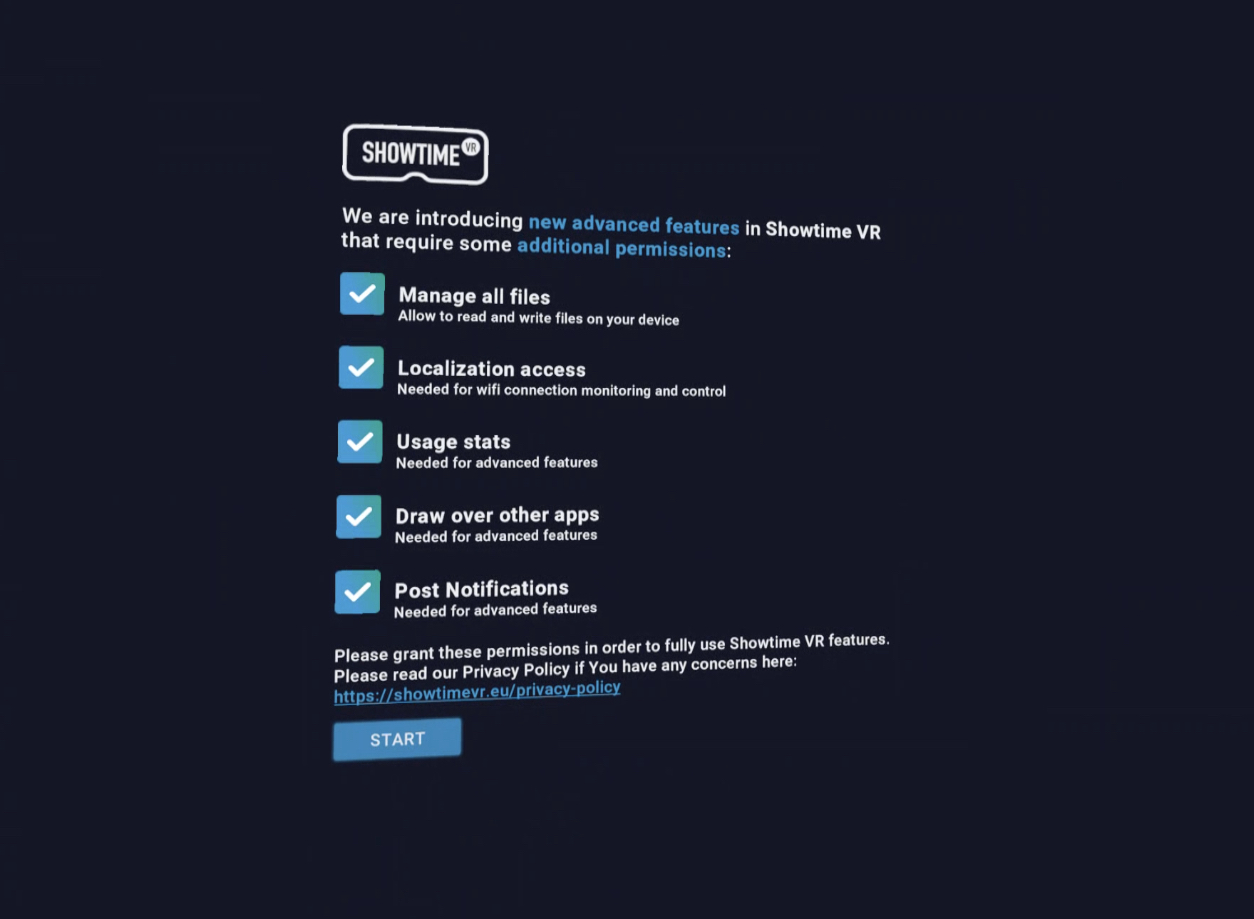
- 初回起動時に表示されるパーミッション(許可)画面で、必要な項目を許可する。詳しくはShowtime VRのプレーヤーアプリを初めて起動した際に表示されるパーミッション(許可)画面につきましてを参照
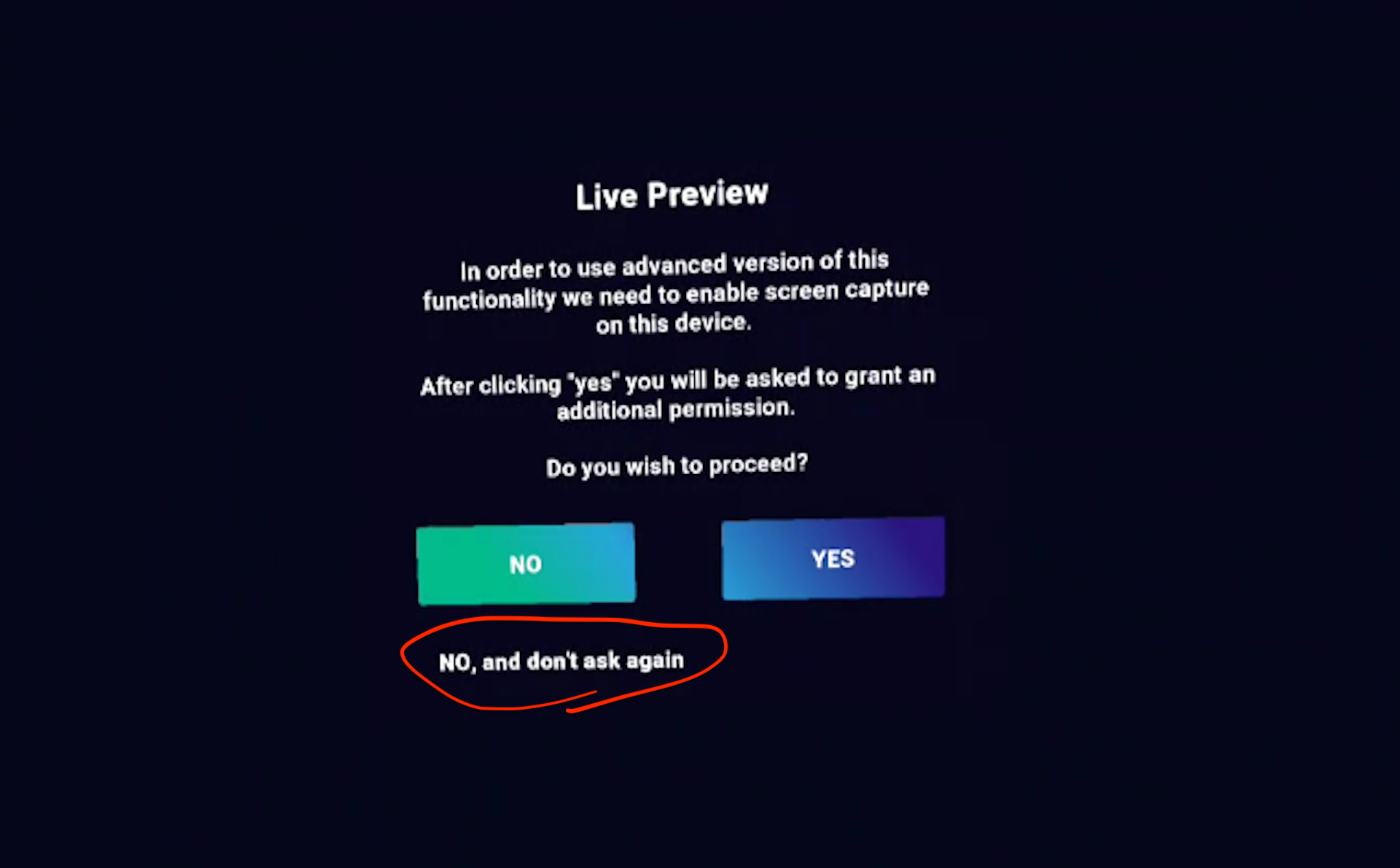
- ライブプレビュー機能の許可画面が表示されるので、許可する。大抵の場合、左下の「NO, and don’t ask again(不要です。二度と表示しないでください)」というテキストをクリックしておけばOKです。
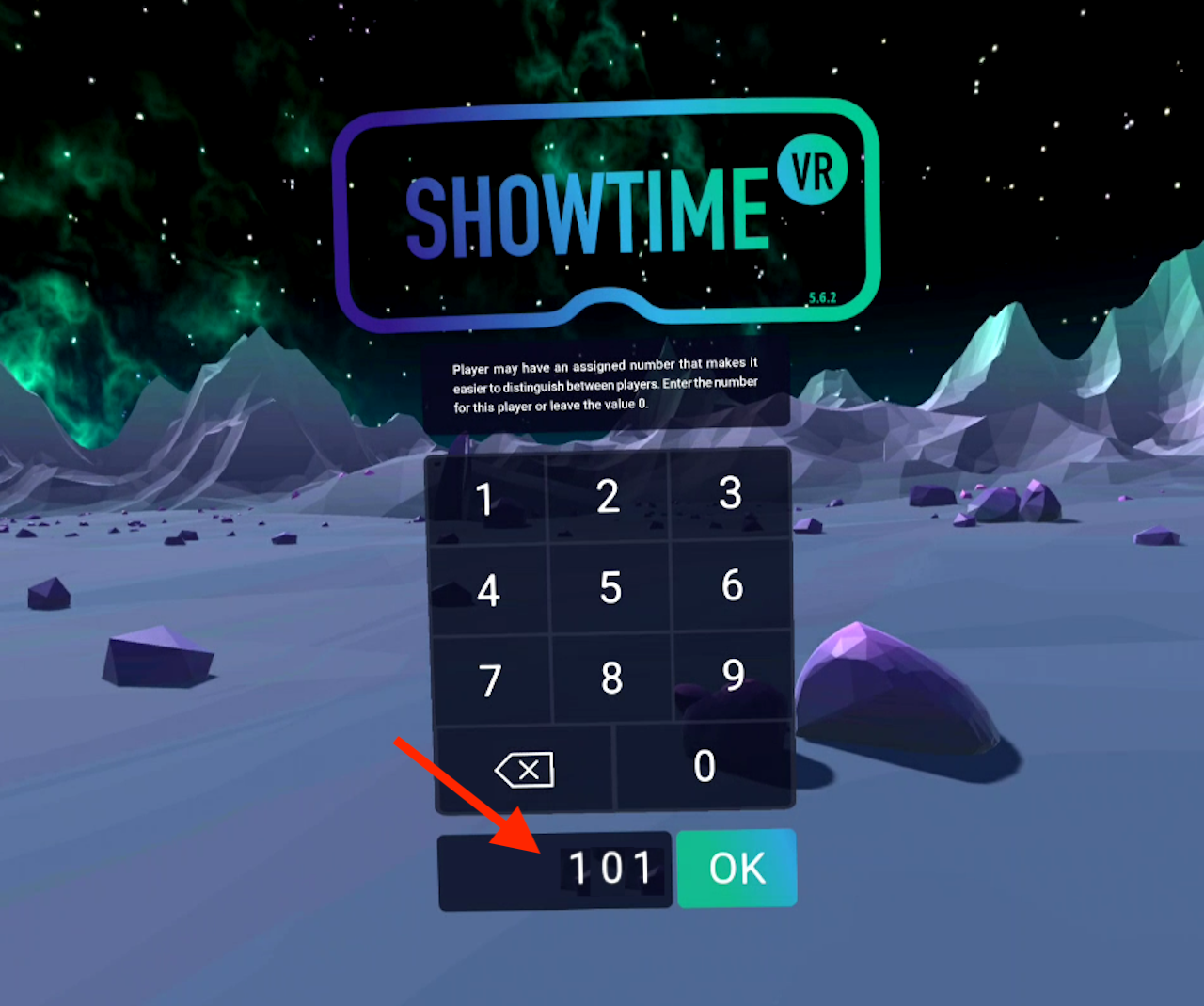
- 接続デバイスの識別番号を設定する。8桁まで入力できます。、頭が0の場合はその0は無視されます。番号は重複可能です。複数台を運用する場合は台ごとに異なる番号を手動で設定してください。config.txtファイルで番号の変更が可能です。
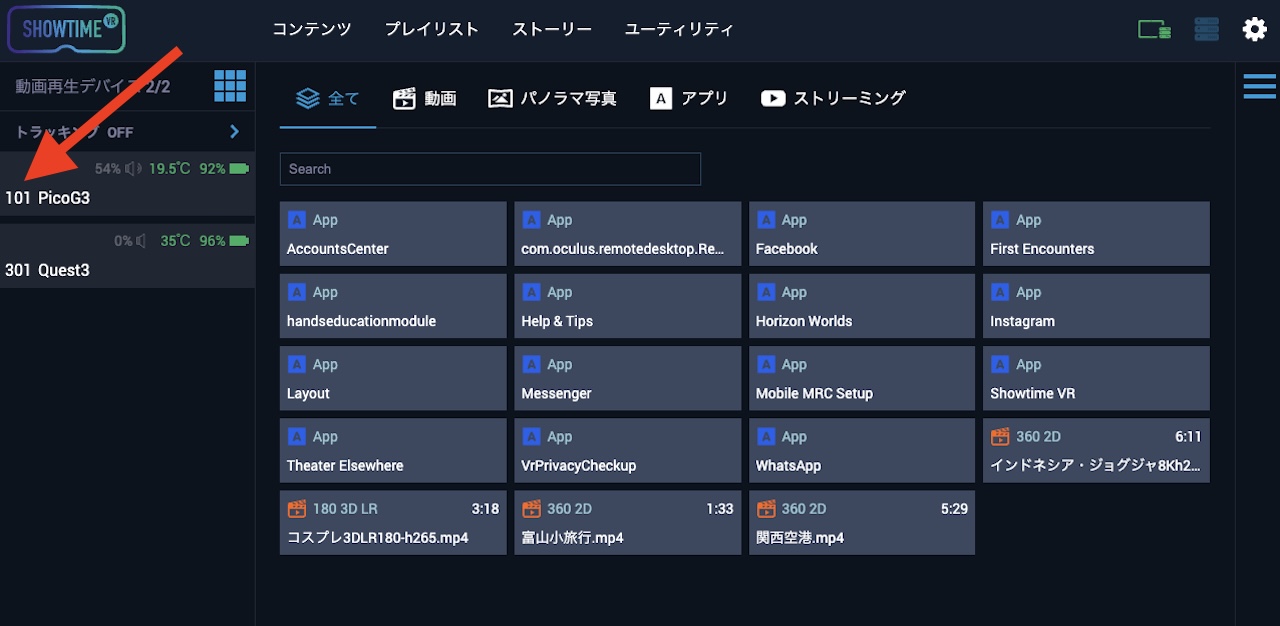
- コントローラーアプリの画面で、設定した識別番号が正しく表示されていることを確認できます
よくある質問(FAQ) #
Meta Questストアからのインストールと、apkファイルを直接ダウンロードしてのインストール、どちらを選べばよいですか? #
パソコンを使わず、ヘッドセット単体で手軽に導入したい場合はMeta Questストアからのインストールが簡単です。ただし、Meta Questストアで配布されているバージョンは、apkファイル版と比べて提供時期が古くなる場合があります。最新の機能を利用したい場合や、複数台のヘッドセットに効率よく導入したい場合は、apkファイルを直接ダウンロードしてインストールする方法をおすすめします。
初めてShowtime VRのプレイヤーアプリをインストールします。どの方法が一番分かりやすいですか? #
初めて1台のヘッドセットにインストールする場合は、Meta Questストアからのインストールが一番分かりやすく簡単です。
10台以上のヘッドセットにまとめてインストールしたい場合、どうすればよいですか? #
1台ずつ手作業でインストールするのではなく、ADBコマンドを組み込んだスクリプト(バッチファイルなど)による一括処理をおすすめします。PCに複数台の端末を同時接続してスクリプトを実行することで、初期キッティングにかかる作業時間を大幅に短縮できます。
MQDH(Meta Quest Developer Hub)とは何ですか?他の方法と何が違いますか? #
MQDH(Meta Quest Developer Hub)は、Metaが提供する公式の管理ツールで、複数台のMeta Questへのアプリ導入や管理に向いています。複数台を継続的に運用・管理していく場合に適した選択肢の一つです。
投稿者プロフィール #

-
Showtime VRとは、複数台のVRヘッドセットの一斉・同時動画再生や、状態監視が行えるシステムです。管理者が360度動画を一括制御し自由に再生できることで、参加者はまるでその場にいるかのような体験をすることで、より有意義な研修や学習をすることが可能です。Showtime VRとは?
サイト運営:合同会社幸楽社
Showtime VR公式Trustedパートナー & 認定日本国内独占販売事業者
東京都三鷹市
最新の投稿 #
 05安全・衛生・トラブルシューティング2026年10月6日VRヘッドセットの温度管理ガイド|イベントで熱くなったときの対処法と交換・冷却の目安(Meta Quest 3/3s/2)
 02 機器の準備2026年9月29日コントローラーアプリの準備方法|Showtime VRローカルバージョン導入ガイド
 06応用・発展機能2026年9月27日【無料・簡単】VR(360度動画)体験コーナーの作り方|Meta Quest 3で展示会・イベントのVR体験を運営する方法
 06応用・発展機能2026年9月27日Showtime VRプレイヤーアプリのSTANDALONEモードの使い方|VRヘッドセット単体で360度動画を再生する方法





