
- config.txtとは?初心者向けの基本解説
- config.txtの場所と、作られるタイミング
- config.txtの書き方のルール
- config.txtで設定できる15の項目一覧
- [1] , [2] 再生デバイスに番号と名前を付ける(nr・name)
- [3]起動時に表示する画面を選ぶ(preferredUIMode)
- [4], [5], [6]画面の表示を調整する(zoom・flatScreenSize・hideDemo)
- [6] , [7] 待機画面にロゴと背景を設定する(logo・skybox)
- [8]電源を入れたら自動で起動する(autostart)
- [9], [10]Wi-Fiの接続先を固定する(wifiID・wifiPW)
- [11]電源を入れたら自動で起動する(hideDemo)
- [12]ライブプレビューを許可しない(disableLivePreview)
- [13], [14] Androidタブレット・Windows PC向けの設定(disableManualControl・noProjection)
- [15] アップデートを促す画面を表示しない(skipPlayerUpdate)
- よくある質問(FAQ)
Showtime VRのプレイヤーアプリの設定ファイル「config.txt」とは、VRヘッドセットなどの再生デバイスごとに、アプリの動作を細かく設定するためのテキストファイルです。
再生デバイスの番号や名前、待機画面のロゴと背景、電源を入れたときの自動起動、Wi-Fiの固定など、様々な設定を1つのファイルで行えます。本記事では、初めてShowtime VRを使う方向けに、config.txtの場所、書き方のルール、それぞれ設定項目を、目的別に解説します。
config.txtとは?初心者向けの基本解説 #
config.txtは、Showtime VRのプレイヤーアプリが、起動時に読み込む設定ファイルです。コントローラーアプリからまとめて操作する内容とは別に、再生デバイス1台ごとの細かな動作を決められます。
まず、この記事で使う用語を整理します。
| 用語 | 意味 |
|---|---|
| config.txt | プレイヤーアプリの動作を、再生デバイスごとに設定するテキストファイル |
| プレイヤーアプリ | VRヘッドセットなどにインストールして、動画を再生するShowtime VRのアプリ |
| コントローラーアプリ | パソコンやタブレットで動かす、複数の再生デバイスをまとめて操作するアプリ |
| 再生デバイス | プレイヤーアプリで動画を再生する、VRヘッドセット、Windows PC、Androidタブレットなどの機器 |
| 待機画面 | 動画を再生していないときに、プレイヤーアプリに表示される画面 |
| ルートフォルダ | アプリのデータが入っている、いちばん上のフォルダ |
| ブランディング | 待機画面に、自社のロゴや背景を表示する機能 |
| スカイボックス | 360度の背景画像や背景動画 |
config.txtの場所と、作られるタイミング #
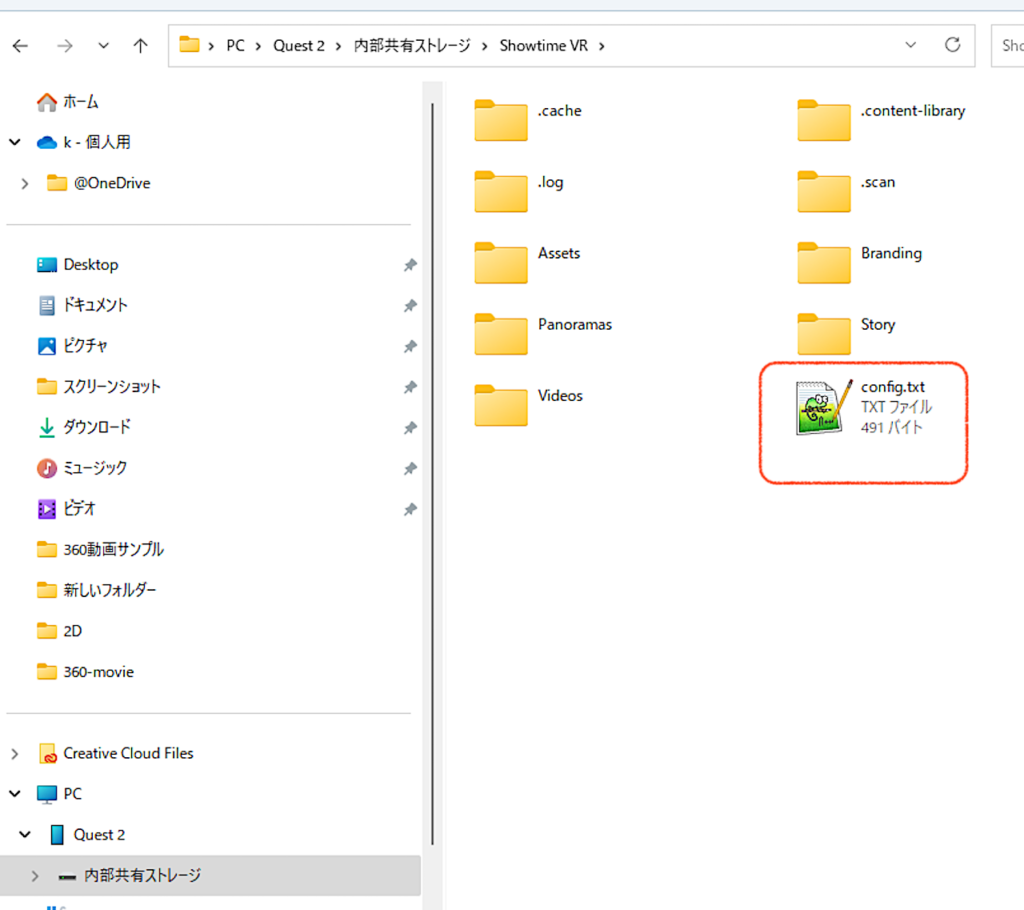
config.txtは、Showtime VRのプレイヤーアプリを初めて起動したときに、アプリのルートフォルダに自動で生成されます。アプリをインストールしただけでは、生成されません。
config.txtを使い始める流れは、次のとおりです。
- 再生デバイスに、Showtime VRのプレイヤーアプリをインストールします。
- プレイヤーアプリを、一度起動します。
- アプリのルートフォルダに、config.txtが自動で生成されます。
config.txtが見つからないときは、プレイヤーアプリを一度起動したかを確認してください。VRヘッドセット内のファイルは、パソコンとUSBケーブルで接続して操作します。手順は「VRヘッドセットとパソコン(Windows/Mac)をUSBケーブルで接続する方法」をご覧ください。
config.txtの書き方のルール #
config.txtを編集するときは、次のルールを守ってください。
- 「設定名 = 値」の形で、1行に1つの設定を書きます。
- 設定は、どの順番で書いても構いません。
- 文字コード(文字データの保存形式)は、必ずutf-8で保存してください。utf-8以外で保存すると、動作しません。
書き方の例は、次のとおりです。値は、あくまで例です。
name = Booth-A
nr = 1
preferredUIMode = Simple
logo = Branding/logo
skybox = Branding/mybackground.jpg
autostart = true
config.txtで設定できる15の項目一覧 #
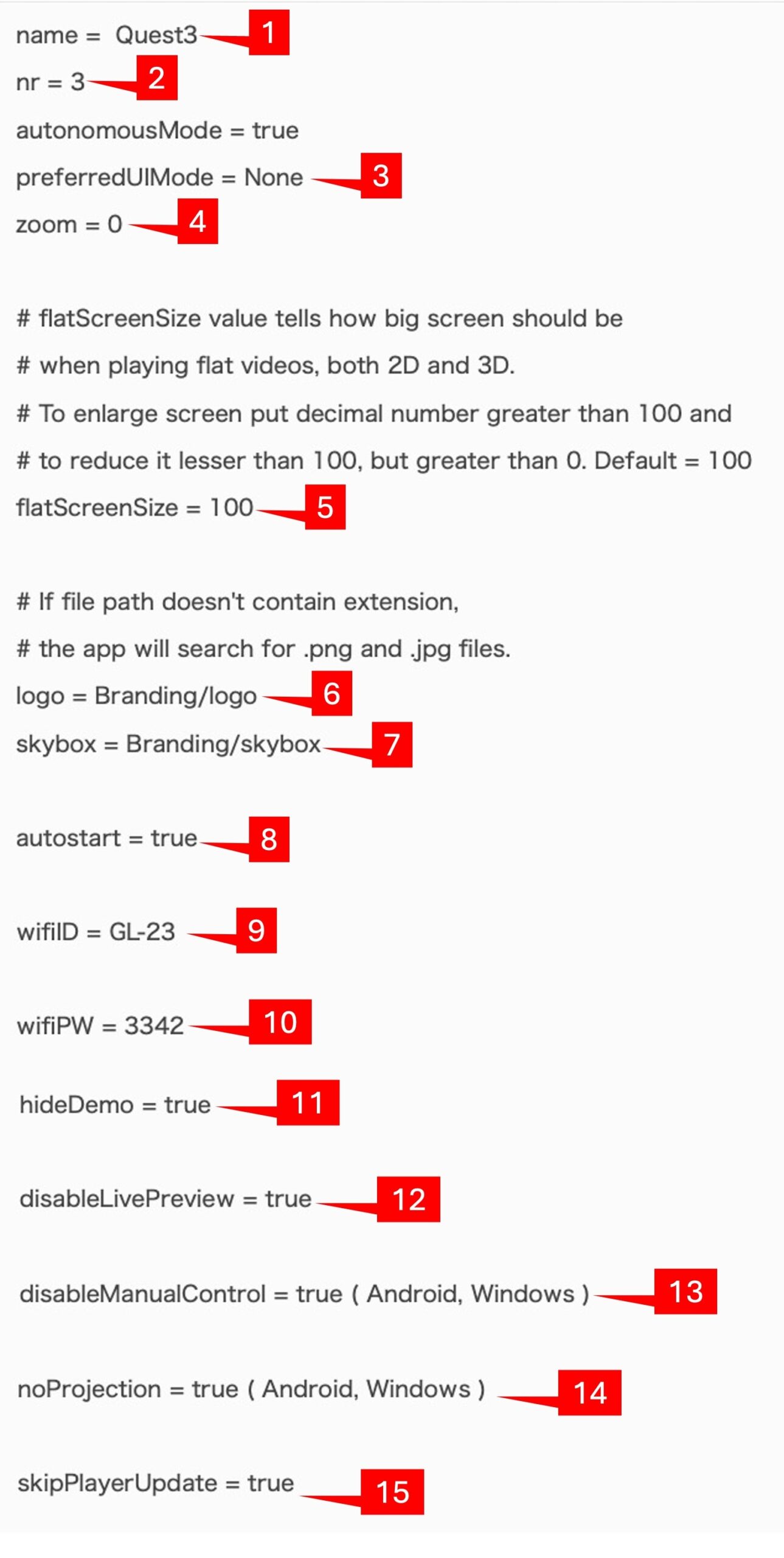
config.txtで設定できる項目は、次の15個です。
| 設定名 | 何を設定するか | 設定する値 |
|---|---|---|
| [1] name | コントローラーアプリに表示される、再生デバイスの名前 | 任意のテキスト(重複可) |
| [2] nr | コントローラーアプリに表示される、再生デバイスの番号 | 整数値(半角数字、重複可) |
| [3] preferredUIMode | プレイヤーアプリの起動時に表示する画面 | None / Standalone / Simple / Advanced |
| [4] zoom | 表示画面の拡大・縮小の度合い | 整数値(半角数字) |
| [5] flatScreenSize | 2D動画を再生するときの画面サイズ | 整数値(デフォルトは100) |
| [6] logo | 待機画面に表示するロゴ | ロゴファイルまでの相対パス(デフォルトはBranding/logo) |
| [7] skybox | 待機画面の背景 | 背景ファイルまでの相対パス(デフォルトはBranding/skybox) |
| [8] autostart | 電源を入れたときの、プレイヤーアプリの自動起動 | true / false |
| [9] wifiID | 接続するWi-FiのSSID | テキスト |
| [10] wifiPW | 接続するWi-Fiのパスワード | テキスト |
| [11] hideDemo | STANDALONEモードのデモ動画の非表示 | true / false |
| [12] disableLivePreview | プレビューに関する許可画面の非表示 | true / false |
| [13] disableManualControl | 画面の向きを手動で変える機能の無効化(Androidタブレット・Windows PC用) | true / false |
| [14] noProjection | 360度動画の非投影表示(Androidタブレット・Windows PC用) | true / false |
| [15] skipPlayerUpdate | アップデートを促す画面の非表示 | true / false |
[1] , [2] 再生デバイスに番号と名前を付ける(nr・name) #
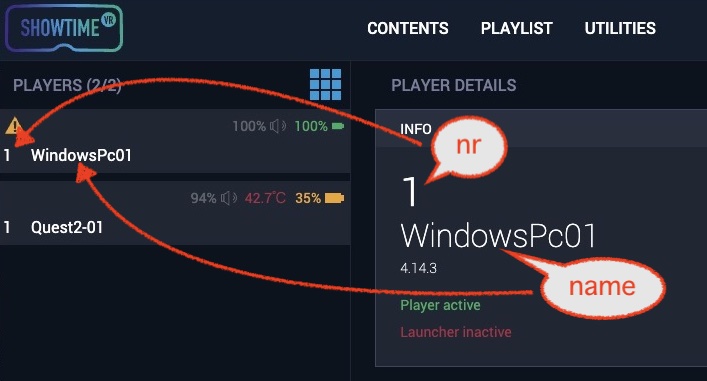
再生デバイスが複数台あると、コントローラーアプリの画面では、どの機器がどれか分かりにくくなります。nrとnameを設定すると、再生デバイスに好きな番号と名前を付けられます。
| 設定名 | 表示される場所 | 設定する値 |
|---|---|---|
| nr | コントローラーアプリの画面に表示される、再生デバイスの番号 | 整数値(半角数字)。同じ番号を複数の再生デバイスに付けることもできます |
| name | コントローラーアプリの画面に表示される、再生デバイスの名前 | 任意のテキスト。同じ名前を複数の再生デバイスに付けることもできます |
設定した番号と名前は、再生デバイス個別詳細画面や、視点トラッキング機能のマーカーに表示されます。重複してもアプリの挙動に問題はありません。
[3]起動時に表示する画面を選ぶ(preferredUIMode) #
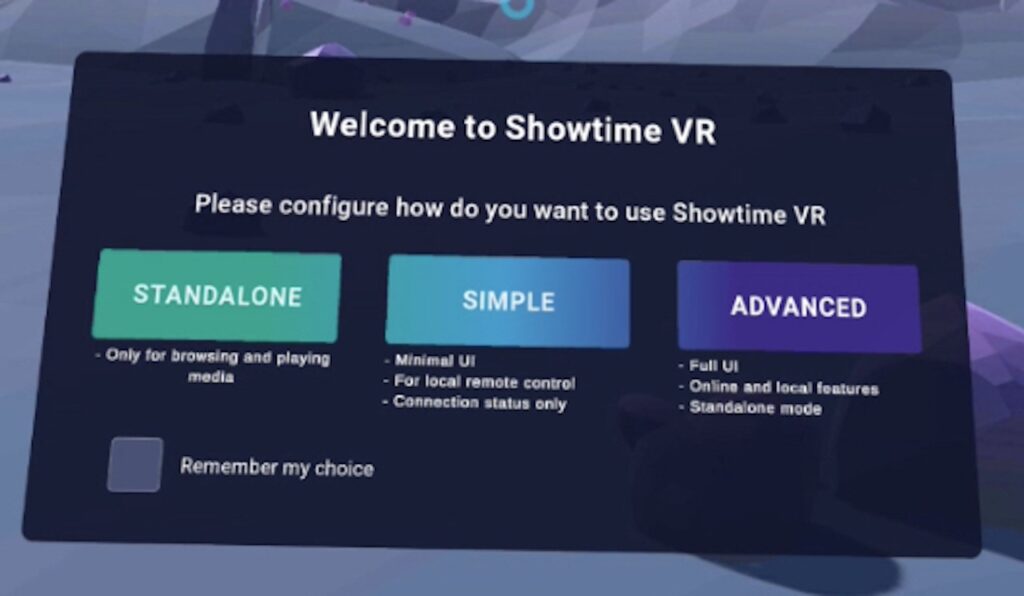
preferredUIModeでは、プレイヤーアプリの起動時に表示する画面(UIモード)を、自動で設定できます。次の4つから選びます。
| 値 | 動作 |
|---|---|
| None | アプリを起動するたびに、ユーザーが手動でUIモードを選びます |
| Standalone | コントローラーアプリなしで動作するモードです。すべてのメディアファイルがサムネイル付きで表示され、ユーザーが手動で再生をコントロールします。ライセンスキー無しでも利用できます。 |
| Simple | コントローラーの接続状況以外のインターフェースがない、プレイヤーアプリの標準的なモードです |
| Advanced | Showの接続状態、ライブラリの接続状態、ファイルのダウンロード状態など、すべての現在状況を表示します。Showtime VRオンラインバージョンで使われるモードです |
[4], [5], [6]画面の表示を調整する(zoom・flatScreenSize・hideDemo) #
| 設定名 | 何が変わるか |
|---|---|
| [4] zoom | プレイヤーアプリの表示画面の、拡大・縮小の度合いを調整します |
| [5] flatScreenSize | 2D動画(360度ではない動画)を再生するときの画面サイズを設定します。デフォルトは100です |
| [11] hideDemo | trueにすると、STANDALONEモードに自動で入っている、デモンストレーション用の360度動画が非表示になります |
[6] , [7] 待機画面にロゴと背景を設定する(logo・skybox) #
待機画面に、自社のロゴやオリジナルの背景を表示できます。この機能をブランディングと呼びます。
ロゴと背景の設定は、Showtime VRのオンラインバージョン、またはローカルバージョンのUltraプランで使えます。Standard、Proプランでは、追加料金となります。この記事で説明するconfig.txtによる設定は、ローカルバージョン向けです。

logoとskyboxの違い #
| 項目 | logo(ロゴ) | skybox(背景) |
|---|---|---|
| 役割 | 会社や組織名などのロゴを表示します | 360度の静止画または動画を、背景に表示します |
| 設定する値 | ロゴファイルまでの相対パス | 背景ファイルまでの相対パス |
| 対応する形式 | jpg、png(アルファチャンネル付き) | jpg、png、mp4 |
| 望ましいサイズ | 2048×1024px以内 | 4096×2048px以上、アスペクト比2:1 |
| デフォルト | Branding/logo | Branding/skybox |
logoは、ファイル名が「logo」であれば、拡張子はjpgでもpngでも構いません。
skyboxの書き方の例 #
静止画を背景にする場合は、次のように書きます。
skybox = Branding/mybackground.jpg複数の動画を順番に切り替えて表示する場合は、パスをセミコロン(;)で区切ります。セミコロンで区切ると、プレイリストとして認識されます。
skybox = Branding/video.mp4;Branding/video2.mp4;Branding/video3.mp4パススルー機能があるVRヘッドセットでは、次のように書くと、待機画面でパススルー(ヘッドセット越しに現実の景色を見る状態)にできます。
skybox = passthrough参考記事:VRヘッドセット等の再生デバイスに好きな番号や名前をつける、ローカルバージョンにおいて待機画面に自社ロゴやオリジナル背景画面を設定する
[8]電源を入れたら自動で起動する(autostart) #
autostart = trueにすると、スタンドアロン型VRヘッドセットの電源スイッチを押して起動したときに、Showtime VRのプレイヤーアプリが自動で起動します。コントローラー操作を妨げる設定ではないので、起動後も、必要に応じてコントローラーでVRヘッドセットを操作できます。多数のVRヘッドセットを使うイベントでは、この設定が便利です。
[9], [10]Wi-Fiの接続先を固定する(wifiID・wifiPW) #
VRヘッドセットを複数台使って同時再生するイベントでは、何らかの理由で、ヘッドセットのWi-Fiが他のWi-Fiに切り替わったり、接続が切れたりすることがあります。すると、そのヘッドセットがShowtime VRのコントロールから外れてしまいます。
このようなアクシデントを防ぐために、プレイヤーアプリが接続するWi-FiのSSIDとパスワードを、config.txtで固定できます。プレイヤーアプリの動作中は、ヘッドセットが接続するWi-Fiを、指定したWi-Fiに強制できます。
| 設定名 | 設定する値 |
|---|---|
| wifiID | Wi-FiネットワークのSSID |
| wifiPW | Wi-Fiネットワークのパスワード |
config.txtにはパスワードがそのまま書かれるため、ファイルの取り扱いにご注意ください。
[11]電源を入れたら自動で起動する(hideDemo) #
hideDemo =trueにすると、STANDALONEモードで表示される、デモンストレーション用の360度動画が非表示になります
[12]ライブプレビューを許可しない(disableLivePreview) #
disableLivePreview = true で、そのデバイスはライブプレビューを受け付けなくなります。
[13], [14] Androidタブレット・Windows PC向けの設定(disableManualControl・noProjection) #
次の2つの設定は、AndroidタブレットとWindows PC用のプレイヤーアプリだけで有効です。
disableManualControl:手動での画面操作を無効にする #
Androidタブレットでは、画面の右上に以下のようなアイコンが表示されます。
- 持ち回し表示:Androidタブレットを手で持って右や左に動かすと、その向きに対応した、360度動画の一部が表示されます。
- ドラッグ表示:画面を指やマウスカーソルでドラッグすると、表示される360度動画の範囲が変わります。
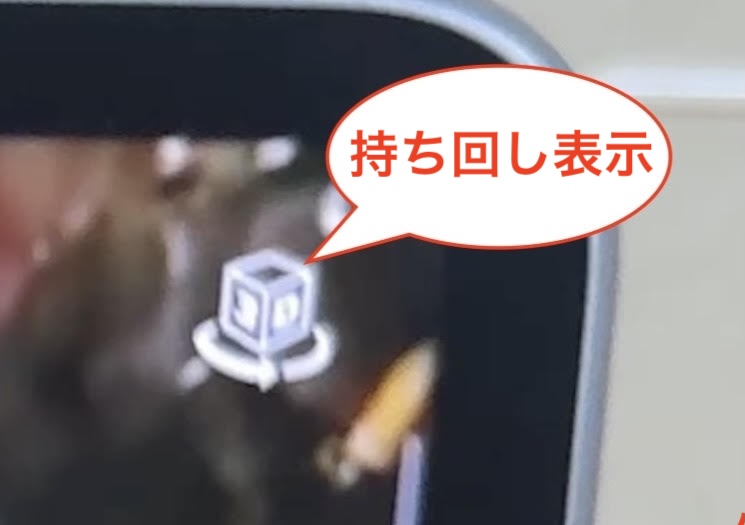
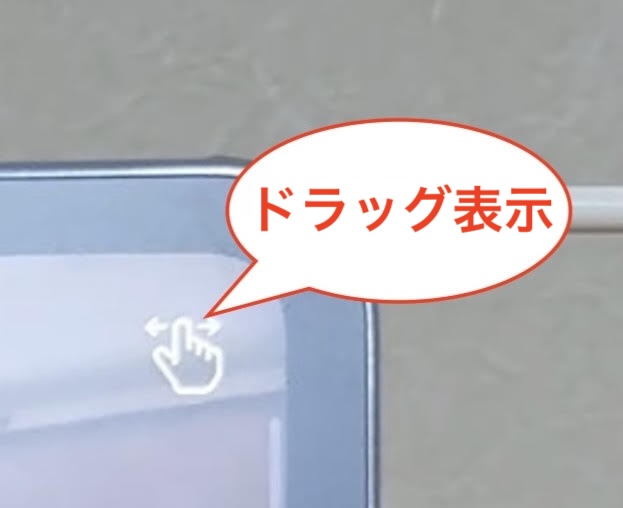
disableManualControl = trueにすると、これらの機能が無効になります。アイコン自体が表示されなくなり、360度画面の向きは、最初の正面方向のままになります。Androidタブレットに2D動画だけを表示したいときに、ユーザーの意図しない操作を防げます。
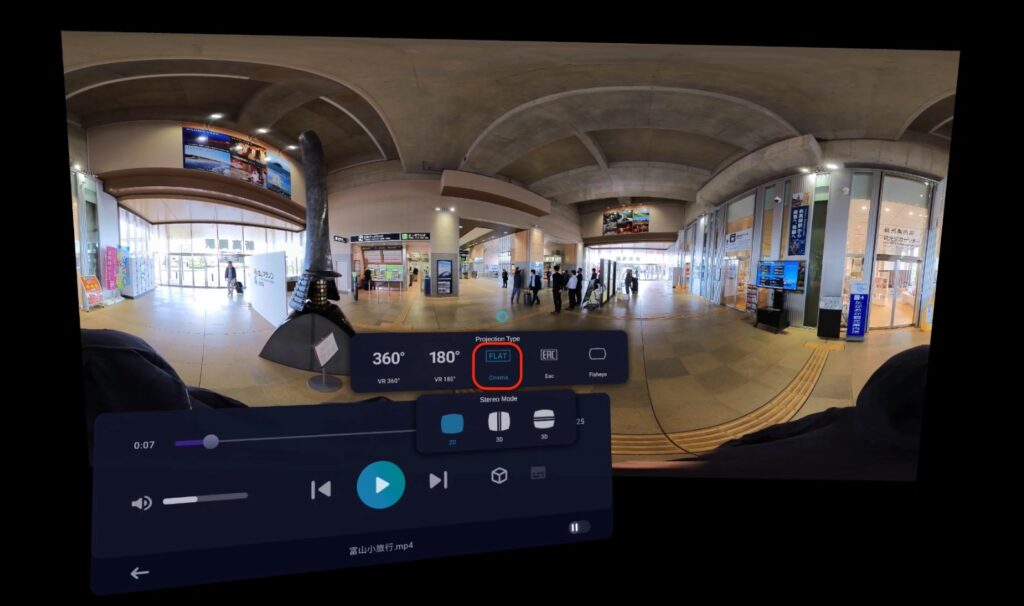
noProjection:非投影表示にする #
noProjectionをtrueにすると、360度動画の非投影表示ができます。
[15] アップデートを促す画面を表示しない(skipPlayerUpdate) #
Showtime VRを、インターネットに接続しているネットワークで使うと、アプリのアップデートがあるときに、更新を促す画面が表示されます。skipPlayerUpdate = trueにすると、この画面が表示されなくなります。
よくある質問(FAQ) #
config.txtとは何のファイルで、どこに保存されていますか? #
config.txtは、VRヘッドセットなどの再生デバイスごとに、Showtime VRプレイヤーアプリの動作を細かく設定するためのテキストファイルです。コントローラーアプリからの一括操作とは別に、デバイス1台ごとの個別設定を行いたい場合に使用します。保存場所は、Showtime VRプレイヤーアプリのルートフォルダ内です。
config.txtファイルが見当たらない場合、どうすればよいですか? #
config.txtファイルは、プレイヤーアプリのインストール直後ではなく、アプリを一度起動した時点で自動的に生成されます。ファイルが見つからない場合は、まずヘッドセット上でプレイヤーアプリを一度起動してください。その後、パソコンとUSB接続すれば、アプリのルートフォルダ内でファイルを確認できます。
config.txtを編集する際、どのような点に注意すればよいですか? #
config.txtは「設定名 = 値」という形式で、1行に1つの設定項目を記述します。記述する順序は自由ですが、ファイルの保存形式は必ずUTF-8にしてください。UTF-8以外の文字コードで保存すると、設定が正しく反映されません。
待機画面のロゴや背景をカスタマイズする設定は、全てのプランで使えますか? #
いいえ、全てのプランで使えるわけではありません。待機画面にロゴ(logo)や背景画像・動画(skybox)を設定するブランディング機能は、オンラインバージョン、またはローカルバージョンのUltraプランで利用できます。それ以外のプランでブランディング機能を使う場合は、追加料金が必要です。
複数のVRヘッドセットを運用する際、config.txtで特に重要な設定は何ですか? #
wifiIDとwifiPWによるWi-Fi接続情報の固定設定です。この設定を行うことで、複数台のヘッドセットを同時に使用する際に起こりやすい接続切断を防ぎ、接続の安定性を大きく向上させられます。ただし、Wi-Fiのパスワードがファイル内にそのまま記載される形になるため、ファイルの取り扱いには注意してください。
投稿者プロフィール #

-
Showtime VRとは、複数台のVRヘッドセットの一斉・同時動画再生や、状態監視が行えるシステムです。管理者が360度動画を一括制御し自由に再生できることで、参加者はまるでその場にいるかのような体験をすることで、より有意義な研修や学習をすることが可能です。Showtime VRとは?
サイト運営:合同会社幸楽社
Showtime VR公式Trustedパートナー & 認定日本国内独占販売事業者
東京都三鷹市
最新の投稿 #
 05安全・衛生・トラブルシューティング2026年10月6日VRヘッドセットの温度管理ガイド|イベントで熱くなったときの対処法と交換・冷却の目安(Meta Quest 3/3s/2)
 02 機器の準備2026年9月29日コントローラーアプリの準備方法|Showtime VRローカルバージョン導入ガイド
 06応用・発展機能2026年9月27日【無料・簡単】VR(360度動画)体験コーナーの作り方|Meta Quest 3で展示会・イベントのVR体験を運営する方法
 06応用・発展機能2026年9月27日Showtime VRプレイヤーアプリのSTANDALONEモードの使い方|VRヘッドセット単体で360度動画を再生する方法





