
Showtime VRの視点トラッキング機能とは、他のVRヘッドセットの視線方向を任意の色のマーカーとして視界内に表示し、同じWi-Fiネットワークにつながっているすべての再生デバイス(VRヘッドセットやWindows PC)どうしで共有できる機能です。
プロジェクターでスライドを映して発表するときに、レーザーポインターで見てほしい場所を示すのと同じ感覚で、VR動画の中の注目してほしい方向を示せます。本記事では、初めてShowtime VRを使う方向けに、マーカーの見方、色・透明度・大きさの変更方法、設定画面の項目、教師と学生を例にした設定パターンを解説します。
視点トラッキング機能(レーザーポインター機能)とは? #
視点トラッキング機能は、Showtime VRのコントローラーアプリから設定できる機能です。「トラッキング機能」「レーザーポインター機能」とも呼ばれます。
まず、この記事で使う用語を整理します。
| 用語 | 意味 |
|---|---|
| 視点トラッキング機能 | 他のVRヘッドセットの視線方向を、マーカーで表示して共有する機能 |
| 視線方向マーカー | 視界内に表示される、各再生デバイスが向いている方向を示す印。色は任意に設定できます |
| 再生デバイス | Showtime VRのプレイヤーアプリで動画を再生する、VRヘッドセットやWindows PC |
| デバイス番号 | 再生デバイスごとに任意で設定できる番号。マーカーの中の数字として表示されます |
| コントローラーアプリ | パソコンやタブレットで動かす、VRヘッドセットをまとめて操作するためのアプリ |
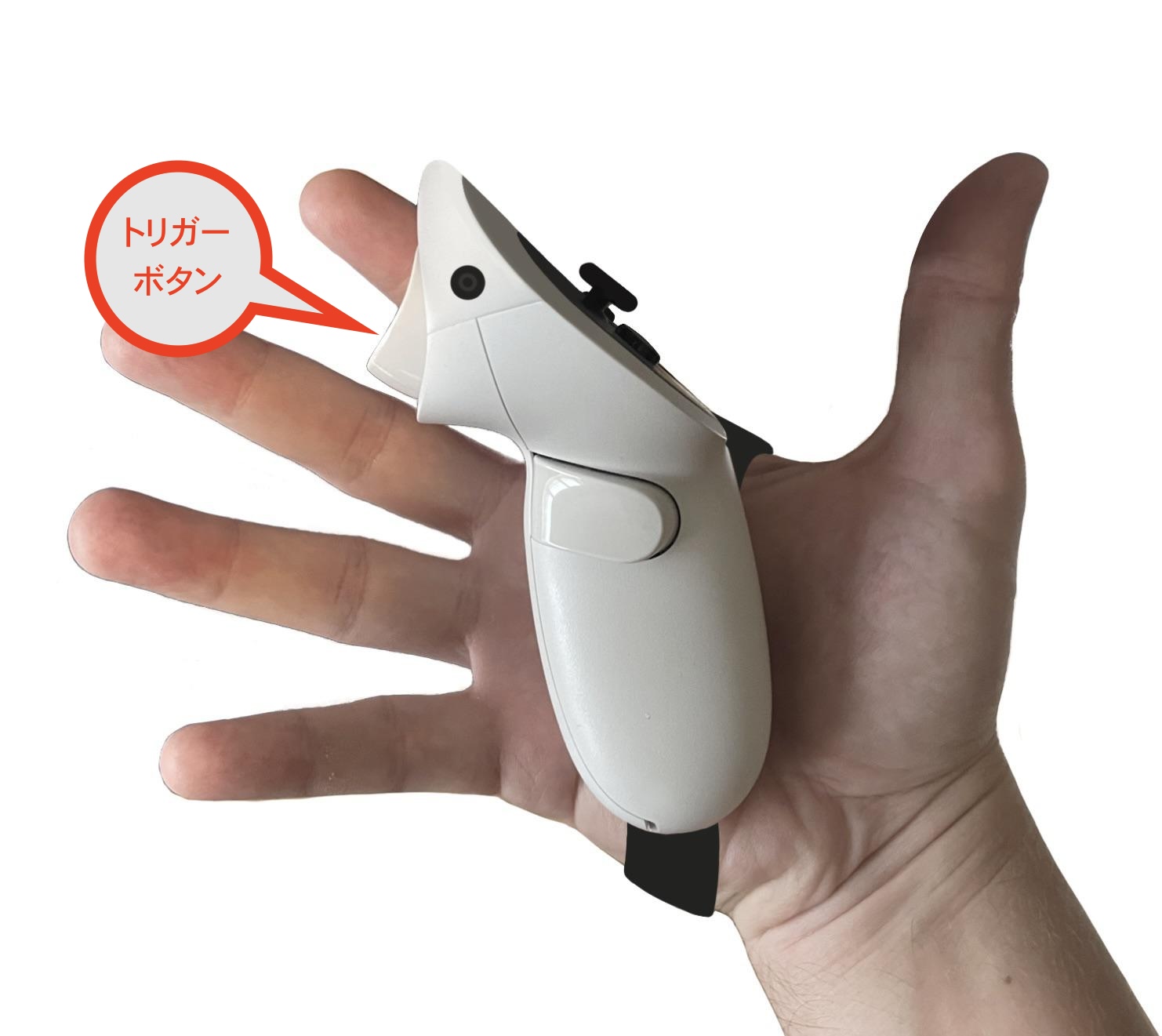
| メインボタン | VRヘッドセットのコントローラーの右トリガーボタン。Windows PC版プレイヤーアプリでは、マウスの左ボタン |
視点トラッキング機能が使えるプランとバージョン #
視点トラッキング機能は、次のプラン・バージョンで利用できます。
| 提供形態 | 視点トラッキング機能の利用 |
|---|---|
| Showtime VR ローカルバージョン(Ultraプラン) | 利用できます |
| Showtime VR オンラインバージョン | 利用できます |
画面に表示されるマーカーの見方 #
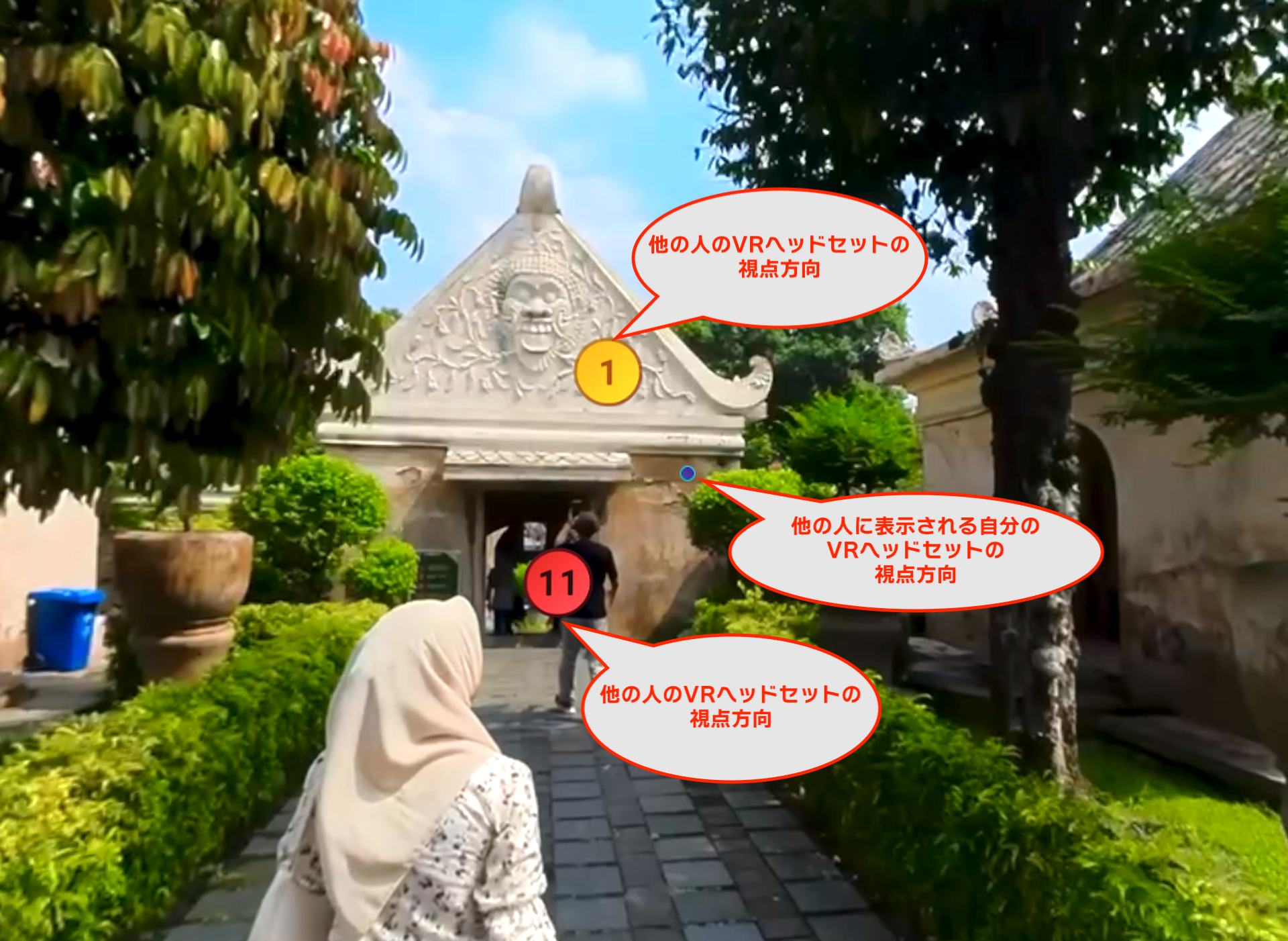
視点トラッキング機能を使うと、再生デバイスの画面には次の2種類のマーカーが表示されます。
| マーカーの見た目 | 意味 |
|---|---|
| 数字が入った丸(例:1、11) | 他の人のVRヘッドセットなど、他の再生デバイスの視線方向 |
| 数字の入っていない小さな青い● | 他のVRヘッドセットに表示されている、自分の視線方向 |
マーカーの中の数字は、それぞれの再生デバイス(VRヘッドセットまたはWindows PC用プレイヤーアプリ)に、任意で設定できるデバイス番号です。設定方法は「VRヘッドセット等の再生デバイスに好きな番号や名前をつける」で解説しています。
マーカーの色、透明度、大きさは変更できます。変更方法は、この記事内の「マーカーの色・透明度・大きさを変更する方法」をご覧ください。
動画で見る視点トラッキング機能の動作 #
Windows版プレイヤーアプリでの、視点トラッキング機能の動作の様子は、動画で確認できます。
マーカーの色・透明度・大きさを変更する方法 #
マーカーの色、透明度、大きさは、再生デバイスごとに、コントローラーアプリで変更します。この設定は、ローカルバージョンのUltraプランとオンラインバージョンで使えます。
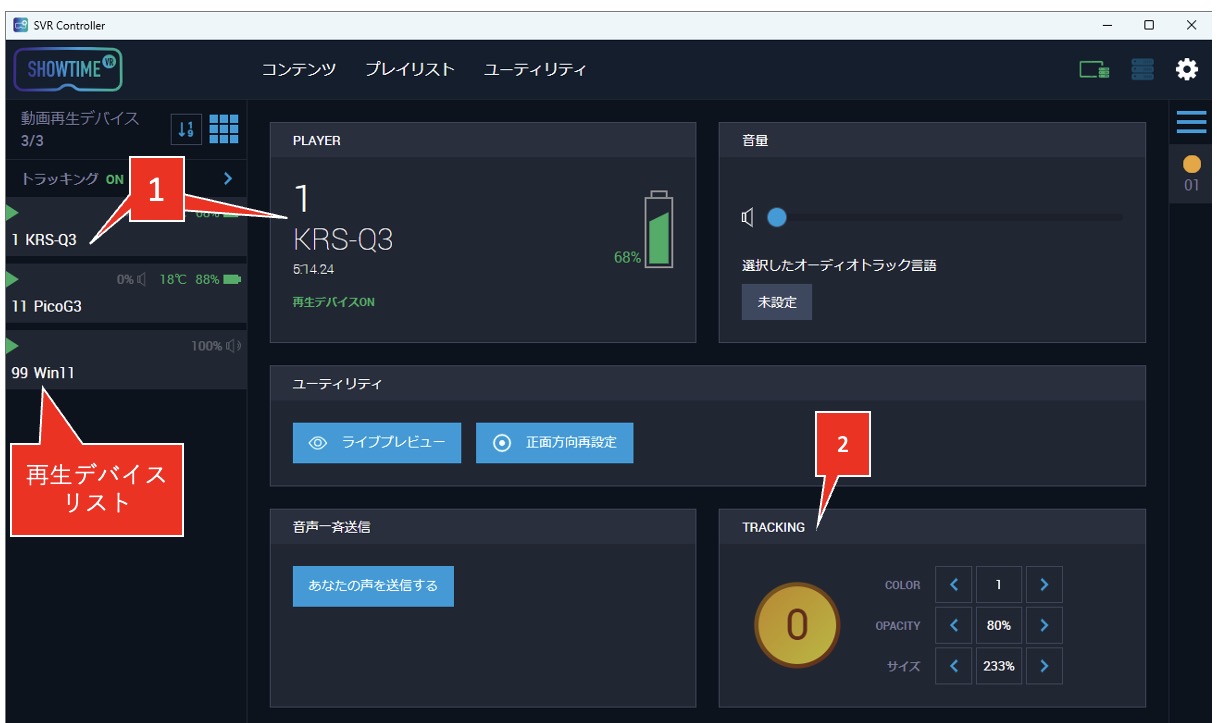
- コントローラーアプリの左側に表示される、接続中の再生デバイス(VRヘッドセットやパソコンなど)の一覧から、変更したい再生デバイスの名前をクリックします(例:「KRA-Q3」)。その再生デバイスの設定や再生状況を表示する画面(再生デバイス個別詳細画面)が開きます。
- 画面の中の「TRACKING」の部分で、他の人のVRヘッドセット内に表示される、この再生デバイスを表すマーカーの色、透明度、大きさを変更します。
トラッキング機能設定画面の見方 #
視点トラッキング機能の設定は、コントローラーアプリの「トラッキング機能設定画面」で行います。この設定画面も、ローカルバージョンのUltraプランとオンラインバージョンで使えます。なお、画面上の用語は、コントローラーアプリのバージョンによって異なる場合があります。
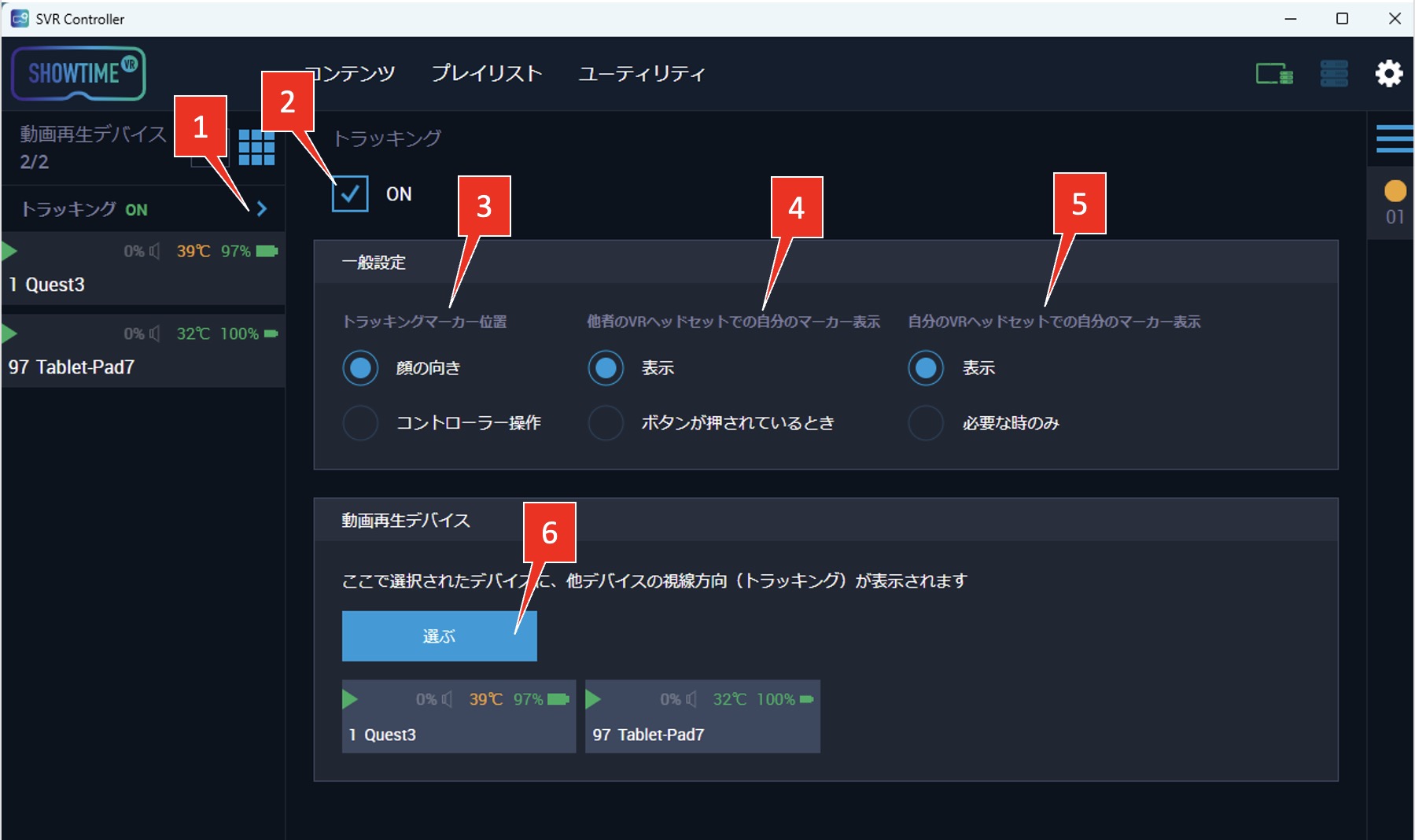
設定画面には、次の6つの項目があります。
| 項目名 | 役割 |
|---|---|
| [1]トラッキング機能設定画面への移動ボタン | 押すと、トラッキング機能設定画面に移動します |
| [2]トラッキング機能 ON / OFF | チェックを入れると、トラッキング機能がONになります。360度動画の再生中でも操作できます |
| [3]トラッキングマーカー位置 | 他のVRヘッドセットに表示される、自分の視線方向マーカーの位置を、何で決めるかを選びます |
| [4]他者のVRヘッドセットでの自分のマーカー表示 | 青いマーカー●の表示状態を決めます |
| [5]自分のVRヘッドセットでの自分のマーカー表示 | 自分の視線方向を示す●を、常に表示するか、必要なときだけ表示するかを選びます |
| [6]選ぶ | 他の人の視線方向マーカーを表示する再生デバイスを選びます |
[3] トラッキングマーカー位置:「顔の向き」と「ポインター」 #
このボタンは、他者のVRヘッドセットに表示される、 自分の視線方向マーカーが、何によるのかを決めます。
| 選択肢 | マーカーの位置が決まる仕組み | 注意点 |
|---|---|---|
| 顔の向き | ヘッドセットを被ったときの、顔が向く正面方向にマーカーが表示されます | 「顔の向き」を選んでいる間は、VRヘッドセットのコントローラーのトリガーボタンは動作しません |
| ポインター | VRヘッドセット付属のコントローラーでマーカーを自由に移動できます | ― |
[4] 他者のVRヘッドセットでの自分のマーカー表示:「常時」と「メインボタンが押されているとき」 #
このボタンは、他者のVRヘッドセットに表示される、自分の視線方向マーカーを、どのように表示するかを決めます。
| 選択肢 | 動作 | 注意点 |
|---|---|---|
| 常時 | マーカーが常に表示されます | ― |
| メインボタンが押されているとき | VRヘッドセットのコントローラーの右トリガーボタン(Windows PC版プレイヤーアプリではマウスの左ボタン)を押したときだけ、他の人のVRヘッドセットに自分のマーカーが表示されます | [3]「トラッキング対象」で「ポインター」を選んでいるときに有効です。Meta Questシリーズでは、ジェスチャーコントロールがONになっていると機能しません |
[5] 自分のVRヘッドセットでの自分のマーカー表示:「常時」と「必要なときだけ」 #
| 選択肢 | 動作 |
|---|---|
| 常時 | 自分の視線方向マーカーが、常に●として表示されます |
| 必要なときだけ | 自分の視線方向を示す●は非表示になります。右トリガーボタン(Windows PC版ではマウスの左ボタン)を押したときだけ、自分と他の人のVRヘッドセットに自分のマーカーが表示されます |
[6] 選ぶ:マーカーを表示する再生デバイスの指定 #
他の人の青い視線方向マーカーを表示する再生デバイス(VRヘッドセットやWindows PC)を、選択できます。視点トラッキング機能では、すべての再生デバイスに他の人のマーカーが常に強制的に表示されるわけではありません。マーカーを表示する再生デバイスを、指定できます。
視点トラッキング機能の設定の流れ #
視点トラッキング機能は、次の流れで設定します。
- 必要に応じて、各再生デバイスのShowtime VRアプリのconfig.txtに、適切なデバイス番号を設定します。
- コントローラーアプリで、[1]トラッキング機能設定画面への移動ボタンを押します。
- [2]トラッキング機能のチェックボックスにチェックを入れて、ONにします(設定画面の「トラッキング」の項目)。
- 「一般設定」で、[3]トラッキングマーカー位置、[4]他者のVRヘッドセットでの自分のマーカー表示、[5]自分のVRヘッドセットでの自分のマーカー表示を選びます。
- 「動画再生デバイス」で、[6]マーカーを表示する再生デバイスを選びます。
- 必要に応じて、再生デバイス個別詳細画面の「TRACKING」で、マーカーの色・透明度・大きさを変更します。
視点トラッキング機能の使い方の例:教師と学生の3つの設定パターン #
設定の組み合わせによって、マーカーの見え方を変えられます。次の表は、教師がWindows PC、学生がVRヘッドセットを使う場面を例にした、3つの設定パターンです。
| 使い方 | トラッキングマーカー位置 | 他者のVRヘッドセットでの自分のマーカー表示 | 自分のVRヘッドセットでの自分のマーカー表示 | 動画再生デバイス([6]) |
|---|---|---|---|---|
| すべての再生デバイスで、全員のマーカーを常に表示 | 顔の向き | 常時 | 常時 | すべての再生デバイス |
| 教師がボタンを押したときだけ、学生のVRヘッドセットに教師のマーカーを表示 | 顔の向き | メインボタンが押されているとき | 必要なときだけ | すべての再生デバイス |
| 教師のWindows PCにだけ、学生全員のマーカーを表示 | 顔の向き | 常時 | 必要な時のみ | 特定の再生デバイス(教師のWindows PC) |
よくある質問(FAQ) #
視点トラッキング機能は、どのプランで使えますか? #
Showtime VRのローカルバージョンではUltraプラン、そしてオンラインバージョンで利用できます。ローカルバージョンのStandardプランとProプランでは、この機能は使えません。マーカーの色・透明度・大きさの変更や、トラッキング機能設定画面も、同じくUltraプランとオンラインバージョンで利用できます。
マーカーの中に表示される数字は何ですか? #
各再生デバイス(VRヘッドセットやWindows PC)に設定した「デバイス番号」です。数字が入った丸は、他の再生デバイスの視線方向を示しています。誰のマーカーかを見分けやすくするため、あらかじめ各再生デバイスのプレイヤーアプリの設定ファイル(config.txt)に、機体ごとの番号を設定しておくことをおすすめします。数字の入っていない小さな青い●は、他のVRヘッドセットに表示されている、自分の視線方向です。
マーカーの色や大きさを変えることはできますか? #
はい、できます。コントローラーアプリで、変更したい再生デバイスの名前をクリックして、再生デバイス個別詳細画面を開きます。画面の「TRACKING」の部分で、その再生デバイスを表すマーカーの色、透明度、大きさを変更できます。再生デバイスごとに設定できるため、教師用と学生用で色を分けると、見分けやすくなります。
教師がボタンを押したときだけ、学生のVRヘッドセットに教師のマーカーを表示できますか? #
はい、できます。トラッキング機能設定画面で、「トラッキングマーカー位置」を「ポインター」に、「他者のVRヘッドセットでの自分のマーカー表示」を「メインボタンが押されているとき」に設定します。これで、教師がVRヘッドセットのコントローラーの右トリガーボタン(Windows PCではマウスの左ボタン)を押している間だけ、他の人のVRヘッドセットに教師のマーカーが表示されます。教師自身の画面で自分のマーカーを常に表示したくない場合は、「自分のVRヘッドセットでの自分のマーカー表示」を「必要なときだけ」にします。
投稿者プロフィール #

-
Showtime VRとは、複数台のVRヘッドセットの一斉・同時動画再生や、状態監視が行えるシステムです。管理者が360度動画を一括制御し自由に再生できることで、参加者はまるでその場にいるかのような体験をすることで、より有意義な研修や学習をすることが可能です。Showtime VRとは?
サイト運営:合同会社幸楽社
Showtime VR公式Trustedパートナー & 認定日本国内独占販売事業者
東京都三鷹市
最新の投稿 #
 05安全・衛生・トラブルシューティング2026年10月6日VRヘッドセットの温度管理ガイド|イベントで熱くなったときの対処法と交換・冷却の目安(Meta Quest 3/3s/2)
 02 機器の準備2026年9月29日コントローラーアプリの準備方法|Showtime VRローカルバージョン導入ガイド
 06応用・発展機能2026年9月27日【無料・簡単】VR(360度動画)体験コーナーの作り方|Meta Quest 3で展示会・イベントのVR体験を運営する方法
 06応用・発展機能2026年9月27日Showtime VRプレイヤーアプリのSTANDALONEモードの使い方|VRヘッドセット単体で360度動画を再生する方法





