
Pico G3は、PICO Technology社が提供する法人向けVRヘッドセットで、VRヘッドセット一斉再生制御システム「Showtime VR」の公式対応機種です。本記事では、Pico G3の初心者向けに、Showtime VRプレイヤーアプリのインストールから、開発者モード・キオスクモードの設定、解除、初期化までの手順をまとめて解説します。
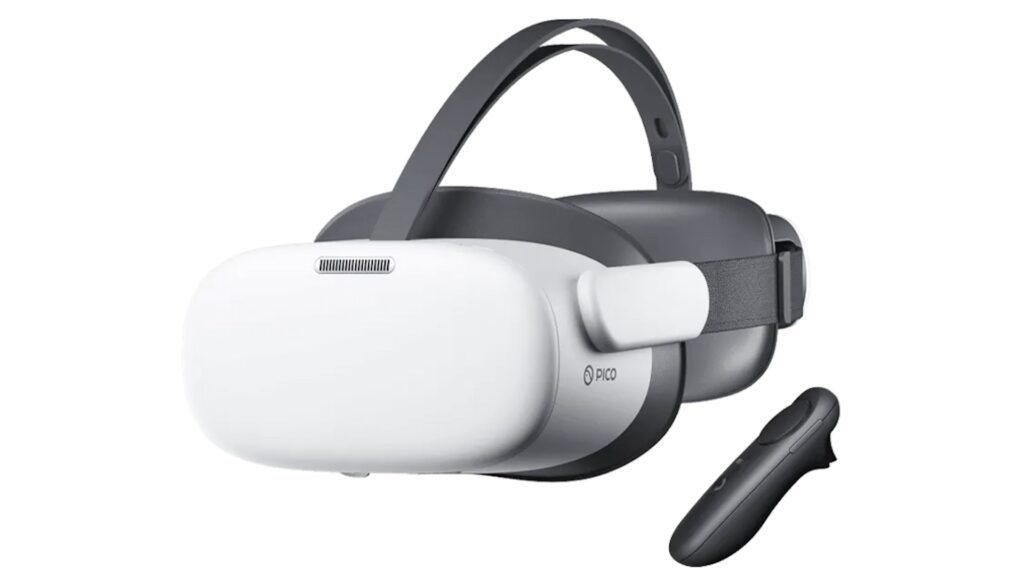
Showtime VRに対応しているPico製品の一覧 #
Showtime VRが対応しているのは、PICO Technology社の法人向け(ビジネス向け)製品のみです。個人向けに一般販売されているPico社のVRヘッドセットは、サードパーティー製のビジネスユーティリティアプリケーションをインストールできない仕様のため、Showtime VRプレイヤーアプリを利用できません。
| 機種 | Showtime VRへの対応 |
|---|---|
| Pico G3 | 対応(本記事の対象機種) |
| Pico G2 (4K) | 対応 |
| Pico Neo2 / Neo3 | 対応 |
| Pico 4 / Pico 4 Ultra Enterprise | 対応 |
| Pico 4 / Pico 4Ultra(一般販売モデル) | 非対応 |
購入前に利用ご希望の機種が法人向けモデルかどうかをご確認ください。法人向けモデルは、家電量販店の店頭ではなく法人向け販売チャネルを通じて購入するのが一般的です。詳しくは弊社にお問合せください。
Pico G3にShowtime VRプレイヤーアプリをインストールする方法 #
Pico G3へのShowtime VRプレイヤーアプリのインストールは、ヘッドセット本体のブラウザアプリからShowtime VR公式サイトにアクセスし、apkファイルをダウンロードする方法が手軽でお勧めです。
- Pico G3の電源を入れ、インターネットに接続されていることを確認し、ブラウザアプリを開き、「Showtime VR」と検索する。または、「showtimevr.eu」と、ブラウザのURL入力欄に入力する。
- 検索結果からShowtime VR公式サイトを開く。
- そのサイトで、Showtime VRプレイヤーアプリのダウンロードページを開き、Pico用のapkファイルをクリック・ダウンロードする。
- ダウンロードしたapkファイルを開き、インストールを実行する。
Pico G3を開発者モードにする方法 #
開発者モードとは、Pico G3で通常は非表示になっている高度な設定メニューを解放する機能です。キオスクモードなど、この後の手順を行うために必要な前提設定です。
- Pico G3の電源を入れ、ホーム画面を表示する
- 「設定」を開く
- 「一般」を選択する
- 「デバイス情報」を選択する
- 画面下部にある「ソフトウェアバージョン」の項目を7回連続でタップする
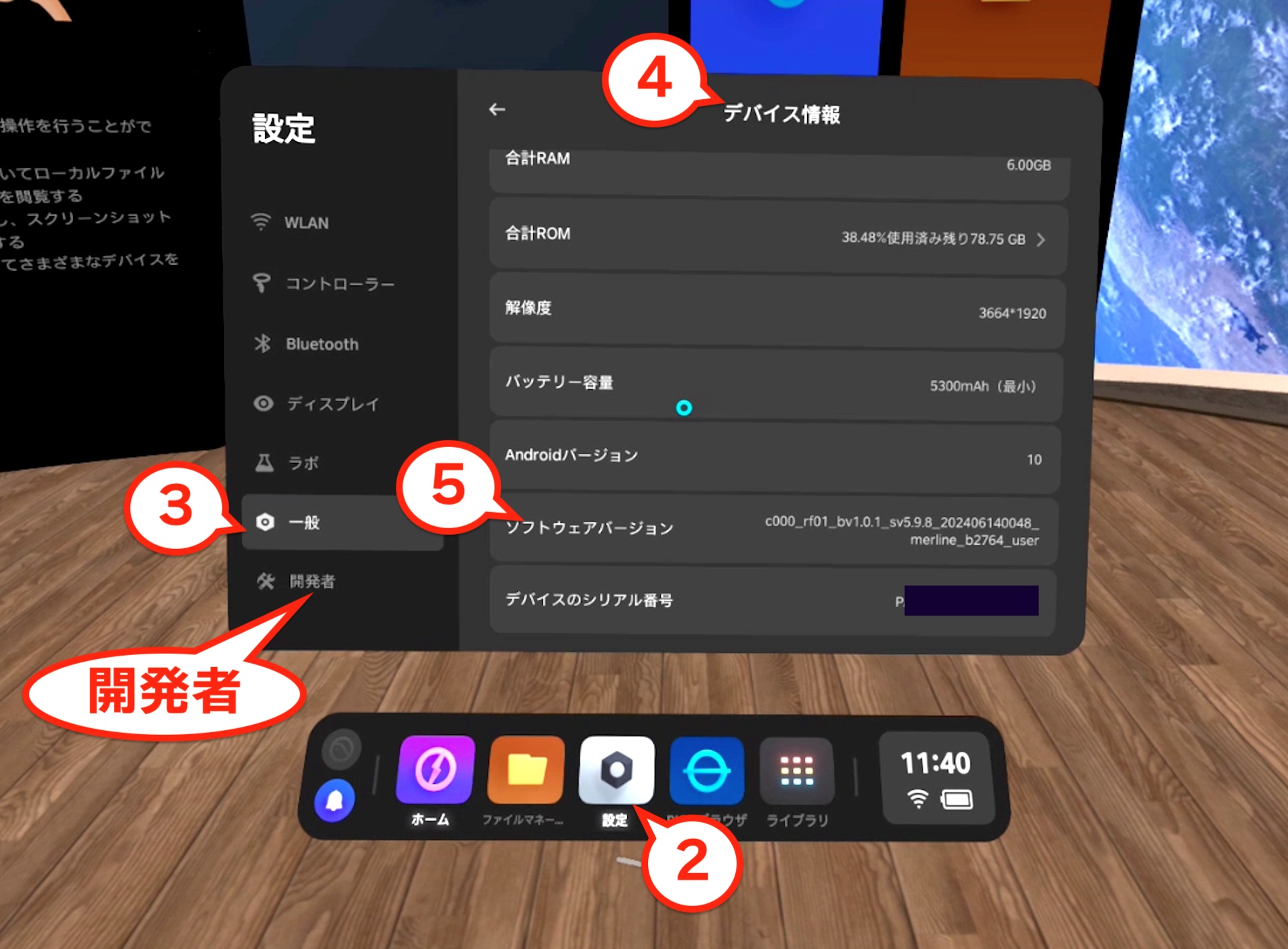
7回タップすると開発者モードが有効になり、設定メニューの左下に新しく「開発者」の項目が表示されます。開発者モードを無効にしたい場合も、同じ「ソフトウェアバージョン」を7回タップする操作で解除できます。
Pico G3をキオスクモードにする方法 #
Pico G3のキオスクモードとは、Pico G3を特定の1つのアプリだけに固定し、それ以外の機能やアプリにユーザーがアクセスできないようにする機能です。Showtime VRの「キオスクモード」とは、意味が違います。研修や授業、展示会など、参加者に決まったアプリだけを操作させたい場面で利用します。設定には、前項で解説した開発者モードが事前に有効になっている必要があります。
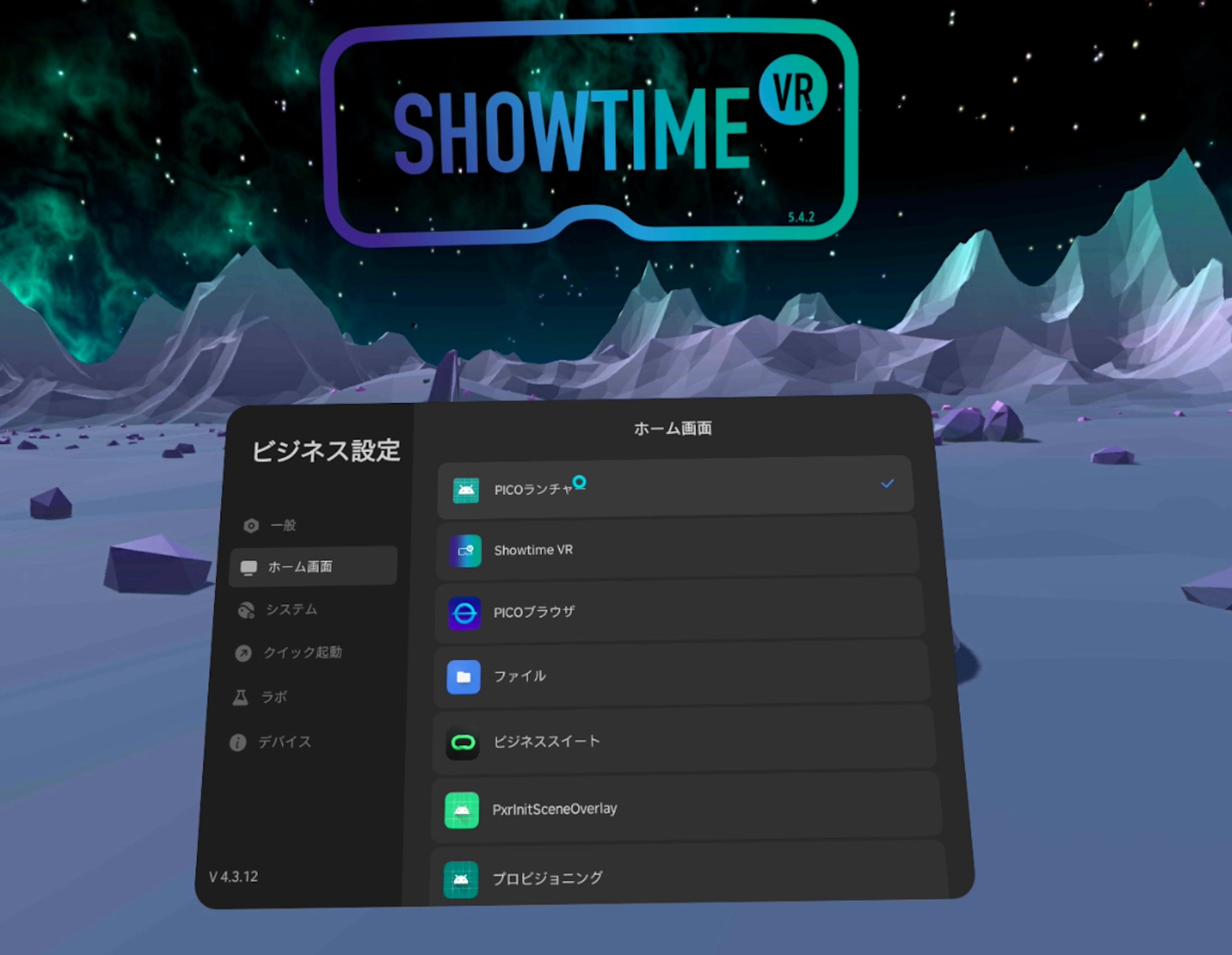
- 設定メニュー左下の「開発者」を選択する
- 「ビジネス設定」を選択する
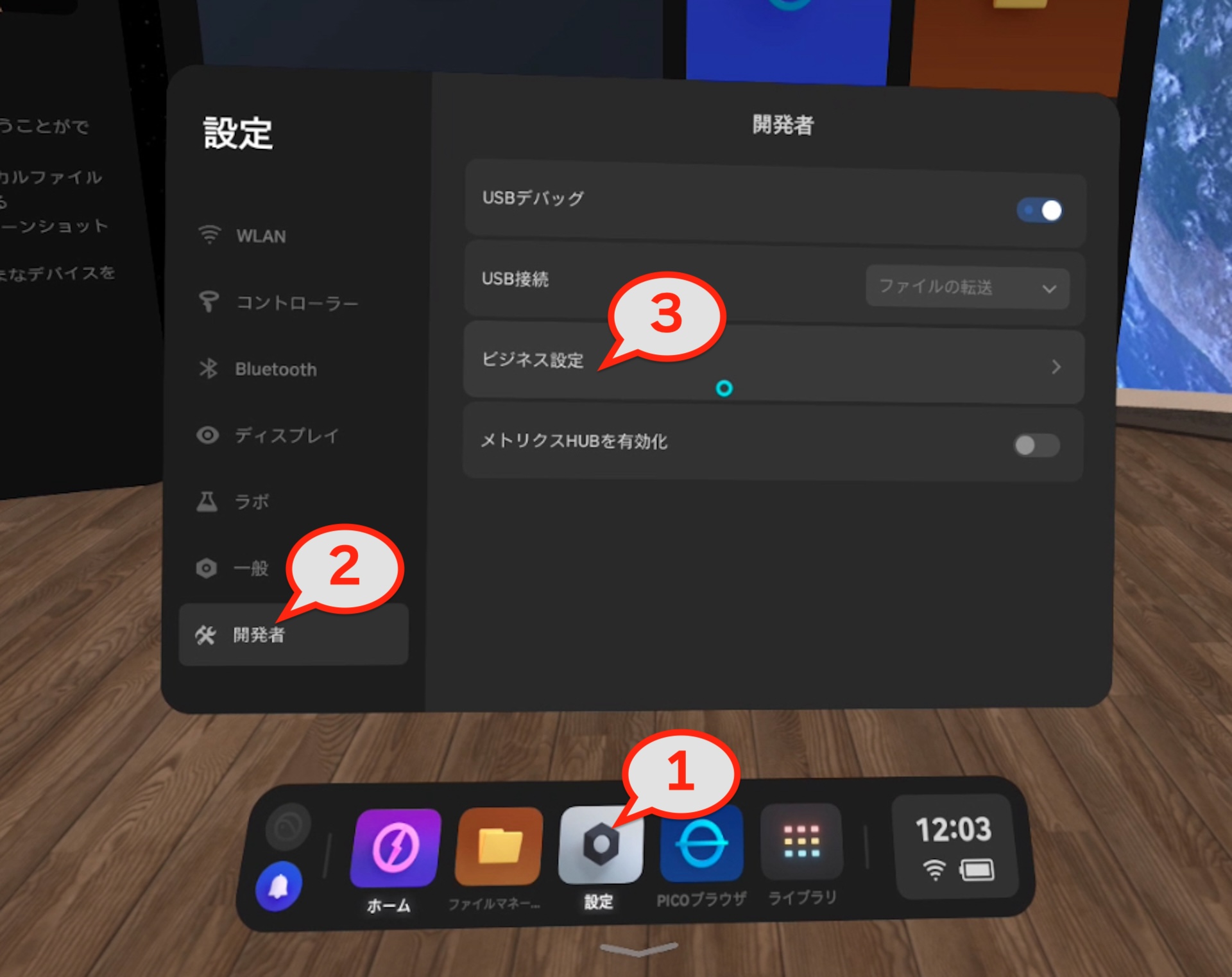
- ビジネス設定の左メニューから「ホーム画面」を選択する
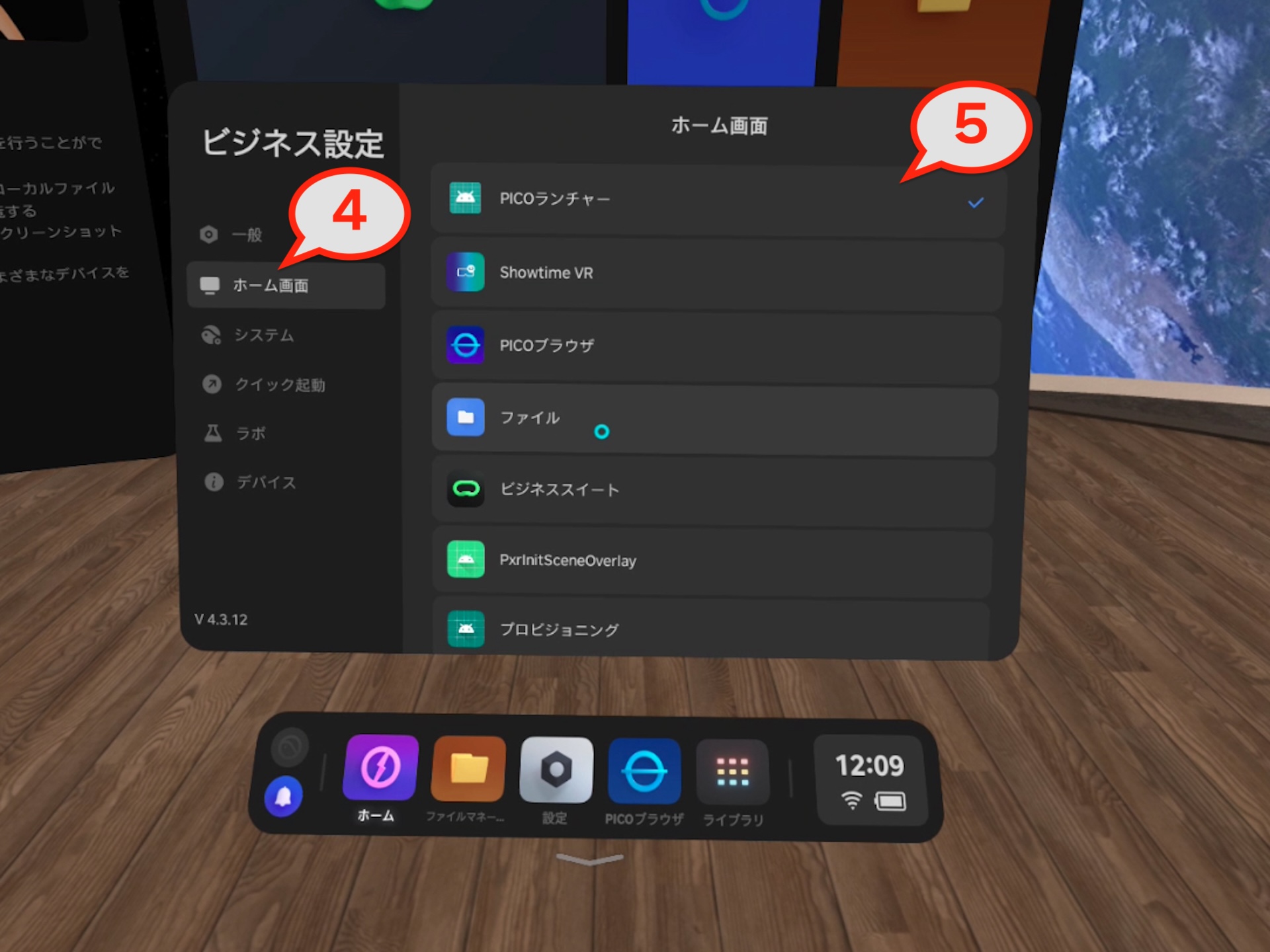
- キオスクモードとして起動したいアプリ(Showtime VRを利用する場合はShowtime VRプレイヤーアプリ)を選択し、ヘッドセットを再起動する
「PICOランチャー」以外のアプリを起動アプリとして選択すると、それ以外のアプリや設定画面には一切アクセスできなくなります。Showtime VRの利用時は、Showtime VRプレイヤーアプリを指定してください。
Pico G3のキオスクモードを解除する方法 #
キオスクモードの解除は、Pico G3本体下部にある2つの物理ボタンを同時に押し、設定メニューを呼び出すことで行います。
- Pico G3本体下部にある音量ボタン「小」と決定ボタンを同時に押す
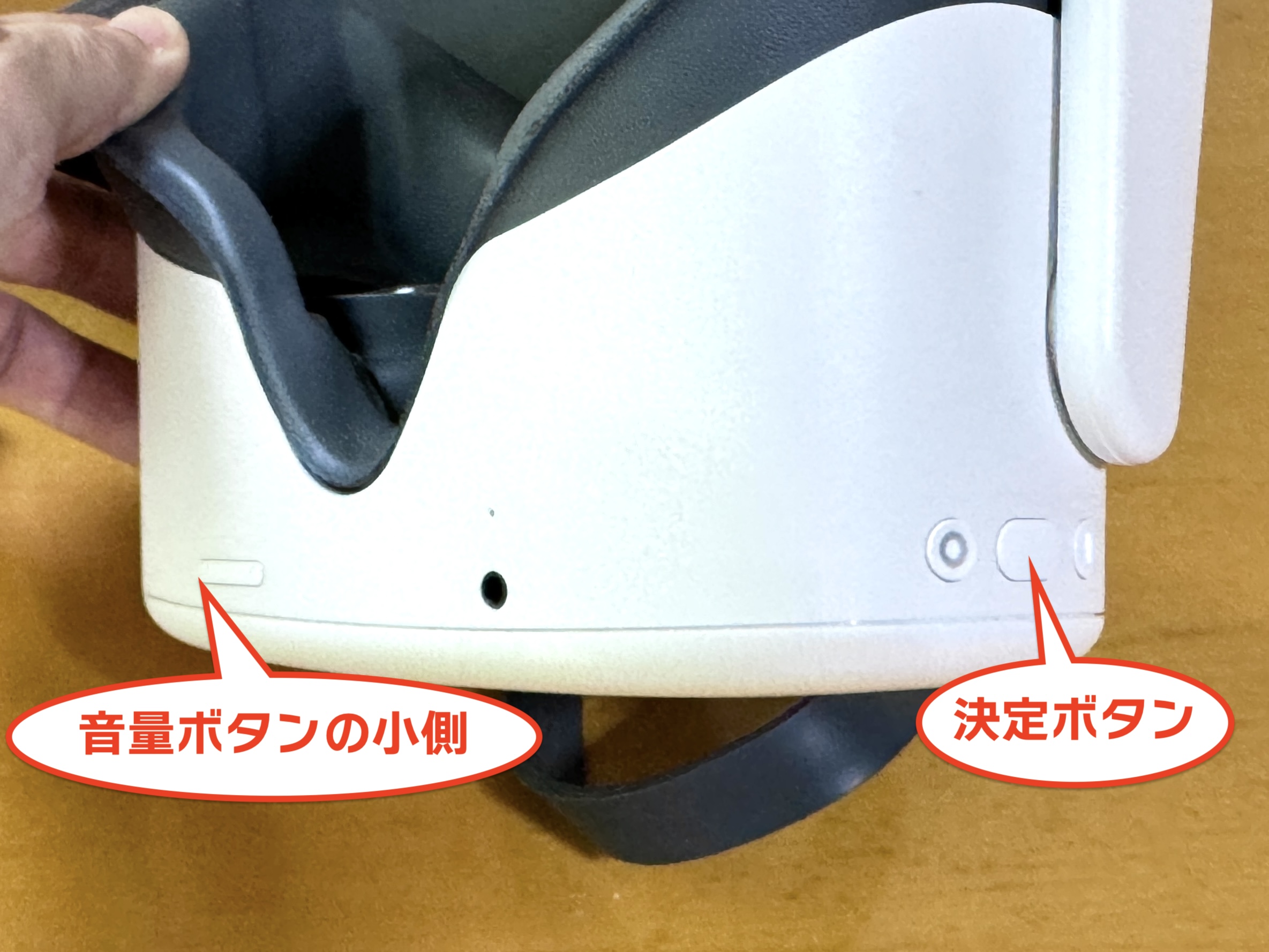
- すると、キオスクモードで起動しているアプリに割り込んで、PICOの設定メニューが起動します。
- キオスクモードを設定したときと同じ手順をたどり(開発 => ビジネス設定 => ホーム画面)「ホーム画面」に戻ります。そしてキオスクモードの開始を別のアプリに割り当てます。又はデフォルトののPICOのホーム画面に戻すには、「PICOランチャー」を選択して再起動します。
Pico G3を工場出荷状態に戻す方法 #
工場出荷状態へのリセットとは、Pico G3の設定を初期化し、インストール済みのアプリやデータをすべて削除する操作です。動作不良が続く場合や、ヘッドセットを譲渡・レンタル品を返却する場合に使用します。リセットするとデータは復元できないため、必要なデータは事前にバックアップしてください。
- 電源を入れ、「設定」から「一般」を選択する
- 「工場出荷状態へのリセット」を選択する
よくある質問(FAQ) #
Showtime VRは、どのPico製品に対応していますか? #
Showtime VRが対応しているのは、PICO Technology社の法人向け製品のみです。具体的には、Pico G3、Pico G2 (4K)、Pico Neo2/Neo3、Pico 4/4 Ultra Enterpriseが対応機種です。一般に販売されているPico 4・4 Ultraは、サードパーティー製のビジネスアプリケーションをインストールできない仕様のため、Showtime VRには対応していません。
Pico G3にShowtime VRプレイヤーアプリをインストールするには、どうすればよいですか? #
Pico G3本体のブラウザからShowtime VR公式サイト(showtimevr.eu)にアクセスし、Pico用のapkファイルをダウンロードします。ダウンロードが完了したら、そのapkファイルを開いてインストールを実行してください。
Pico G3の開発者モードは、どうやって有効にしますか? #
設定メニューから「一般」→「デバイス情報」の順に進み、画面下部に表示される「ソフトウェアバージョン」の項目を7回連続でタップします。成功すると、設定メニューの左下に新しく「開発者」という項目が表示されます。
キオスクモードを解除するにはどうすればよいですか? #
Pico G3本体下部にある音量ボタン「小」と決定ボタンを同時に押すと、固定されたアプリから抜けて設定メニューにアクセスできます。表示された設定メニューから「PICOランチャー」を選択し、ヘッドセットを再起動すると、キオスクモードが解除されます。
工場出荷状態へのリセットを行う際、注意すべきことはありますか? #
あります。工場出荷状態へのリセットを実行すると、ヘッドセット内のデータやインストール済みのアプリがすべて削除され、復元はできません。「設定」→「一般」→「工場出荷状態へのリセット」からリセットを実行する前に、必要なデータは必ず事前にバックアップしておいてください。
投稿者プロフィール #

-
Showtime VRとは、複数台のVRヘッドセットの一斉・同時動画再生や、状態監視が行えるシステムです。管理者が360度動画を一括制御し自由に再生できることで、参加者はまるでその場にいるかのような体験をすることで、より有意義な研修や学習をすることが可能です。Showtime VRとは?
サイト運営:合同会社幸楽社
Showtime VR公式Trustedパートナー & 認定日本国内独占販売事業者
東京都三鷹市
最新の投稿 #
 05安全・衛生・トラブルシューティング2026年10月6日VRヘッドセットの温度管理ガイド|イベントで熱くなったときの対処法と交換・冷却の目安(Meta Quest 3/3s/2)
 02 機器の準備2026年9月29日コントローラーアプリの準備方法|Showtime VRローカルバージョン導入ガイド
 06応用・発展機能2026年9月27日【無料・簡単】VR(360度動画)体験コーナーの作り方|Meta Quest 3で展示会・イベントのVR体験を運営する方法
 06応用・発展機能2026年9月27日Showtime VRプレイヤーアプリのSTANDALONEモードの使い方|VRヘッドセット単体で360度動画を再生する方法





