
Showtime VRプレイヤーアプリのSTANDALONE(スタンドアロン)モードは、コントローラーアプリに接続せず、VRヘッドセット単体で360度動画や360度写真を再生するためのモードです。ライセンスキーを購入しなくとも、無料で利用することができます。
複数台の一斉再生を行わない場面で、Showtime VRのプレイヤーアプリを一般的なVR動画プレイヤーとして使えます。本記事では、STANDALONEモードで動画を再生するまでの準備と、動画選択画面・再生画面の見方をわかりやすく解説します。
この記事の要点
- STANDALONEモードは、プレイヤーアプリを起動した際の3つのモード選択画面で、一番左にあるモードです。
- 他のモードと違い、VRヘッドセット内の一般的なメディアフォルダに保存した動画も再生できます。
- 再生中にコントローラーのボタンを押すと、再生・音量・投影方法(Projection Type)などを操作できるパネルが表示されます。
STANDALONEモードとは #
Showtime VRのプレイヤーアプリを起動すると、最初に「STANDALONE」「SIMPLE」「ADVANCED」の3つのモードから、動作方法を選ぶ画面が表示されます。STANDALONEモードは、このうち一番左にあるモードです。
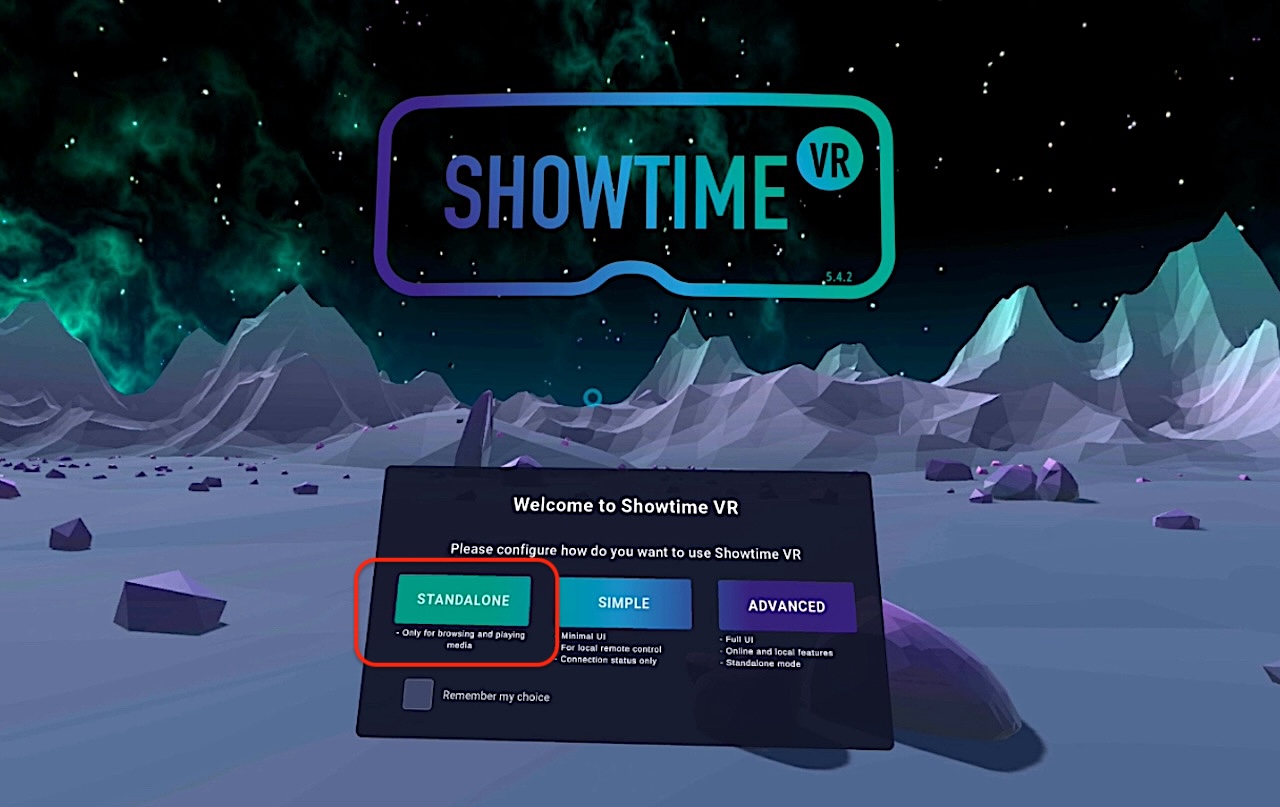
プレイヤーアプリのモード選択画面
| モード | コントローラーアプリとの接続 | 主な用途 |
|---|---|---|
| 1. STANDALONE | 接続しない | VRヘッドセット単体で、動画や写真を自分で選んで再生する |
| 2. SIMPLE | 接続する | 一斉再生(接続状態を簡易表示) |
| 3. ADVANCED | 接続する | 一斉再生(接続状態を詳しく表示) |
STANDALONEモードは、例えば次のような場面で役立ちます。
- イベント前に、Showtime VRで再生しようとする動画が正しく再生できるかを1台で確認したい
- 展示会などで、1台のVRヘッドセットは、来場者に自由に操作してもらいたい
- 一斉再生を行わず、個人でVR動画を視聴したい
3つのモードの違いについて詳しくは、Showtime VRプレイヤーアプリの使い方|STANDALONE・SIMPLE・ADVANCEDの3モード解説をご覧ください。
準備1:プレイヤーアプリをインストールする #
Showtime VRのプレイヤーアプリは、無料でダウンロード・利用できます。インストール方法は、使用するVRヘッドセットによって異なります。
詳しい手順は、Meta QuestにShowtime VRのプレイヤー(再生)アプリをインストールする方法、Pico G3にShowtime VRを導入する方法|開発者モード・キオスクモード設定ガイドをご覧ください。
準備2:再生する動画をVRヘッドセットに保存する #
再生する360度動画や360度写真を、あらかじめVRヘッドセットに保存しておきます。STANDALONEモードでは、次の2つの方法が使えます。
方法A:VRヘッドセットのブラウザからダウンロードする #
STANDALONEモードでは、他のモードと違い、VRヘッドセット内の一般的なメディアフォルダに保存された動画も再生できます。そのため、パソコンを使わずに動画を用意することもできます。
- 再生したい動画を、パソコンなどからクラウドストレージ(Googleドライブなど)にアップロードし、共有リンクを作成する
- 共有リンクを、Webメールが利用可能な自分宛てのメールに送る
- VRヘッドセットのブラウザアプリでWebメールを開き、共有リンクから動画をダウンロードする
- ダウンロードした動画は、VRヘッドセットのメディアフォルダに保存され、STANDALONEモードで選択・再生できるようになる
方法B:パソコンからUSBケーブルでコピーする #
他のモードと同じように、開発者モードにしたVRヘッドセットとパソコンをUSBケーブルで接続し、動画をShowtime VRプレイヤーアプリ用のフォルダに直接コピーすることもできます。容量の大きい動画や、複数の動画をまとめて入れる場合は、こちらの方法が確実です。
手順は、VRヘッドセットとパソコン(Windows/Mac)をUSBケーブルで接続する方法と、VRヘッドセットにVRコンテンツをコピーする方法|Showtime VRのファイル構成ガイドをご覧ください。
動画選択画面の見方 #
モード選択画面で「STANDALONE」を選ぶと、再生する動画や写真を選ぶ画面が表示されます。
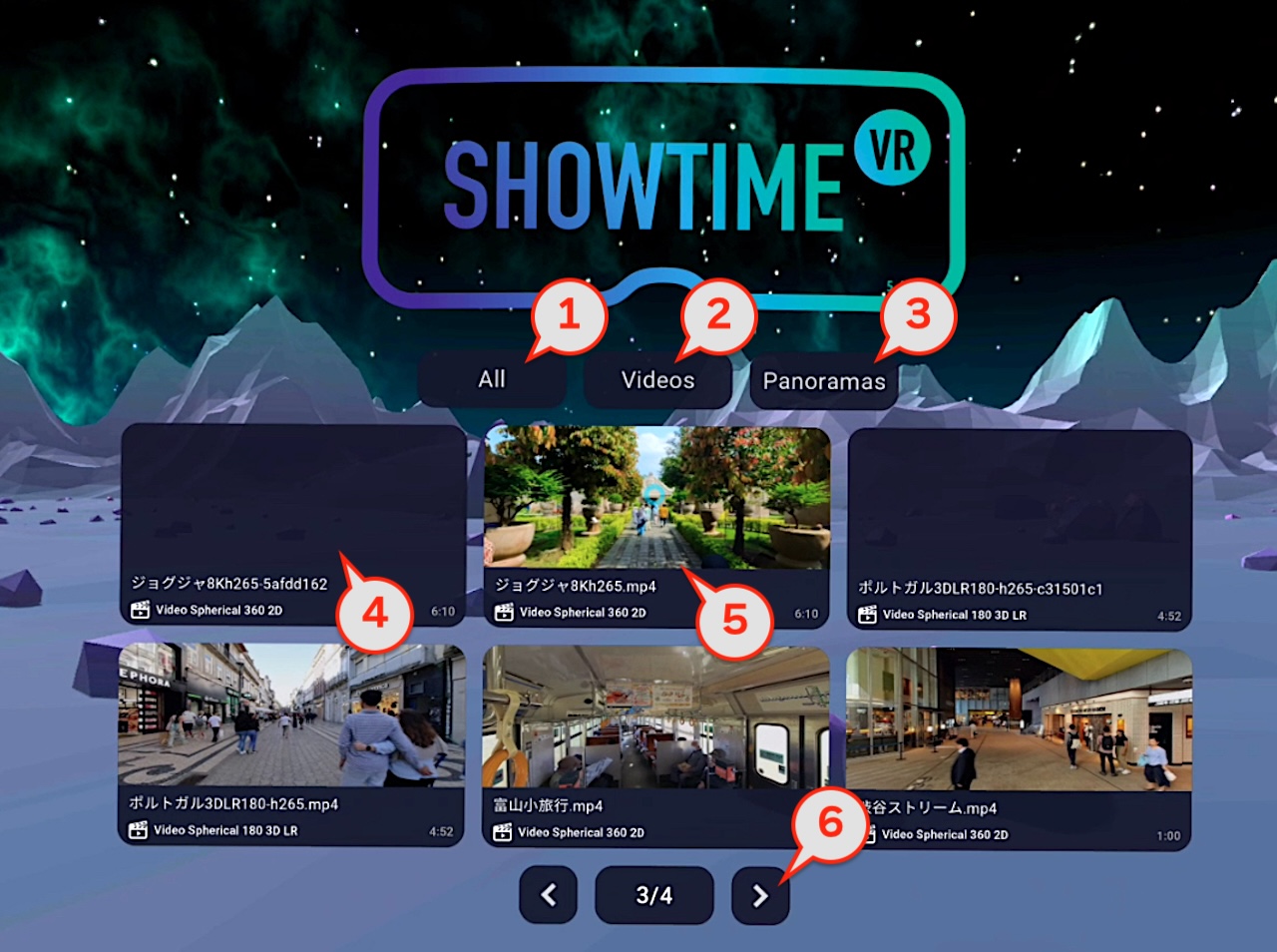
STANDALONEモードの動画選択画面
| 画面の項目 | 内容 |
|---|---|
| 1. ALL(全て) | 動画と360度写真(パノラマ写真)をすべて表示します |
| 2. Videos(動画) | 360度動画・2D動画だけを表示します |
| 3. Panoramas(パノラマ) | 360度写真(パノラマ写真)だけを表示します |
| 4. DRMで保護されたコンテンツのサムネイル | DRM(デジタル著作権管理)で保護されたコンテンツは、黒いサムネイルで表示されます。選ぶと再生されます |
| 5. 通常のコンテンツのサムネイル | DRMで保護されていないコンテンツは、映像の一部(再生開始後30秒の部分)を切り出したサムネイルで表示されます。選ぶと再生されます |
| 6. ページ送り | 矢印を選ぶと、次や前のページに移動します |
カスタムアプリを作って、この画面の背景やロゴを変更できます。ご希望の場合は、Showtime VR Japanのお問い合わせ窓口までご相談ください。
DRMで保護されたコンテンツについては、360度動画をDRMで暗号化して安全に再生する方法|Showtime VRのDRM機能(Widevine)の使い方で解説しています。
コンテンツ再生画面の見方 #
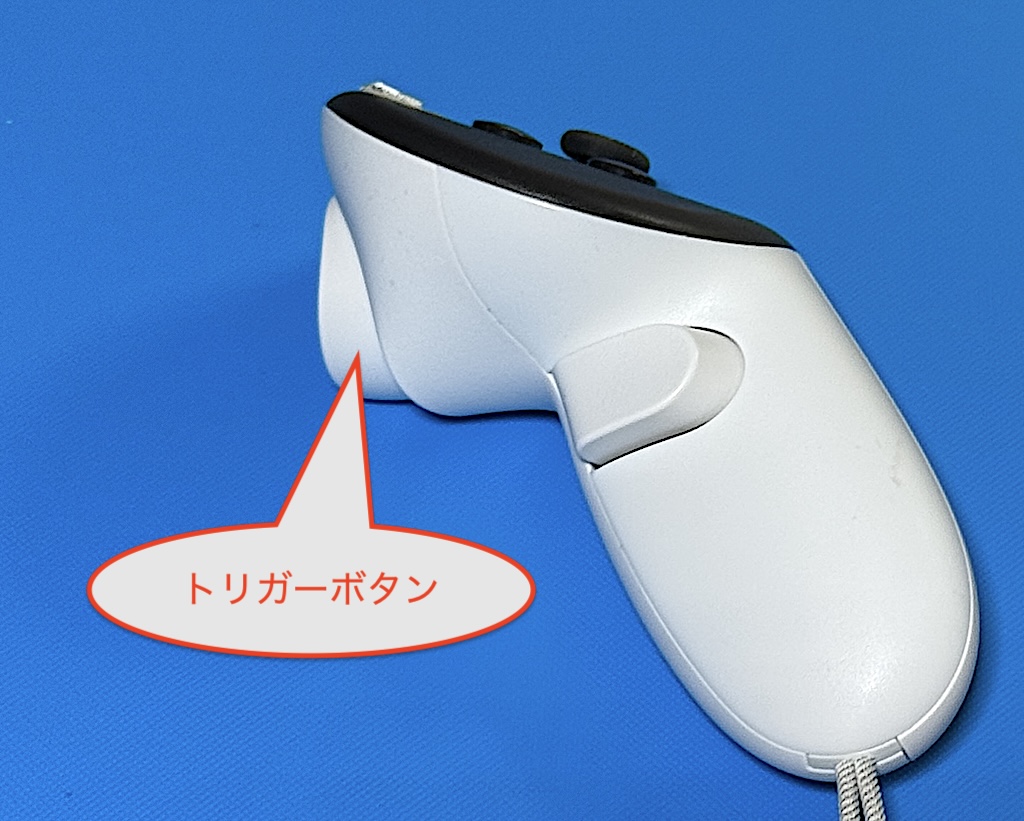
動画や写真の再生中に、コントローラーのボタン(Meta Questの場合はトリガーボタン)を押すと、再生を操作するパネルが表示されます。パネルは通常は非表示です。
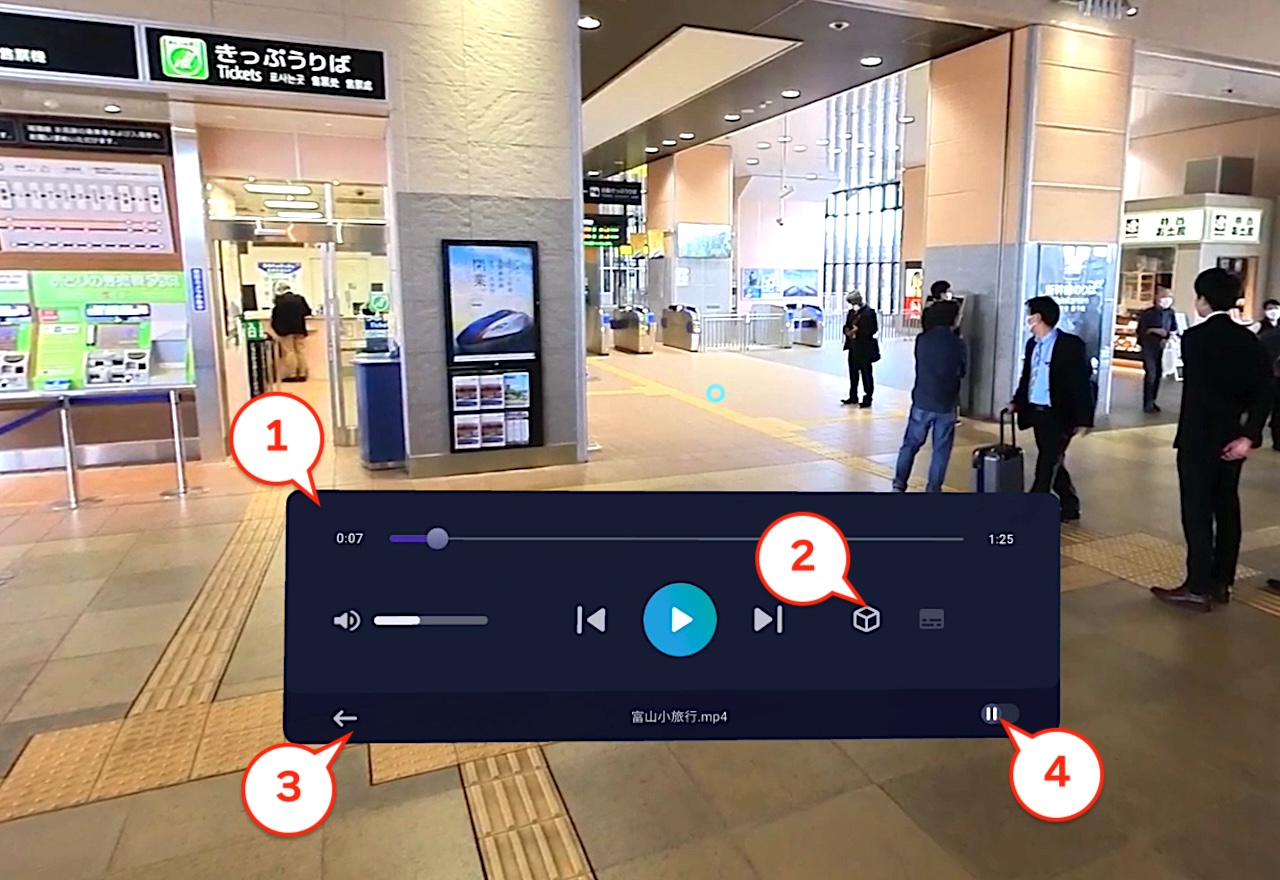
再生コントロールパネル
| 画面の項目 | 内容 |
|---|---|
| 1. 再生コントロールパネル | 再生・一時停止、再生位置のスライダー、早送り・巻き戻し、音量調整などを行います |
| 2. VR動画の再生設定オプション | さまざまな形式のVR動画に合わせて、表示方法を切り替えます(次の見出しで解説します) |
| 3. 動画選択画面に戻るボタン | 動画選択画面に戻ります |
| 4. 連続再生スイッチ | オンにすると、再生が終わった後に次のコンテンツが自動で再生されます。オフにすると、再生が終わると動画選択画面に戻ります |
VR動画の再生設定オプション #
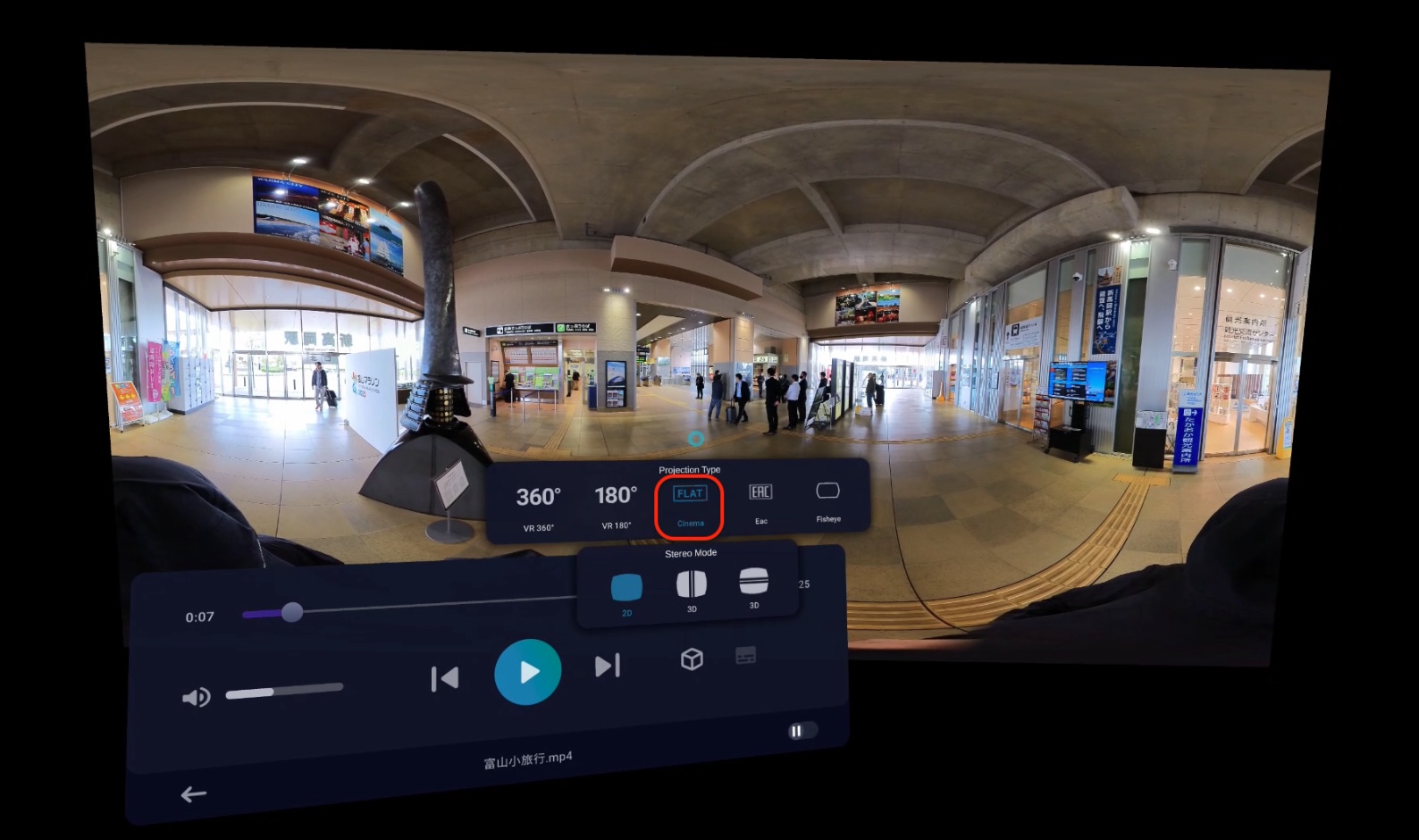
360度動画には、撮影機材や編集方法によってさまざまなデータ形式があります。再生設定オプションを選ぶと、次のようなメニューが表示され、投影方法(Projection Type)などを切り替えることで、ほぼすべての形式のVR動画に対応できます。映像がゆがんだり、左右や上下に2つ並んで見えたりする場合は、このメニューで表示方法を調整してください。
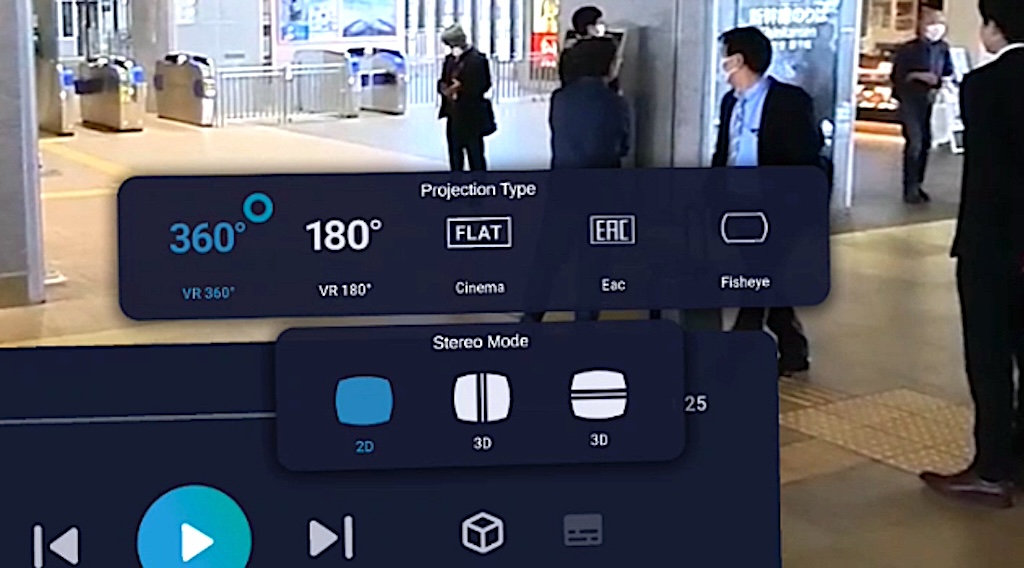
投影方法(Projection Type)で「FLAT」を選ぶと、360度動画を平面の映像として表示できます。
よくある質問(FAQ) #
Showtime VRのSTANDALONEモードとは何ですか? #
コントローラーアプリに接続せず、VRヘッドセット単体で360度動画や360度写真を再生するためのモードです。Showtime VRのプレイヤーアプリを、無料の高性能VR動画プレイヤーとして使えます。
STANDALONEモードで再生する動画は、どこに保存すればよいですか? #
VRヘッドセット内の一般的なメディアフォルダ、またはShowtime VRプレイヤーアプリ用のフォルダに保存します。STANDALONEモードでは、VRヘッドセットのブラウザで、VRヘッドセットのメディアフォルダにダウンロードした動画も再生できます。
360度動画がゆがんだり、2つ並んで見えたりするのはなぜですか? #
動画のデータ形式と、再生時の表示方法が合っていないためです。再生中にコントロールパネルを表示し、VR動画の再生設定オプションで投影方法(Projection Type)などを切り替えてください。
動画を順番に自動再生できますか? #
はい。再生画面の連続再生スイッチをオンにすると、再生が終わった後に次のコンテンツが自動で再生されます。
次回から自動でSTANDALONEモードで起動させることはできますか? #
モード選択画面で「Remember my choice」にチェックを入れると、次回以降はモード選択画面が表示されず、選んだモードで起動します。元に戻す方法は、「Remember my choice」にチェックした後、Showtime VRプレイヤーの起動画面を元に戻す方法をご覧ください。
投稿者プロフィール #

-
Showtime VRとは、複数台のVRヘッドセットの一斉・同時動画再生や、状態監視が行えるシステムです。管理者が360度動画を一括制御し自由に再生できることで、参加者はまるでその場にいるかのような体験をすることで、より有意義な研修や学習をすることが可能です。Showtime VRとは?
サイト運営:合同会社幸楽社
Showtime VR公式Trustedパートナー & 認定日本国内独占販売事業者
東京都三鷹市
最新の投稿 #
 05安全・衛生・トラブルシューティング2026年10月6日VRヘッドセットの温度管理ガイド|イベントで熱くなったときの対処法と交換・冷却の目安(Meta Quest 3/3s/2)
 02 機器の準備2026年9月29日コントローラーアプリの準備方法|Showtime VRローカルバージョン導入ガイド
 06応用・発展機能2026年9月27日【無料・簡単】VR(360度動画)体験コーナーの作り方|Meta Quest 3で展示会・イベントのVR体験を運営する方法
 06応用・発展機能2026年9月27日Showtime VRプレイヤーアプリのSTANDALONEモードの使い方|VRヘッドセット単体で360度動画を再生する方法





