
この記事でできるようになること #
Showtime VR ローカルバージョンの無料トライアルを使い、Meta Quest 1台に360度動画をコピーして、パソコンまたはタブレットから再生をコントロールする——という一連の流れを、最短ルートで体験します。
購入を検討する前に「実際にどう動くのか」を自分の手で確かめることが、この記事のゴールです。複数台での運用や詳細設定は、以下の記事をご覧ください。
関連記事:複数のVRヘッドセットでVR動画を一斉再生する準備方法

事前に必要なもの #
- VRヘッドセット:Meta Quest シリーズ(Quest 3 / 3s のいずれか)1台
- または、AndroidタブレットPCでもテストできます。その際にはタブレットPCの処理能力に応じて、360度動画の解像度やビットレートなどを落としてください。参考記事:Showtime VRのプレイヤーアプリで「An unknown error occured」というエラーが出た時の対策
- コントロール用の端末:Windows PC、Mac、またはタブレットPC 1台
- Wifiルーター:市販のもので構いません。インターネットに接続されていなくても、スマートフォンのテザリングでも動作します
- Showtime VRの無料トライアルライセンスキー(このあと取得します)
- お手持ちの360度動画ファイル(なければ、あとで案内するサンプル動画でも代用可)
手順 #
ステップ1:無料トライアルライセンスキーを取得する #
- Showtime VR Japan サイトの申込みフォームからオンラインで申し込みます。
- トライアルは「ローカルバージョン・Ultraプラン」が対象で、7日間・接続可能なVRヘッドセットは3台までという条件で無料発行されます。
- 申し込みから発行までおよそ3営業日ほどかかります。
- メールで届く16桁の英数字のライセンスキーを控えておきます。
⚠️ ライセンスが届くまでの間に、ステップ2・3(アプリのインストール)を先に進めておくと当日の作業がスムーズです。
ステップ2:Wifiルーターに電源を入れる #
市販のWifiルーターを用意し電源を入れ、Showtime VRを利用しようとする機器(パソコン、Meta Quest )をそのWifiルーターのローカルネットワークに全て接続します。特別な設定は必要ありません。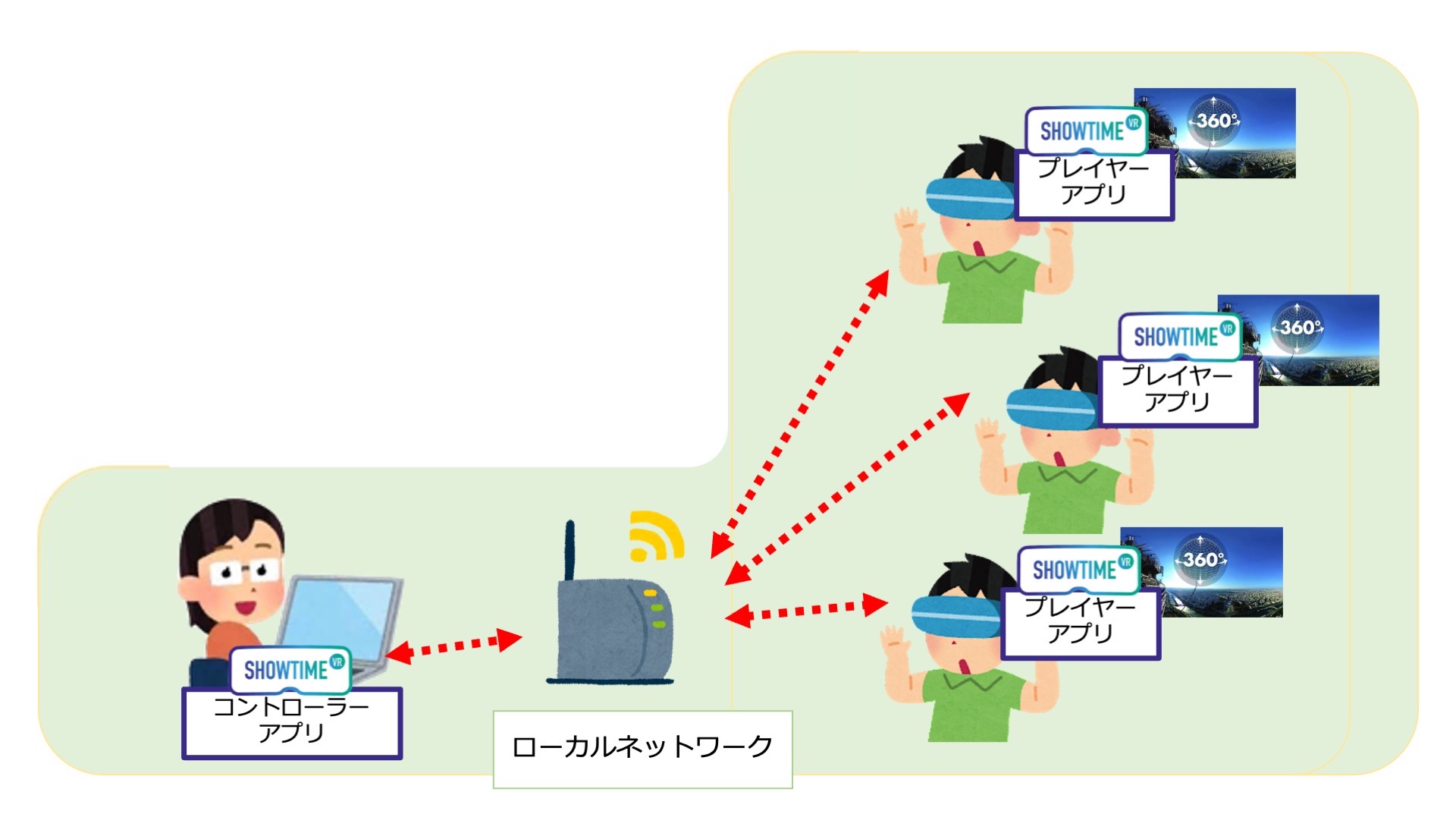
ステップ3:Meta Questにプレイヤーアプリを入れる #
Showtime VRには「コントローラーアプリ」(操作する側)と「プレイヤーアプリ」(VRヘッドセット側で再生する側)という2つの異なるアプリが登場します。この記事でも行ったり来たりしますので、どちらの画面を触っているか都度確認しながら進めてください。
- Meta Questをスマートフォンとペアリングし、開発者モードを有効にします。
- Meta Questに、Showtime VRのプレイヤーアプリをインストールします。
- インストール後、プレイヤーアプリを一度起動し、そのまま終了してください。この最初の起動が重要です。動作に必要なフォルダとファイルがヘッドセット内に自動生成されます。
ステップ4:360度動画をヘッドセットにコピーする #
- Meta QuestとパソコンをUSBケーブルで接続し、ファイル操作ができる状態にします。
- プレイヤーアプリのファイル構成に従って、再生したい360度動画を所定のフォルダにコピーします。
- コピーが終わったら、USBケーブルを外して構いません。
ステップ5:Meta Quest側を再生待機状態にする #
- Meta Questでプレイヤーアプリを起動します。
- UI選択では「SIMPLE」モードを選んでください。
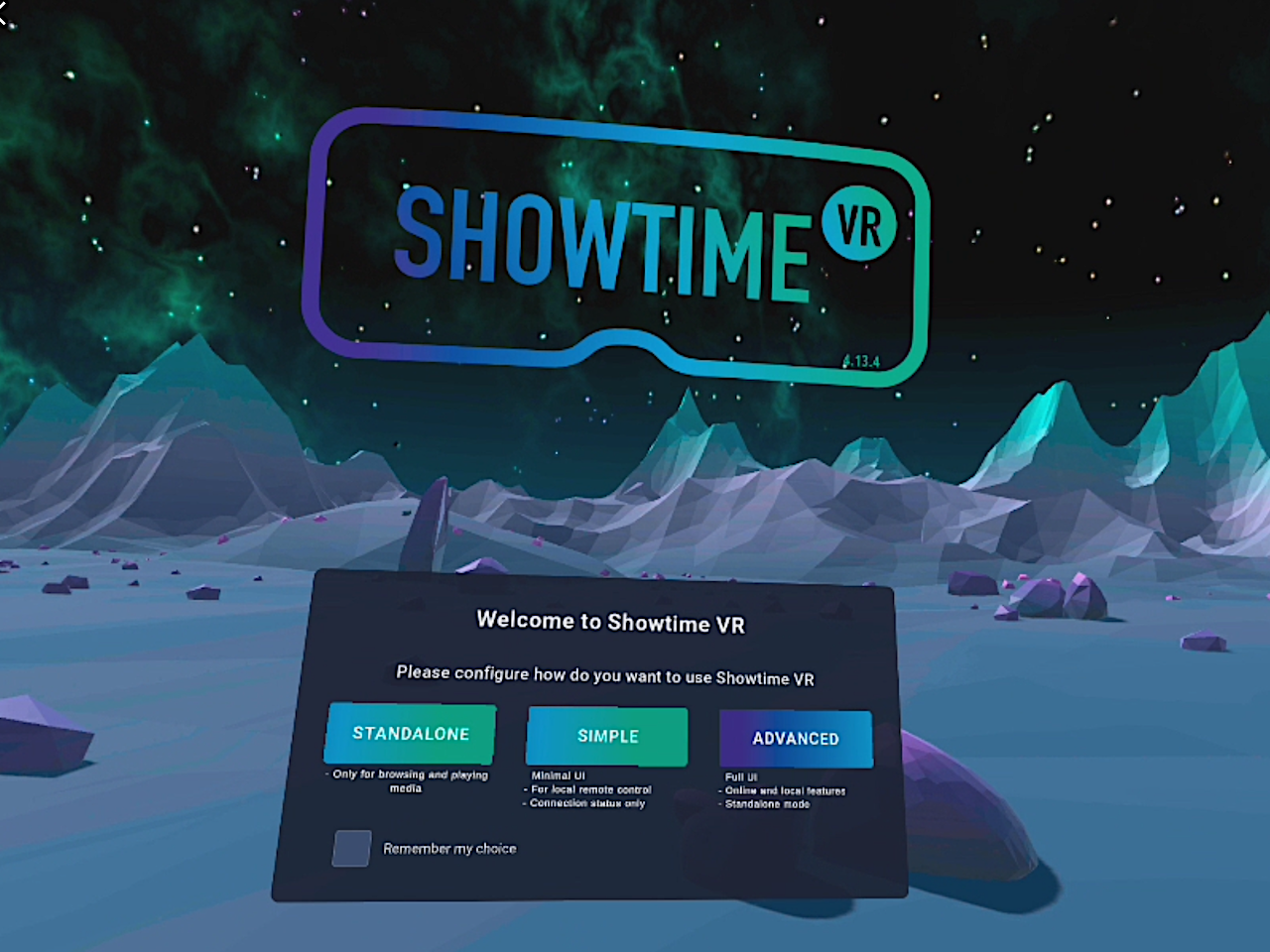
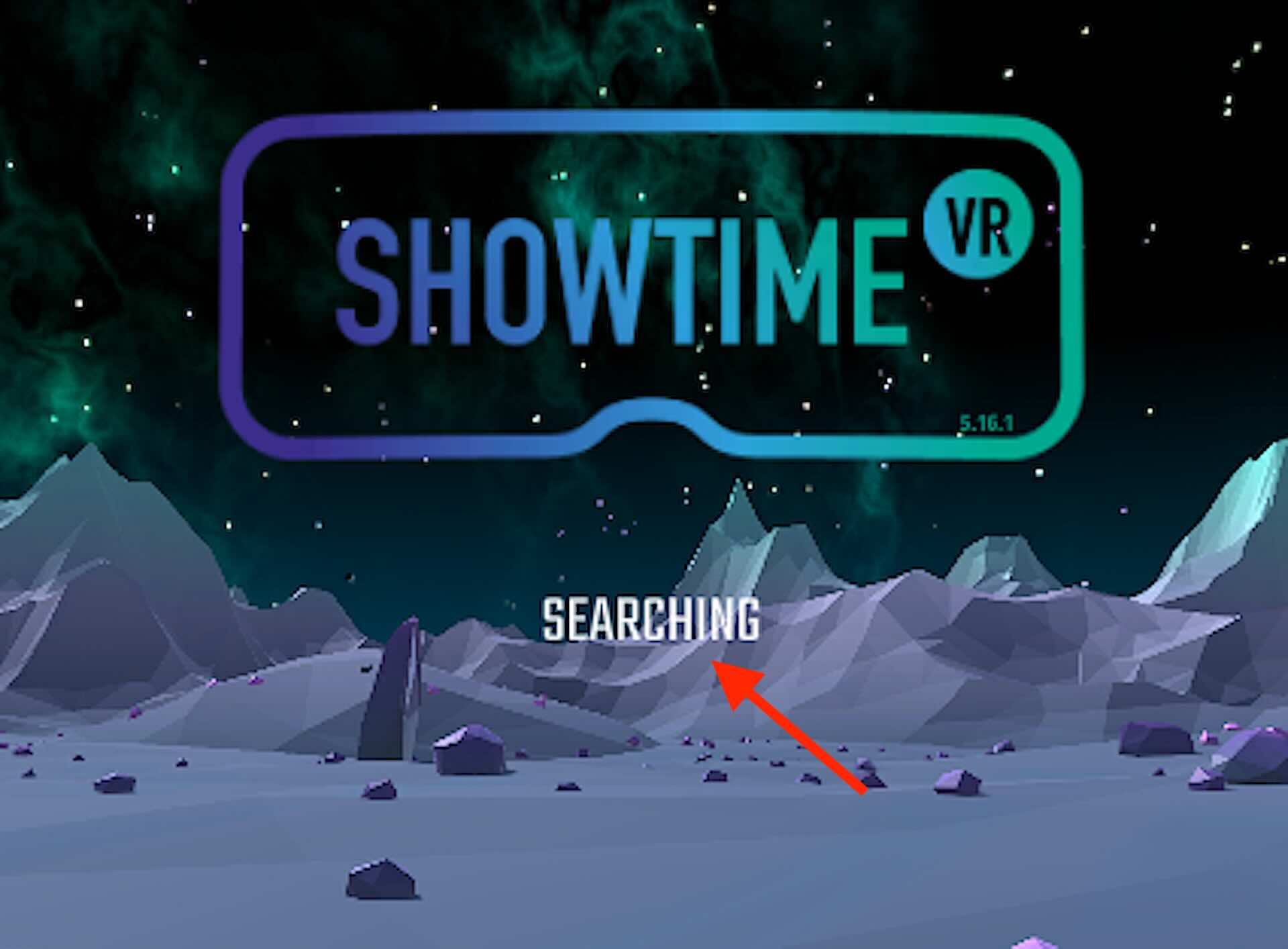
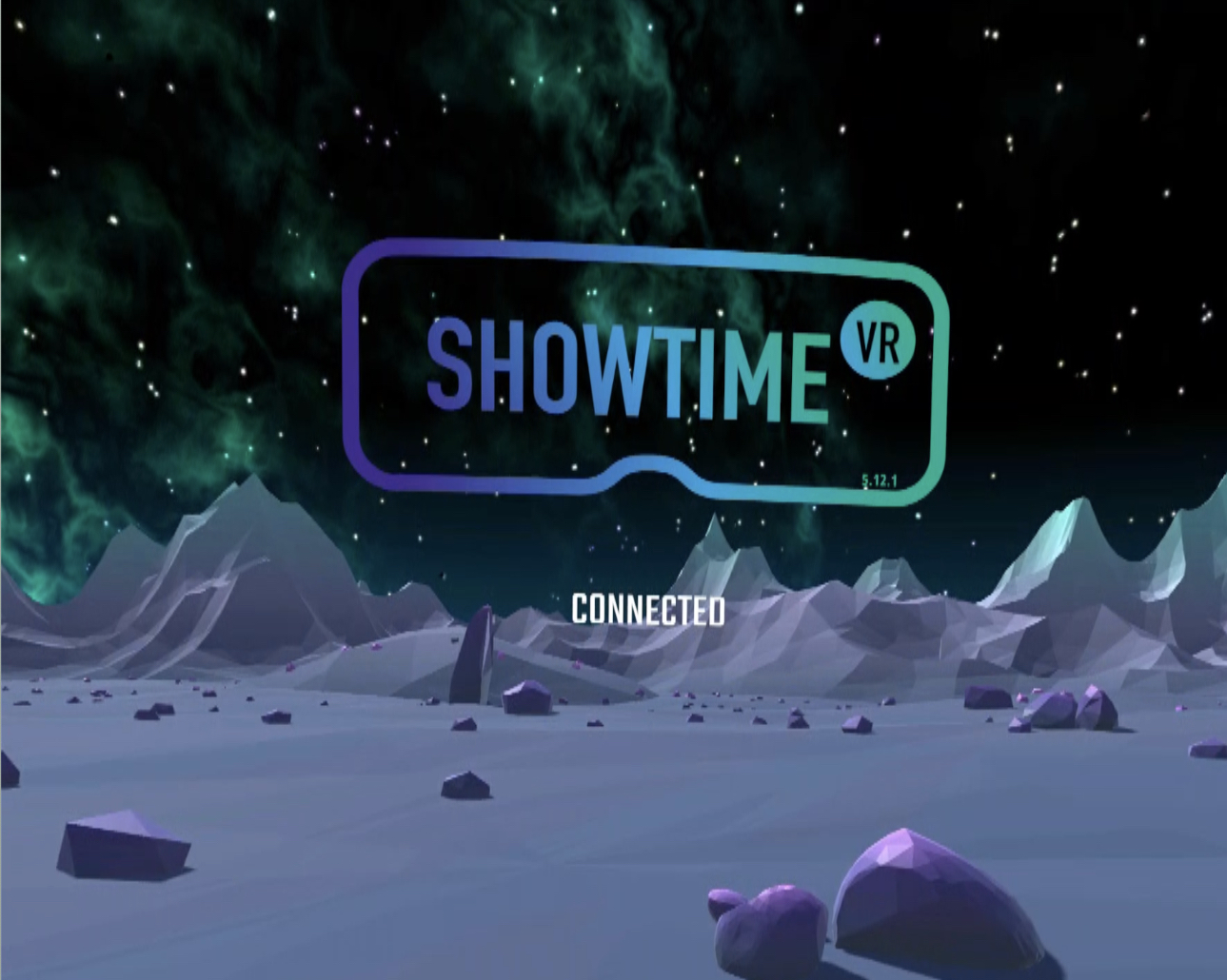
- プレイヤーアプリがコントローラーアプリにWifiで接続されていないと、画面表示が「SEARCHING」となります。接続されると「CONNECTED」に変わります。
ステップ5:コントロール用の端末(パソコンまたはタブレットPC)にコントローラーアプリを準備する #
- コントロール用の端末に、Showtime VRのコントローラーアプリ(ローカルバージョン)をインストールします。
- コントローラーアプリを起動し、ステップ1で取得したライセンスキーを入力してログインします。
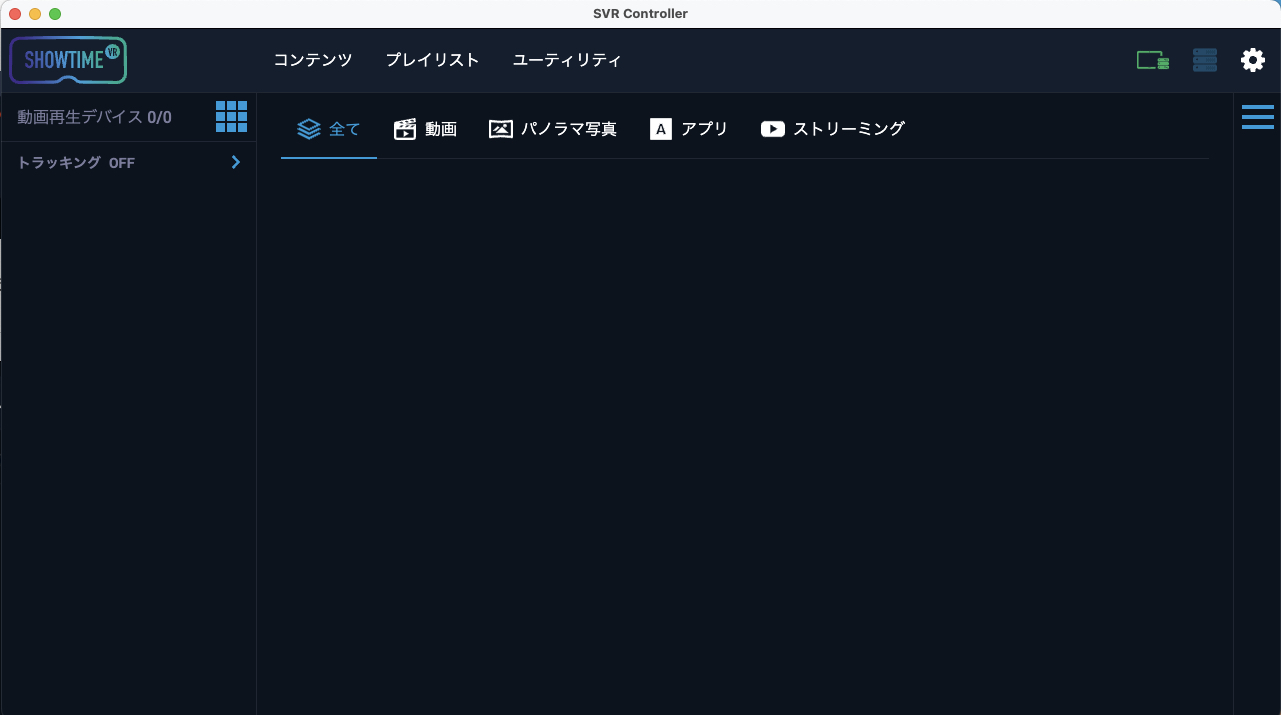
- 次のような起動画面が表示されます。
ステップ7:コントローラーアプリから再生する #
- コントローラーアプリとの接続が成立すると、VRヘッドセット側の画面表示が「SEARCHING」から「CONNECTED」に変わります。ここまで来れば、あと一歩です。
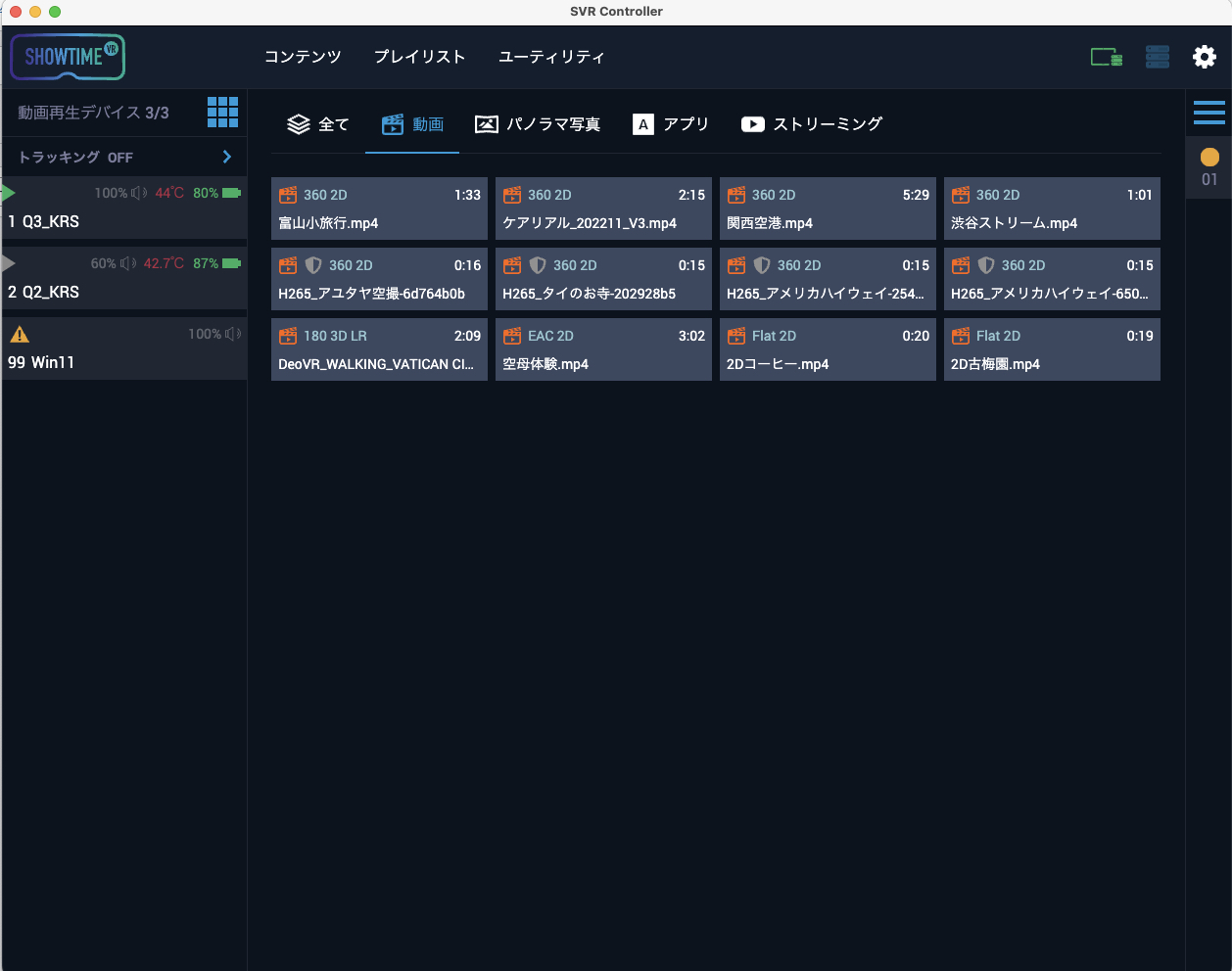
- コントローラーアプリの画面の左側に、接続されているMeta Questが一覧に表示されていることを確認します。
- ステップ3でコピーした動画を選択します。
- 再生ボタンを押します。Meta Quest側の映像が切り替わり、360度動画の再生が始まれば成功です。

これで「1台での動作確認」は完了です。ヘッドセットを装着し、実際に360度を見渡しながら映像を体験してみてください。
よくある質問(FAQ) #
コントローラーアプリにMeta Questが表示されないのですがなぜですか? #
コントロール用端末とMeta Questが同じWifiネットワークに接続されているか確認してください。ルーターを介さずスマートフォンのテザリングを使っている場合、両方の機器が同じテザリング元に繋がっているかも確認しましょう。
プレイヤーアプリが「SEARCHING」のまま変わらないのはなぜですか? #
コントロール用端末とMeta Questが同じWifiネットワークに接続されていないためです。または、一度プレイヤーアプリを終了し、再起動してみてください。または、コントローラーアプリ側が正しく起動・ログインできているか確認します。それでも変わらない場合は、Wifiルーターを一度リセットしてみてください。
動画がコピーした場所に見当たらないのはなぜですか? #
プレイヤーアプリのファイル構成(フォルダ名・拡張子)が正しいか、関連記事「VRヘッドセットにVRコンテンツをコピーする方法|Showtime VRのファイル構成ガイド」を参照して再確認してください。
投稿者プロフィール #

-
Showtime VRとは、複数台のVRヘッドセットの一斉・同時動画再生や、状態監視が行えるシステムです。管理者が360度動画を一括制御し自由に再生できることで、参加者はまるでその場にいるかのような体験をすることで、より有意義な研修や学習をすることが可能です。Showtime VRとは?
サイト運営:合同会社幸楽社
Showtime VR公式Trustedパートナー & 認定日本国内独占販売事業者
東京都三鷹市
最新の投稿 #
 05安全・衛生・トラブルシューティング2026年10月6日VRヘッドセットの温度管理ガイド|イベントで熱くなったときの対処法と交換・冷却の目安(Meta Quest 3/3s/2)
 02 機器の準備2026年9月29日コントローラーアプリの準備方法|Showtime VRローカルバージョン導入ガイド
 06応用・発展機能2026年9月27日【無料・簡単】VR(360度動画)体験コーナーの作り方|Meta Quest 3で展示会・イベントのVR体験を運営する方法
 06応用・発展機能2026年9月27日Showtime VRプレイヤーアプリのSTANDALONEモードの使い方|VRヘッドセット単体で360度動画を再生する方法





