
Showtime VRのローカルバージョン・Ultraプランでは、複数台のMeta QuestでYouTubeの動画(2D動画・360度動画)を一斉再生する機能を、テスト実装(試験的な実装)として提供しています。
YouTube動画は、公開設定が「限定公開」または「公開」のものを再生できます。本記事では、事前準備から再生方法、プレイリストへの組み込み方までを解説します。
この機能はテスト実装のため、今後の仕様変更や、正式な機能としての提供終了の可能性があります。
仕組み:Showtime VRがYouTube VRアプリを操作する #
この機能は、Showtime VRのアプリ自体がYouTube動画を再生するのではなく、Meta QuestにインストールされたYouTube VRアプリの起動・再生・終了を、Showtime VRがコントロールする仕組みです。
なぜMeta Quest限定の機能なのか #
この機能は、VRヘッドセットの機種を問わず使える機能ではなく、Meta Quest専用の機能です。理由は、Showtime VRが操作する対象が、Meta Quest向けに配布されているYouTube VRアプリ(アプリID:com.google.android.apps.youtube.vr.oculus)だからです。
このアプリIDは、Meta Quest向けのアプリストア(旧Oculus)向けのものであるため、Pico G3など、Meta Quest以外のVRヘッドセットでは、この機能を利用できません。
事前準備 #
この機能を使うには、次の準備が必要です。
- Meta QuestシリーズのVRヘッドセットを用意し、最新のOSにアップデートしておく
- Meta Questシリーズに、YouTube VRアプリをインストールしておく。インストール後は、一度VRヘッドセットを再起動しておく
- Showtime VRが、ローカルバージョンのUltraプランのライセンスであること
- Showtime VRのプレイヤーアプリは、Meta Questストアからではなく、Showtime VR本社ウェブサイトからapkファイルをダウンロードしてMeta Questにインストールしたものであること
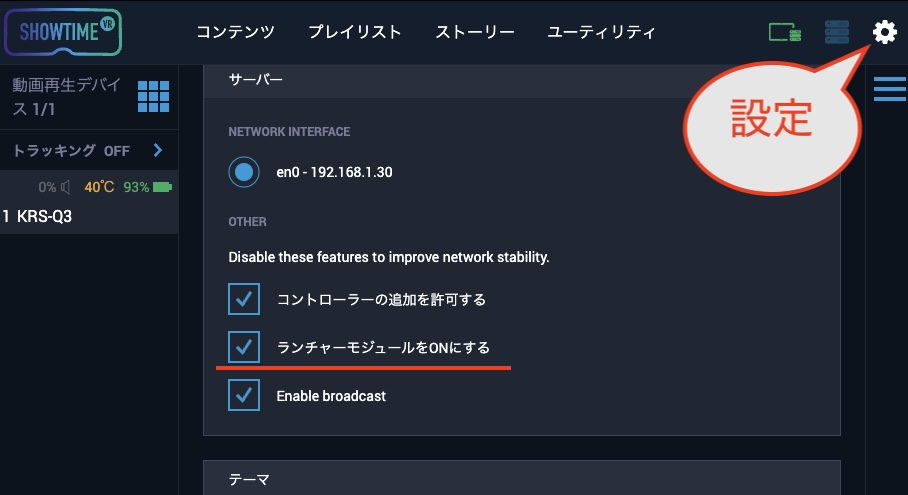
- Showtime VRのコントローラーアプリの
 設定タブを開き、「ランチャーモジュールをONにする」にチェックが入っていること
 - コントローラーアプリが動作するパソコンまたはタブレット、プレイヤーアプリが動作するMeta Questが、十分に高速で回線幅もあるインターネットに接続された、同一のWi-Fiネットワークに接続されていること
YouTube動画の追加方法 #
YouTube動画を再生するには、まず、ミニアプリとしてShowtime VRに登録します。
- Showtime VRのコントローラーアプリを起動し、各VRヘッドセットを接続します。
- コントローラーアプリの
 「アプリ」タブをクリックします。
 - 画面右下にある
 「+」ボタンをクリックします。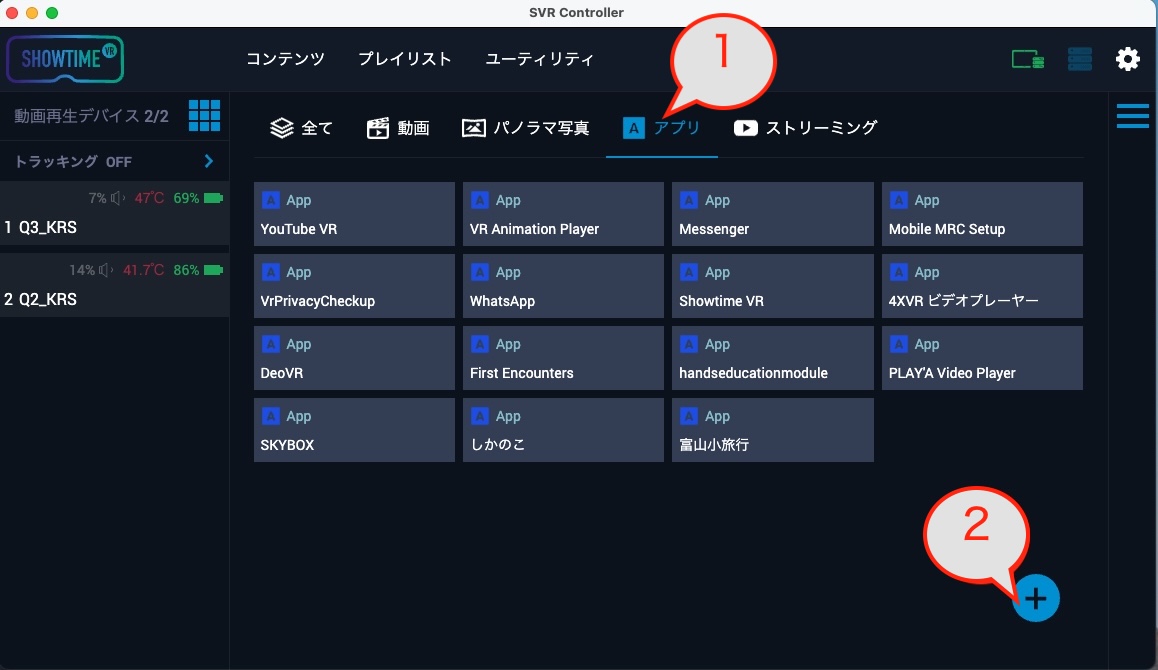
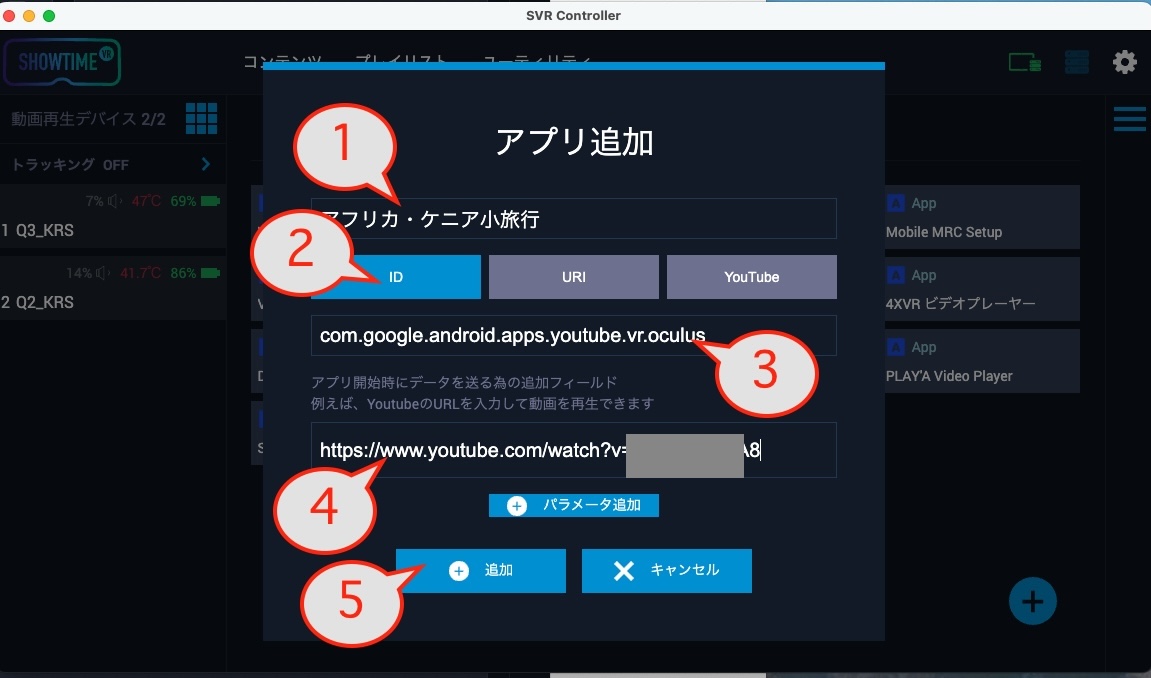
- 「アプリ追加」ウィンドウが表示されます。次の情報を入力します。
- [1] タイトル:そのミニアプリの名前を入力します(YouTube動画のタイトルにします)
- [2] タブ:「ID」というタブをクリックします(「YouTube」というタブは、現在機能しません)
- [3] アプリID:次のIDをそのままコピー&ペーストします
com.google.android.apps.youtube.vr.oculus
- [4] URL:再生したいYouTube動画のURLをコピー&ペーストします
- [5] 「追加」ボタンをクリックします
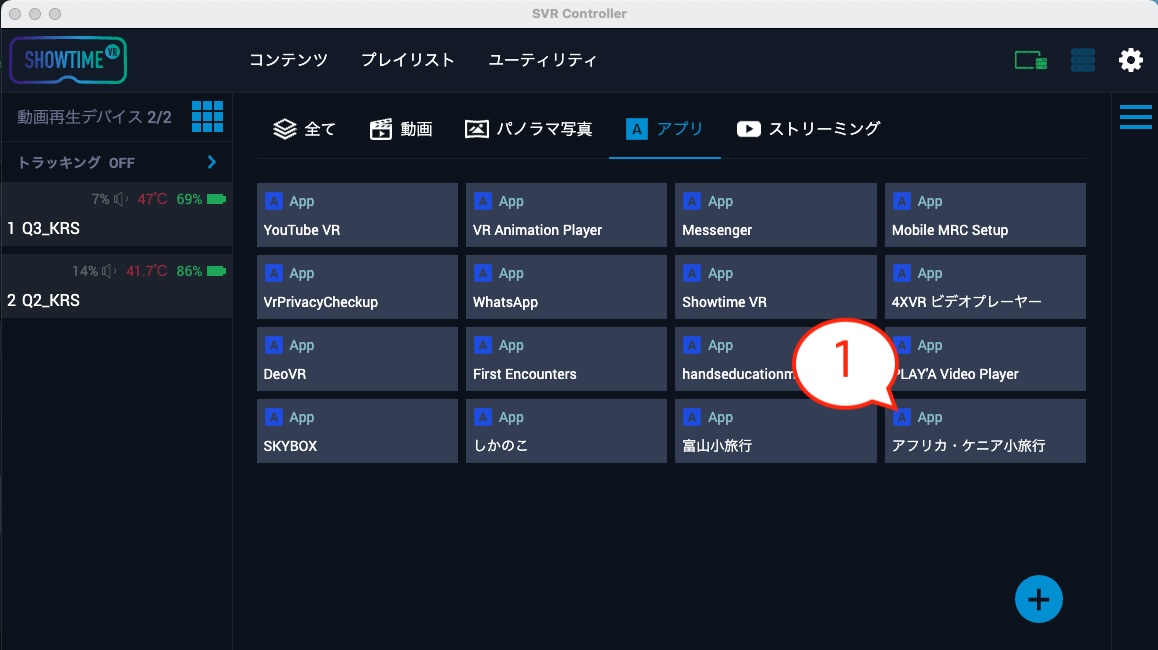
- 今追加したミニアプリのボタンが追加されます。それをクリックしてください。
YouTube動画の再生方法 #
追加したミニアプリを再生するには、次の手順で操作します。
- 追加したミニアプリのボタンをクリックします。
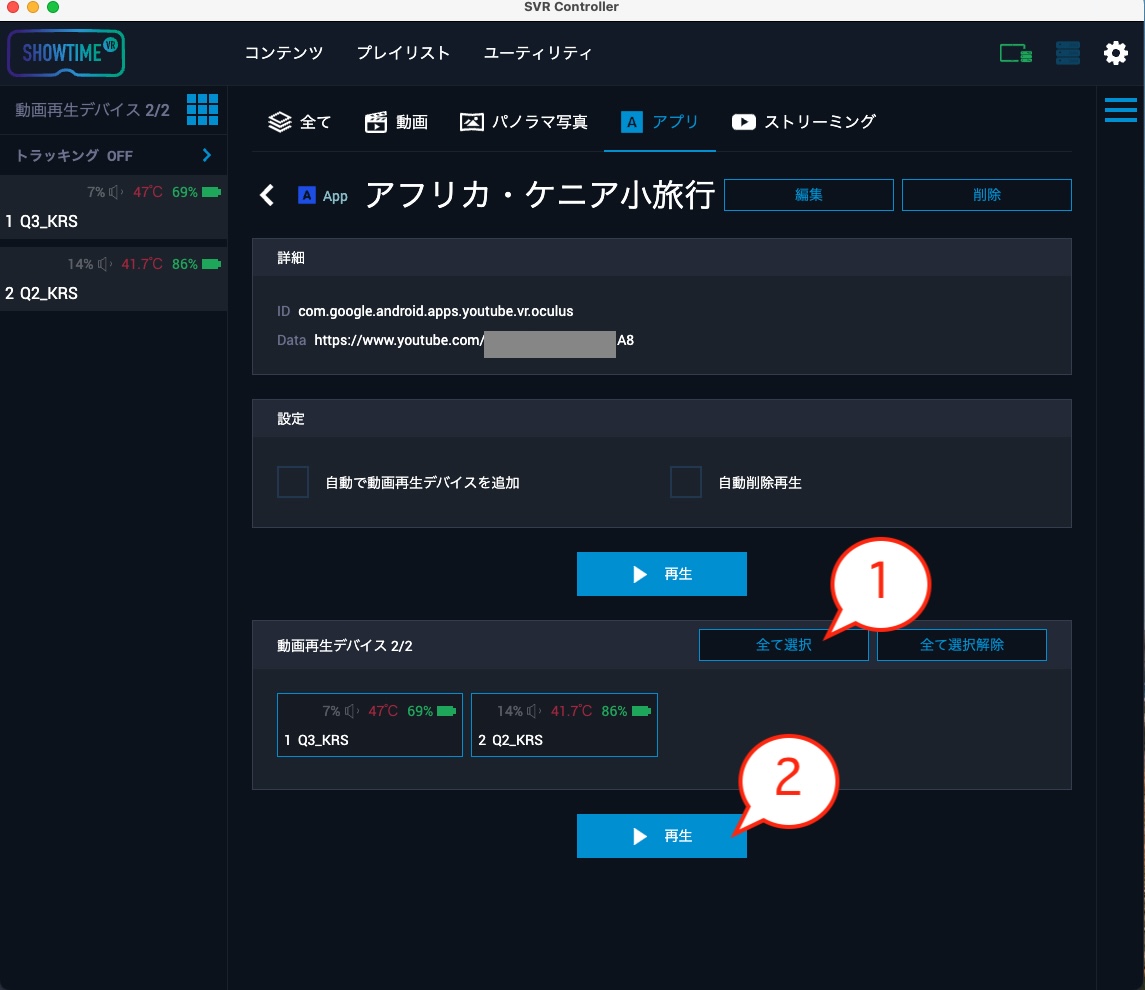
- Showtime VRのコンテンツ再生【設定】画面が表示されます。「全て選択」をクリックして、再生する再生デバイスをすべて選択します。「再生」ボタンをクリックすると、それぞれのVRヘッドセットで、設定したYouTube動画が一斉に再生されます。
再生中にできる操作の制限 #
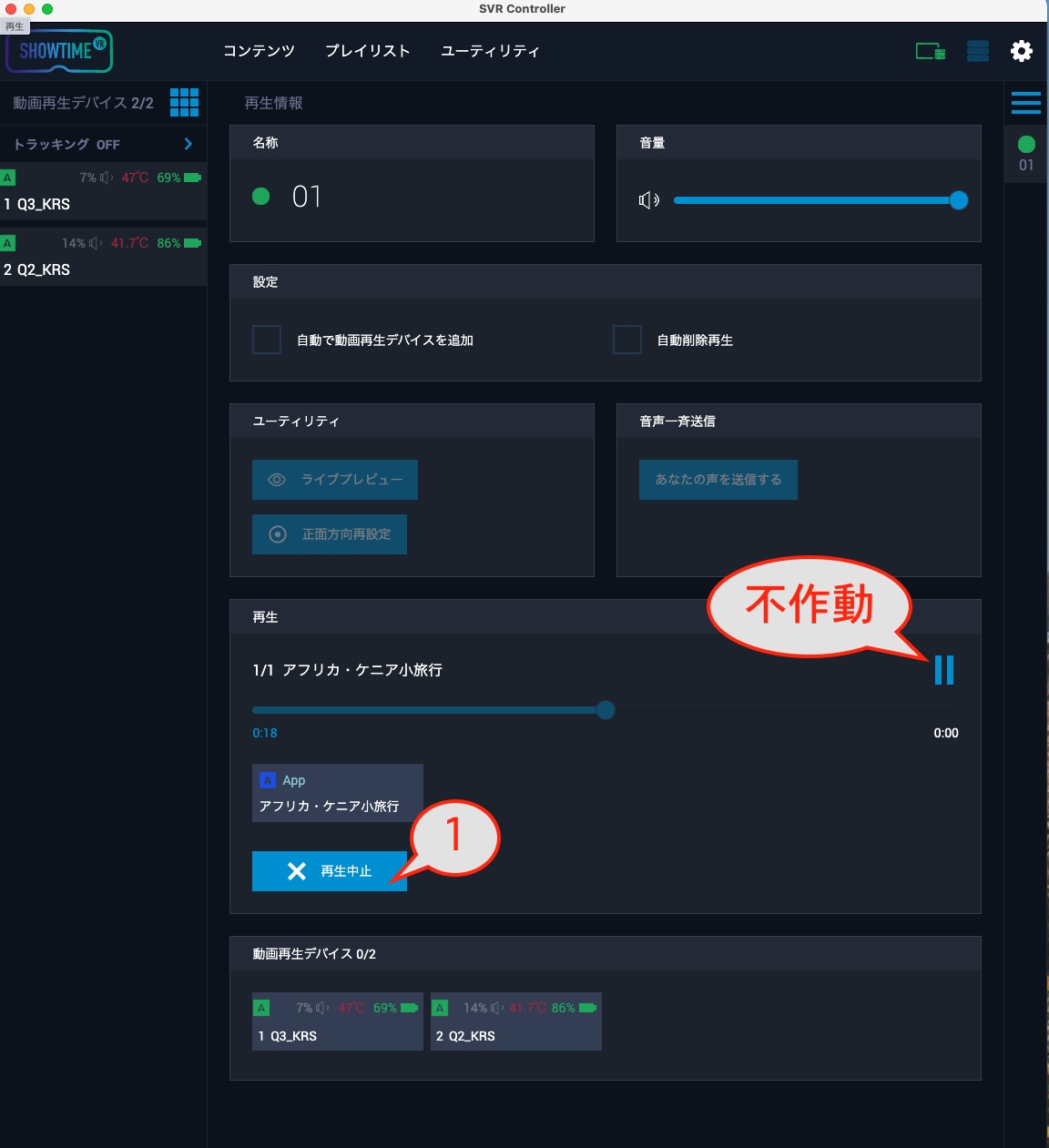
YouTube動画を再生している間、コントローラーアプリのコンテンツ再生【実行中】画面には、通常の制限があります。
- 画面右下の一時停止ボタンは作動しません。
- 早送りや巻き戻しもできません。
- 一度再生を始めたら、再生終了以外の操作はできません。
同じ動画をもう一度再生したい場合や、別のYouTube動画を再生したい場合は、もう一度「アプリ」タブに戻り、目的のYouTube動画のミニアプリボタンをクリックしてください。
YouTube動画をプレイリストに組み込んで再生する方法 #
YouTube動画(YouTube動画の再生設定を持つミニアプリ)は、通常、Showtime VRのプレイリスト機能には対応していません。ただし、次の設定を行うことで、プレイリストに組み込んで連続再生できます。
- Showtime VRのプレイヤーアプリの起動画面(動作モード選択画面)で、「Remember my choice(選択を記憶しておく)」にチェックを付けます。
- 「SIMPLE」または「ADVANCED」の動作モードを選択して、プレイヤーアプリを開始します。
この設定をすると、YouTube動画をプレイリストに組み込んで、連続再生できるようになります。プレイリストの基本的な使い方は「プレイリスト機能の使い方」をご覧ください。
プレイリストにYouTube動画を組み込む場合、Showtime VRアプリとYouTubeアプリの終了・再起動に時間がかかるため、動画の最初の15秒ほどは視聴できなくなります。実際に試すと確認できます。
「Remember my choice」の設定を元に戻す方法は、プレイヤーアプリのconfig.txtを編集します。
よくある質問(FAQ) #
この機能は、どのVRヘッドセットで使えますか? #
Meta Questシリーズでのみ使えます。この機能はYouTube VRアプリ(Meta Quest向けアプリ)を操作する仕組みのため、Pico G3など、Meta Quest以外のVRヘッドセットでは利用できません。
YouTube動画の一斉再生は、どのプランで使えますか? #
Showtime VRのローカルバージョンのUltraプランで使えます。テスト実装のため、今後の仕様変更の可能性があります。
限定公開や非公開のYouTube動画も再生できますか? #
限定公開の動画は再生できます。
再生中に、一時停止や早送りはできますか? #
できません。この機能では、一時停止ボタンは作動せず、早送りや巻き戻しもできません。一度再生を始めたら、再生終了以外の操作はできません。
YouTube動画は、プレイリストに組み込めますか? #
組み込めます。プレイヤーアプリの起動画面で「Remember my choice」にチェックを入れ、「SIMPLE」または「ADVANCED」モードで起動することで、プレイリストに組み込んで連続再生できます。ただし、動画の切り替えに時間がかかるため、最初の15秒ほどは視聴できなくなります。
通常のプレイヤーアプリストアからインストールしたアプリでも使えますか? #
使えません。Meta Questストアからダウンロードしたプレイヤーアプリではなく、Showtime VR本社ウェブサイトから配布されているapkファイルをインストールしたものが必要です。
投稿者プロフィール #

-
Showtime VRとは、複数台のVRヘッドセットの一斉・同時動画再生や、状態監視が行えるシステムです。管理者が360度動画を一括制御し自由に再生できることで、参加者はまるでその場にいるかのような体験をすることで、より有意義な研修や学習をすることが可能です。Showtime VRとは?
サイト運営:合同会社幸楽社
Showtime VR公式Trustedパートナー & 認定日本国内独占販売事業者
東京都三鷹市
最新の投稿 #
 05安全・衛生・トラブルシューティング2026年10月6日VRヘッドセットの温度管理ガイド|イベントで熱くなったときの対処法と交換・冷却の目安(Meta Quest 3/3s/2)
 02 機器の準備2026年9月29日コントローラーアプリの準備方法|Showtime VRローカルバージョン導入ガイド
 06応用・発展機能2026年9月27日【無料・簡単】VR(360度動画)体験コーナーの作り方|Meta Quest 3で展示会・イベントのVR体験を運営する方法
 06応用・発展機能2026年9月27日Showtime VRプレイヤーアプリのSTANDALONEモードの使い方|VRヘッドセット単体で360度動画を再生する方法





