
Showtime VRの統計情報機能を使うと、「どのVRヘッドセット(再生デバイス)で」「どの360度動画が」「いつ・何回」再生されたかを、後から一覧で確認できます。動画ごとの再生データはCSVファイルでダウンロードすることもできます。本記事では、ローカルバージョンのUltraプランで利用できる統計情報機能について、設定方法と、統計情報画面の3つの表示モードの見方をわかりやすく解説します。
この記事の要点
- 統計情報機能は、ローカルバージョンのUltraプランで利用できます。利用には別途申し込みが必要です。
- コントローラーアプリの「設定」タブで「自動送信」にチェックを入れると、インターネット接続時に再生データがShowtime VR社のサーバーに送られます。
- 統計情報画面では、再生デバイスごと・動画ごと・プレイリストごとの3つのモードで再生状況を確認でき、動画ごとのデータはCSVでダウンロードできます。
統計情報機能でわかること #
統計情報機能は、プレイヤーアプリ(再生デバイス)の再生・動作の記録を集計し、さまざまな形で振り返ることができる機能です。
| 確認できる内容 | 活用例 |
|---|---|
| 1. 再生デバイスごとの再生履歴 | どのVRヘッドセットが、いつ、どのコンテンツを再生したかを確認する |
| 2. 動画ごとの再生回数・再生日時 | よく使われている動画、あまり使われていない動画を把握する |
| 3. 1回の再生で使われた再生デバイスの番号 | 研修や授業で、何台のVRヘッドセットが同時に使われたかを確認する |
| 4. CSVファイルでのデータ出力 | 表計算ソフトで集計し、利用実績の報告書を作成する |
研修の実施記録や、VR機材の利用実績の報告など、「実際にどれだけ使われたか」を数字で示したい場合に役立ちます。
利用できるプランと申し込み #
統計情報機能は、ローカルバージョンのUltraプランで利用できる機能です。利用には別途申し込みが必要です。Ultraプランをご契約中で、統計情報機能の利用を希望される方は、Showtime VR Japanのお問い合わせ窓口までご連絡ください。
なお、統計情報機能には、現在も調整中の部分があります。画面の表示や項目は、今後のアップデートで変わる場合があります。
統計情報の自動送信を設定する #
統計情報を記録するには、コントローラーアプリで自動送信の設定を行います。
- コントローラーアプリを開き、画面右上の「
 設定」タブをクリックする
 - 設定タブの一番下にある「統計情報」の欄で、「自動送信」にチェックを入れる
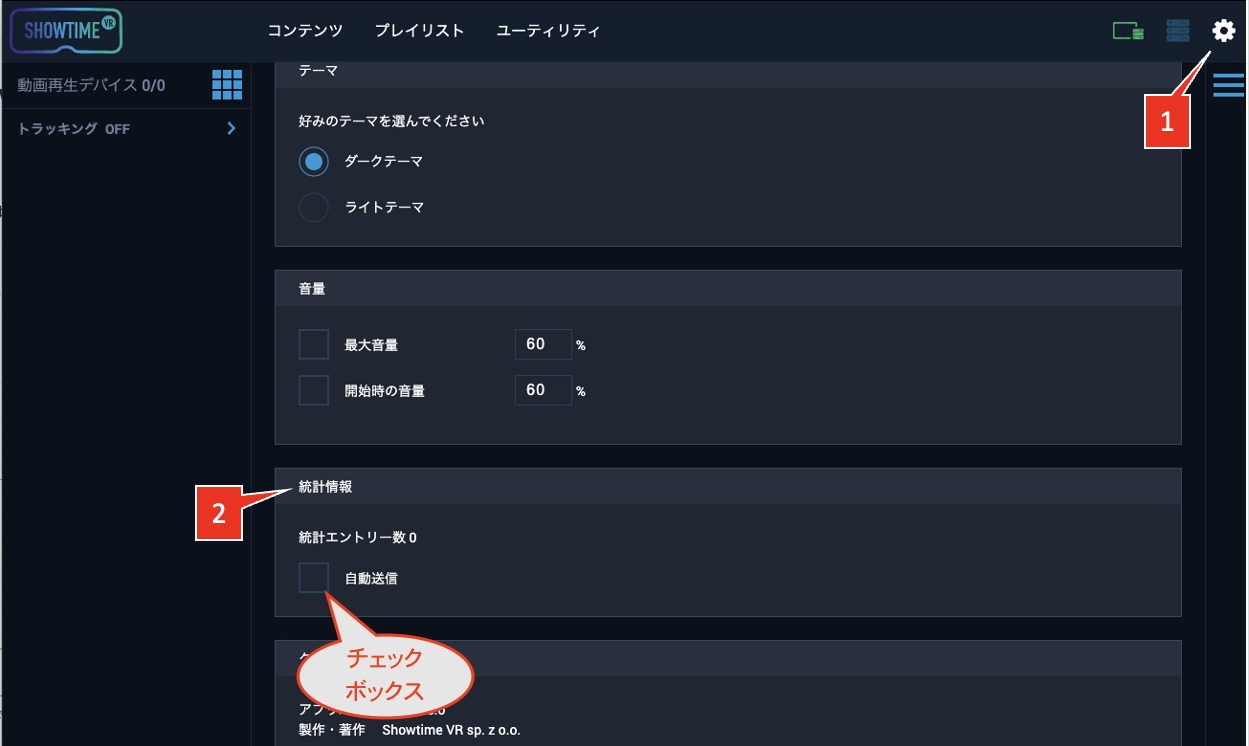
自動送信を有効にすると、コントローラーアプリがインターネットに接続された際に、プレイヤーアプリの再生・動作の記録がまとめてShowtime VR社のWebサーバーに送られます。送られたデータは、専用の統計情報画面で閲覧したり、CSVファイルでダウンロードしたりできます。
ローカルバージョンは、インターネットに接続しなくても一斉再生ができます。イベントや研修の最中はインターネットに接続せずに運用し、終了後にコントローラーアプリをインターネットに接続して、記録を送信します。
注意:再生・動作の記録を外部のサーバーに送信するため、自治体・学校・企業などで外部へのデータ送信に関する規定がある場合は、事前に社内・組織内のルールを確認してください。
統計情報画面の3つの表示モード #
統計情報画面では、次の3つのモードを切り替えて、再生状況を確認できます。
| 表示モード | 内容 | CSVダウンロード |
|---|---|---|
| 1. Playlists on distinct players | 再生デバイス(プレイヤーアプリ)ごとの再生状況 | なし |
| 2. Distinct video playbacks | 動画ごとの再生状況 | あり |
| 3. Distinct playlist playbacks | プレイリスト毎の再生状況 | なし |
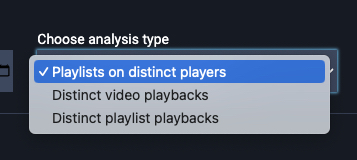
モード1:再生デバイスごとの再生状況(Playlists on distinct players) #
VRヘッドセット(再生デバイス)ごとに、どのコンテンツがいつ再生されたかを確認できるモードです。
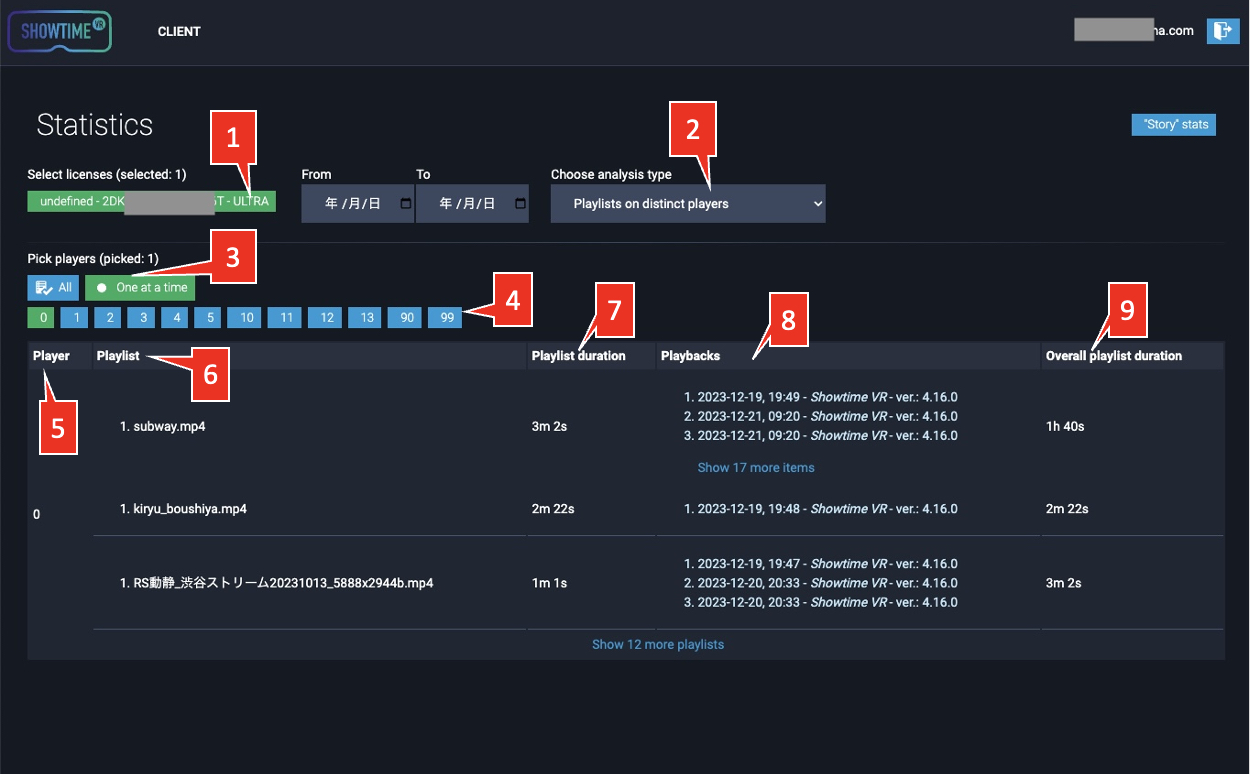
| 画面の項目 | 内容 |
|---|---|
| 1. Select licenses | 表示するShowtime VRのライセンスキーを選びます。ライセンスキーごとに統計情報が表示され、複数のライセンスキーを登録できます |
| 2. Choose analysis type | 表示モードを切り替えます(ここでは「Playlists on distinct players、プレイヤーアプリ(再生デバイス)毎の再生状況」) |
| 3. Pick players(表示方法) | 「All」ですべての再生デバイスを、「One at a time」で1台ずつ表示します。この例では、デバイス番号0番の再生デバイスのみの再生状況が表示されていま |
| 4. Pick players(再生デバイスの選択) | 表示するプレイヤーアプリ(再生デバイス)の番号を選択できます。この番号とは、プレイヤーアプリ(再生デバイス)毎のconfig.txt設定ファイルで設定した番号です。 |
| 5. Player | 再生デバイスの番号 |
| 6. Playlist | その再生デバイスで再生されたコンテンツのファイル名 |
| 7. Playlist duration | そのコンテンツの長さ |
| 8. Playback | コンテンツが再生された日時と、再生デバイスに付けた名前 |
| 9. Overall playlist duration | そのコンテンツが再生された時間の合計 |
再生デバイスの番号や名前は、各VRヘッドセットの設定ファイル(config.txt)で設定した値が表示されます。統計情報を見やすくするために、あらかじめすべての再生デバイスに重複しない番号と、わかりやすい名前を付けておきましょう。設定方法は、VRヘッドセット等の再生デバイスに好きな番号や名前をつけるをご覧ください。
モード2:動画ごとの再生状況(Distinct video playbacks) #
360度動画などのコンテンツごとに、いつ、どの再生デバイスで、何回再生されたかを確認できるモードです。このモードでは、データをCSVファイルでダウンロードできます。
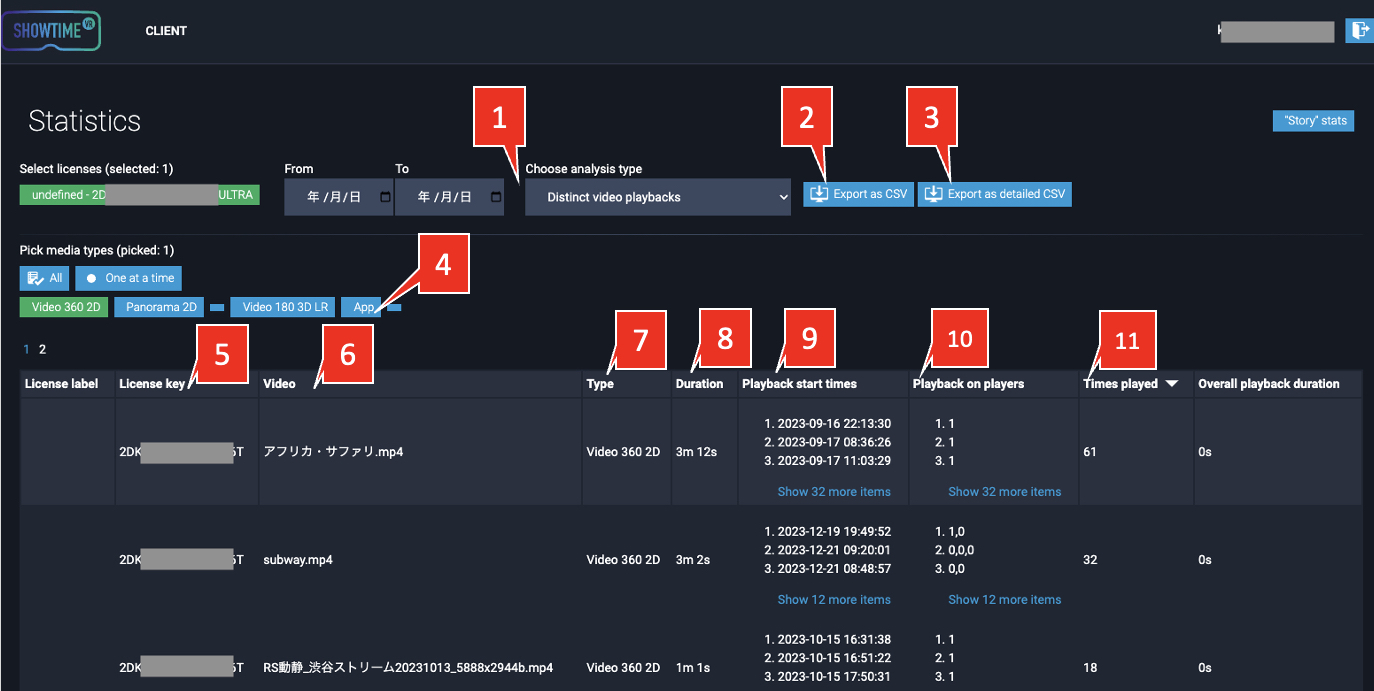
| 画面の項目 | 内容 |
|---|---|
| 1. Choose analysis type | 表示モードを切り替えます(ここでは「Distinct video playbacks」) |
| 2. Export as CSV | 表示中のデータをCSVファイルでダウンロードします |
| 3. Export as detailed | より詳細なデータをCSVファイルでダウンロードします |
| 4. データ形式の選択ボタン | Showtime VRで扱うコンテンツのデータ形式ごとに、表示を絞り込みます |
| 5. License Key | この統計情報に紐付けられているライセンスキー |
| 6. Video | Showtime VRの区分による動画のデータ形式 |
| 7. Type | コンテンツのデータ形式 |
| 8. Duration | コンテンツの長さ |
| 9. Playback start time | コンテンツの再生が開始された日時 |
| 10. Playback on players | コンテンツが再生された再生日時に、再生されたプレイヤーアプリ(再生デバイス)の番号 |
| 11. Times played | コンテンツが再生された回数 |
例えば、次の画面では、「富山小旅行.mp4」というコンテンツを2024年7月14日16時21分17秒に再生した回に、1番・2番・99番の再生デバイスでそのコンテンツが再生されたことがわかります。

CSVファイルを活用する #
ダウンロードしたCSVファイルは、Excelなどの表計算ソフトで開くことができます。期間ごとの再生回数を集計したり、動画ごとの利用実績をグラフにしたりすると、研修の実施報告や、コンテンツの見直しに役立ちます。
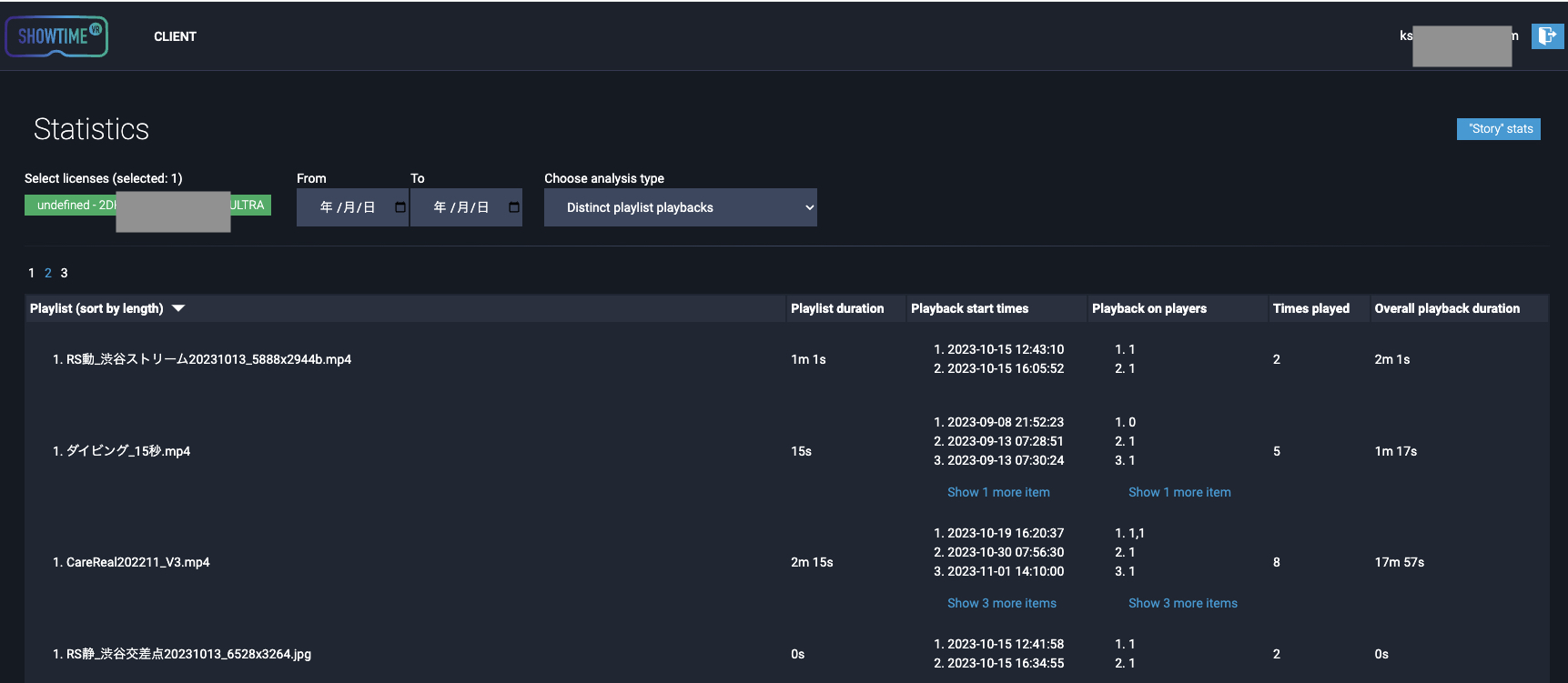
モード3:動画ごとの再生状況・簡易版(Distinct playlist playbacks) #
いわば、「Distinct video playbacks」プレイヤーアプリ(再生デバイス)毎の再生状況)の内容を簡略化して表示するモードです。表示される項目は、これまでの内容ほぼ同じです。全体の傾向をすばやく確認したい場合に使います。
よくある質問(FAQ) #
Showtime VRの統計情報機能は、どのプランで使えますか? #
ローカルバージョンのUltraプランで利用できます。利用には別途申し込みが必要なため、Ultraプランをご契約中の方は、Showtime VR Japanのお問い合わせ窓口までご連絡ください。
統計情報を記録するには、どのような設定が必要ですか? #
コントローラーアプリの「設定」タブの一番下にある「統計情報」の欄で、「自動送信」にチェックを入れます。コントローラーアプリがインターネットに接続された際に、再生・動作の記録がShowtime VR社のサーバーに送られます。
インターネットに接続していない会場でも、統計情報を記録できますか? #
ローカルバージョンは、インターネットに接続しなくても一斉再生ができます。統計情報は、コントローラーアプリがインターネットに接続された際にまとめて送信されるため、イベントや研修の終了後にインターネットに接続して送信する使い方ができます。
統計情報のデータはダウンロードできますか? #
はい。「Distinct video playbacks」(動画ごとの再生状況)モードで、「Export as CSV」または「Export as detailed」を選ぶと、CSVファイルでダウンロードできます。
統計情報画面の再生デバイスの番号は、どこで設定しますか? #
各VRヘッドセットにあるShowtime VRプレイヤーアプリの設定ファイル(config.txt)で設定します。統計情報を見やすくするために、すべての再生デバイスに重複しない番号と、わかりやすい名前を付けておくことをおすすめします。
投稿者プロフィール #

-
Showtime VRとは、複数台のVRヘッドセットの一斉・同時動画再生や、状態監視が行えるシステムです。管理者が360度動画を一括制御し自由に再生できることで、参加者はまるでその場にいるかのような体験をすることで、より有意義な研修や学習をすることが可能です。Showtime VRとは?
サイト運営:合同会社幸楽社
Showtime VR公式Trustedパートナー & 認定日本国内独占販売事業者
東京都三鷹市
最新の投稿 #
 05安全・衛生・トラブルシューティング2026年10月6日VRヘッドセットの温度管理ガイド|イベントで熱くなったときの対処法と交換・冷却の目安(Meta Quest 3/3s/2)
 02 機器の準備2026年9月29日コントローラーアプリの準備方法|Showtime VRローカルバージョン導入ガイド
 06応用・発展機能2026年9月27日【無料・簡単】VR(360度動画)体験コーナーの作り方|Meta Quest 3で展示会・イベントのVR体験を運営する方法
 06応用・発展機能2026年9月27日Showtime VRプレイヤーアプリのSTANDALONEモードの使い方|VRヘッドセット単体で360度動画を再生する方法





