
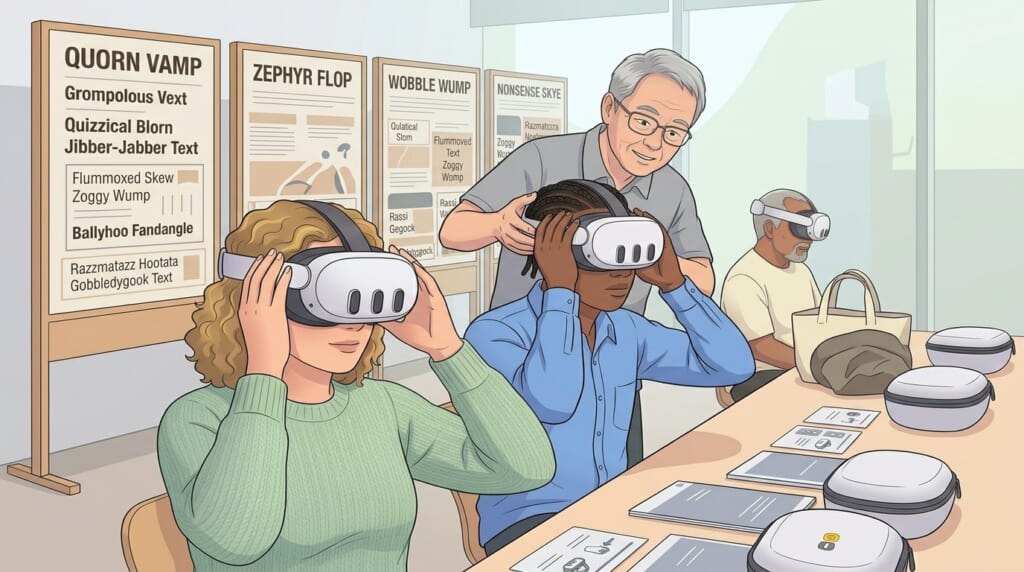
Showtime VR STANDALONE版キオスクモードは、VRヘッドセットを被るだけでVR動画(360度動画)が自動で再生される専用アプリです。本記事では、初めて使う方に向けて、アプリのインストール、ライセンスキーの登録、動画の準備、VRヘッドセット本体の設定、イベント当日の再生方法と注意点までを、順番に解説します。
この記事の要点
- アプリは専用版のため、Showtime VR公式サイトからはダウンロードできません。ご購入後にメールでお送りするURLから入手します。
- 初回だけ、ライセンスキーの登録のためにVRヘッドセットをインターネットに接続する必要があります。
- VRヘッドセットのスリープ移行時間は、設定できる最短の時間(Meta Questでは15秒)にしてください。
- Meta Questシリーズでは、利用者が入れ替わるうちに動画の正面方向がずれていくことがあります。置き場所を決めるなどの対策が必要です。
STANDALONE版キオスクモードの仕組み #
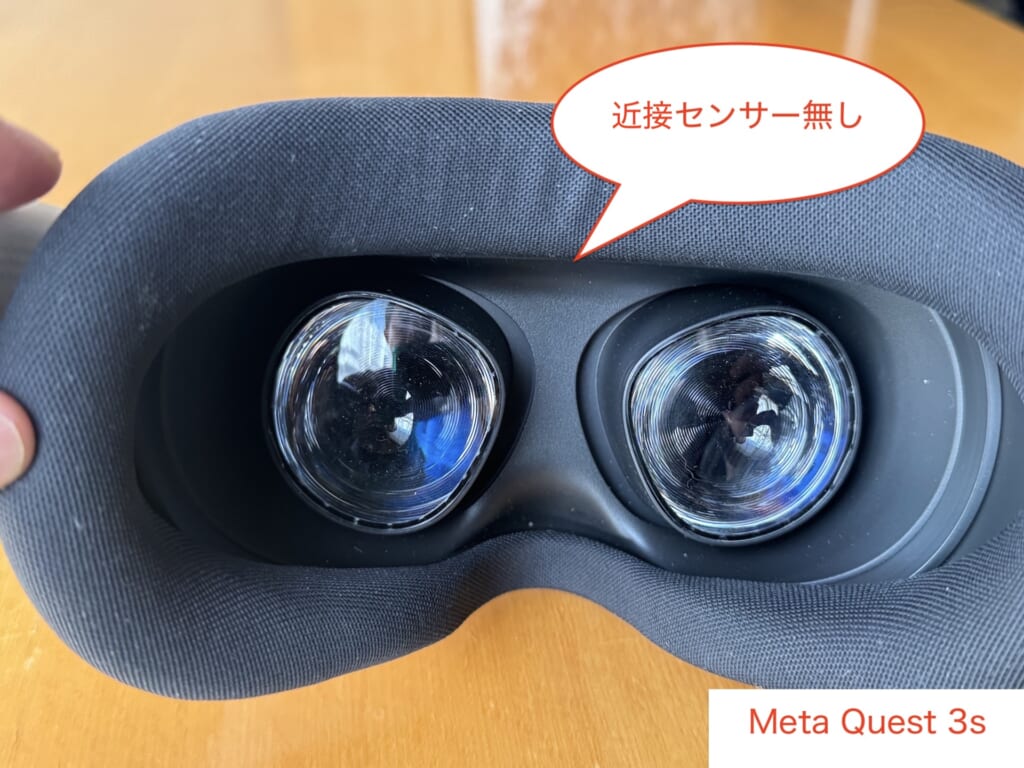
STANDALONE版キオスクモードは、VRヘッドセットの「スリープ状態への移行」と「スリープ状態の解除」に合わせて、動画の再生を自動で制御するアプリです。スリープの切り替え方は、VRヘッドセットに近接センサー(顔が近づいたことを検知するセンサー)があるかどうかで変わります。
| VRヘッドセットの種類 | スリープの切り替え方 | 機種の例 |
|---|---|---|
| 1. レンズの間に近接センサーがある機種 | 頭に被ると自動でスリープが解除され、外すと自動でスリープに入る | Meta Quest 3、Pico G3、Pico 4 Ultra Enterprise |
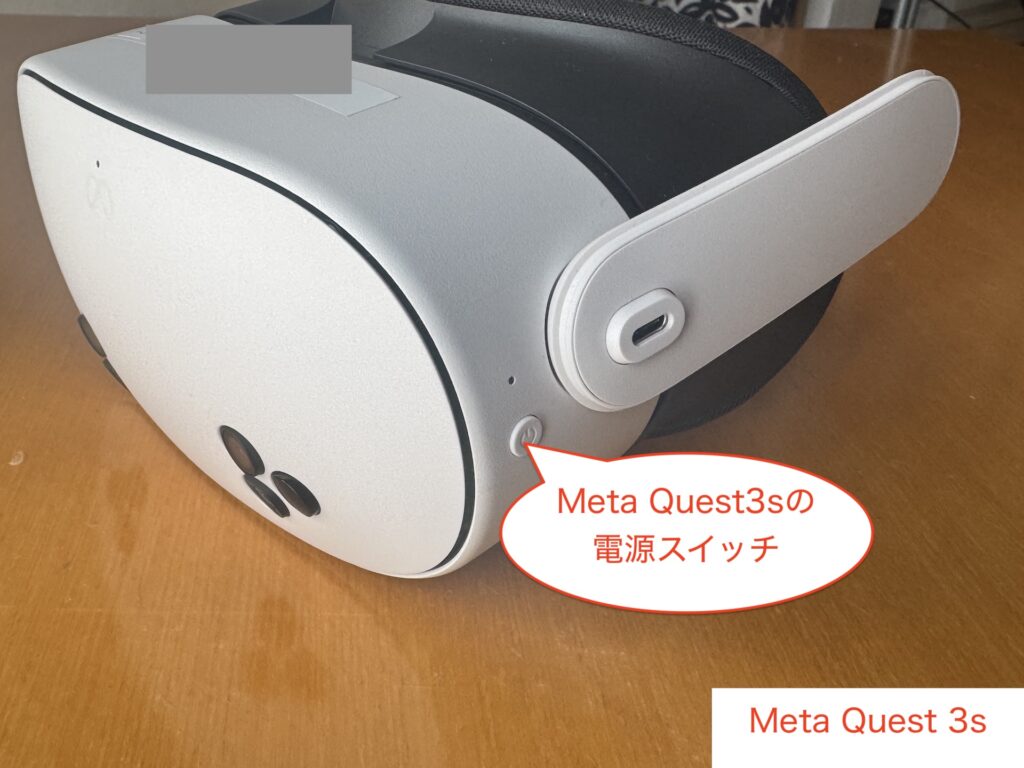
| 2. 近接センサーがない機種 | 電源ボタンを軽く押して、スリープへの移行と解除を行う | Meta Quest 3s |
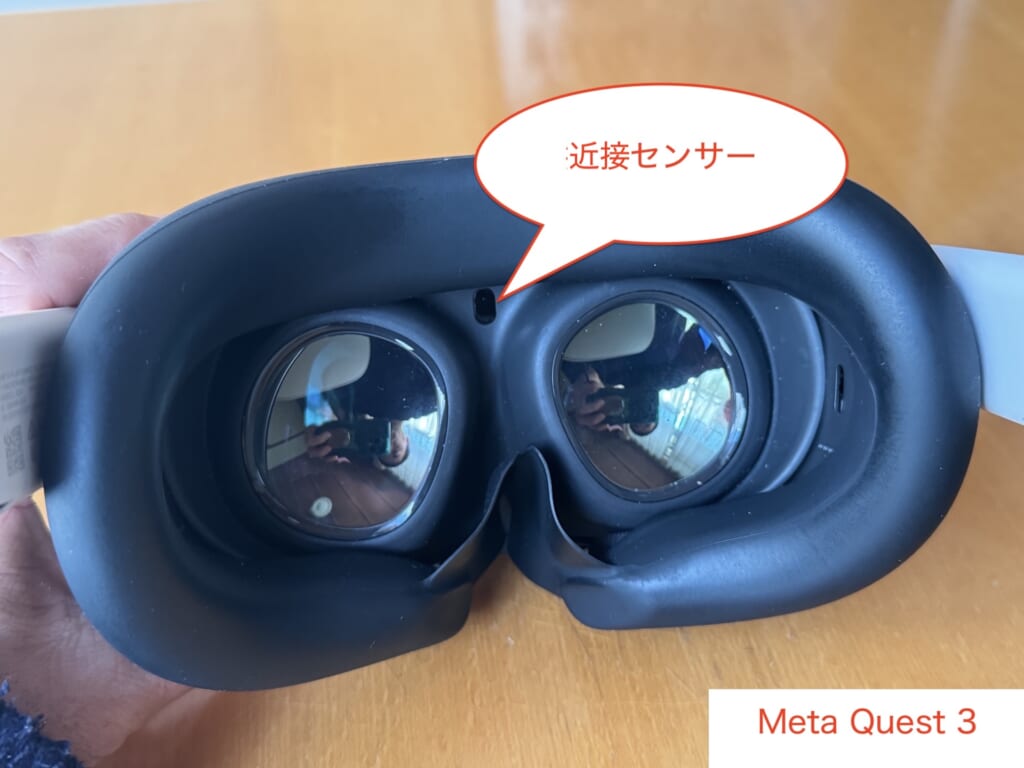
近接センサーがある機種では、利用者がVRヘッドセットを被るだけで動画が最初から再生されます。近接センサーがない機種では、スタッフまたは利用者が電源ボタンを軽く押す操作が必要です。
STANDALONE版キオスクモードの概要と費用については、STANDALONE版キオスクモードとは?|VRヘッドセットを被るだけで360度動画が自動再生される仕組み・活用シーン・費用をご覧ください。
始める前に準備するもの #
| 準備するもの | 内容 |
|---|---|
| 1. アプリのダウンロードURL | ご購入後、メールでお送りします。ここから専用アプリのapkファイルをダウンロードします |
| 2. ライセンスキー | ご購入後にお送りします。アプリの初回起動時に登録します |
| 3. VRヘッドセット | 開発者モードを有効にしたスタンドアロン型(一体型)のVRヘッドセット |
| 4. インターネット接続 | ライセンスキーの登録時のみ必要です |
| 5. 再生する360度動画 | VRヘッドセットにコピーして使います |
| 6. パソコンとUSBケーブル | アプリのインストールや、動画のコピーに使います |
手順の全体像 #
STANDALONE版キオスクモードは、次の5つの手順で使い始めます。
- アプリをVRヘッドセットにインストールする
- ライセンスキーを登録する
- 再生する動画をVRヘッドセットにコピーする
- VRヘッドセット本体の設定を確認する
- 動画を選んで、キオスクモードで再生する
手順1:アプリをVRヘッドセットにインストールする #
メールで届いたURLからapkファイルをダウンロードし、使用するVRヘッドセットにインストールします。インストールの手順は、通常のShowtime VRプレイヤーアプリと同じです。
Meta Questシリーズの場合は、次の4つの記事の順番で進めてください。
- Meta Questをスマホ・タブレットとペアリングし、開発者モードにする方法
- VRヘッドセットとパソコン(Windows/Mac)をUSBケーブルで接続する方法
- Meta QuestにShowtime VRのプレイヤー(再生)アプリをインストールする方法
Pico G3の場合は、Pico G3にShowtime VRを導入する方法|開発者モード・キオスクモード設定ガイドをご覧ください。
手順2:ライセンスキーを登録する #
ライセンスキーの登録時には、Showtime VR社のサーバーに接続して認証を行います。そのため、事前にVRヘッドセットをWi-Fiでインターネットに接続しておいてください。ここからは、Meta Quest 3の画面で説明します。
- VRヘッドセットをインターネットに接続する
- STANDALONE版キオスクモードアプリのアイコンを選び、アプリを起動する
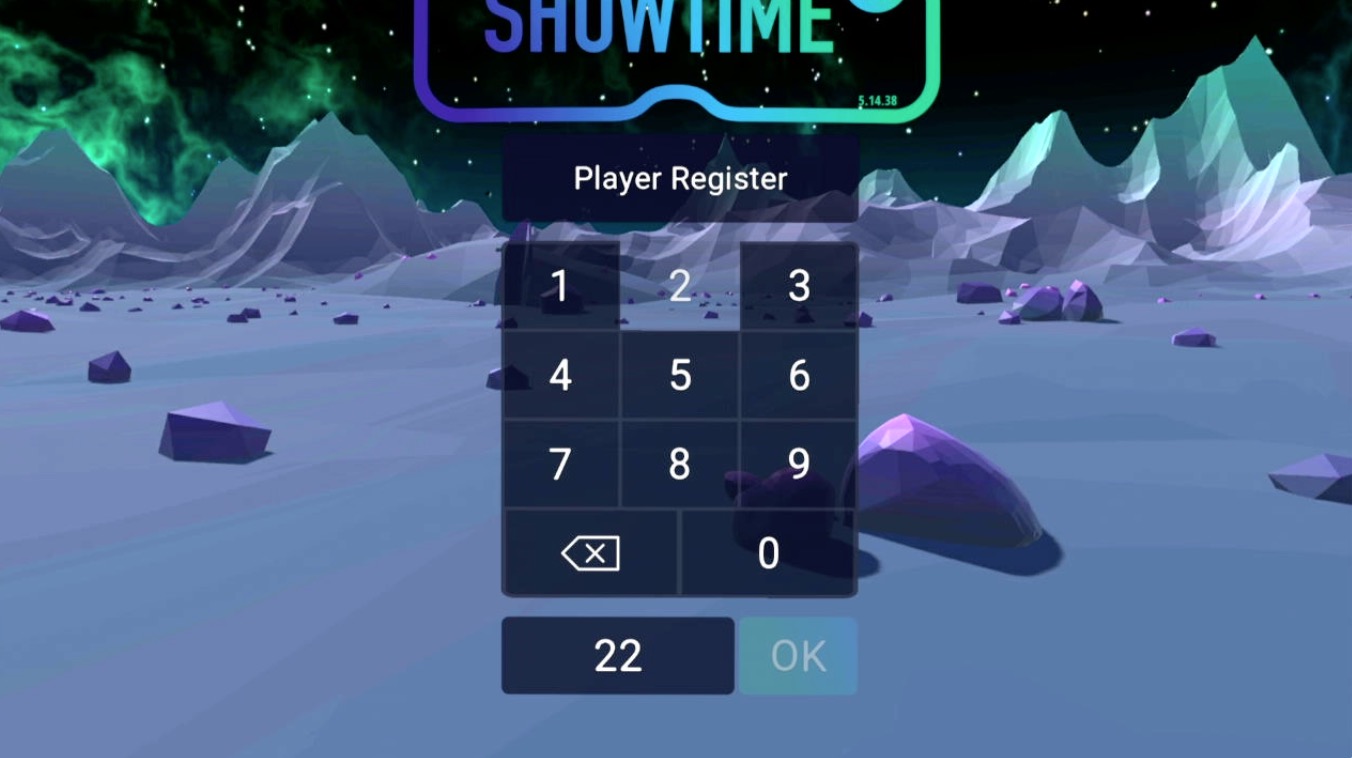
- ライセンスキー登録画面(Player Register)が表示されたら、届いたライセンスキーを入力して登録する
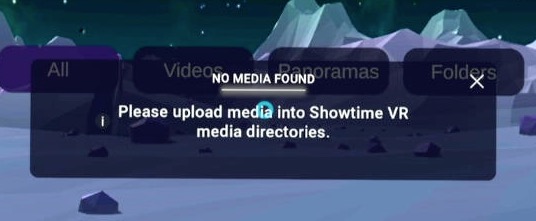
- 登録後に、再生できる動画がないことを知らせるエラーが表示される場合がある。これは、まだ動画をコピーしていないためで、問題はない
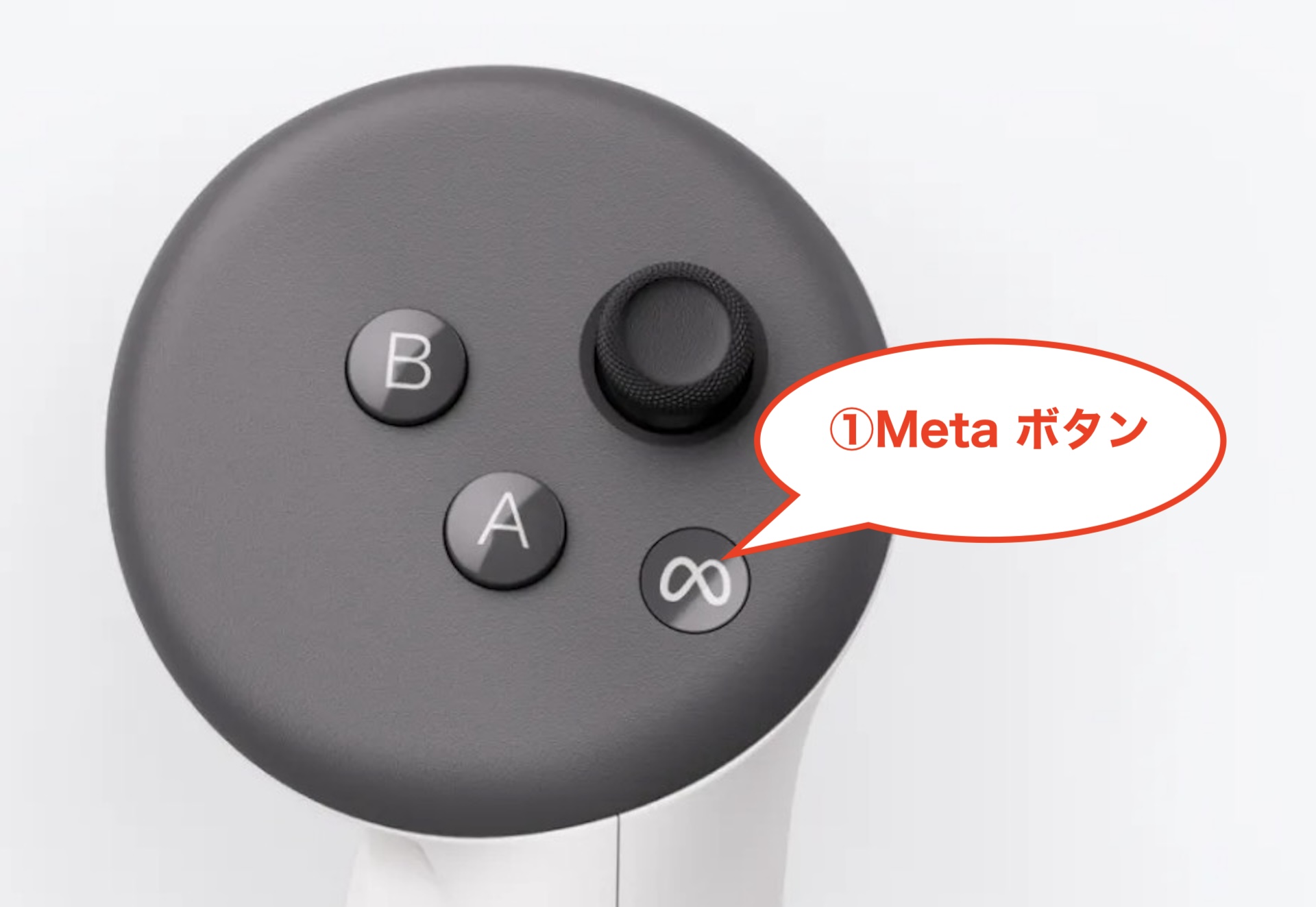
- コントローラーのMetaボタンを押して、いったんアプリを終了する
手順3:再生する動画をVRヘッドセットにコピーする #
動画をVRヘッドセットに入れる方法は2つあります。
方法A:パソコンからUSBケーブルでコピーする
Showtime VRアプリ用のフォルダに、動画ファイルを直接コピーします。容量の大きい動画や、複数の動画をまとめて入れる場合に確実な方法です。手順は、VRヘッドセットにVRコンテンツをコピーする方法|Showtime VRのファイル構成ガイドをご覧ください。
方法B:VRヘッドセットのブラウザでダウンロードする
VRヘッドセットの標準の「ダウンロード」フォルダや「メディア」フォルダに保存した動画も、このアプリで再生できます。パソコンがなくても動画を用意できます。
- 再生したい動画を、Googleドライブなどのクラウドストレージにアップロードし、共有リンクを作成する
- 共有リンクを、自分宛てのWebメールに送る
- VRヘッドセットのブラウザアプリでWebメールを開き、共有リンクから動画をダウンロードする
ブラウザでダウンロードしたファイルは、VRヘッドセットのファイル管理アプリで、Showtime VRアプリ内の任意のフォルダへコピー&ペーストすることもできます。アプリの細かい動作を決める設定ファイル(config.txt)も、パソコンで作成してこの方法で置けます。config.txtについては、Showtime VRプレイヤーアプリの設定ファイル(config.txt)の使い方で解説しています。
手順4:VRヘッドセット本体の設定を確認する #
キオスクモードを正しく動かすために、VRヘッドセット本体で次の2点を確認してください。
- スリープへの移行時間を最短にする:VRヘッドセットを外してからスリープに入るまでの時間を、設定できる最短の値にします。Meta Questでは15秒が最短です。設定方法は、Meta QuestでShowtime VRを使うためのHorizon OS推奨設定をご覧ください。
- 近接センサーをふさがない:近接センサーがある機種では、レンズの間のセンサーがシリコンカバーなどで覆われていないことを確認してください。センサーがふさがれていると、被ってもスリープが解除されず、画面が真っ暗なままになります。
手順5:動画を選んで、キオスクモードで再生する #
- アプリを起動すると、再生できる動画の選択画面が表示される。サムネイルは、動画の開始30秒後の場面をアプリが自動で切り出したもの
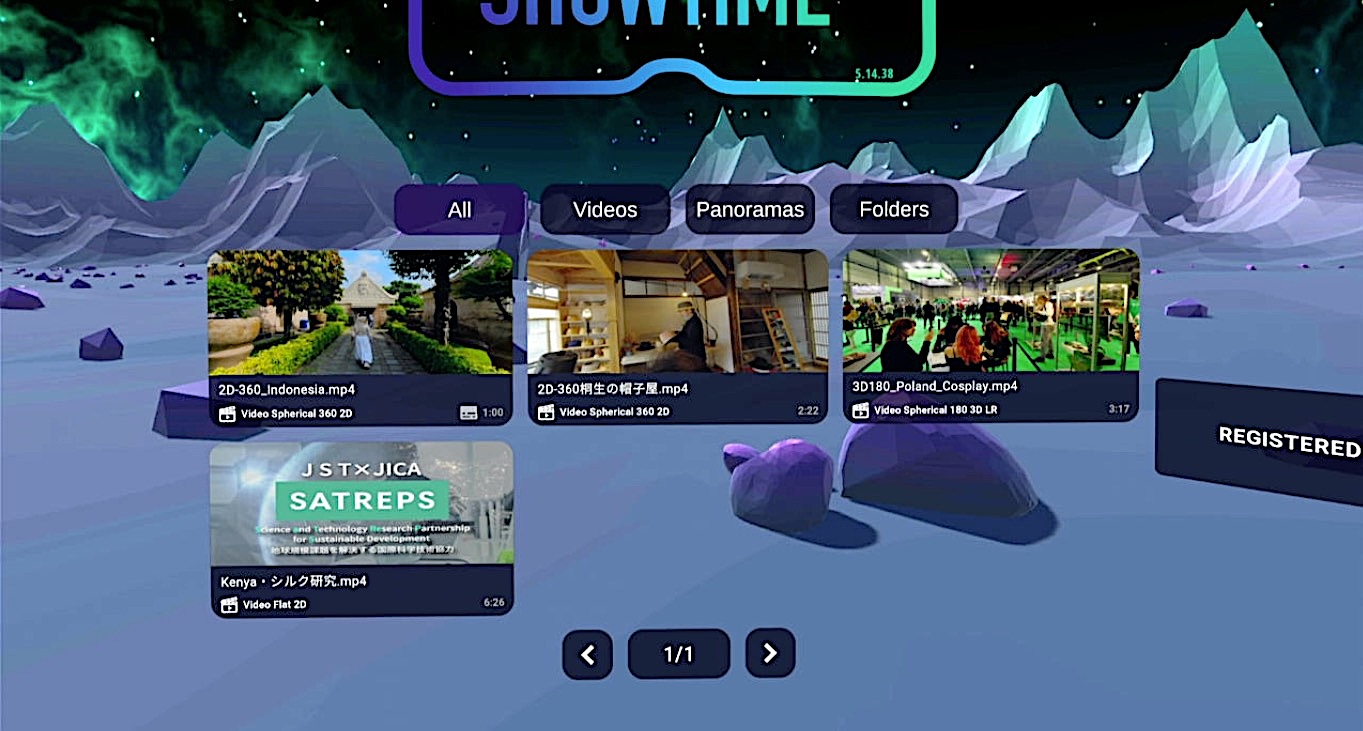
- 再生したい動画のサムネイルを選ぶと、キオスクモードでの再生が始まる
- VRヘッドセットを、机の上などの決めた位置に置く
- 約15秒後(VRヘッドセットで設定したスリープ移行時間の経過後)、VRヘッドセットが自動でスリープに入る
これで準備は完了です。この後は、次の動作が自動で繰り返されます。
- 利用者がVRヘッドセットを被ると、スリープが解除され、動画が最初から再生される
- 利用者がVRヘッドセットを外すと、約15秒後にスリープに入る
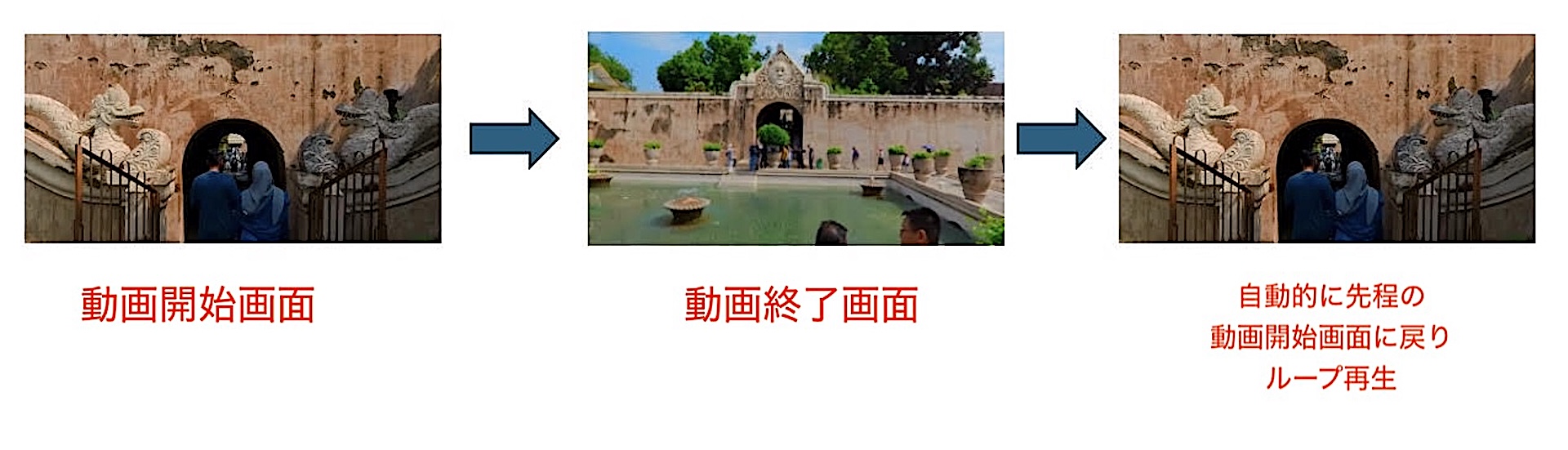
- 動画が最後まで再生されると、最初に戻ってループ再生される
再生中にできる操作 #
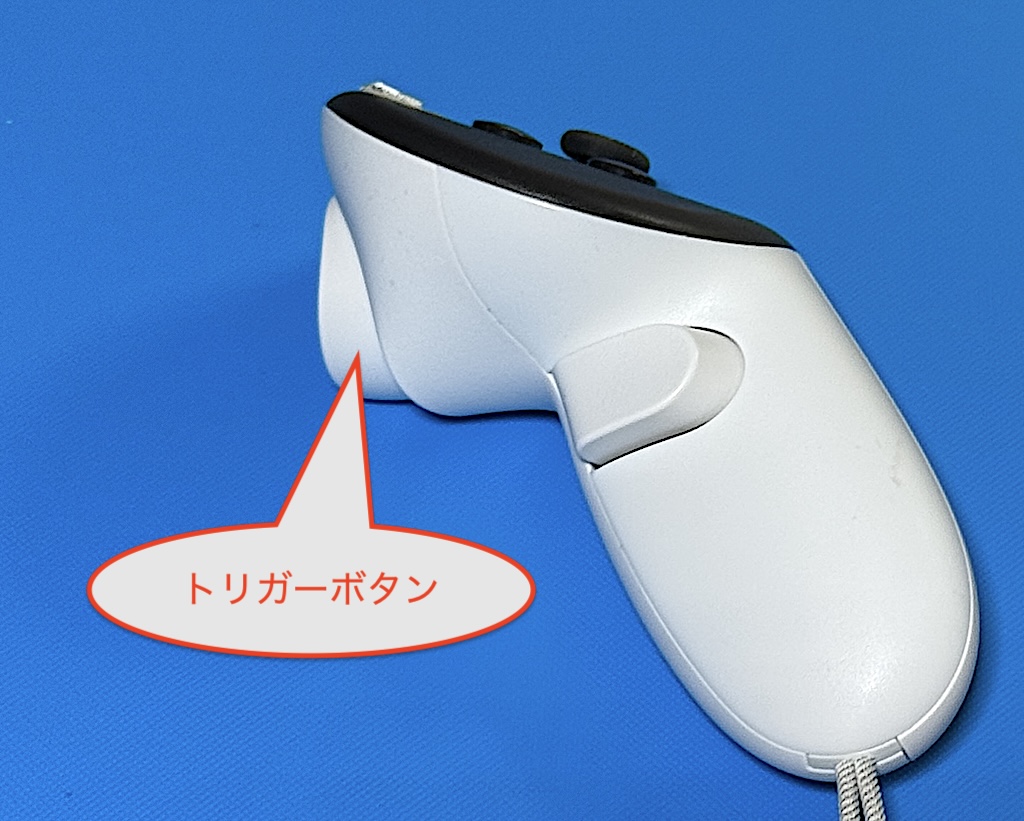
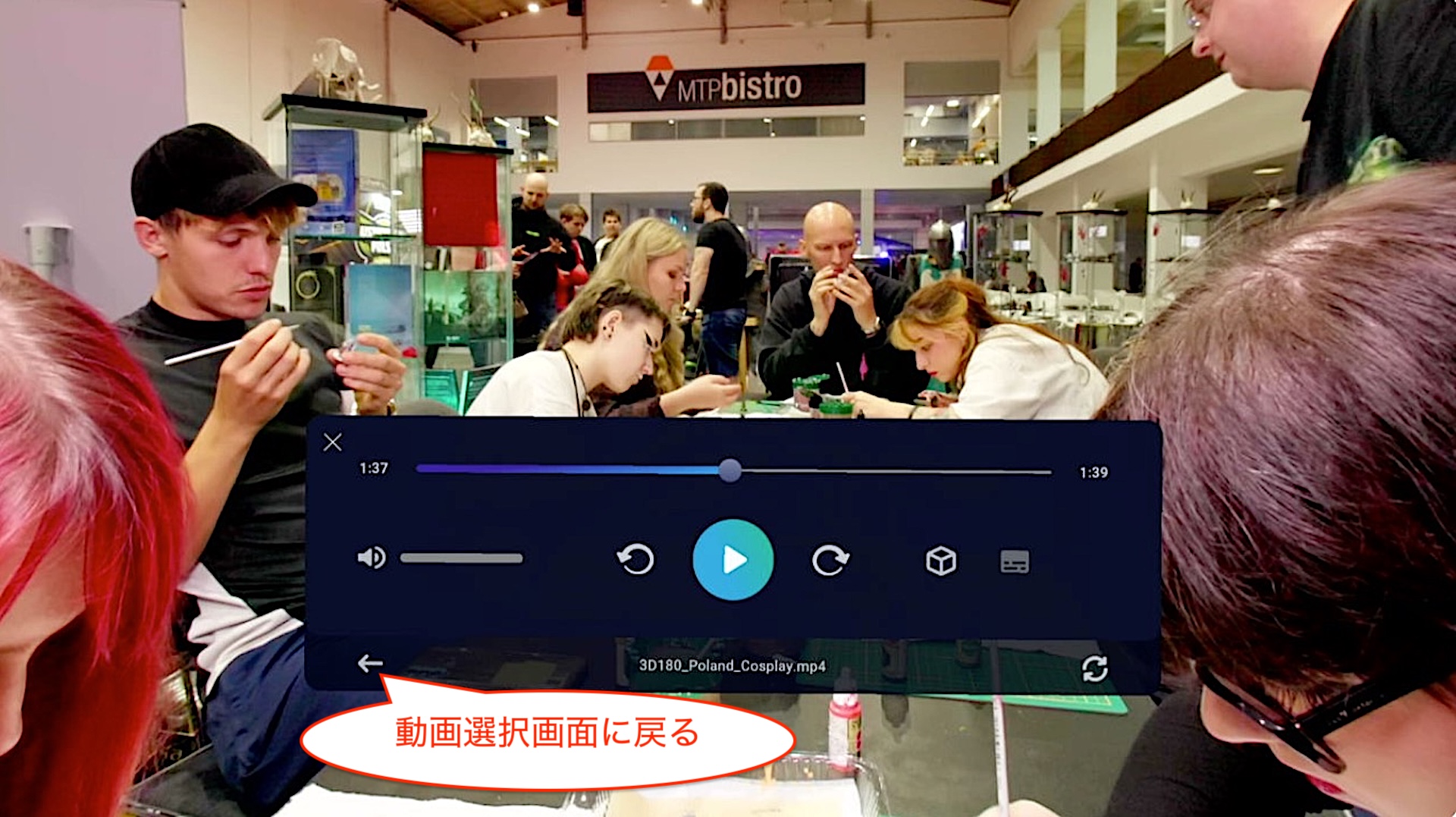
動画の再生中にコントローラーのトリガーボタンを押すと、再生操作パネルが表示されます。
| 操作 | 内容 |
|---|---|
| 1. 早送り・巻き戻し・一時停止 | 再生位置を調整します。利用者の見え方を調整するときは、一時停止すると便利です |
2. 動画選択画面に戻る(  パネル左下の左向き矢印ボタン) パネル左下の左向き矢印ボタン) | 動画選択画面に戻ります。キオスクモードで再生する動画を変更するときに使います |
再生する動画は、アプリをいったん終了して起動し直すことでも変更できます。起動し直すと動画選択画面が表示されるので、新しい動画を選んでください。
映像がぼやける、二重に見えるという利用者がいた場合の調整方法は、VR(360度)映像がぼやける・二重に見える時の対処法をご覧ください。
イベント会場で使うときの注意点 #
VRヘッドセットの画面が真っ暗なまま #
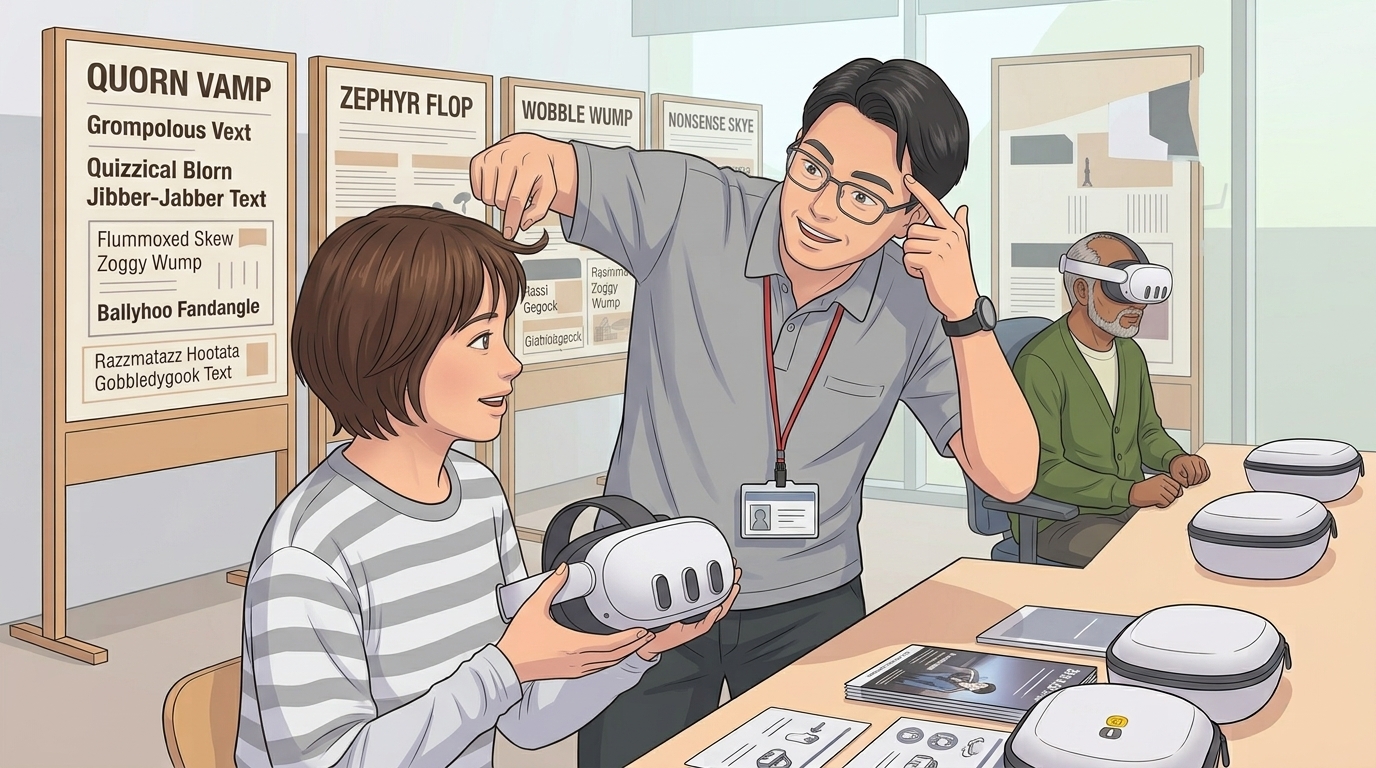
これは、スリープの切り替えを近接センサーを使って行うVRヘッドセットで起こることがあります。おでこの上に前髪が深くかかっている利用者の場合、その髪の毛がセンサーの誤動作を引き起こして、動画が再生されません。利用者に、前髪をおでこからどかしてヘッドセットを被るようにお願いしてください。また、VRヘッドセットの接眼部にシリコンカバーを付けている場合、そのシリコンカバーが近接センサーに干渉して誤動作を引き起こしている場合もあります。
Meta Questシリーズで動画の正面方向がずれていく問題 #
Meta QuestシリーズのOS(Horizon OS)は、VRヘッドセットが机に置かれたときの向きを記憶し、次に再生が始まるときは、その向きを動画の正面として再生します。そのため、利用者が入れ替わるたびに、動画の正面方向が少しずつ左右にずれていくことがあります。これはOSの仕様のため、アプリ側では制御できません。
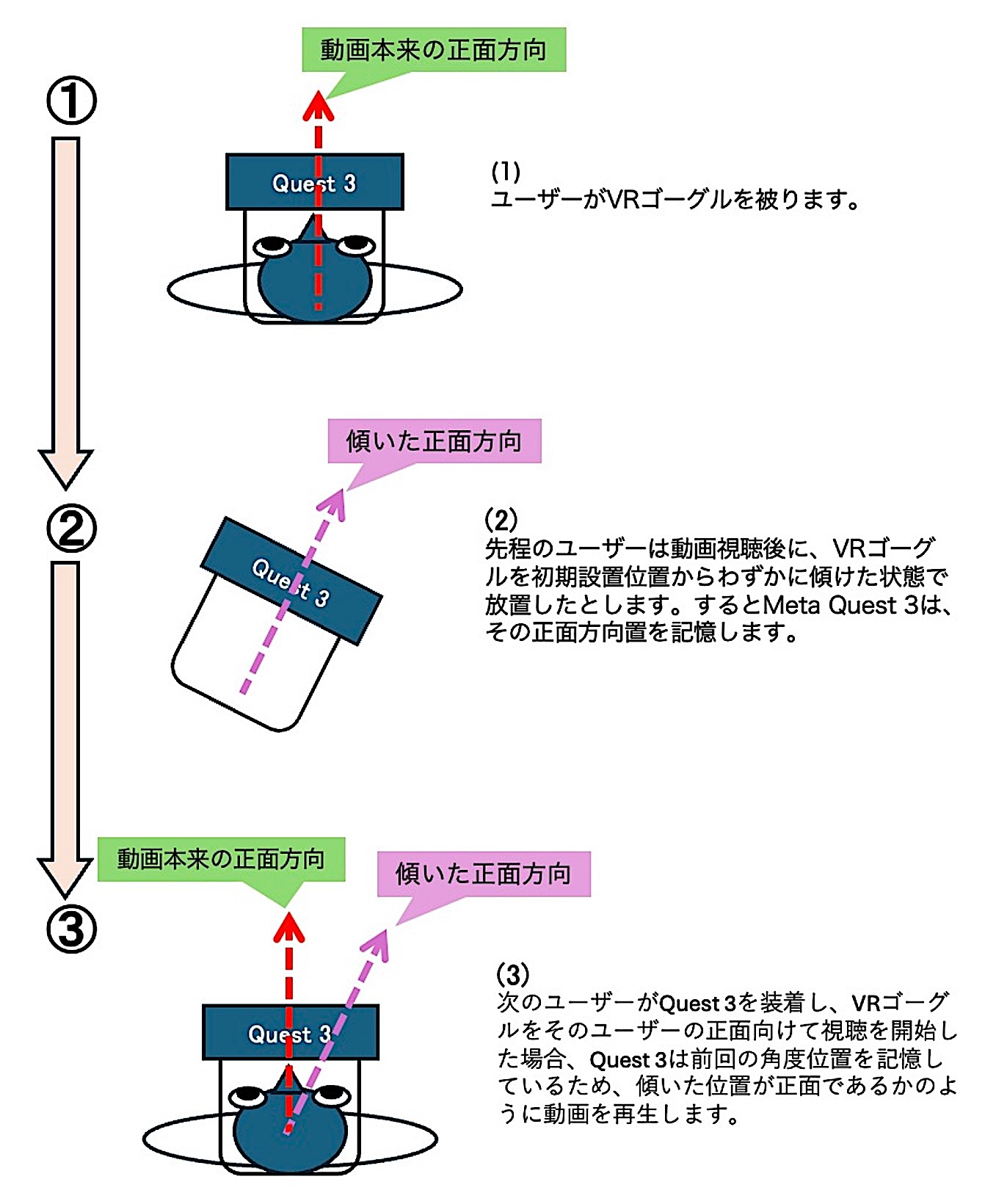
次の4つの方法で対処してください。
- 利用者に事前に伝え、動画内で正面を示す:正面がずれて始まる場合があることを、視聴前に利用者に伝えます。動画の冒頭10秒ほどに「正面方向」の文字や矢印を入れておくと、利用者が自然に正面を向けます。正面を探して体を回す利用者もいるため、利用者同士の間隔は十分に空けてください。
- VRヘッドセットの置き場所と向きを決める:机の上に置き場所を示すシートを敷き、視聴後は決まった位置に決まった向きで置いてもらいます。
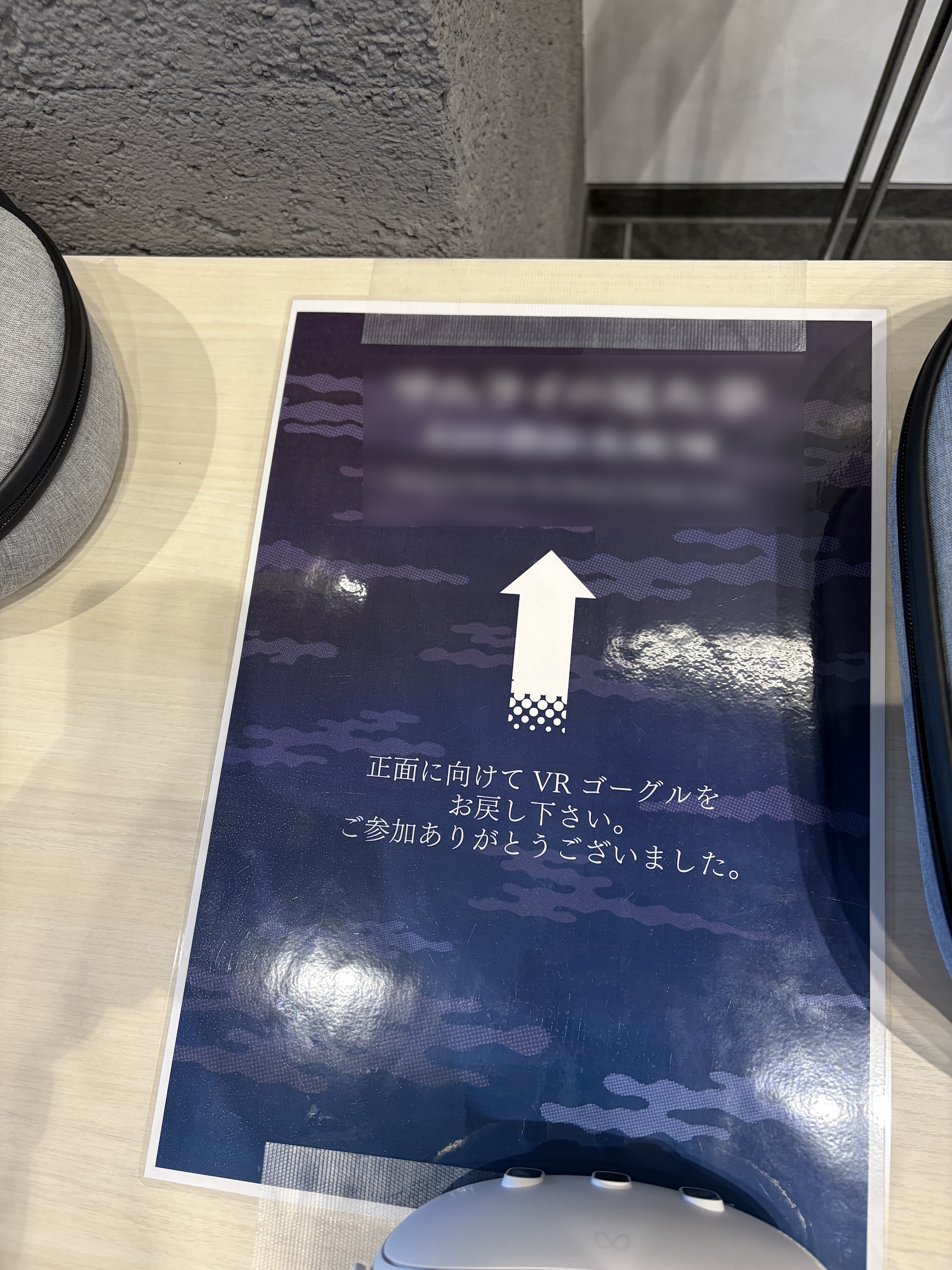
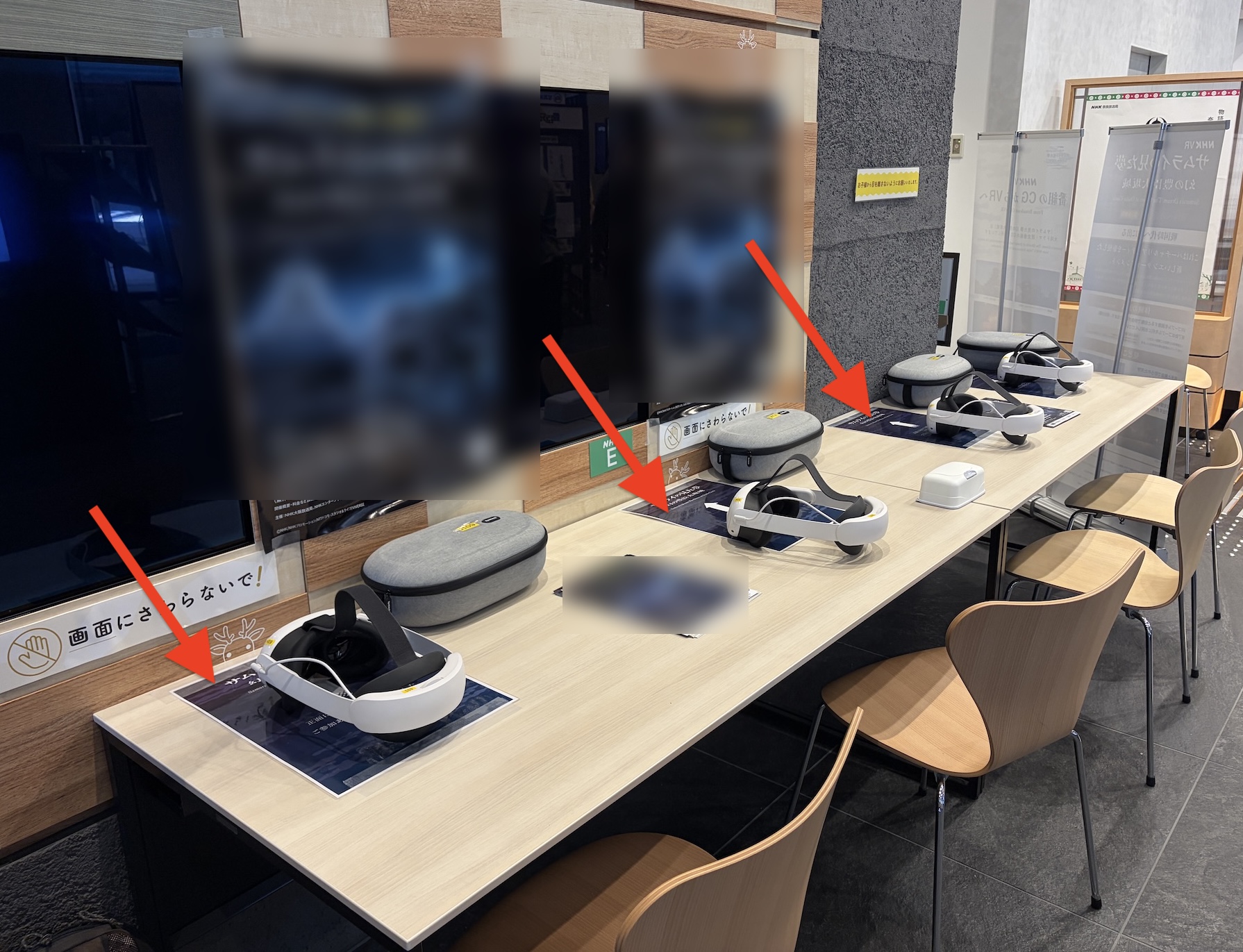
- スタッフが向きを確認して直す:ずれが大きい場合は、VRヘッドセットのコントローラーを使用して一度アプリを終了して起動し直します。起動し直した時点の向きが、新しい正面として記憶されます。コントローラーのMetaボタンを長押しして直る場合もあります。
- VRヘッドセットのコントローラーを近くに置いておく:予期しない動作不良にすぐ対処できるよう、展示用のVRヘッドセットの近くには、必ずコントローラーを置いておいてください。
「左のコントローラーが接続されていません」という警告は無視してよい #
再生中に「左のコントローラーが接続されていません」という警告が画面右上に表示されることがあります。この警告を非表示にする設定はありませんが、しばらくすると消えるため、無視して問題ありません。利用者から質問された場合も、そのまま視聴を続けてもらってください。
その他の安全・運用上の注意点 #
長時間の運用や不特定多数の方の利用にあたっては、次の記事もご覧ください。
よくある質問(FAQ) #
STANDALONE版キオスクモードのアプリは、どこからダウンロードできますか? #
Showtime VR公式サイトからはダウンロードできません。STANDALONE版キオスクモードは専用アプリのため、ご購入いただいた方に、apkファイルのダウンロードURLとライセンスキーをメールでお送りします。
イベント会場にインターネット環境は必要ですか? #
不要です。必要なのは、アプリ起動初回のライセンスキー登録のときだけです。
Meta Quest 3sでもSTANDALONE版キオスクモードは使えますか? #
使えます。ただし、Meta Quest 3sには近接センサーがないため、被るだけでは再生が始まりません。電源ボタンを軽く押してスリープを解除すると、動画が最初から再生されます。外した後も、電源ボタンを軽く押すとスリープに入ります。
VRヘッドセットを被っても画面が真っ暗なままなのはなぜですか? #
レンズの間にある近接センサーが、利用者の前髪やシリコンカバーなどでふさがれている可能性があります。センサーがふさがれていると、被ったことを検知できず、スリープが解除されません。センサーを覆っているものを外してください。
動画が最後まで再生されると、どうなりますか? #
最初に戻って、同じ動画がループ再生されます。利用者がVRヘッドセットを外すと約15秒後にスリープに入り、次の利用者が被ると、動画の最初から再生が始まります。
投稿者プロフィール #

-
Showtime VRとは、複数台のVRヘッドセットの一斉・同時動画再生や、状態監視が行えるシステムです。管理者が360度動画を一括制御し自由に再生できることで、参加者はまるでその場にいるかのような体験をすることで、より有意義な研修や学習をすることが可能です。Showtime VRとは?
サイト運営:合同会社幸楽社
Showtime VR公式Trustedパートナー & 認定日本国内独占販売事業者
東京都三鷹市
最新の投稿 #
 07 STANDALONE版キオスクモード2026年10月11日STANDALONE版キオスクモードとローカルバージョン・Ultraプランの違い|VR(360度動画)イベントに向いているのはどちらか
 07 STANDALONE版キオスクモード2026年10月11日インストールと使い方|初回設定から360度動画の自動再生・イベント運用の注意点まで
 07 STANDALONE版キオスクモード2026年10月10日STANDALONE版キオスクモードとは?|VRヘッドセットを被るだけで360度動画が自動再生される仕組み・活用シーン・費用
 05 安全・衛生・トラブルシューティング2026年10月6日VRヘッドセットの温度管理ガイド|イベントで熱くなったときの対処法と交換・冷却の目安(Meta Quest 3/3s/2)、筐体・システムの耐久性





