
Showtime VRのローカルバージョンは、インターネット接続がなくても、市販のWifiルーター1台があれば複数のVRヘッドセットを一斉に制御できます。本記事では、初めてシステムを構築する方向けに、集中制御システムの仕組みと、Wifiルーター・タブレットPCを選ぶ際に確認すべきスペックをわかりやすく解説します。
インターネット接続なしで動く仕組み #
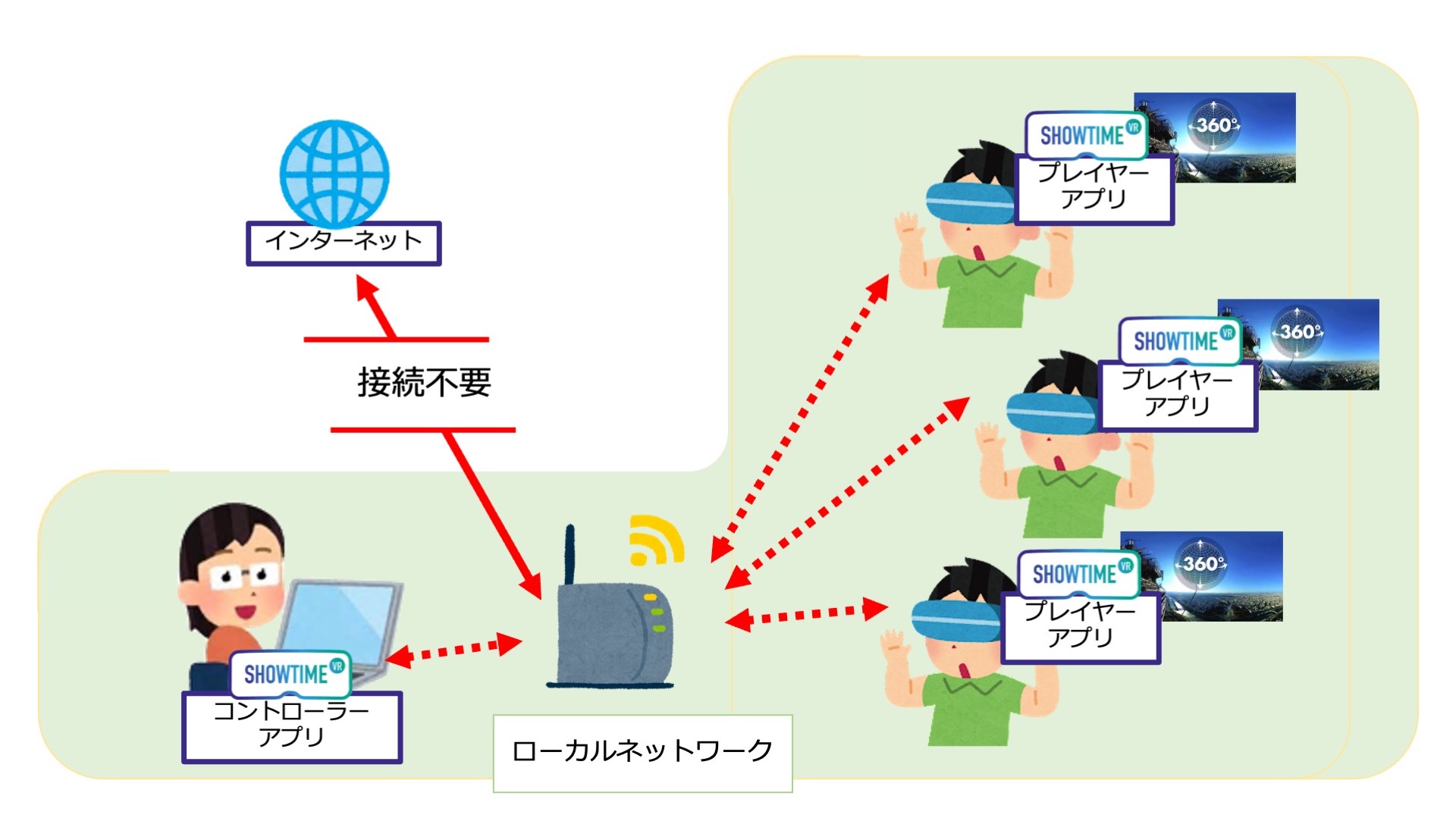
Showtime VRのローカルバージョンは、コントローラーアプリと各VRヘッドセット(プレイヤーアプリ)を同じローカルネットワークに接続するだけで動作します。インターネット回線は不要で、市販のWifiルーターを1台用意し、それぞれの機器を同じSSID(ネットワーク名)に接続すれば、自動的にローカルネットワークが構築されます。
そのため、会場にインターネット環境がない展示会やイベント会場でも、Wifiルーターとモバイルバッテリー(またはコンセント)さえあれば運用できます。
Wifiルーターの選び方 #
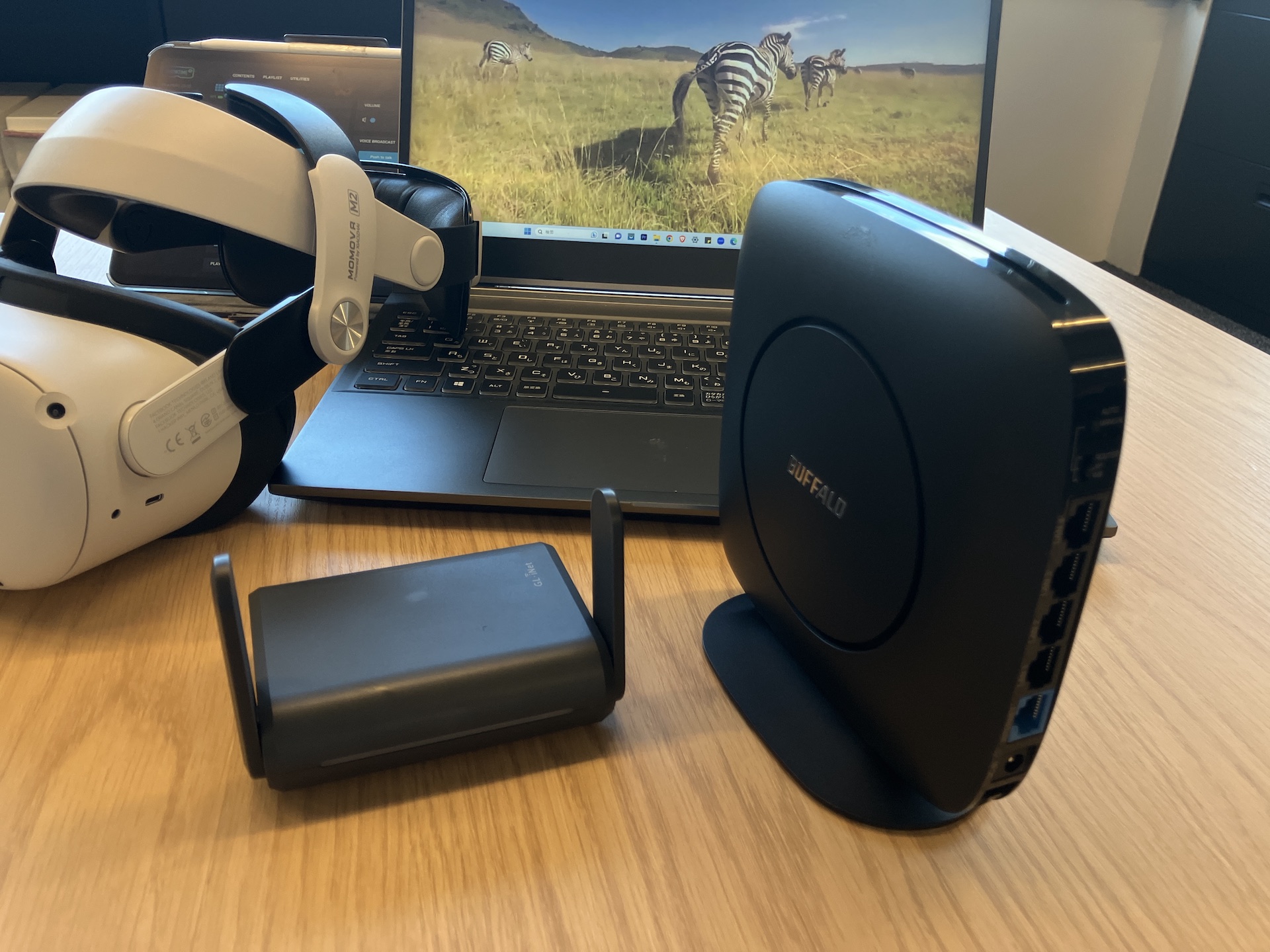
Wifiルーターは、利用シーンに応じて大きく「携帯型」と「据置型」の2タイプから選びます。国内での販売機種は流通状況によって変わるため、機種名よりも以下のスペックを基準に選ぶことをおすすめします。
| タイプ | 主な用途 | 確認すべきスペック |
|---|---|---|
| 携帯型(トラベルルーター、スマホのテザリング) | 電源設備のない会場、少人数での運用 | USB-C給電対応(モバイルバッテリーで駆動可)、同時接続台数の目安(5台前後〜) |
| 据置型(高性能ルーター) | 会場に電源があり、10台以上の多台数運用 | Wi-Fi 6(IEEE 802.11ax)対応、通信規格の合計速度が高いクラス(AX6000クラスなど)、有線LANポート(2.5Gポートなど)の有無 |
選定時は、次のポイントも合わせて確認してください。
- 同時接続台数:使用するVRヘッドセットとタブレットの合計台数を上回る、余裕のある台数に対応していること
- 給電方式:会場のコンセント事情に応じて、USB-C給電対応やモバイルバッテリー駆動が可能か
- 技適マーク:日本国内で無線機器を使用するには、技術基準適合証明(技適)マークが付いた製品を選ぶ必要があります
- メッシュ機能・VPN機能:多台数運用や複数拠点での利用がある場合は、これらの機能があると安定運用しやすくなります
コントローラーアプリ用タブレットPCの選び方 #
コントローラーアプリを動かすタブレットPCも、機種名にこだわる必要はありません。以下のスペックを満たしていれば、多くの機種で問題なく動作します。
- 画面サイズ:8〜10インチ程度(操作画面が見やすいサイズ)
- メモリ(RAM):4GB以上
- ストレージ容量:64GB以上
- 通信機能:Wi-Fi接続に対応していること
- リフレッシュレート:60Hz以上(90Hz以上であれば、より操作画面がスムーズに表示されます)
なお、このタブレットPCはあくまでコントローラーアプリ専用です。VRヘッドセット向けのプレイヤーアプリを、一般的なAndroidタブレットにインストールしてVR動画を再生する際には、ミドルハイレンジ以上のスペックを持つタブレットPCの利用をお勧めします。または、VR動画の画像最サイズを小さくする(解像度を2048 × 1024ピクセルに落とすなど)と、再生できることがあります。
セットアップ手順 #
- Wifiルーターの電源を入れる
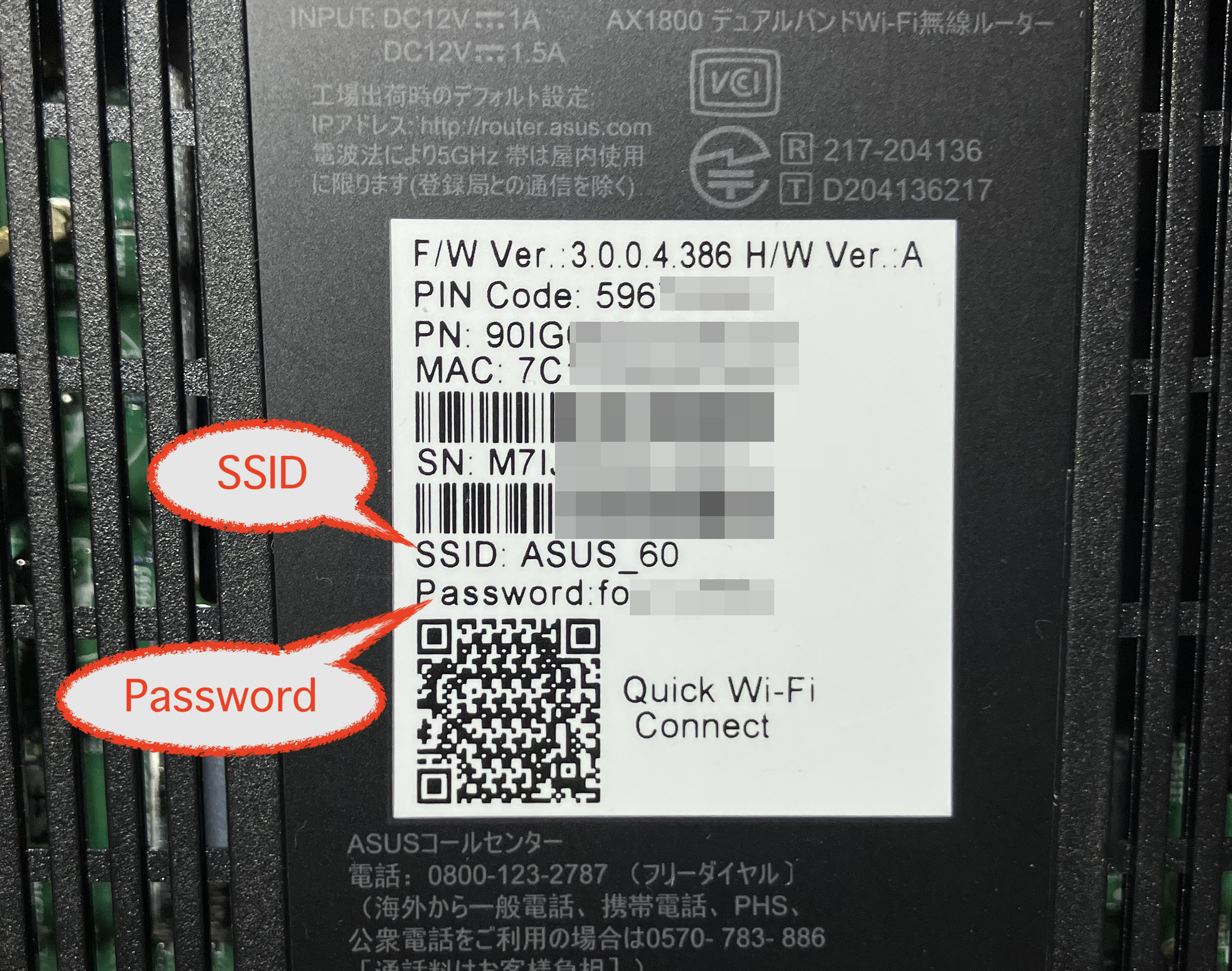
- ルーター本体または底面のシールに記載されているSSID(ネットワーク名)とパスワードを確認する
- VRヘッドセットとタブレットPCの両方を、同じSSIDに接続する
- 特別な設定を行わなくても、ローカルネットワークが自動的に構築される
会場の電波環境や機器の台数に応じてルーター側の設定を最適化したい場合は、各メーカーの設定画面から追加調整も可能です。
「インターネットに接続してください」という表示が繰り返し出る場合 #
インターネットに接続されていないWifiルーターに機器を接続すると、機種によっては「インターネットに接続してください」という案内画面が繰り返し表示されることがあります。
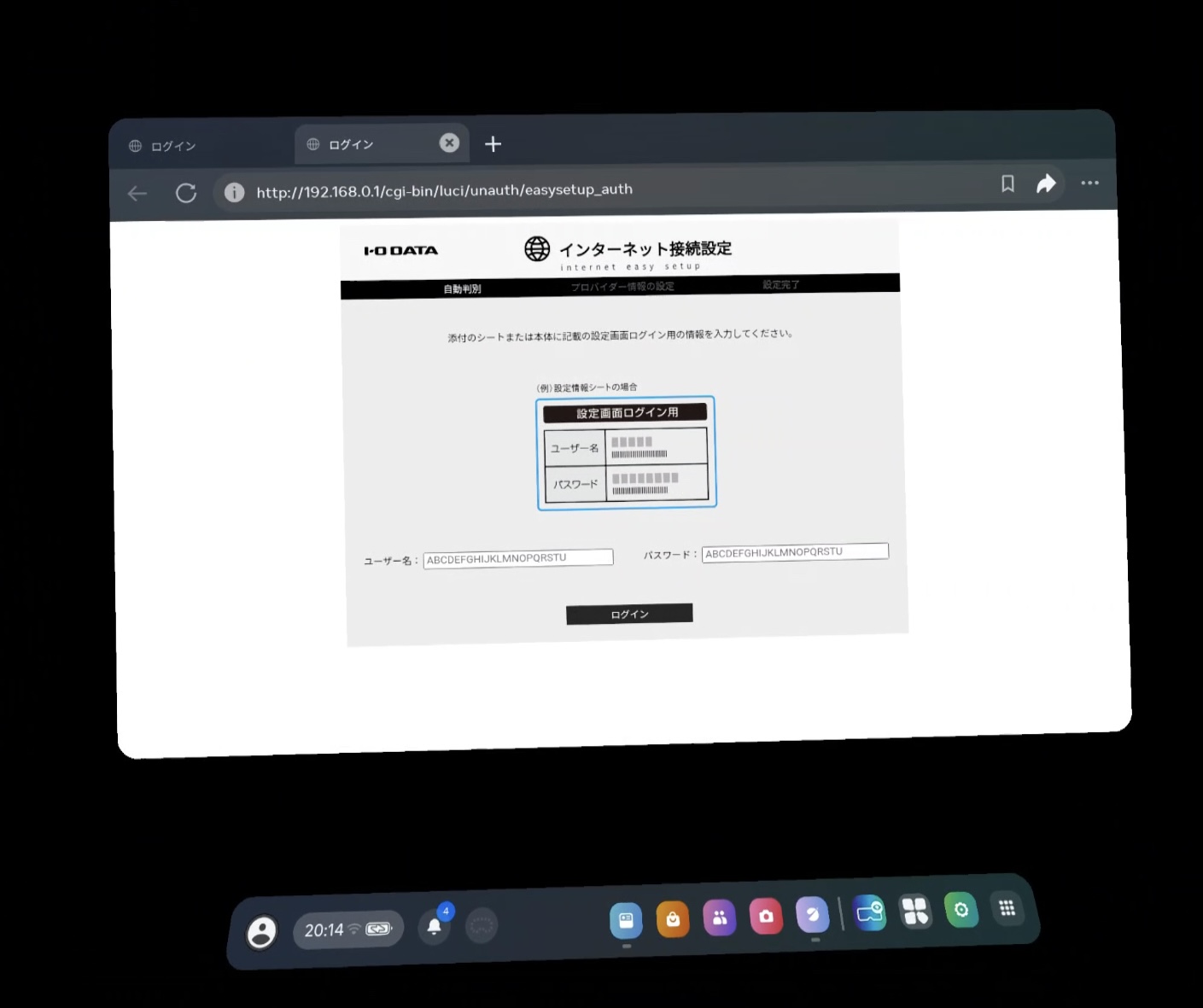
この場合は、ルーターの設定画面から「インターネット接続の確認」機能を無効化することで解消できます。設定方法は機種ごとに異なるため、お使いのルーターのメーカーが公開している設定ガイドをご確認ください。
よくある質問(FAQ) #
Showtime VRローカル版は、本当にインターネット接続なしで動きますか? #
はい、動作します。Showtime VRローカル版は、コントローラーアプリと各VRヘッドセットを同じローカルネットワークに接続するだけで動作し、インターネット回線は不要です。市販のWifiルーター1台でローカルネットワークが自動構築されるため、展示会やイベント会場でも、Wifiルーターとモバイルバッテリーさえあれば運用できます。
どんなWifiルーターを選べばいいですか? #
Wifiルーターは、用途に応じて携帯型と据置型の2タイプから選びます。電源が確保できず少人数での利用なら、USB-C給電に対応し同時接続5台程度の携帯型(トラベルルーター)が向いています。
電源があり10台以上で運用するなら、Wi-Fi 6対応・AX6000クラスで有線LANポートを備えた据置型の高性能ルーターが適しています。いずれの場合も、VRヘッドセットとタブレットの合計台数を上回る同時接続数に対応していること、会場の電源事情に合った給電方式であること、そして日本国内で使う場合は「技適マーク」が付いていることが必須条件です。多台数運用ではメッシュ機能やVPN機能があるとさらに有利です。
セットアップの手順を教えてください。 #
セットアップは次の4ステップで行います。まずWifiルーターの電源を入れます。次に、ルーター本体や底面のシールに記載されたSSID(ネットワーク名)とパスワードを確認します。続いて、VRヘッドセットとタブレットを同じSSIDに接続します。これで自動的にローカルネットワークが構築され、Showtime VRが利用できる状態になります。
「インターネットに接続してください」という表示が繰り返し出る場合は、どうすればいいですか? #
インターネットに接続していないWifiルーターに接続すると、一部の機種では「インターネットに接続してください」という案内画面が繰り返し表示されることがあります。この場合は、ルーターの設定画面から「インターネット接続の確認」機能を無効化することで解消できます。設定方法はルーターの機種ごとに異なるため、お使いのルーターメーカーが公開している設定ガイドを確認してください。
投稿者プロフィール #

-
Showtime VRとは、複数台のVRヘッドセットの一斉・同時動画再生や、状態監視が行えるシステムです。管理者が360度動画を一括制御し自由に再生できることで、参加者はまるでその場にいるかのような体験をすることで、より有意義な研修や学習をすることが可能です。Showtime VRとは?
サイト運営:合同会社幸楽社
Showtime VR公式Trustedパートナー & 認定日本国内独占販売事業者
東京都三鷹市
最新の投稿 #
 05安全・衛生・トラブルシューティング2026年10月6日VRヘッドセットの温度管理ガイド|イベントで熱くなったときの対処法と交換・冷却の目安(Meta Quest 3/3s/2)
 02 機器の準備2026年9月29日コントローラーアプリの準備方法|Showtime VRローカルバージョン導入ガイド
 06応用・発展機能2026年9月27日【無料・簡単】VR(360度動画)体験コーナーの作り方|Meta Quest 3で展示会・イベントのVR体験を運営する方法
 06応用・発展機能2026年9月27日Showtime VRプレイヤーアプリのSTANDALONEモードの使い方|VRヘッドセット単体で360度動画を再生する方法





