
Showtime VRは、VRヘッドセットにインストールする「プレイヤーアプリ」と、パソコンやタブレットで操作する「コントローラーアプリ」の2つで構成されるシステムです。
VR動画や360度写真を再生するには、あらかじめプレイヤーアプリの決められたフォルダにコンテンツファイルをコピーしておく必要があります。本記事では、初めてShowtime VRを使う方向けに、フォルダの種類と正しいコピー方法を解説します。
コンテンツを正しいフォルダに配置すれば、Showtime VRのコントローラーアプリからすぐに再生を開始できます。フォルダ構成やファイル形式に迷った際は、この記事を目安にご確認ください。
Showtime VRのフォルダ構成の基本 #
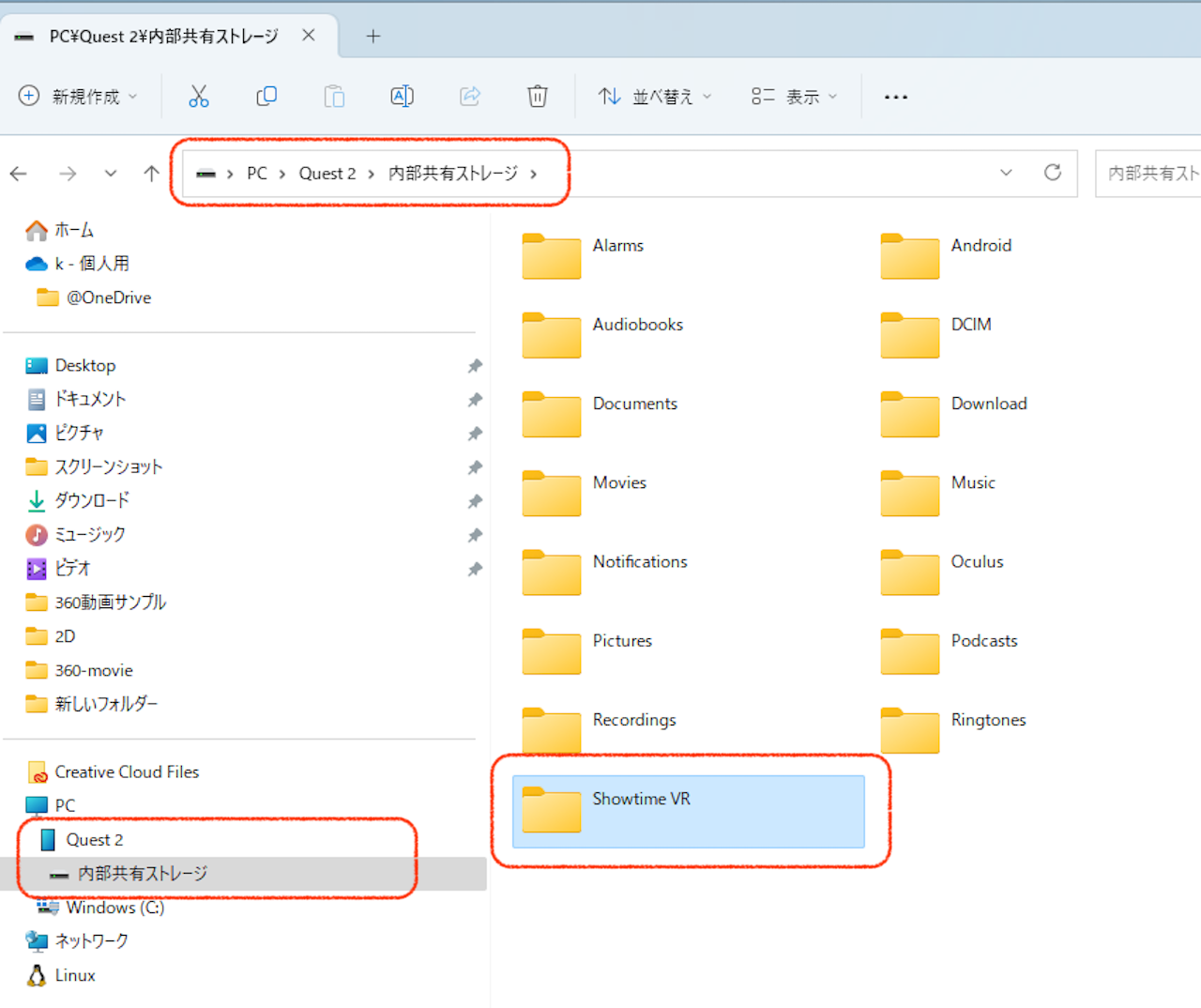
Showtime VRのプレイヤーアプリをVRヘッドセットなどのデバイスで一度起動すると、ヘッドセット内に「Showtime VR」という専用フォルダが自動的に作成されます。
Meta Quest の場合 #
Pico G3の場合 #
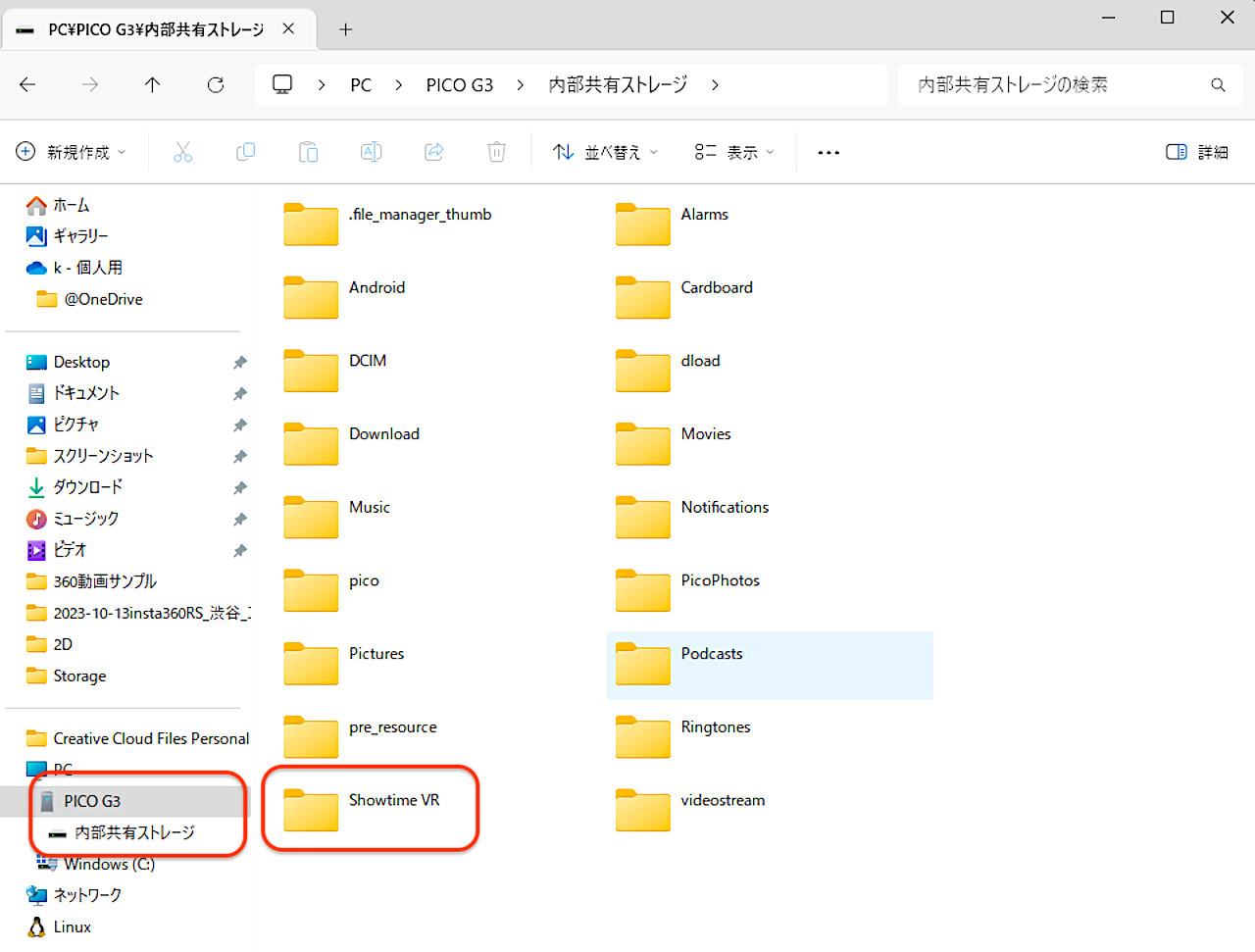
これらのフォルダの中に、コンテンツの種類ごとに分かれた「Panoramas」「Videos」「Branding」の3つのフォルダが用意されています。コンテンツファイルは、種類に応じてこれらのフォルダへ振り分けてコピーします。動画を入れるのは「Videos」フォルダです。
このフォルダ構成はMeta QuestとPico G3、各種アンドロイドタブレットやWindowsパソコンで共通です。機種によってパスや操作方法が変わることはありません。
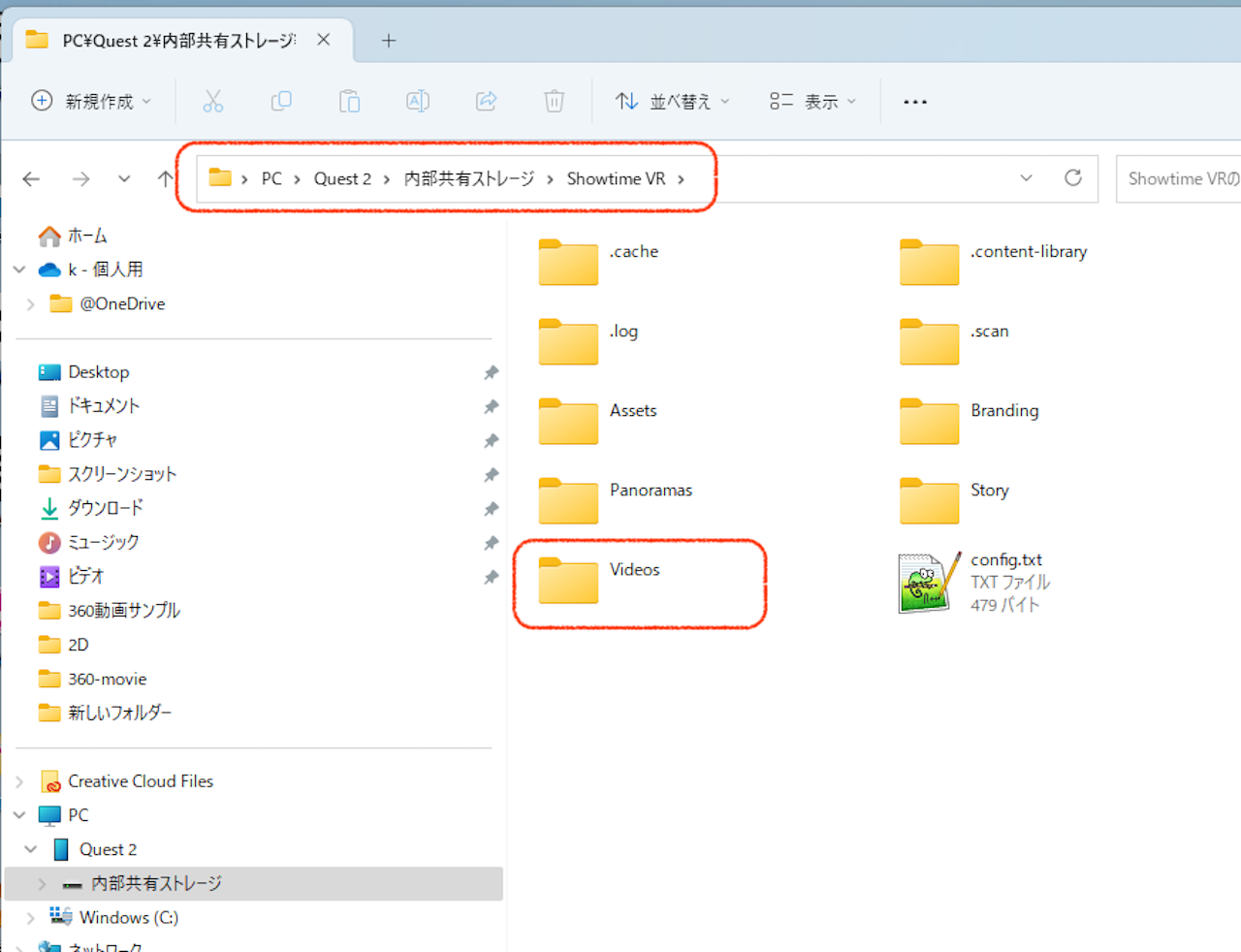
VR(360度)動画を保存する方法 #
Videosフォルダは、教材や研修用の動画コンテンツを保存するためのフォルダです。
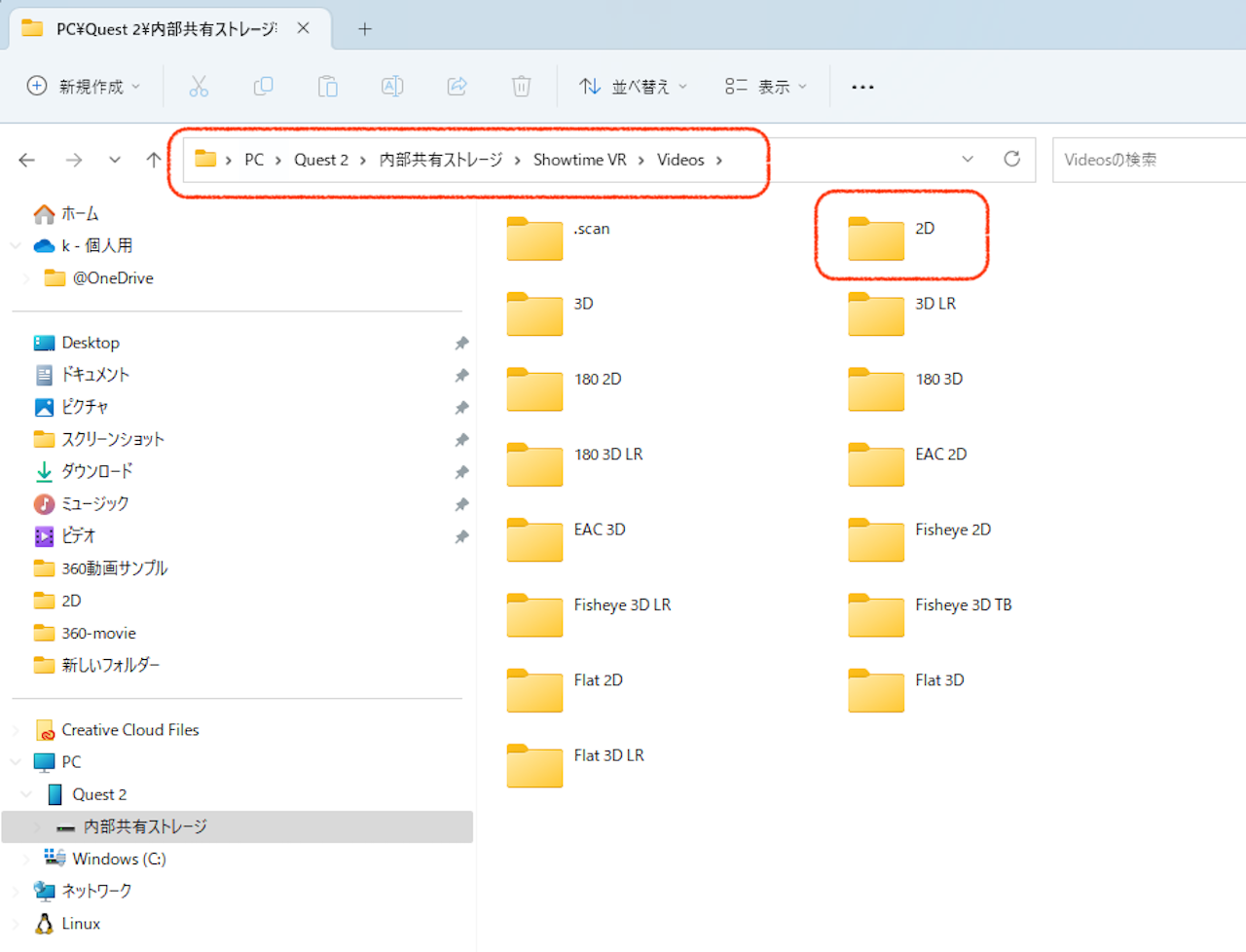
動画の撮影方式・仕様に応じて、以下のよく使うサブフォルダにファイルをコピーします。
| よく使うサブフォルダ | 保存する動画の種類 |
|---|---|
| 2D | 立体視ではない通常の360度動画。一番よく使うでしょう。 |
| 3D | 立体視(ステレオ)仕様の360度動画。 |
| 180 3D LR | Side-by-Side方式の180度動画。 |
| Flat 2D | 360度ではない通常の平面動画。Showtime VRでは、360度動画ではない通常の2D(平面)動画も表示することができます。そのような動画を保存するフォルダです。 Showtime VRでは、2D(平面)静止画を表示することは現在の所できません。しかし、2D(平面)静止画を動画フォーマット(mp4)にすると、動画として表示することはできます。 このようにすることにより、パワーポイントなどの画像も表示できますが、表示中に一時停止しておく必要があります。 |
| EAC2D | YouTube等で使われるEAC(Equi-Angular Cubemap)形式の360度動画。 |
| Flat3D | 立体視仕様の平面動画。 |
動画配信サービスからダウンロードした360度動画をそのまま利用する場合は、2Dフォルダへの保存が多いです。しかし、動画の形式を事前に確認してください。
360度静止画(Panoramas)を保存する方法 #
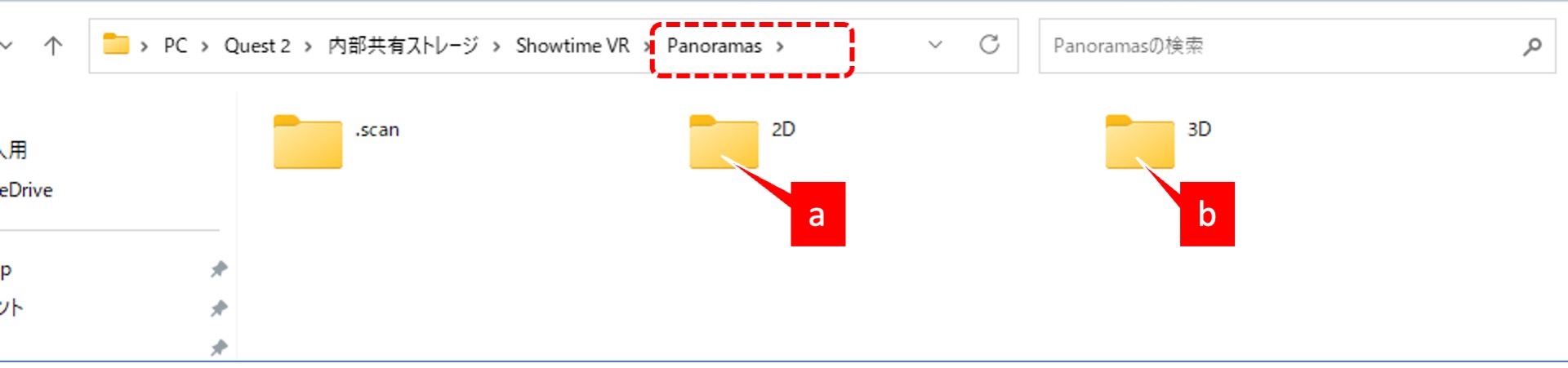
Panoramasフォルダは、360度静止画(写真)を保存するためのフォルダです。撮影方式に応じて、内部の「2D」「3D」いずれかのサブフォルダにファイルをコピーします。
| サブフォルダ | 保存する静止画の種類 |
|---|---|
| 2D | 立体視ではない通常の360度写真 |
| 3D | 立体視(ステレオ)仕様の360度写真 |
ファイル形式はjpgまたはpngのみに対応しています。jpeg形式(拡張子.jpeg)で保存すると再生画面に表示されないため、事前にjpgまたはpngへの変換が必要です。
待機画面のロゴ・背景(Branding)を設定する方法 #
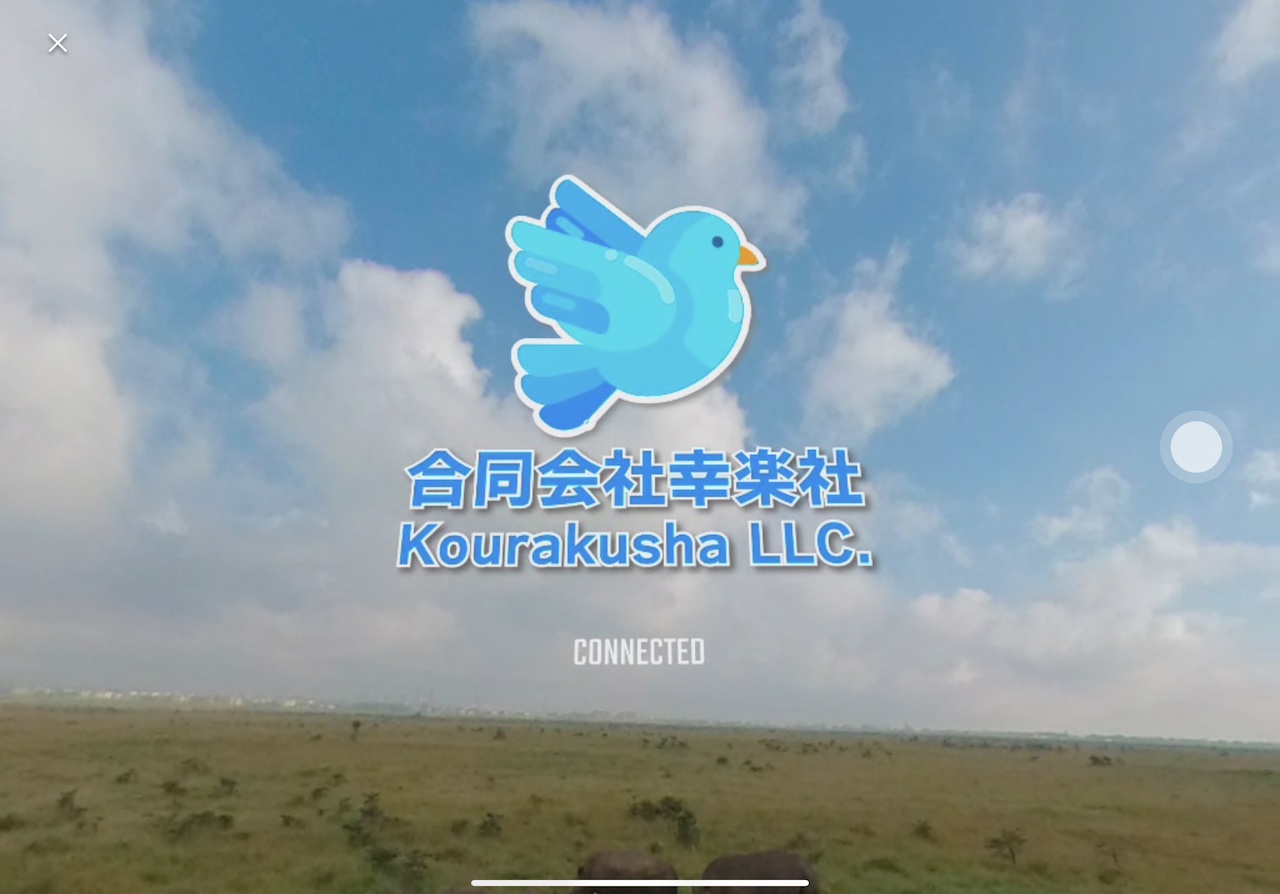
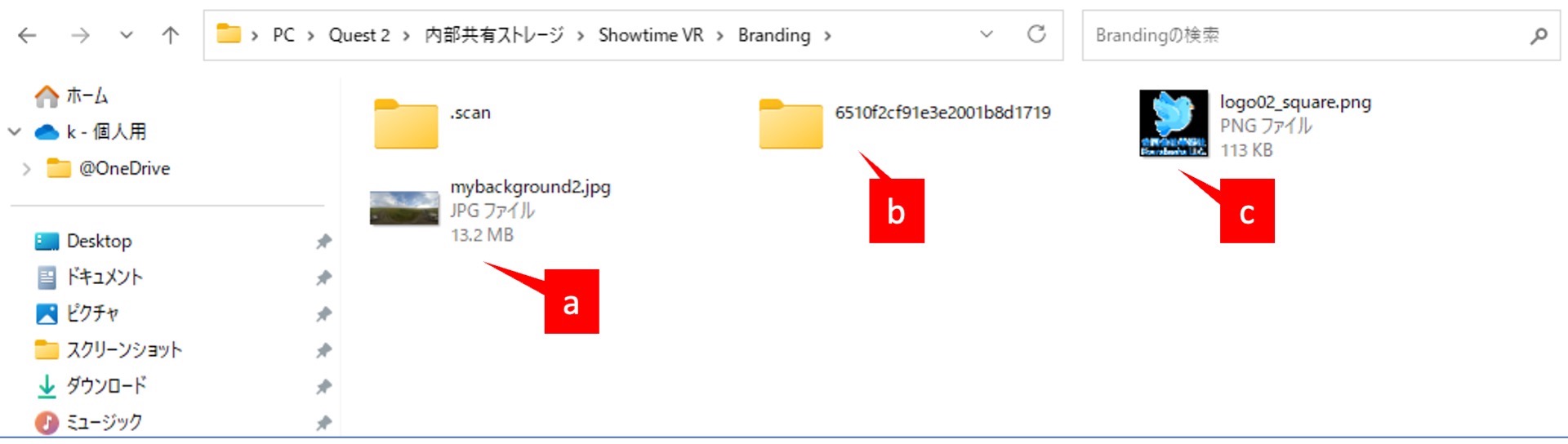
Brandingフォルダは、ヘッドセットの待機画面(プレイヤーアプリ起動時のホーム画面)に表示するロゴや背景画像を保存するためのフォルダです。
| フォルダ | 保存する静止画の種類 |
|---|---|
| [ a ] ローカルバージョンの背景用の360度静止画 | Showtime VRローカルバージョンで使用される360度静止画写真です。ファイル名は任意です |
| [ b ] オンラインバージョンの背景用360度静止画と、ロゴ画像が保存されたフォルダ | このBrandingフォルダには、時々このようにランダムな英数字文字列名のフォルダがあるときがありますが、Showtime VRオンラインバージョンによって生成されたフォルダですので、手動で削除したり名前を変更したりはしないでください。 |
| [ c ] ローカルバージョンのロゴ用静止画 | ローカルバージョンのロゴ用静止画には、透過背景を持つpng画像が使えます。 |
よくある質問(FAQ) #
360度静止画をPanoramasフォルダに入れたのに、ヘッドセット上で表示されません。なぜですか? #
ファイルの拡張子が原因である可能性が高いです。Panoramasフォルダで対応しているファイル形式はjpgまたはpngのみで、jpeg形式(拡張子.jpeg)で保存された画像は再生画面に表示されません。表示されない場合は、画像編集ソフトなどで拡張子をjpgまたはpngに変換してから、あらためてフォルダにコピーしてください。
Videosフォルダには、どのサブフォルダに動画を入れればよいですか? #
動画の撮影方式に応じて、該当するサブフォルダに保存します。
- 2D:通常の360度動画(最も一般的な形式)
- 3D:立体視(ステレオ)仕様の360度動画
- Flat 2D:360度ではない通常の平面動画
- EAC2D:YouTube等で使われるEAC形式の360度動画
- 180 3D LR:Side-by-Side形式の180度立体視動画
動画を入手した配信元やカメラの仕様を確認し、形式に合ったサブフォルダへ保存してください。
コンテンツを保存するためのフォルダは、どこにありますか?最初から用意されていますか? #
いいえ、最初から用意されているわけではありません。Showtime VRプレイヤーアプリを一度起動すると、ヘッドセット内に「Showtime VR」という専用フォルダが自動的に生成されます。このフォルダの中に、コンテンツの種類ごとに分かれたサブフォルダが作成されるため、まずはプレイヤーアプリを一度起動してください。
フォルダ構成は、Meta QuestとPico G3で違いますか? #
違いはありません。Showtime VRのフォルダ構成は、Meta QuestとPico G3、AndroidタブレットやWindowsパソコンといった、各種再生デバイスで共通です。機種によってパスやフォルダの名称が変わることはなく、同じ手順でコンテンツを配置できます。
待機画面のロゴや背景は、どのフォルダで設定しますか? #
Brandingフォルダで設定します。ロゴ(透過背景のpng画像)や背景(360度の静止画)をこのフォルダに配置することで、待機画面の表示をカスタマイズできます。なお、Brandingフォルダの構成は、ローカルバージョンとオンラインバージョンとで異なりますので、ご利用のバージョンに対応した構成でファイルを配置してください。
投稿者プロフィール #

-
Showtime VRとは、複数台のVRヘッドセットの一斉・同時動画再生や、状態監視が行えるシステムです。管理者が360度動画を一括制御し自由に再生できることで、参加者はまるでその場にいるかのような体験をすることで、より有意義な研修や学習をすることが可能です。Showtime VRとは?
サイト運営:合同会社幸楽社
Showtime VR公式Trustedパートナー & 認定日本国内独占販売事業者
東京都三鷹市
最新の投稿 #
 05安全・衛生・トラブルシューティング2026年10月6日VRヘッドセットの温度管理ガイド|イベントで熱くなったときの対処法と交換・冷却の目安(Meta Quest 3/3s/2)
 02 機器の準備2026年9月29日コントローラーアプリの準備方法|Showtime VRローカルバージョン導入ガイド
 06応用・発展機能2026年9月27日【無料・簡単】VR(360度動画)体験コーナーの作り方|Meta Quest 3で展示会・イベントのVR体験を運営する方法
 06応用・発展機能2026年9月27日Showtime VRプレイヤーアプリのSTANDALONEモードの使い方|VRヘッドセット単体で360度動画を再生する方法





