
Showtime VRのコントローラーアプリは、パソコンやタブレットにインストールして使用する管理アプリです。同じWi-Fiネットワークに接続されたMeta QuestなどのVRヘッドセットのプレイヤーアプリを制御し、コンテンツの再生や、他のVRアプリの起動・終了を行います。本記事では、初めてコントローラーアプリを操作する方向けに、画面の各要素と基本操作を解説します。
以下は、最も多機能なShowtime VR ローカルバージョンのUltraプランのコントローラーアプリを例に解説していますが、Proプラン・Standardプランでも基本的な画面構成は共通です。
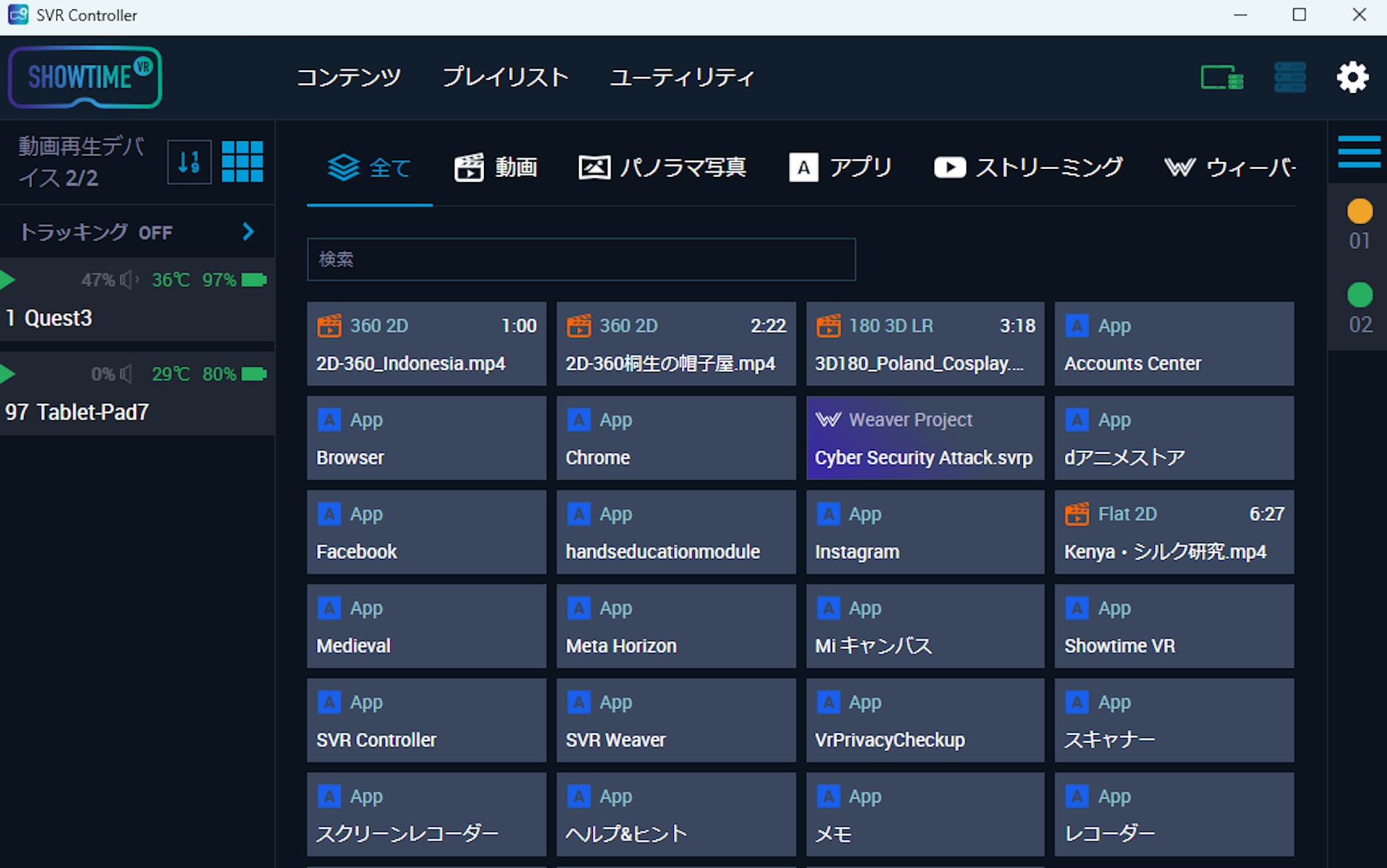
コントローラーアプリの初期画面 #
コントローラーアプリの初期画面に表示される内容は、VRヘッドセット側の状態によって異なります。
- Showtime VRプレイヤーアプリに未接続の場合:VRヘッドセットの電源が入っていない、プレイヤーアプリが起動していない、同じWi-Fiネットワークに接続していない、のいずれかの状態では、再生デバイスの一覧は表示されません。
- Showtime VRプレイヤーアプリに接続済みの場合:VRヘッドセットの電源が入っており、プレイヤーアプリが起動していると、接続中の再生デバイスの一覧と、それぞれのデバイスに入っているコンテンツの一覧が表示されます。
コントローラーアプリ基本画面の解説 #
コントローラーアプリの基本画面は、大きく分けて「デバイス管理エリア」「コンテンツ操作エリア」「システム管理エリア」の3つのエリアで構成されています。番号は下記のスクリーンショットの位置に対応しています。気になる番号があれば、リンクから該当する説明に直接移動できます。
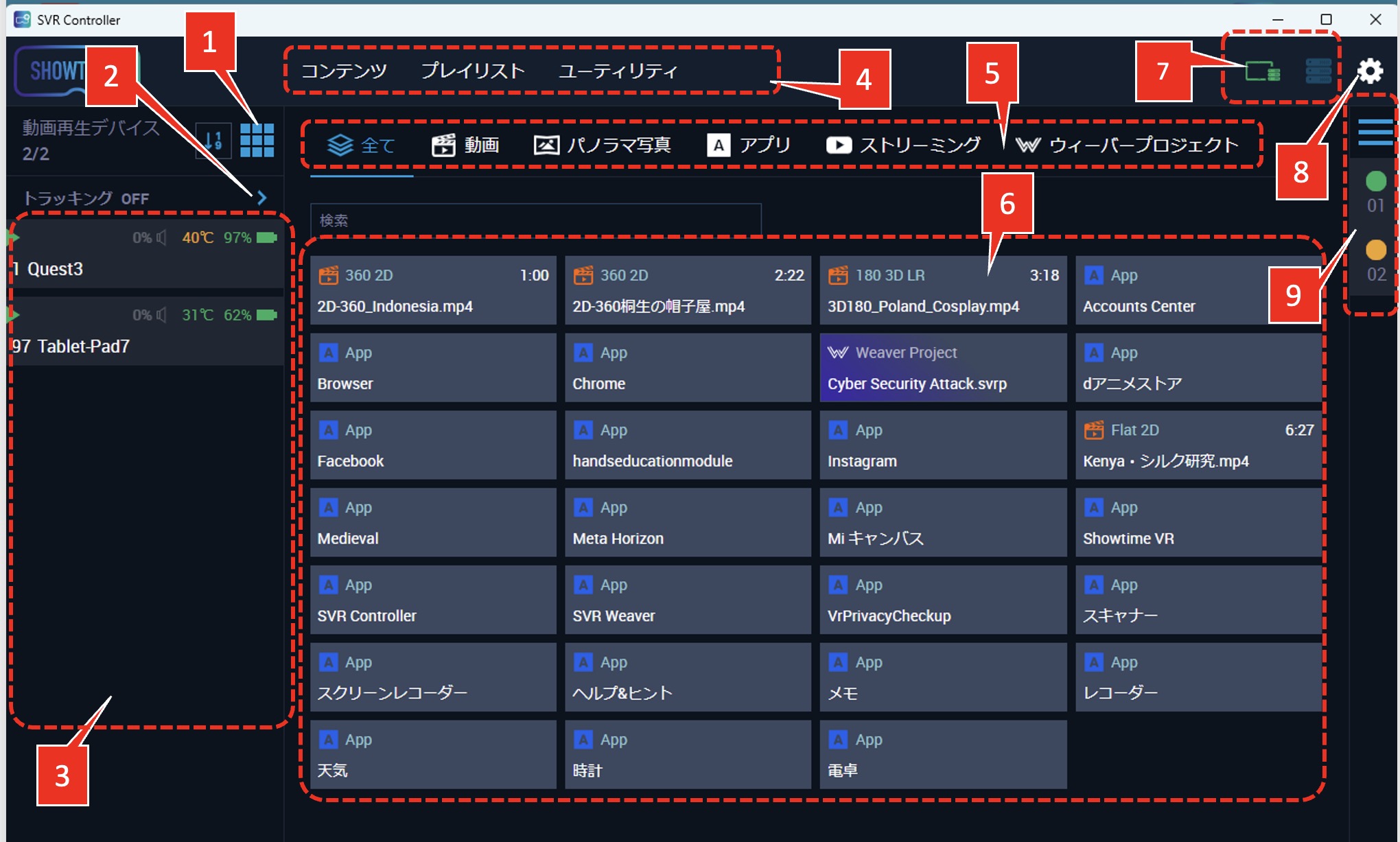
- (1) 再生デバイスリストの表示変更ボタン
- (2) トラッキング機能ボタン
- (3) 動画再生デバイスリスト
- (4) 機能タブ
- (5) コンテンツ分類タブ
- (6) コンテンツ一覧
- (7) コントローラーアプリ実行中アイコン
- (8) 一般設定ボタン
- (9) コンテンツ再生実行中グループ表示ペイン
デバイス管理エリア((1)(2)(3)) #
デバイス管理エリアは、接続中のVRヘッドセットなどのデバイス一覧と、その表示方法を管理する領域です。
(1) 再生デバイスリストの表示変更ボタン(Ultra・Online対応) #
再生デバイスリストの表示変更ボタン は、再生デバイスの一覧を、イベント会場の見取り図のように自由な平面配置で表示する機能です。多数のヘッドセットを広い会場の複数の場所に設置して一括管理する際に活用できます。
(2) トラッキング機能ボタン(Ultra・Online対応) #
トラッキング機能ボタン は、他のVRヘッドセットの視線方向を、様々な色のマーカーとしてそれぞれの視界内に表示するための設定画面を開くボタンです。同じWi-Fiネットワークに接続している全ての再生デバイス(VRヘッドセットやWindowsパソコン、タブレットPC)間で、視線方向の情報を共有できます。プロジェクターでスライドを投影しながらレーザーポインターで注目箇所を示す操作に近い機能です。
(3) 動画再生デバイスリスト #
動画再生デバイスリストには、現在このコントローラーアプリに接続され、コントロール可能な再生デバイス(各種VRヘッドセットやパソコン、タブレットPC)が表示されます。スリープモードに入っている再生デバイスは、グレー表示になります。
再生デバイスリストにある数字や名称( 1 Quest3、97 Tablet-Pad7 など)は、 それぞれのデバイスのconfig.txtを編集することで自由に変更できます。詳しくは以下の記事を御覧ください。
関連記事:再生デバイス個別詳細画面の見方、Showtime VRプレイヤーアプリの設定ファイル(config.txt)の使い方
コンテンツ操作エリア((4)(5)(6)) #
コンテンツ操作エリアは、再生するコンテンツの切り替え・分類・選択を行う領域です。
(4) 機能タブ #
機能タブは、「コンテンツ」「プレイリスト」「ユーティリティ」の3つの機能を切り替えるタブです。
- コンテンツ:現在、コントローラーアプリからコントロール可能なコンテンツが全て表示されます。
- プレイリスト:コンテンツのプレイリストを作成できます。
- ユーティリティ:コンテンツの正面方向の再設定、音声の一斉送信、個々のデバイス設定ファイルの無視、デフォルトのオーディオトラック設定のクリア、メッセージの一斉送信といった機能を実行できます。
(5) コンテンツ分類タブ #
コンテンツ分類タブは、コントロール可能なコンテンツを種類ごとに絞り込んで表示するタブです。
- 全て:全てのコンテンツのタイトル一覧が表示されます。
- 動画:動画コンテンツのタイトル一覧が表示されます。
- パノラマ写真:360度静止画コンテンツのタイトル一覧が表示されます。
- アプリ(Ultra限定):VR再生デバイスにインストールされ、コントローラーアプリから起動・終了を制御できるアプリ(Browser, YouTube、Facebookなど)が表示されます。起動・終了以外はできません。これらのアプリを起動した場合、ユーザーはVR再生デバイス付属のコントローラーで、アプリ自体の操作を行う必要があります。
- ストリーミング(Pro・Ultra・Online対応):各VRヘッドセットで再生できる、外部のストリーミングサーバーやWebサーバー上のメディアコンテンツの一覧が表示されます。
- ウィーバー(Weaver)(Ultra限定):ユーザーが作ることが出来る、学習やトレーニングなどに使えるインタラクティブなオリジナルアプリの一覧が表示されます。
(6) コンテンツ一覧 #
コンテンツ一覧には、選択中の分類タブに属するコンテンツのタイトルが表示されます。各コンテンツの種類は、先頭のアイコンで判別できます。
 カチンコアイコン:動画コンテンツ
 画像アイコン:静止画コンテンツ
 Appアイコン:VR再生デバイスにインストールされた制御可能なアプリ(Ultraプランのみ)
 Weaverアイコン:学習やトレーニングなどに使えるインタラクティブなVRアプリの一覧が表示されます(Ultraプランのみ)
システム管理エリア((7)(8)(9)(10)) #
システム管理エリアは、コントローラーアプリ自体の稼働状態や設定、再生グループの管理を行う領域です。
(7)コントローラーアプリ実行中アイコン #
Showtime VRでは、1つのWi-Fiネットワーク内で、コントローラーアプリを2台まで同時に稼働できます。たとえば、2台のパソコンにそれぞれコントローラーアプリをインストールし、2人の管理者体制で複数の再生デバイスを分担してコントロールする運用が可能です。稼働中の識別表示として、一方のパソコンのコントローラーアプリでは PCアイコンが、もう一方では
 サーバーアイコンが、それぞれグリーンで表示されます。
(8) 一般設定ボタン #
一般設定ボタン(  歯車マーク)からは、コントローラーアプリの言語設定、ライセンス設定、サーバー(ネットワーク)設定、ライブプレビューの画面数設定、画面デザイン(ダーク・ライト)、コンテンツの音量設定、アプリ動作統計情報の送信可否などを設定できます。
関連記事:一般設定画面の解説
(9) コンテンツ再生実行中グループ表示ペイン(Pro・Ultra・Online対応) #
Showtime VRでコンテンツの再生を開始すると、その再生は1つの「コンテンツ再生実行グループ」としてまとめられ、システムが自動的に番号を付けてこの位置に表示します。 このボタンをクリックすると、再生状況の表示ペインが画面左にスライドして拡大表示されます。
 オレンジ色:コンテンツの再生が一時停止中
 緑色:コンテンツの再生が実行中
いずれのマークもクリックすると、コンテンツの再生コントロール画面に移動します。
関連記事:コンテンツ再生設定画面の解説
よくある質問(FAQ) #
コントローラーアプリの画面は、どのような構成になっていますか? #
コントローラーアプリの基本画面は、「デバイス管理エリア」「コンテンツ操作エリア」「システム管理エリア」の3つのエリアで構成されています。デバイス管理エリアでは接続中のVRヘッドセットの表示・管理、コンテンツ操作エリアでは再生するコンテンツの選択・分類、システム管理エリアではアプリ自体の稼働状態や設定を行います。
再生デバイスの一覧を、会場の見取り図のように配置して表示することはできますか? #
できます。表示変更ボタン(フロアプランビュー機能)を使うと、再生デバイスのリストを自由な平面配置に切り替え、イベント会場の見取り図のように表示できます。多数のヘッドセットを広い会場の複数の場所に設置して一括管理する際に活用できる機能です。なお、この機能はUltraプランおよびOnlineプランで利用できます。
トラッキング機能ボタンは何をするための機能ですか? #
トラッキング機能ボタンは、他のVRヘッドセットの視線方向をマーカーとして自分や他のユーザーの視界内に表示することができます。同じWi-Fiネットワークに接続している全ての再生デバイス間で視線方向の情報を共有するための機能です。プロジェクターでスライドを投影しながらレーザーポインターで注目箇所を示す操作に近い機能です。こちらもUltraプランおよびOnlineプランで利用できます。
コンテンツ分類タブの「アプリ」「ストリーミング」「ウィーバー」は、どのプランでも使えますか? #
いいえ、プランによって利用できる範囲が異なります。「アプリ」タブと「ウィーバー」タブはUltraプラン限定、「ストリーミング」タブはPro・Ultra・Onlineプランで利用できます。「全て」「動画」「パノラマ写真」の各タブは、プランに関わらず共通で利用できます。
1つのWi-Fiネットワーク内で、コントローラーアプリを複数台同時に使うことはできますか? #
できます。Showtime VRでは、1つのWi-Fiネットワーク内で、コントローラーアプリを最大2台まで同時に稼働させることができます。たとえば2台のパソコンにそれぞれコントローラーアプリをインストールし、2人の管理者体制で複数の再生デバイスを分担してコントロールする運用が可能です。
投稿者プロフィール #

-
Showtime VRとは、複数台のVRヘッドセットの一斉・同時動画再生や、状態監視が行えるシステムです。管理者が360度動画を一括制御し自由に再生できることで、参加者はまるでその場にいるかのような体験をすることで、より有意義な研修や学習をすることが可能です。Showtime VRとは?
サイト運営:合同会社幸楽社
Showtime VR公式Trustedパートナー & 認定日本国内独占販売事業者
東京都三鷹市
最新の投稿 #
 05安全・衛生・トラブルシューティング2026年10月6日VRヘッドセットの温度管理ガイド|イベントで熱くなったときの対処法と交換・冷却の目安(Meta Quest 3/3s/2)
 02 機器の準備2026年9月29日コントローラーアプリの準備方法|Showtime VRローカルバージョン導入ガイド
 06応用・発展機能2026年9月27日【無料・簡単】VR(360度動画)体験コーナーの作り方|Meta Quest 3で展示会・イベントのVR体験を運営する方法
 06応用・発展機能2026年9月27日Showtime VRプレイヤーアプリのSTANDALONEモードの使い方|VRヘッドセット単体で360度動画を再生する方法





