
Meta Questでは、初めて使うスマートフォンまたはタブレットの「Meta Horizon」アプリにヘッドセットを登録する「ペアリング」と、パソコンとのUSB接続でファイル操作を行うための「開発者モード」の、2つの設定が必要です。この記事では、この2つを順番に解説します。
以下の手順は2026年8月時点のMeta Horizon OSに基づいています。Metaのアップデートにより、メニューの名称や場所が変わることがあります。
HMSのようなMDMを使用してMeta Questを利用する場合は、開発者モードへの設定はHMSの管理画面から行います。
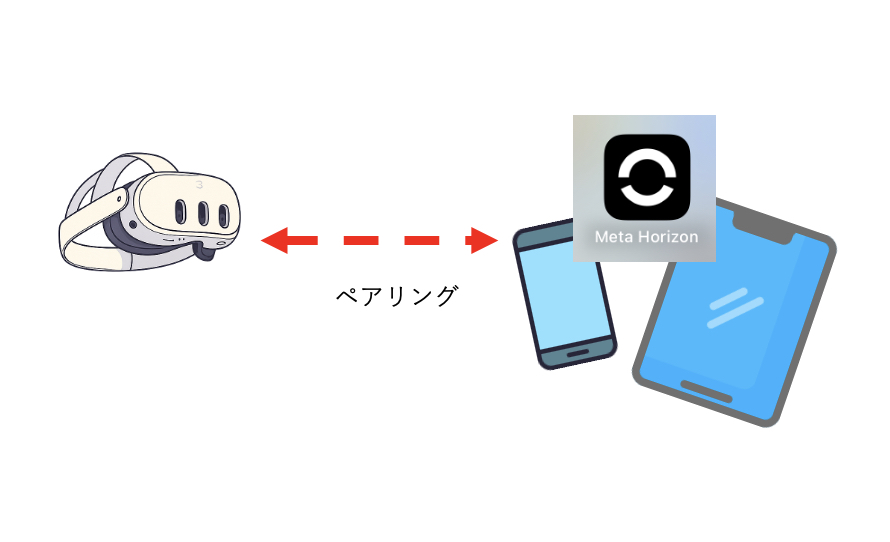
ペアリングとは #
ペアリングとは、初めて使うスマートフォンまたはタブレットにインストールした「Meta Horizon」アプリに、Meta Questを登録する作業です。
1つのMetaアカウントでペアリングできる台数について #
Metaは、1つのアカウントにペアリングできるヘッドセットの台数について、公式な上限を公表していません。ただし、登録台数が増えると一部のヘッドセットが自動的にログアウトされるなど、実務上は不安定になる場合があります。2026年現在、10台〜20台までは1つのスマホにペアリングしても問題ないようです。
Showtime VRでの運用の場合、開発者モードになれば後は問題ないので、もし30台のデバイスを開発者モードにして運用したい場合などは、3台のスマホまたはタブレットPCを用意して、1台につき10台のデバイスをペアリングするなどの方法が可能かもしれません。
公式な方法で10台を超える規模で安全にVRヘッドセットを運用する場合には、手続きや設定が複雑ですが、HMS(Meta Horizon Managed Services)のような モバイルデバイス管理システム(MDM)の導入をお勧めします。
HMSのユーザー管理・デバイス管理・アプリ管理・共有モードといった主要機能の詳細は、「Meta Horizon Managed Services 導入マニュアル」(株式会社ホロラボ様)にまとめられています。
Meta Horizonアプリでヘッドセットをペアリングする #
- Meta HorizonのMetaアカウントを作成する
- Meta Horizon開発者登録(二段階認証・組織名の入力・NDAへの同意を含む)をする。
- 登録から開発者モード有効化までの流れは、Meta Quest開発者モードの有効化手順(吉川スタジオ様)で画像付きに解説されています。
- 開発者モードとは、スマートフォンとMeta Questの両方で有効にすることで、USBケーブル経由のファイル操作やADBコマンドの実行を可能にする設定です。Showtime VRのプレイヤーアプリをヘッドセットにインストールするには、この設定が欠かせません。
- スマートフォンまたはタブレットへのMeta Horizonアプリのインストール(Meta社)
- 作成したMetaアカウントで、そのMeta Horizonアプリにログイン
スマートフォンのMeta Horizonアプリで開発者モードを設定する #
- ペアリング済みのスマートフォンでMeta Horizonアプリを開く
- メニューボタンをタップする
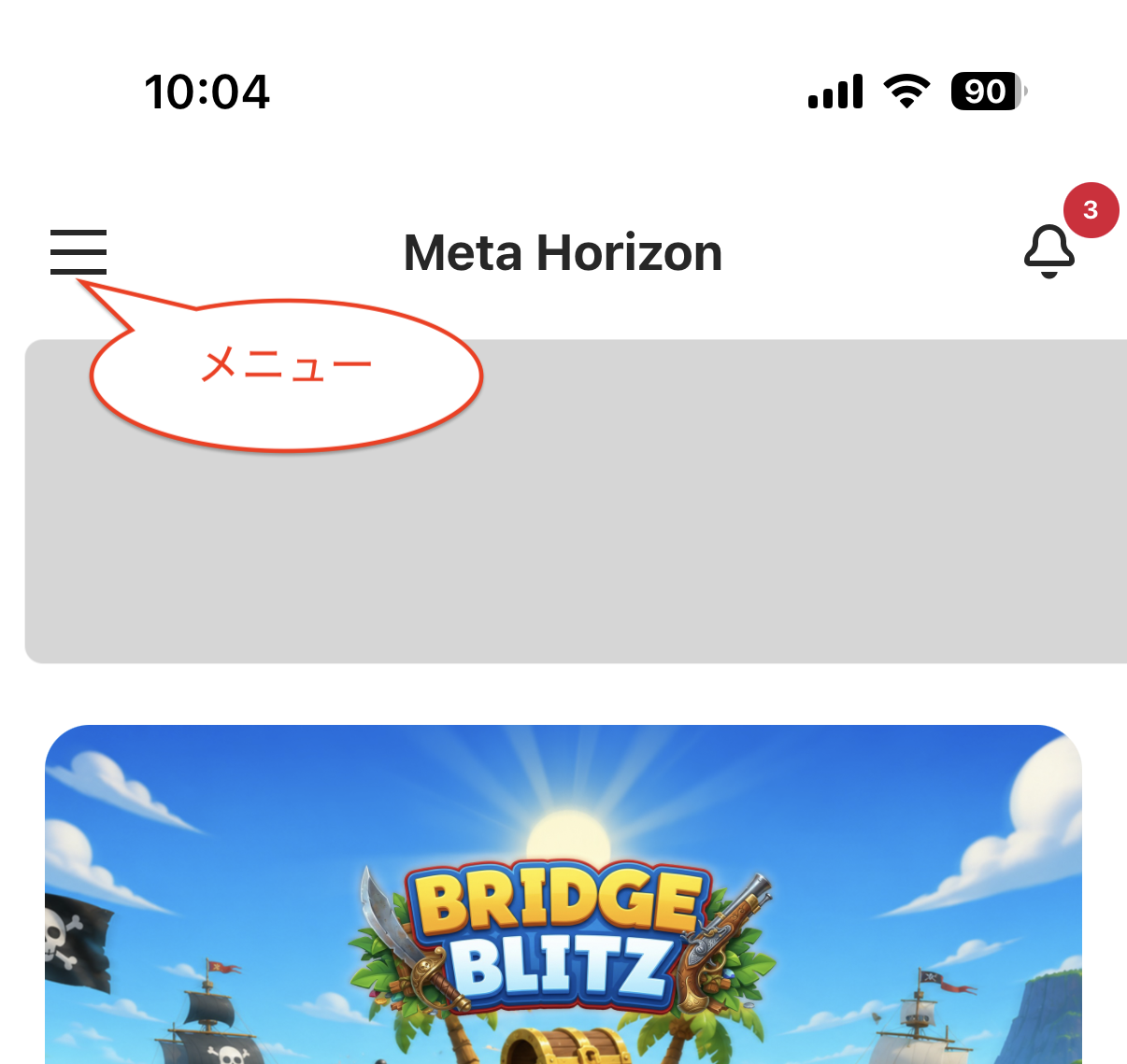
- 「メニュー」=>「デバイス」から対象のヘッドセットを選ぶ
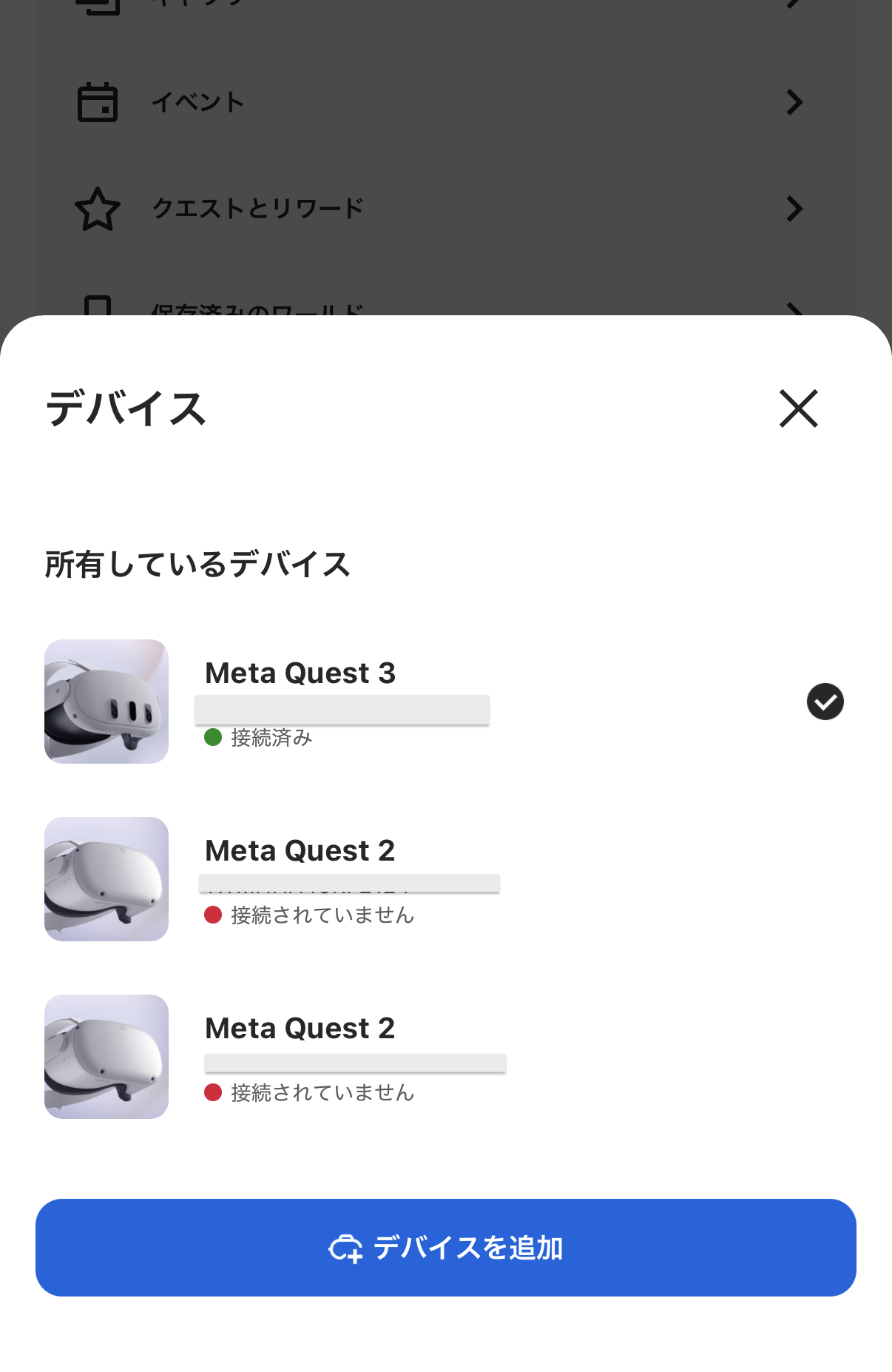
- ヘッドセット個別の設定画面で、「ヘッドセットの設定」を選ぶ
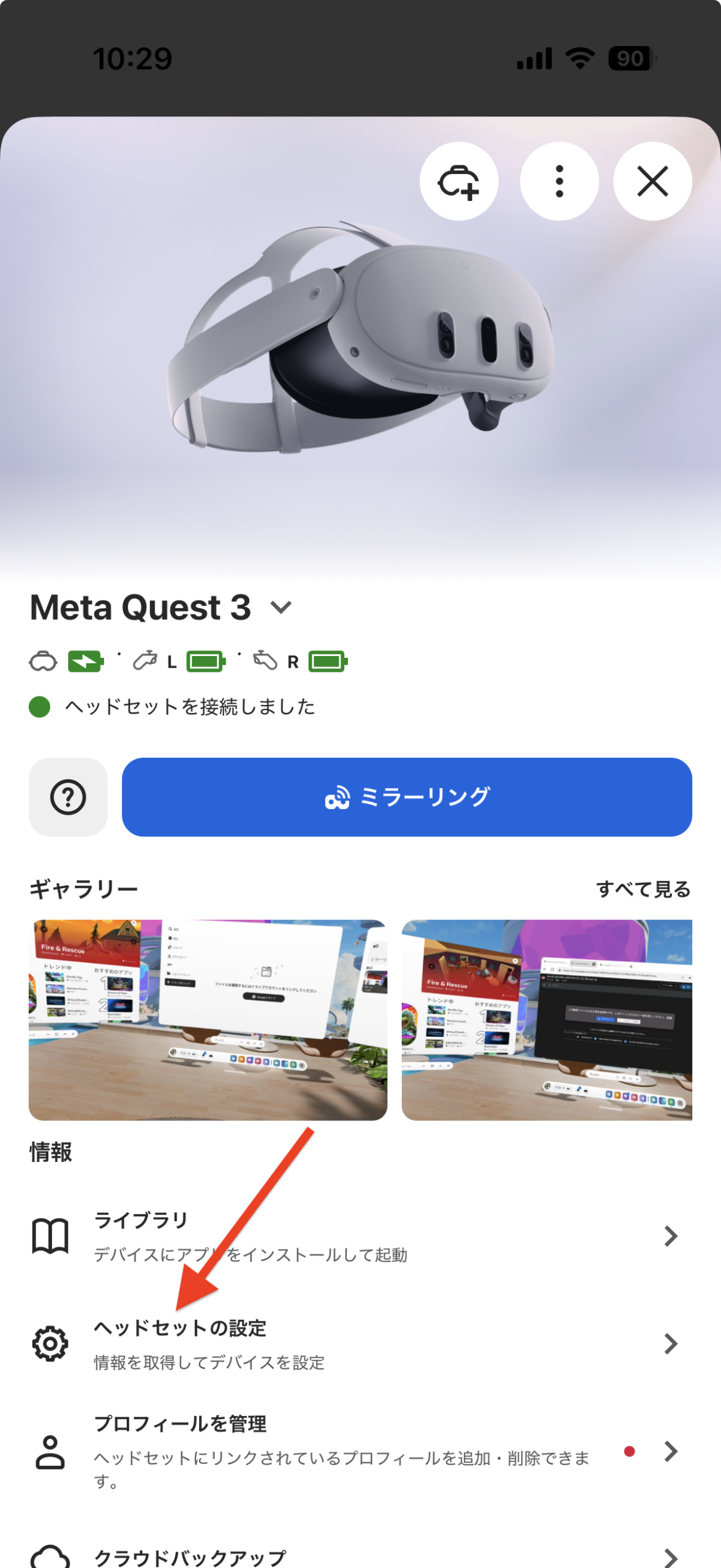
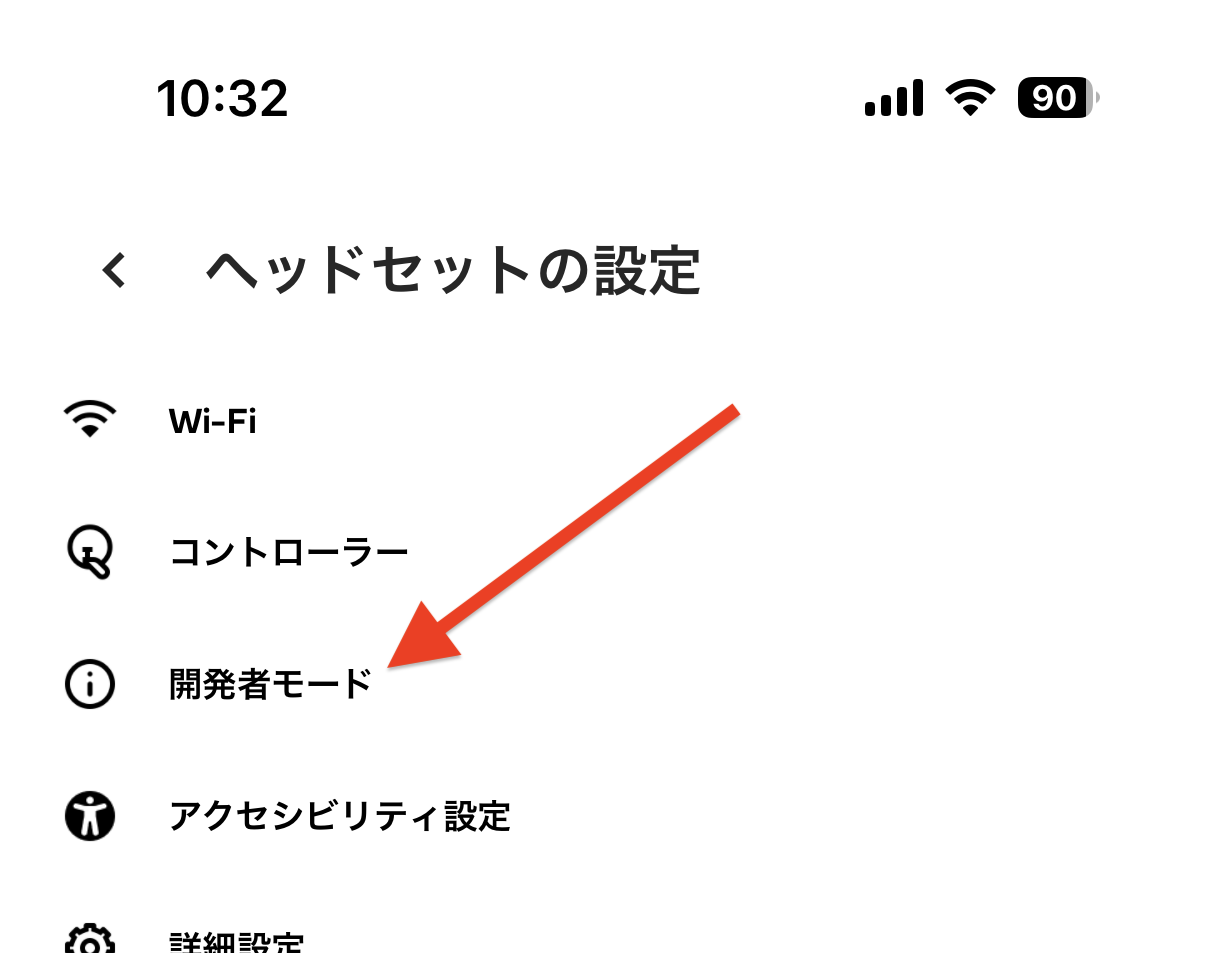
- 「ヘッドセットの設定」から「開発者モード」を選ぶ
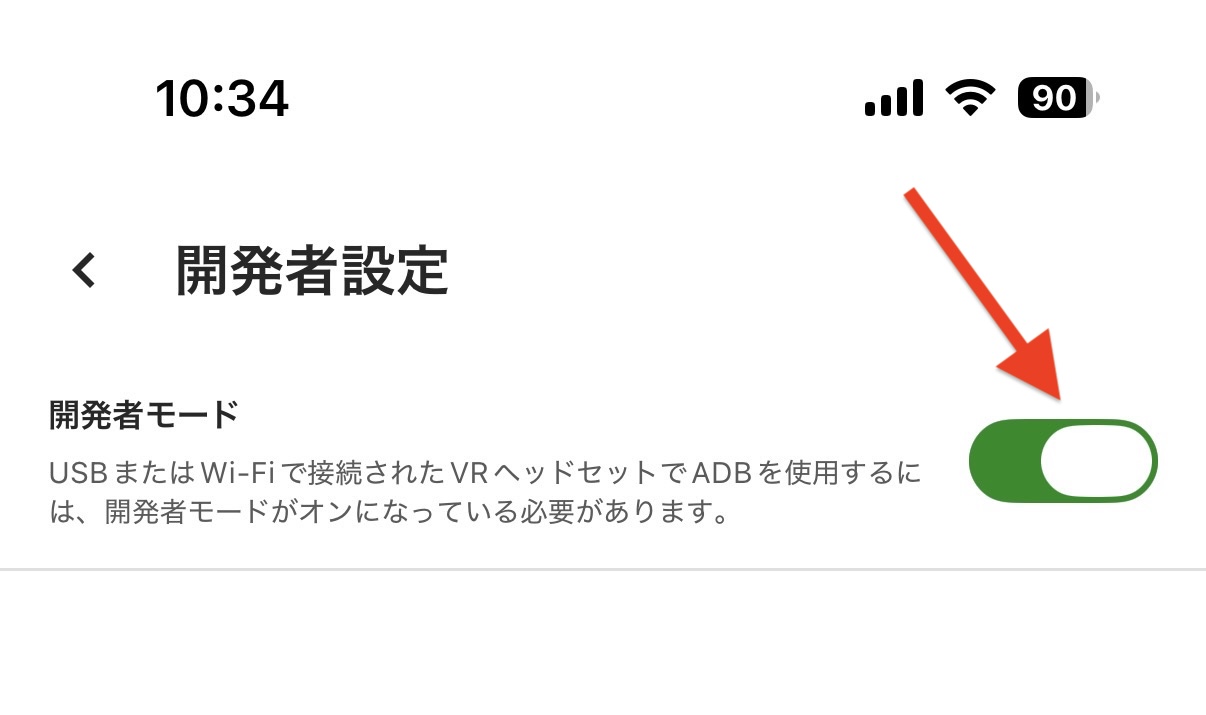
- 開発者モードをオンにする
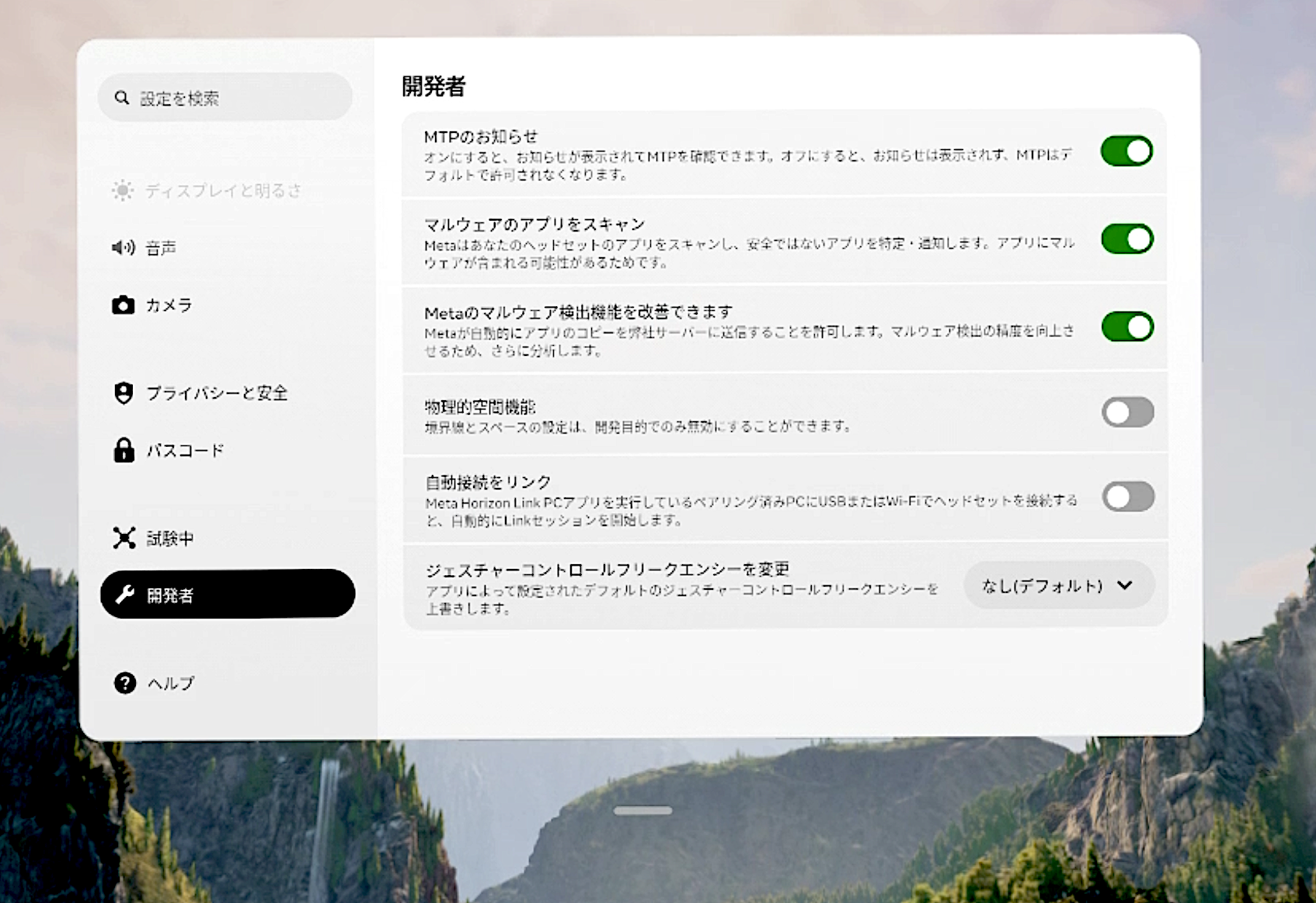
開発者モードが有効になると、次のステップであるUSBケーブル接続でヘッドセットをパソコンに認識させられるようになります。また、Meta Questシリーズのヘッドセットの設定画面で、「開発者モード」というタブが追加され、詳細な設定が可能になります。
この記事は、Meta Horizon OSの仕様変更に合わせて随時見直します。
よくある質問(FAQ) #
Meta Questの「開発者モード」とは何で、なぜ有効にする必要があるのですか? #
開発者モードは、Meta QuestのOS(Horizon OS)が持つ拡張設定機能です。これを有効にすることで、パソコンとUSB接続してのファイル操作や、ADBコマンドの実行が可能になります。Showtime VRのプレイヤーアプリをインストールしたり、VR動画ファイルをヘッドセットに転送したりするには、この開発者モードの有効化が不可欠です。
「ペアリング」とは何ですか?開発者モードとは違う作業ですか? #
ペアリングとは、スマートフォンやタブレットにインストールしたMeta Horizonアプリに、使用するMeta Questヘッドセットを登録する作業です。開発者モードとは別の作業ですが、開発者モードを有効にするには、事前にペアリングを完了させておく必要があります。つまり、「Meta社への開発者登録→ペアリング→開発者モードの有効化」という順番で進めます。
1つのMetaアカウントで、何台のMeta Questをペアリングできますか? #
Metaは、1アカウントあたりのペアリング可能台数について公式な上限を公表していません。多数のヘッドセットを運用する場合は、複数のスマートフォンやタブレットに分けて、それぞれ一定台数ずつペアリングする方法が現実的です。さらに台数が多いイベントや研修用途では、Meta Horizon Managed Solutions(HMS)のようなモバイルデバイス管理システム(MDM)の導入も検討してください。
開発者モードは、具体的にどのような手順で有効にしますか? #
Meta Horizonアプリから、次の手順で有効にします。
- Meta Horizonアプリを起動する
- メニューボタンをタップする
- 「デバイス」から対象のヘッドセットを選択する
- 「ヘッドセットの設定」を選択する
- 「開発者モード」を選択する
- トグルをオンに切り替える
事前に、Meta開発者アカウントの作成と、Meta Horizon開発者登録(二段階認証・NDAへの同意を含む)を済ませておく必要があります。
多数のMeta Questヘッドセットを一括で管理したい場合、どうすればよいですか? #
数十台規模のヘッドセットを運用する場合は、1台ずつ手動でペアリング・開発者モードの設定を行うよりも、Meta Horizon Managed Solutions(HMS)のようなモバイルデバイス管理(MDM)システムを導入する方法が効率的な場合があります。HMSを使うと、複数台のヘッドセットの設定やアプリ配布を、管理者側からまとめて行えます。しかし、HMSの機能と利用方法に慣れるには時間がかかることがあるので、より早くShowtime VRを使ってみたいのであれば、MDM無しのこの記事のような方法もおすすめです。
投稿者プロフィール #

-
Showtime VRとは、複数台のVRヘッドセットの一斉・同時動画再生や、状態監視が行えるシステムです。管理者が360度動画を一括制御し自由に再生できることで、参加者はまるでその場にいるかのような体験をすることで、より有意義な研修や学習をすることが可能です。Showtime VRとは?
サイト運営:合同会社幸楽社
Showtime VR公式Trustedパートナー & 認定日本国内独占販売事業者
東京都三鷹市
最新の投稿 #
 05安全・衛生・トラブルシューティング2026年10月6日VRヘッドセットの温度管理ガイド|イベントで熱くなったときの対処法と交換・冷却の目安(Meta Quest 3/3s/2)
 02 機器の準備2026年9月29日コントローラーアプリの準備方法|Showtime VRローカルバージョン導入ガイド
 06応用・発展機能2026年9月27日【無料・簡単】VR(360度動画)体験コーナーの作り方|Meta Quest 3で展示会・イベントのVR体験を運営する方法
 06応用・発展機能2026年9月27日Showtime VRプレイヤーアプリのSTANDALONEモードの使い方|VRヘッドセット単体で360度動画を再生する方法





