
Showtime VRのローカルバージョンを使うには、まずパソコンやタブレットに「コントローラーアプリ」を設定する必要があります。本記事では、コントローラーアプリのダウンロードからライセンスキーの登録、機種変更時の対応方法まで、導入時に必要な手順を解説します。
コントローラーアプリとは #
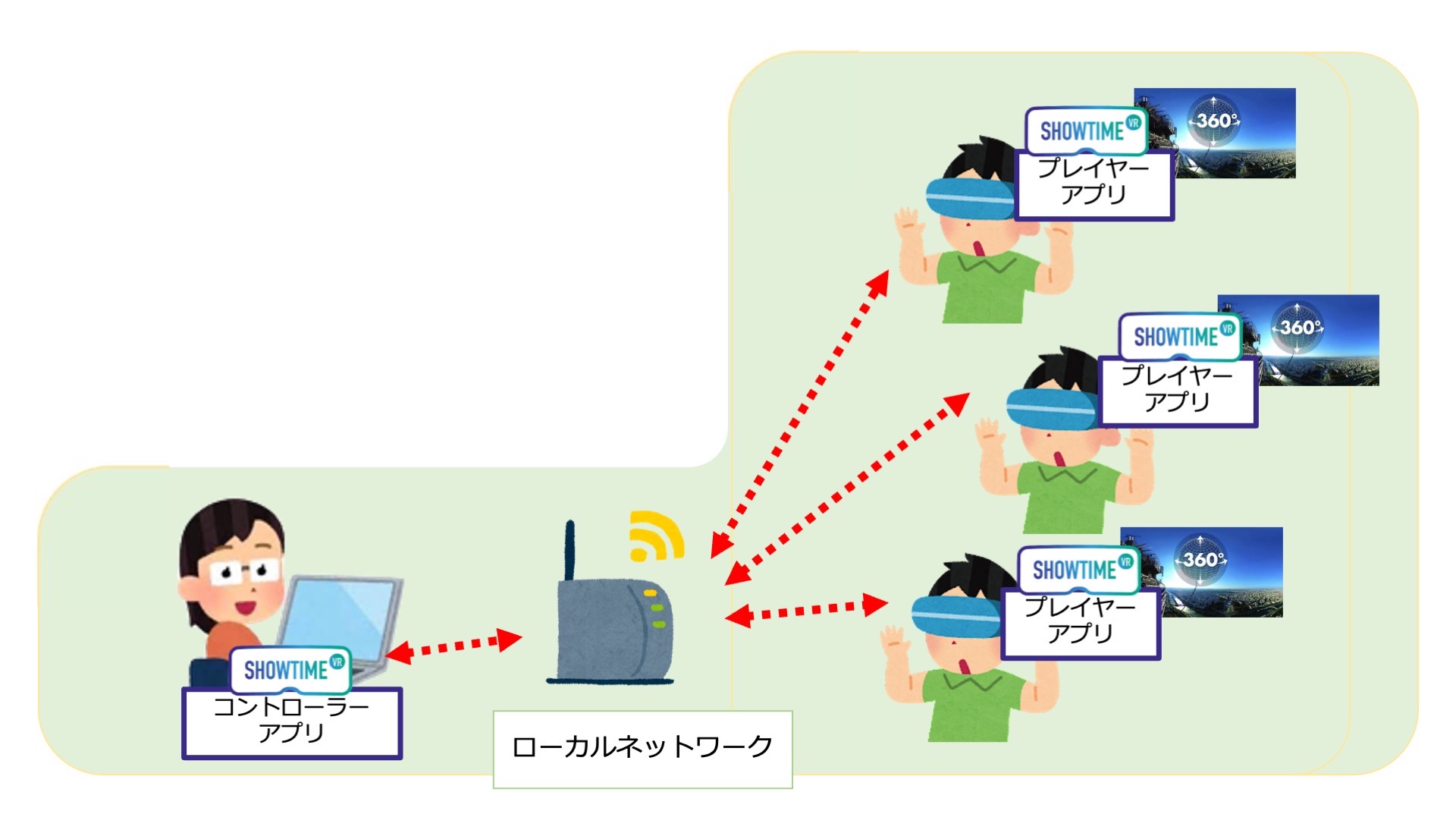
コントローラーアプリは、個々のVRヘッドセットにインストールされている「プレイヤーアプリ」に対して、VR動画の再生・停止・切り替えなどの指示を送るための管理アプリです。パソコンやタブレットにインストールして使用します。
ローカルバージョンのコントローラーアプリは、通常の利用時にインターネット接続を必要としません。接続が必要になるのは、後述するライセンスキーの登録・削除の操作を行うときのみです。
コントローラーアプリのダウンロード方法 #
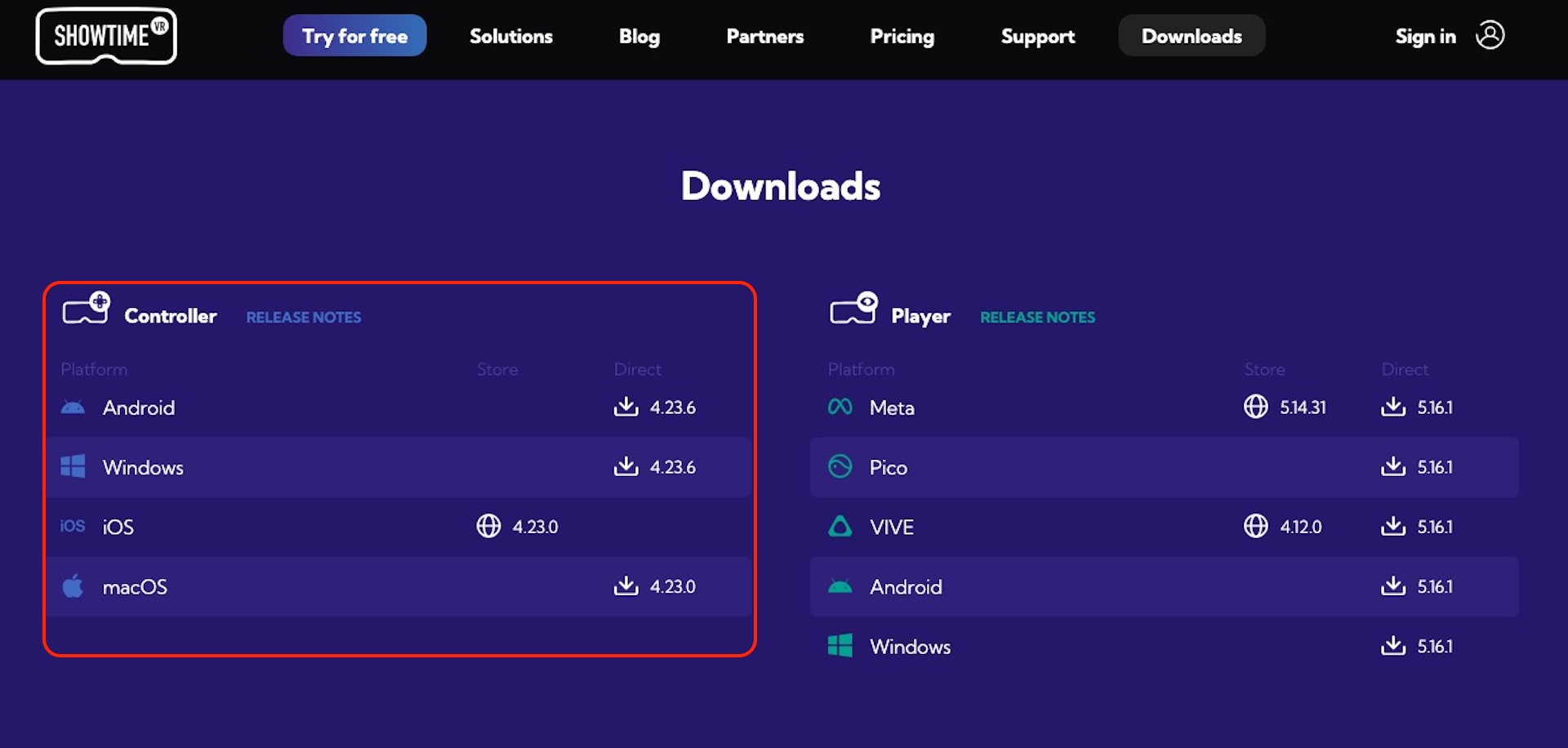
コントローラーアプリは、Showtime VR公式ダウンロードページ(showtimevr.eu)から無料でダウンロードできます。
- 上記ページにアクセスする
- 「Controller」カテゴリから、使用するパソコンやタブレットに対応したバージョンを選択する
- ダウンロードしたファイルを展開し、実行可能ファイルにする
動作環境について型番を問わず確認すべき点は次のとおりです。
- OS:Windows(64bit版OS)・macOSなど、ダウンロードページに掲載されている対応OSのいずれかであること
- 通信環境:ライセンスキー登録時のみ、インターネットに接続できること
ライセンスキーの登録方法 #
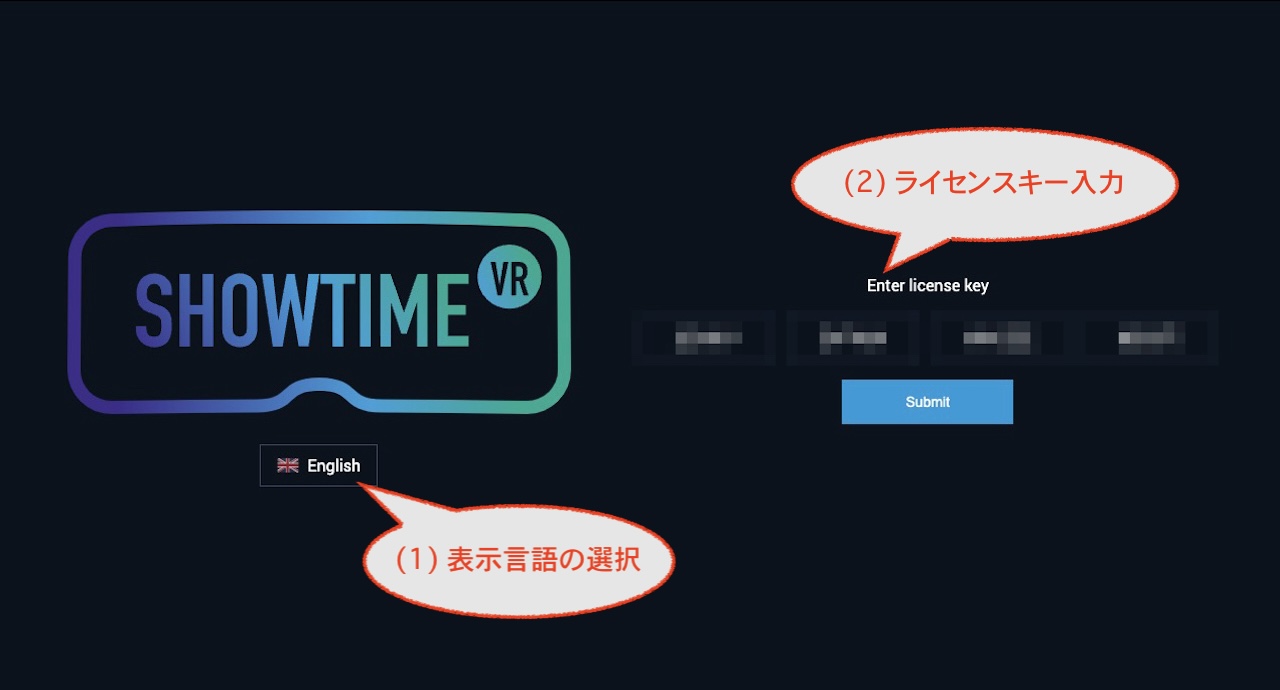
コントローラーアプリを初めて起動すると、ライセンスキーの登録画面が表示されます。この画面での登録作業が、ローカルバージョンの利用開始にあたってインターネット接続が必要になる数少ないタイミングのひとつです。
登録の手順は次のとおりです。
- 表示言語を選択する(日本語対応)
- ライセンスキーを入力する
- 「Submit(登録)」ボタンをクリックする
ライセンスキーは有料のため、事前に別途購入しておく必要があります。1つのライセンスキーにつき、最大2台までのコントローラーアプリで同時に使用できます。Showtime VRに関するお問い合わせ・購入のご相談は、こちらのお問い合わせフォームからお願いします。
登録済みのデバイスを変更する方法 #
パソコンの買い替えなどで、ライセンスキーを登録するデバイスを変更したい場合は、以下の手順で対応します。
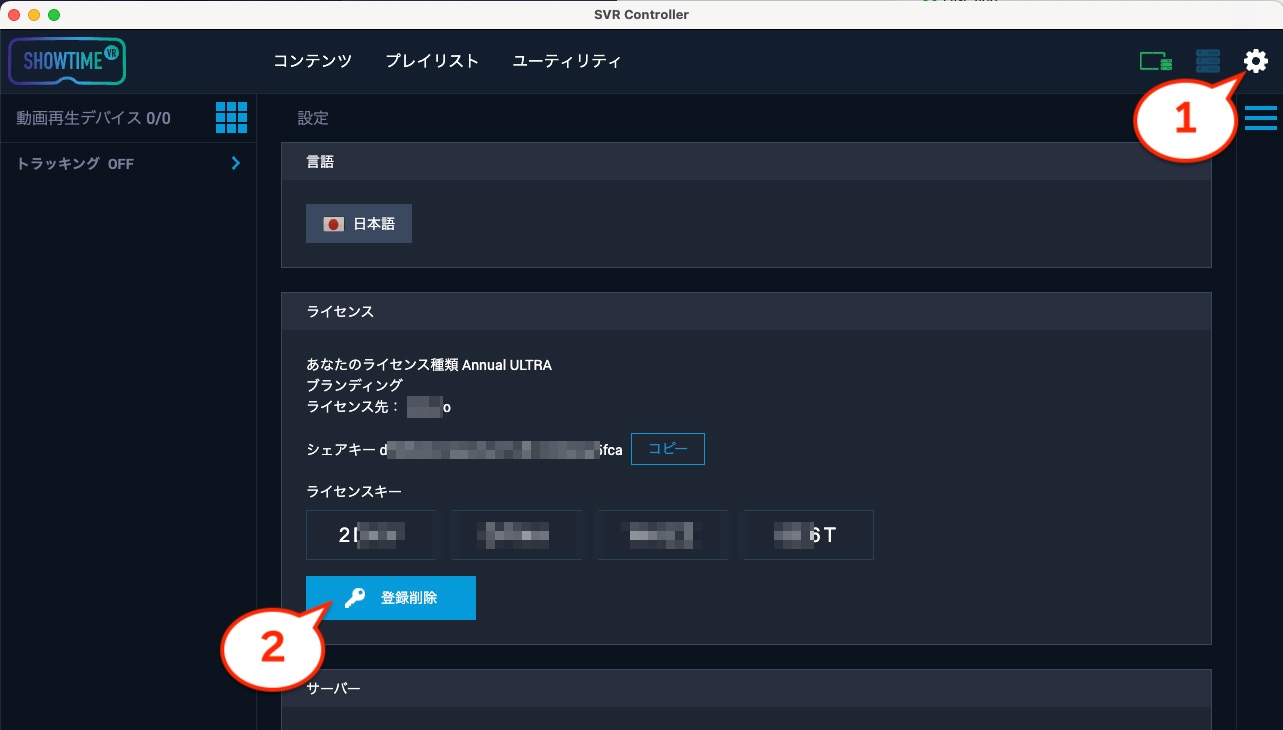
- インターネットに接続した状態でコントローラーアプリを起動し、画面右上の
 歯車アイコン(設定)をクリックする
 - ライセンスペインの「登録削除」ボタンをクリックし、Showtime VR本社サーバー側で現在のデバイスの登録を解除する
- 旧デバイスからコントローラーアプリを削除する
- 新しいデバイスにコントローラーアプリをインストールし、同じライセンスキーで登録し直す
登録完了後の画面について #
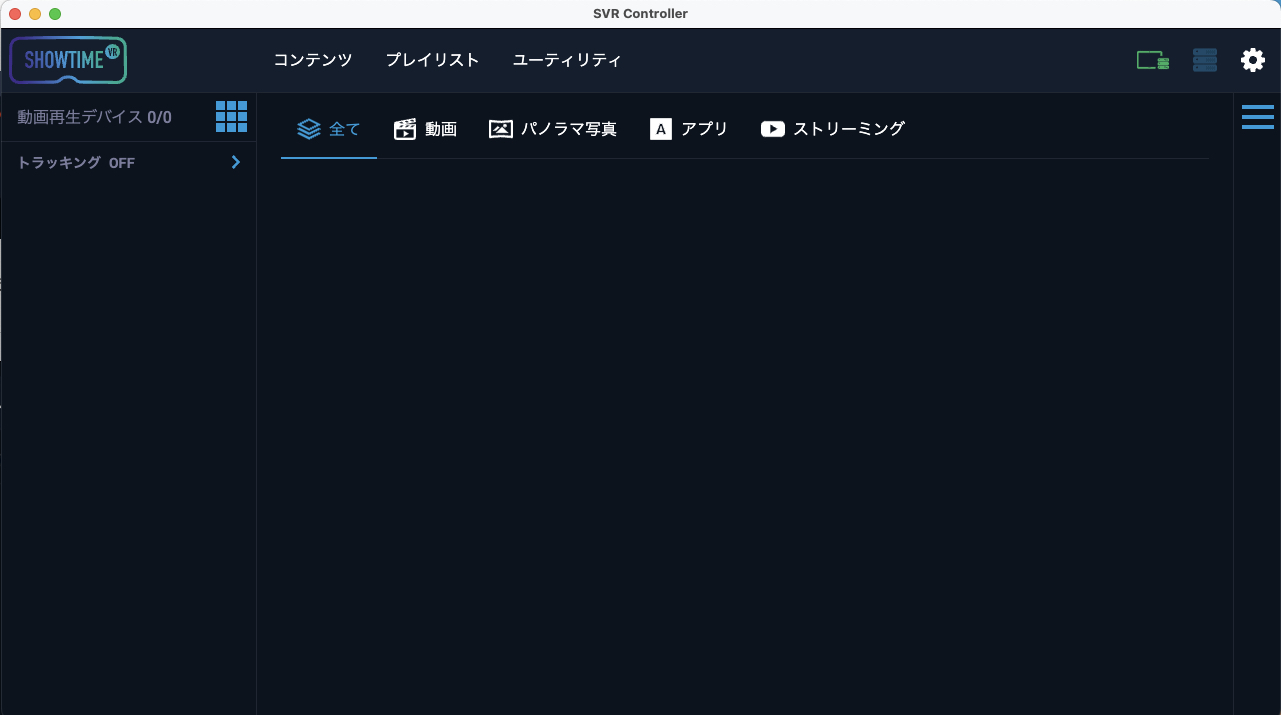
ライセンスキーの登録が完了すると、コントローラーアプリの初期画面が表示されます。この画面のレイアウトや表示項目は、契約しているプラン(Ultra・Pro・Standard)によって異なります。
よくある質問(FAQ) #
コントローラーアプリの利用にはインターネット接続が必要ですか? #
通常の利用時にはインターネット接続は不要です。接続が必要になるのは、初回のライセンスキー登録時と、登録済みデバイスを変更する際の削除操作を行うときのみです。
ライセンスキーは無料で発行されますか? #
いいえ、ライセンスキーは有料です。コントローラーアプリ自体は無料でダウンロードできますが、利用を開始するには別途ライセンスキーを購入する必要があります。7日間有効のトライアルライセンスが発行可能です。詳しくはお問合せください。
1つのライセンスキーで何台のパソコンにコントローラーアプリを登録できますか? #
1つのライセンスキーにつき、最大2台までのデバイスで同時に登録・使用できます。3台目以降で使用したい場合は、いずれかのデバイスの登録を削除してから再登録する必要があります。
パソコンを買い替えた場合、ライセンスキーはそのまま引き継げますか? #
はい、引き継げます。旧デバイスでインターネットに接続した状態で設定画面から「削除」を行い、アンインストール後、新しいデバイスに再インストールして同じライセンスキーで登録し直してください。
コントローラーアプリの初期画面が、解説記事や他の人の画面と違って見えるのはなぜですか? #
初期画面のレイアウトや表示項目は、契約しているプラン(Ultra・Pro・Standard)によって異なるためです。同じ操作をしていても、プランが異なれば画面構成も変わります。
関連記事:Showtime VR ローカルバージョンにおけるプランごとのコントロールアプリ画面の違い
投稿者プロフィール #

-
Showtime VRとは、複数台のVRヘッドセットの一斉・同時動画再生や、状態監視が行えるシステムです。管理者が360度動画を一括制御し自由に再生できることで、参加者はまるでその場にいるかのような体験をすることで、より有意義な研修や学習をすることが可能です。Showtime VRとは?
サイト運営:合同会社幸楽社
Showtime VR公式Trustedパートナー & 認定日本国内独占販売事業者
東京都三鷹市
最新の投稿 #
 05安全・衛生・トラブルシューティング2026年10月6日VRヘッドセットの温度管理ガイド|イベントで熱くなったときの対処法と交換・冷却の目安(Meta Quest 3/3s/2)
 02 機器の準備2026年9月29日コントローラーアプリの準備方法|Showtime VRローカルバージョン導入ガイド
 06応用・発展機能2026年9月27日【無料・簡単】VR(360度動画)体験コーナーの作り方|Meta Quest 3で展示会・イベントのVR体験を運営する方法
 06応用・発展機能2026年9月27日Showtime VRプレイヤーアプリのSTANDALONEモードの使い方|VRヘッドセット単体で360度動画を再生する方法





