
Showtime VRローカルバージョンには、Standard・Pro・Ultraの3つのプランがあり、コントロールアプリの画面構成もプランごとに異なります。本記事では、各プランで実際にどの画面が使えるのかを、スクリーンショット付きで比較します(対応バージョン:コントローラーアプリ4.23)。
プラン別・画面構成の一覧比較 #
まずは全体像から確認しましょう。以下は、各プランで利用できる画面を一覧にした比較表です。
| 画面 | Standard | Pro | Ultra |
|---|---|---|---|
| 初期画面・コンテンツ一覧画面 | ○ | ○ | ○ |
| 再生設定画面 | ○ | ○ | ○ |
| 再生コントロール画面 | ○ | ○ | ○ |
| 動画再生デバイス個別情報画面 | ○ | ○ | ○ |
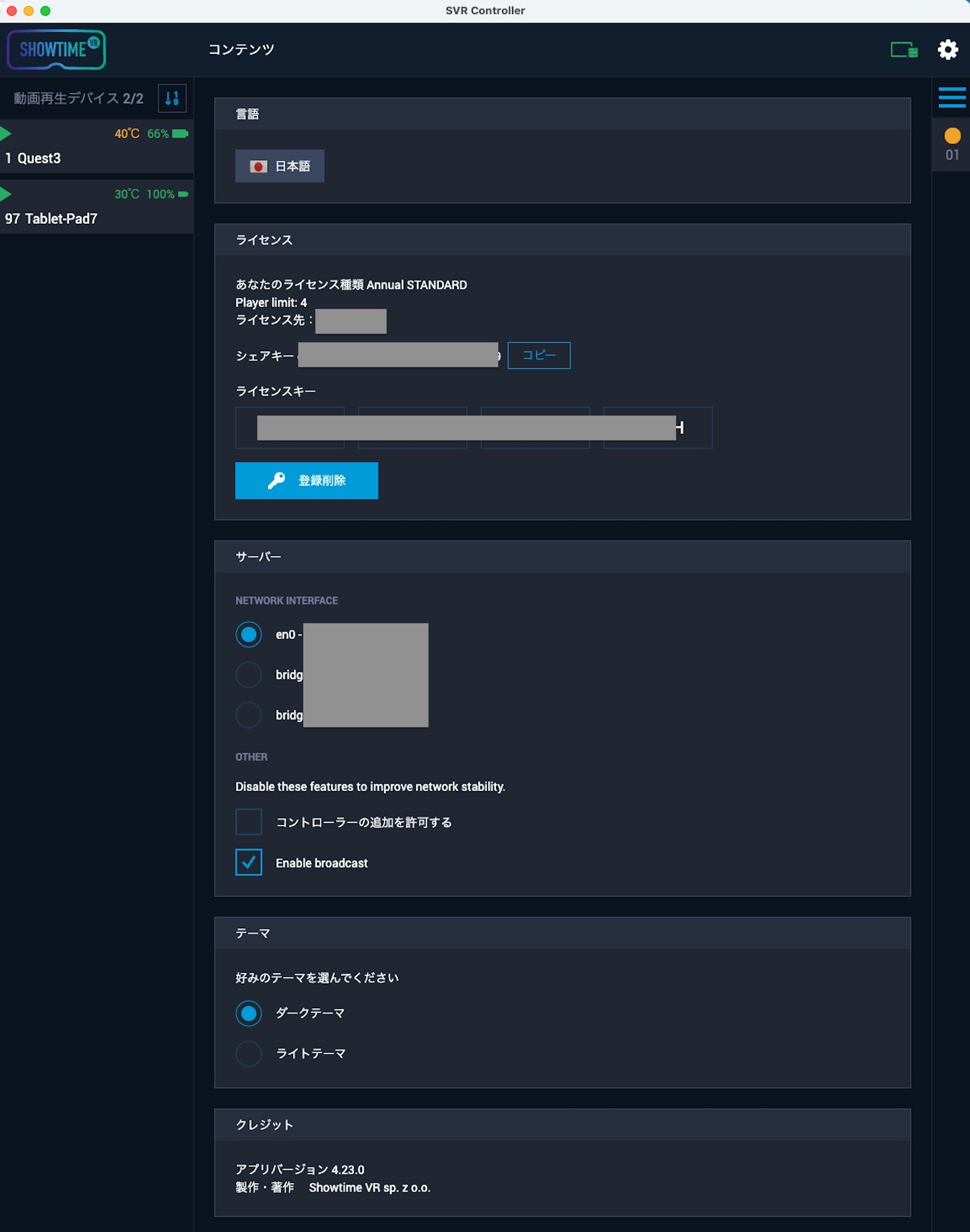
| 一般設定画面 | ○ | ○ | ○ |
| プレイリスト画面 | — | ○ | ○ |
| ユーティリティタブ画面 | — | — | ○ |
| ライブプレビュー画面 | — | — | ○ |
| フロアプランビュー画面 | — | — | ○ |
| トラッキング設定画面 | — | — | ○ |
上位のプランは、下位のプランの画面をすべて含む形になっています。つまりUltraプランには、Pro・Standardプランのすべての画面に加えて、Ultraプラン独自の画面が追加されている、という構成です。
Ultraプランの画面構成 #
Ultraプランは3プランの中でもっとも画面数が多く、業務用イベントでの大規模運用を想定した機能が揃っています。
初期画面・コンテンツ一覧画面 #
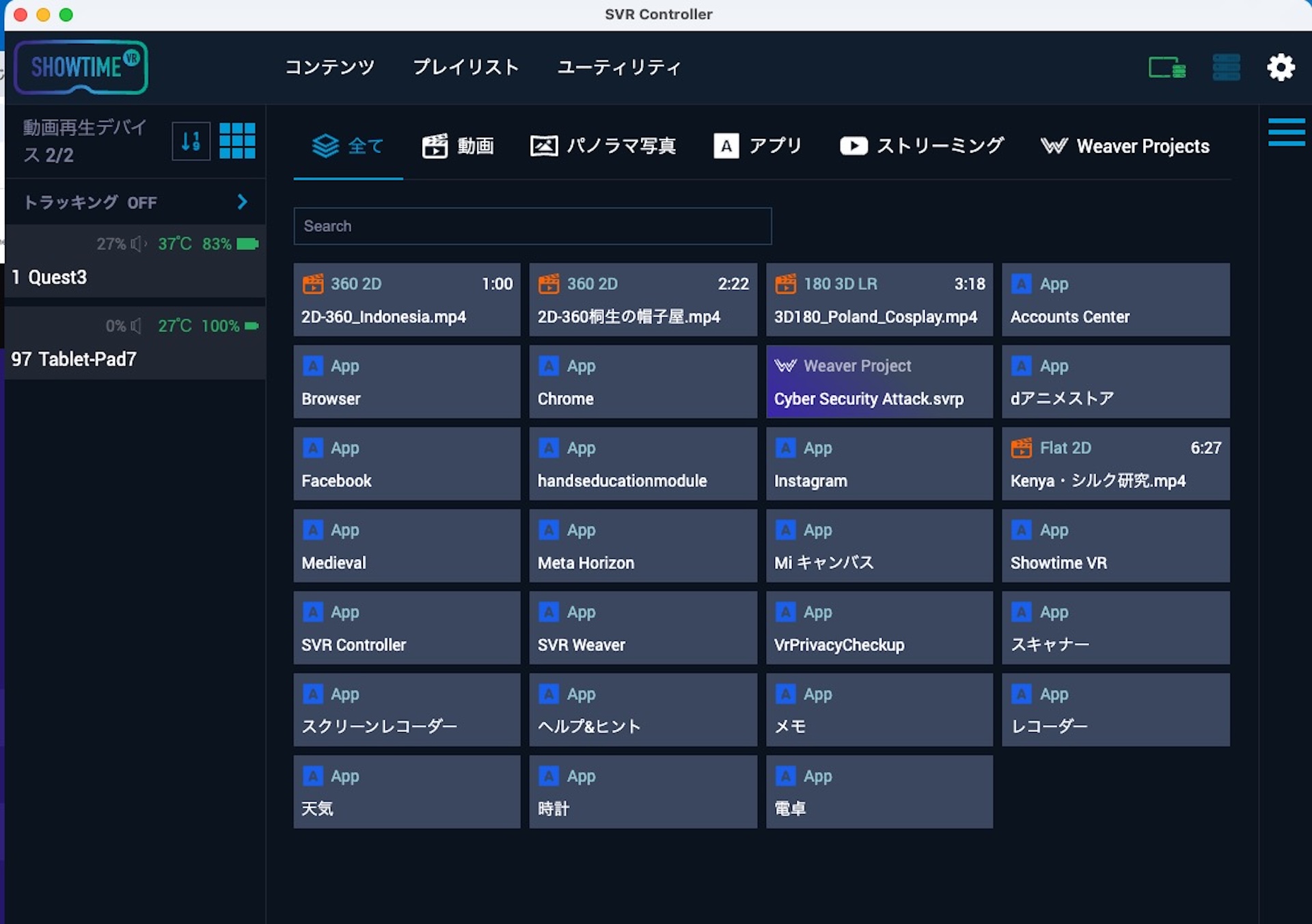
アプリを起動した際に最初に表示される画面です。アクセス可能なコンテンツ(動画・画像)の一覧を確認できます。
プレイリスト画面 #
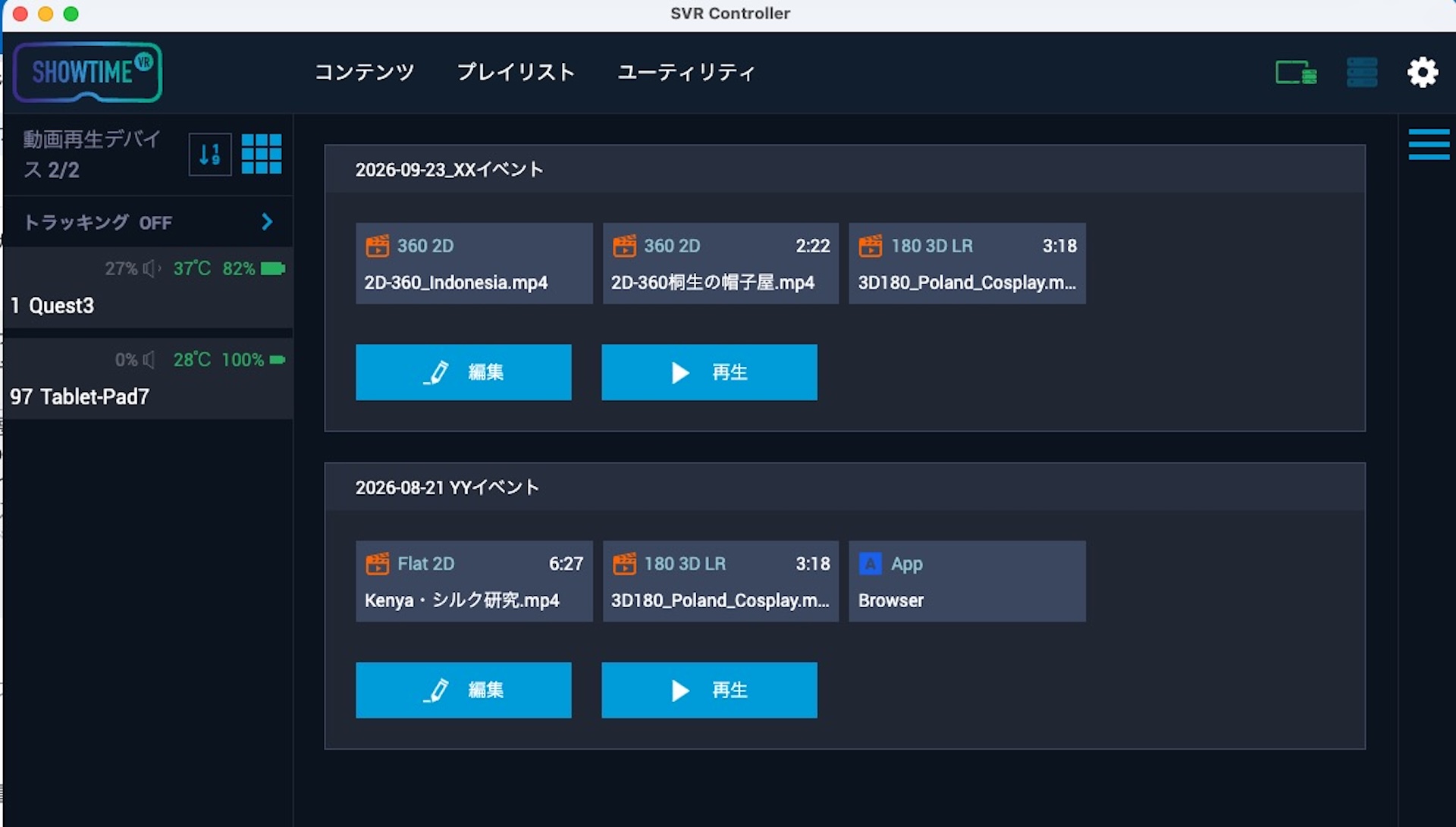
複数のコンテンツを順番に並べて、まとめて再生するためのプレイリストを作成・編集する画面です。
ユーティリティタブ画面 #
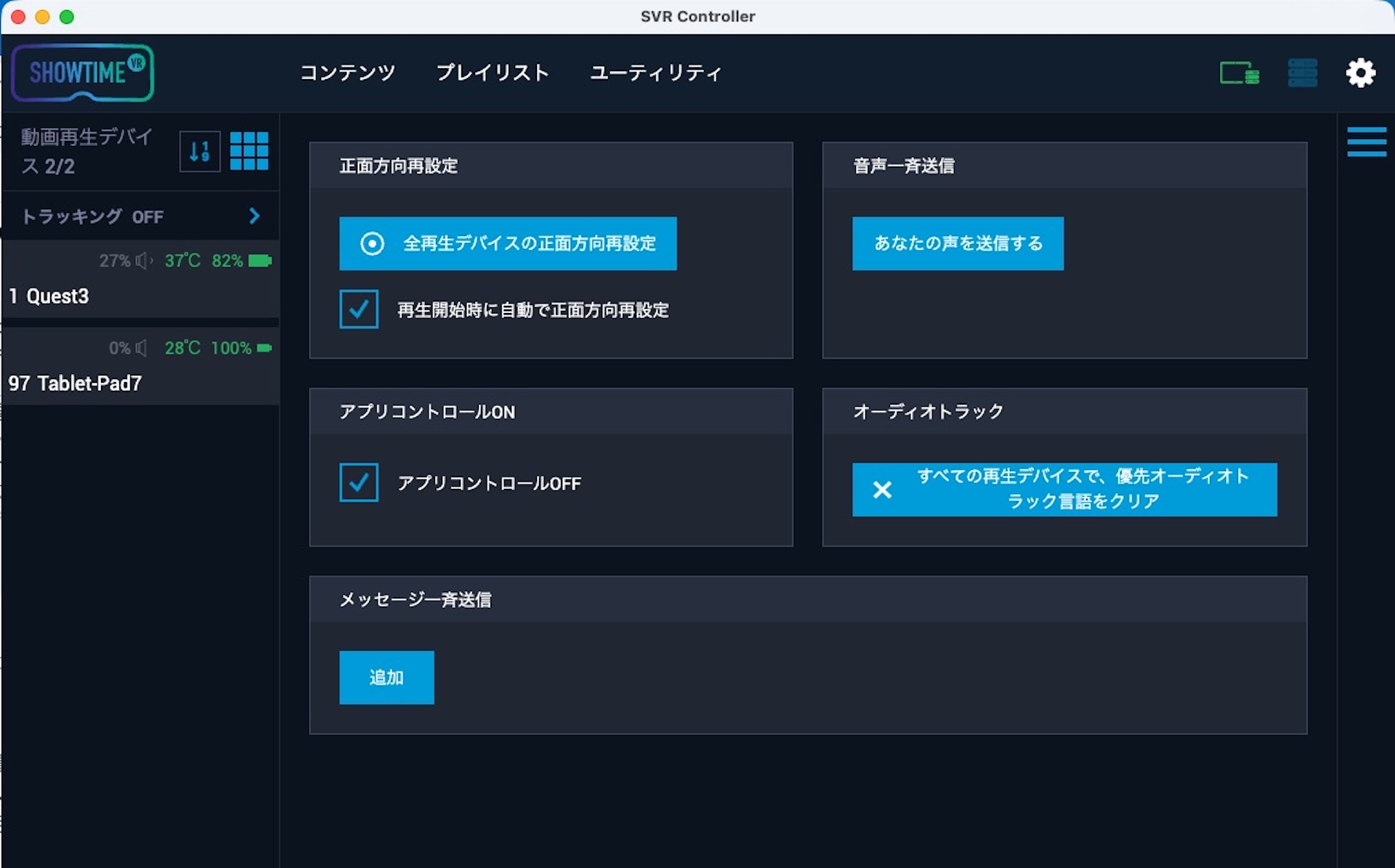
Ultraプラン専用の画面で、VRヘッドセット側のアプリを遠隔操作するためのコントロールボタンなど、運用管理系の機能がまとまっています。
動画再生デバイス個別情報画面 #
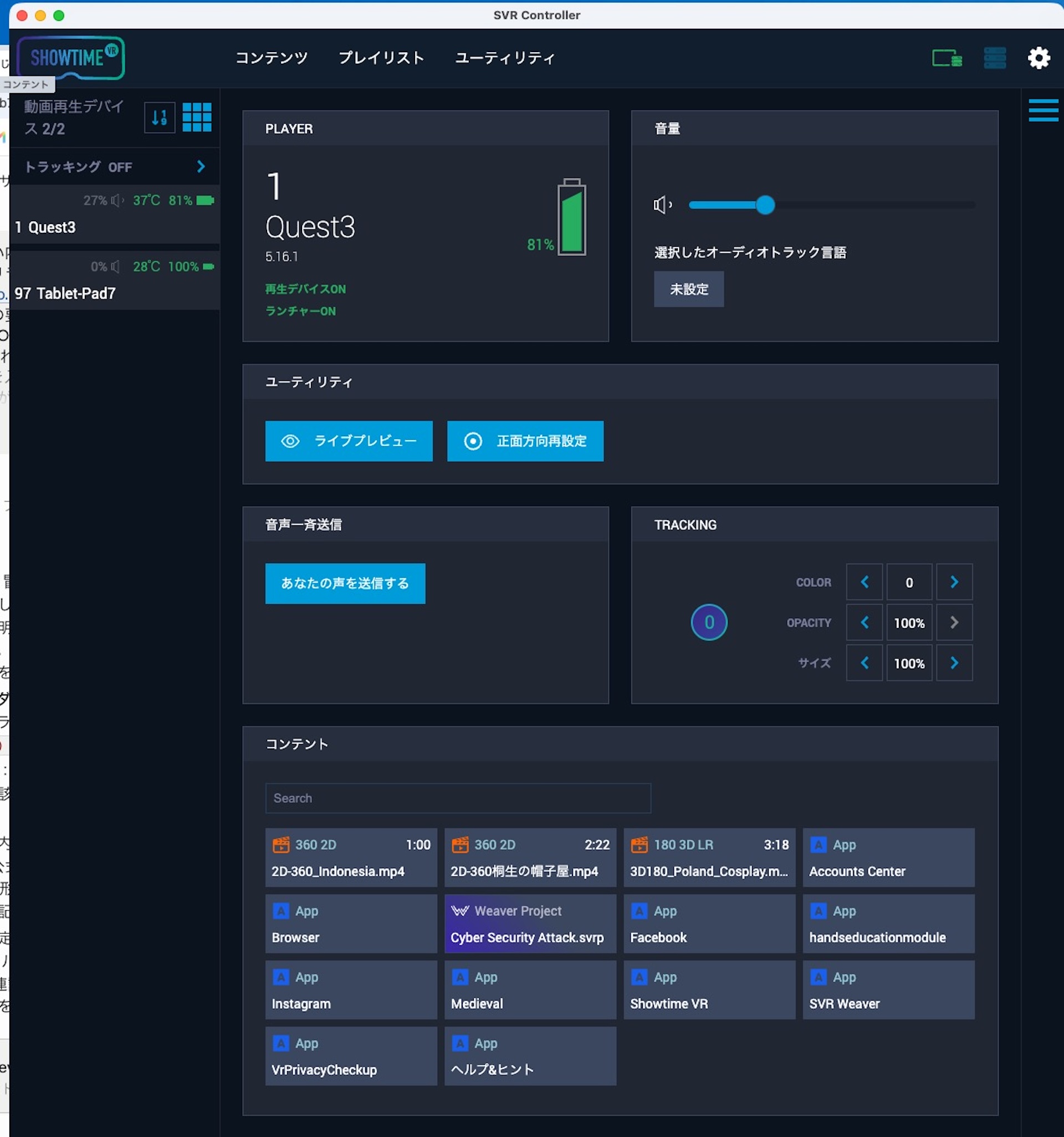
接続中の各動画再生デバイス(VRヘッドセットやタブレットPC)の状態(バッテリー残量、温度、接続状況など)を確認できる画面です。
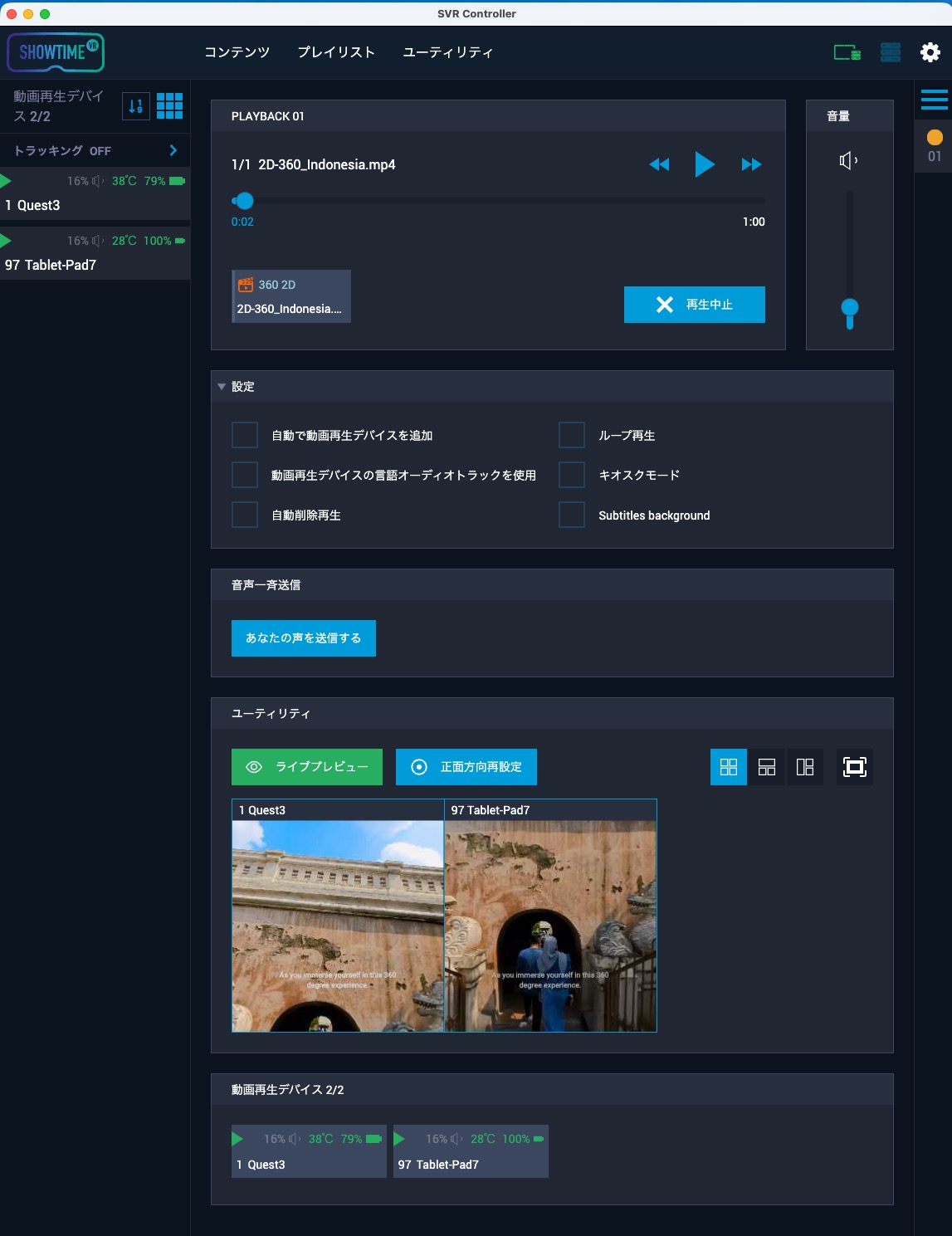
ライブプレビュー画面 #
各VRヘッドセットが実際にどの映像を映しているかを、コントローラー側の小さな画面でリアルタイムに確認できる画面です。参加者が正しく視聴できているかを、運営側が事前に把握するのに役立ちます。
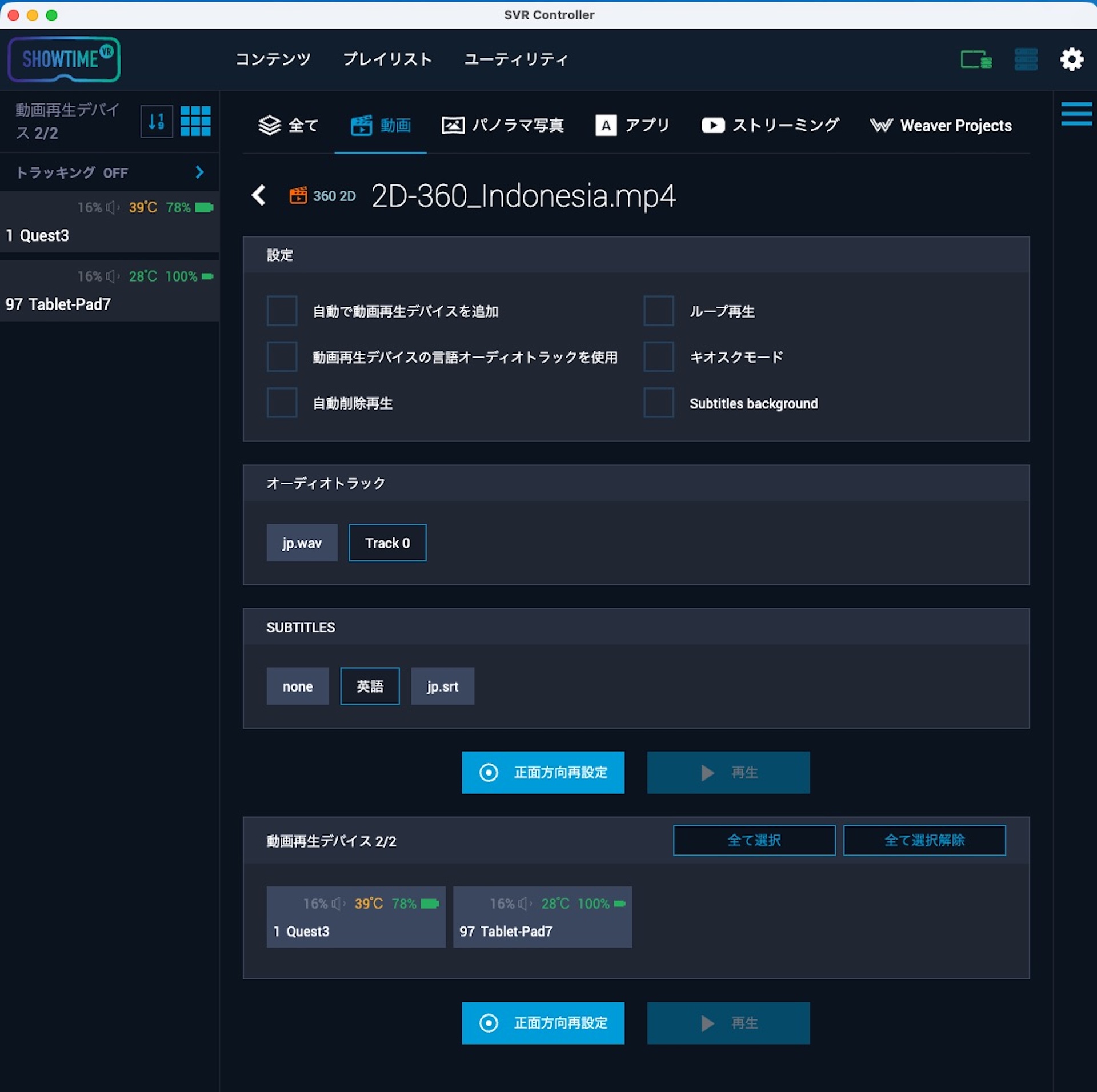
再生設定画面 #
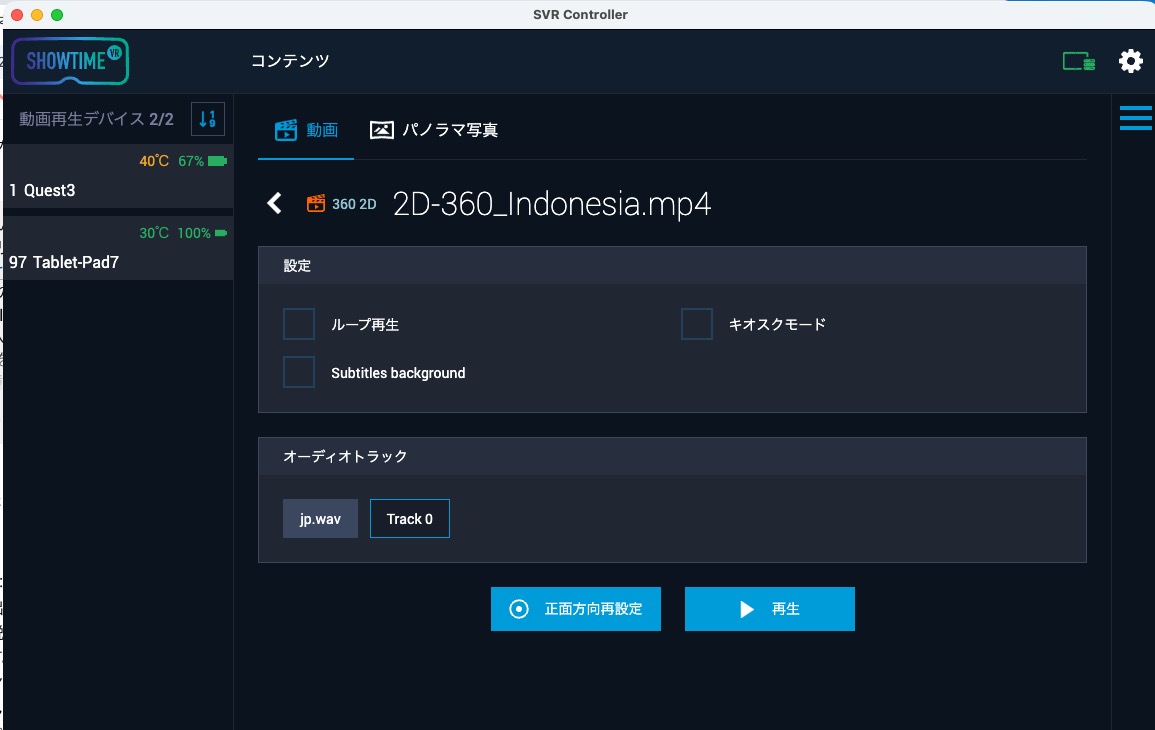
再生するコンテンツや、対象とするVRヘッドセットのグループなど、再生前の設定を行う画面です。
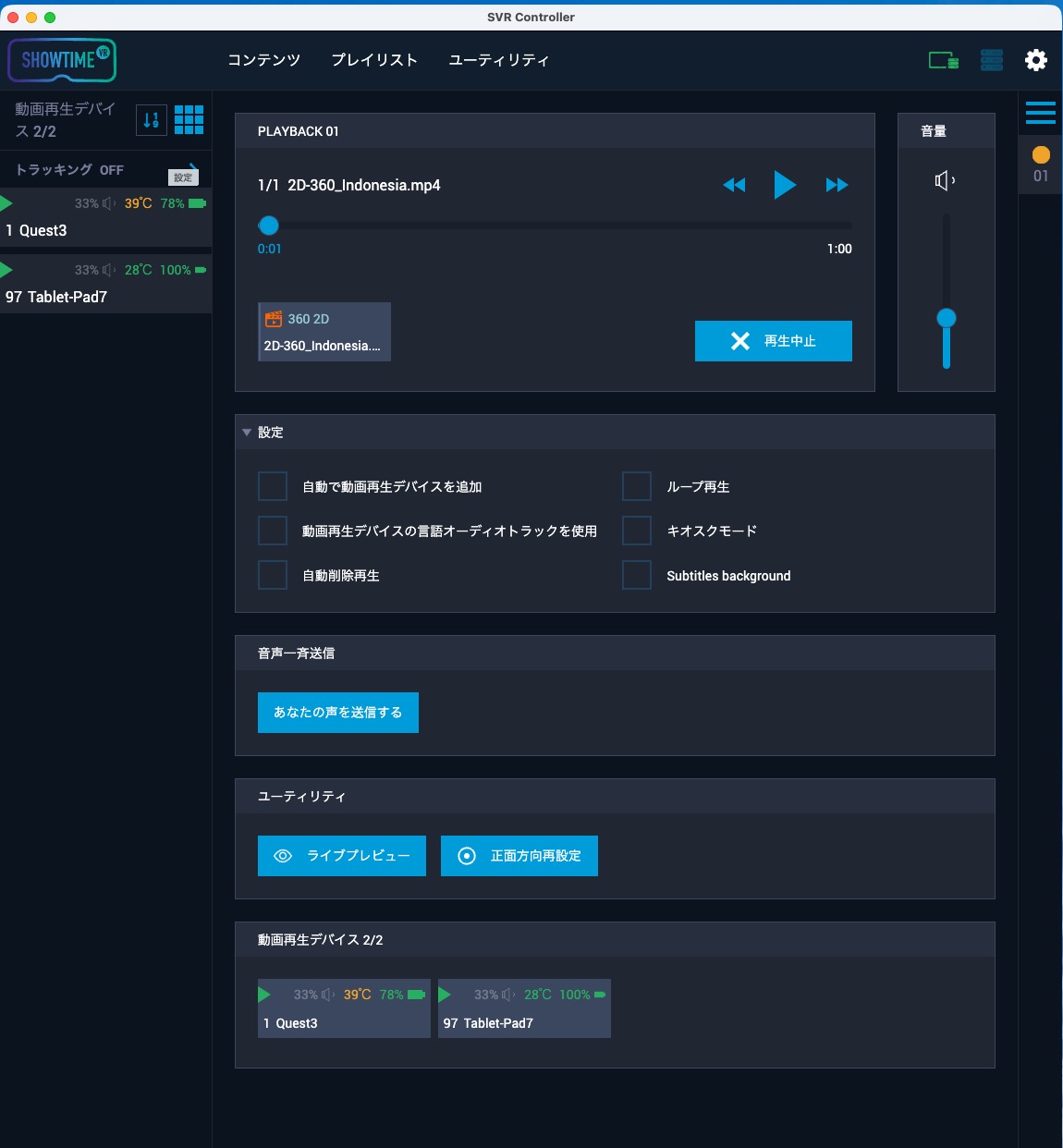
再生コントロール画面 #
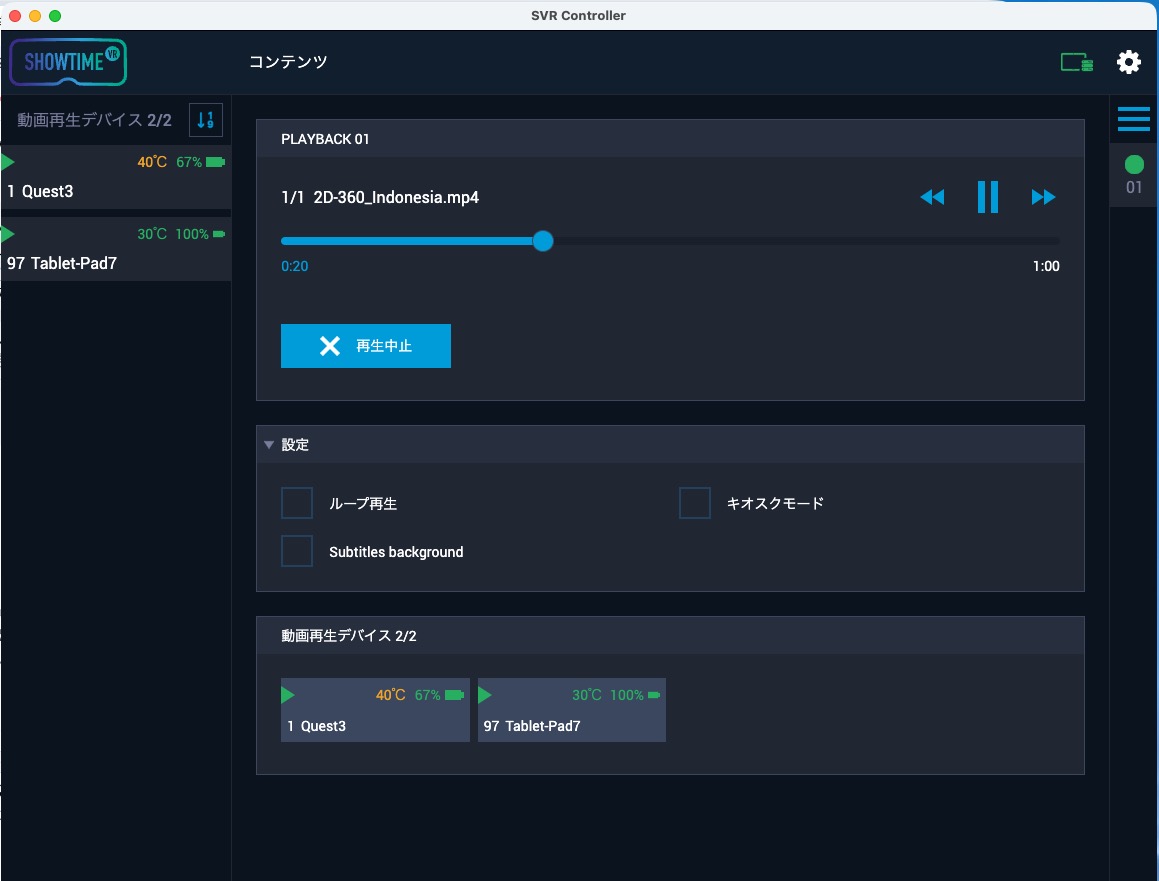
実際の再生中に、再生・一時停止・早送りといった操作を行う画面です。Ultraプランでは、コンテンツ再生実行中のグループ表示ペインが利用できます。
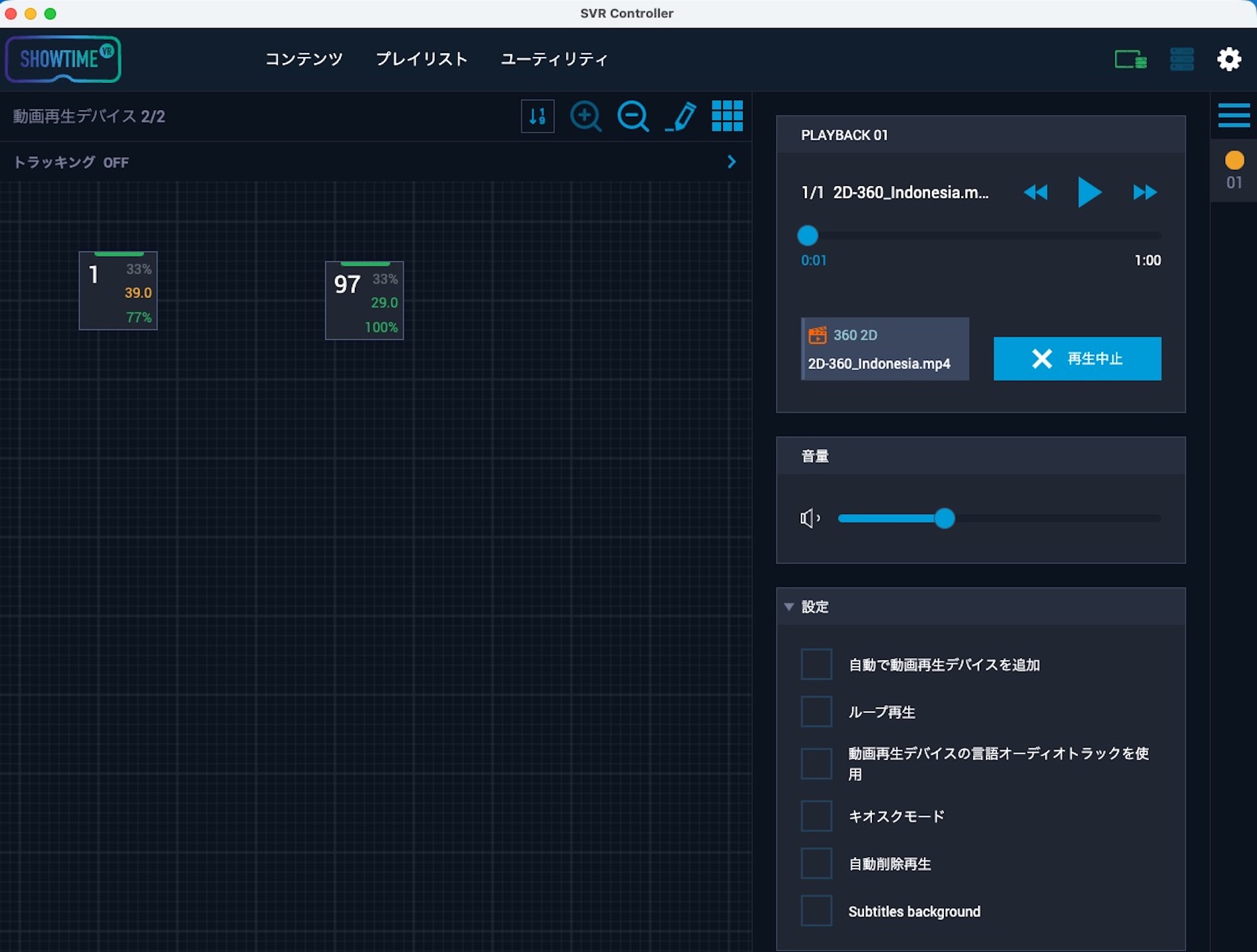
フロアプランビュー画面 #
会場のレイアウト上に、各VRヘッドセットの位置を平面的に配置して表示できる画面です。大規模会場で、どの位置のヘッドセットに問題が起きているかを直感的に把握できます。
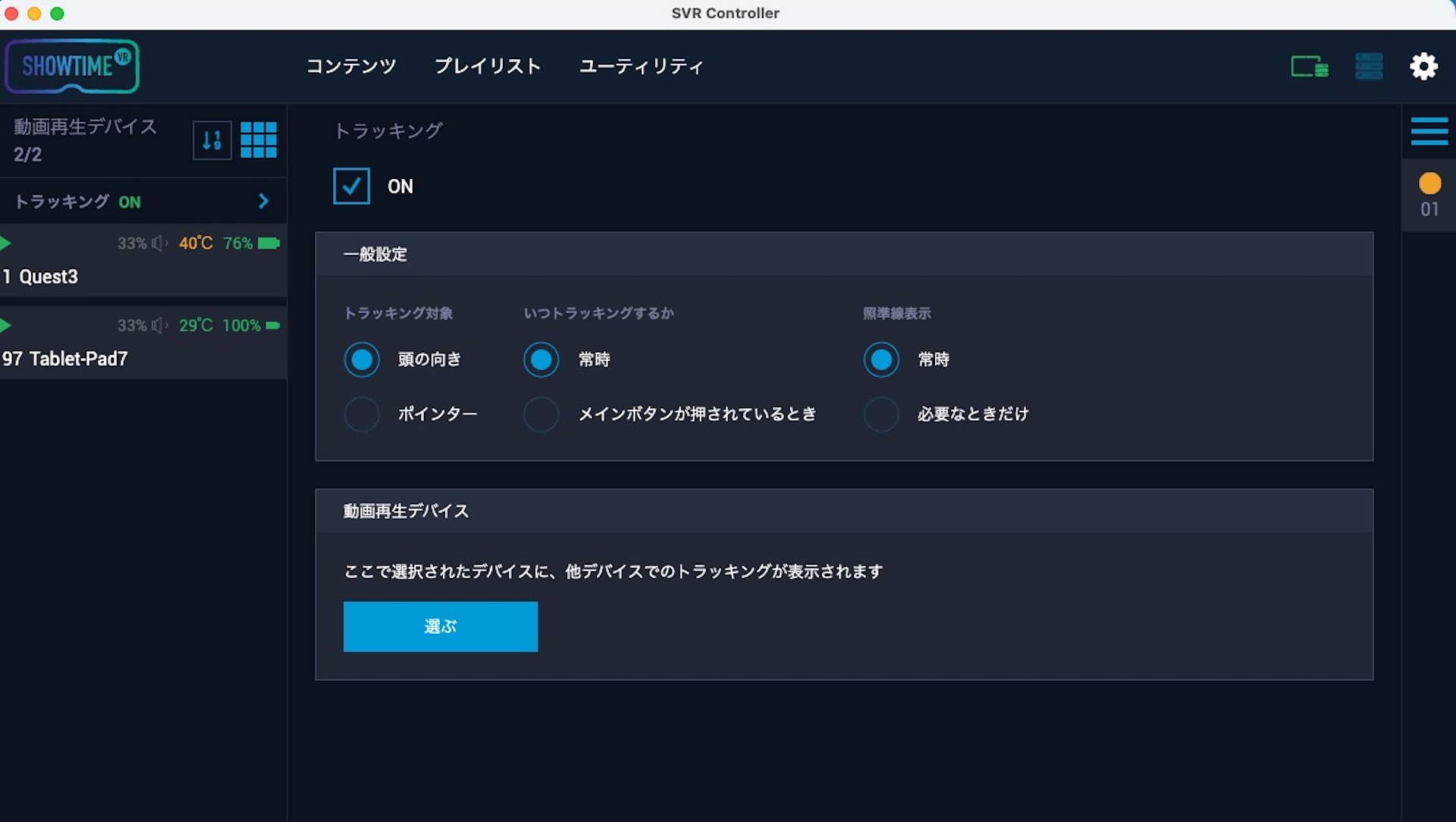
トラッキング設定画面 #
視点トラッキング機能(参加者がどこを見ているかを可視化する機能)の設定を行う画面です。
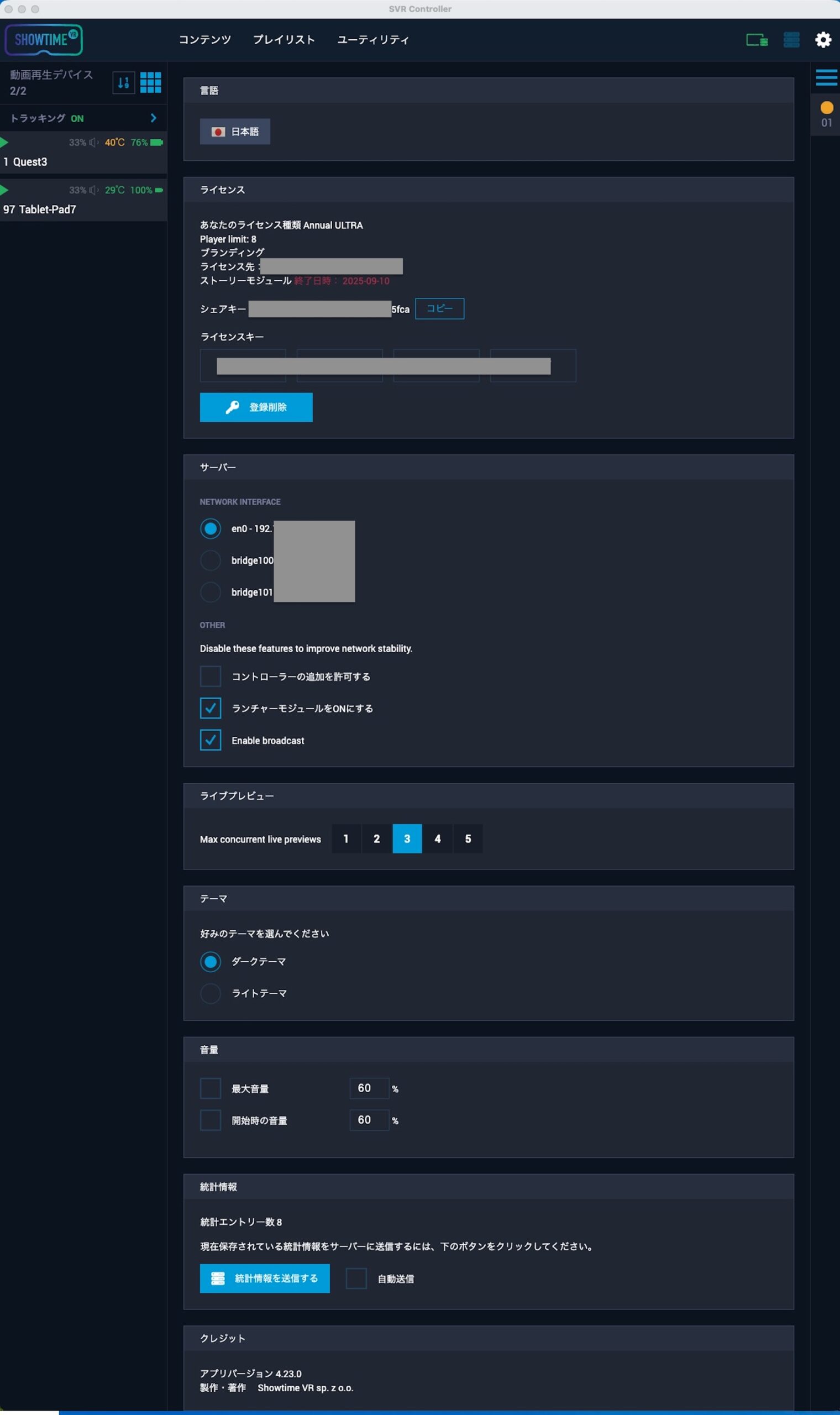
一般設定画面 #
アプリ全体の基本的な動作設定を行う画面です。
Proプランの画面構成(全6画面) #
Proプランは、Ultraプランと比べて「ユーティリティ」タブ、VRヘッドセットのアプリコントロールボタン、コンテンツ再生実行中のグループ表示ペインがない点が特徴です。一方で、複数の動画を組み合わせて再生できるプレイリスト機能は、Ultraプランと同様に利用できます。
Proプラン・初期画面・コンテンツ一覧画面 #
※Ultraプランに比べて、「ユーティリティ」タブ、VRヘッドセットのアプリコントロールボタン、「コンテンツ再生実行中グループ表示ペイン」ボタンがありません。
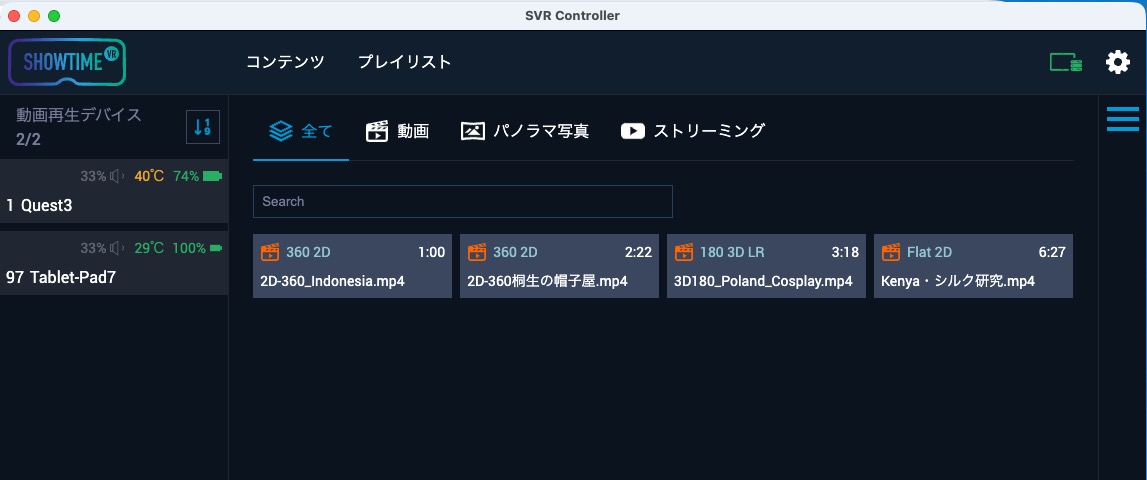
Proプラン・プレイリスト画面 #
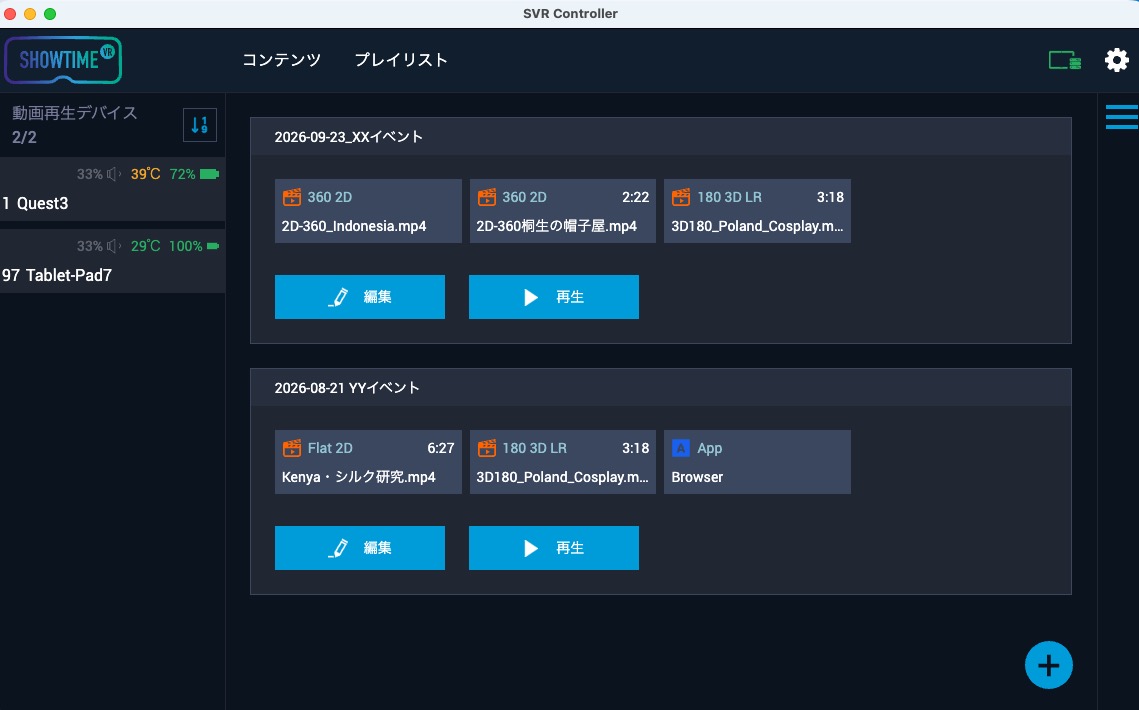
Proプラン・VRヘッドセット個別情報画面 #
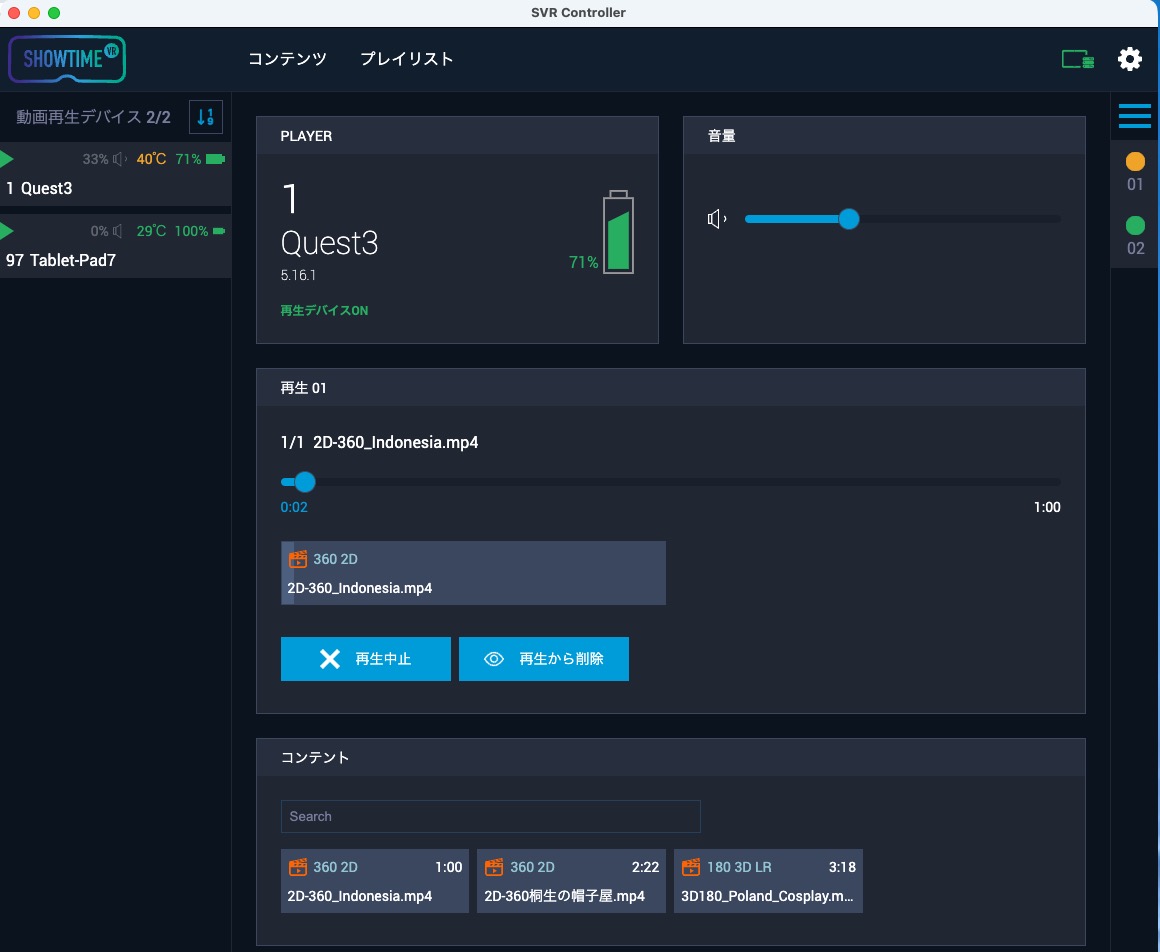
Proプラン・一般設定画面 #
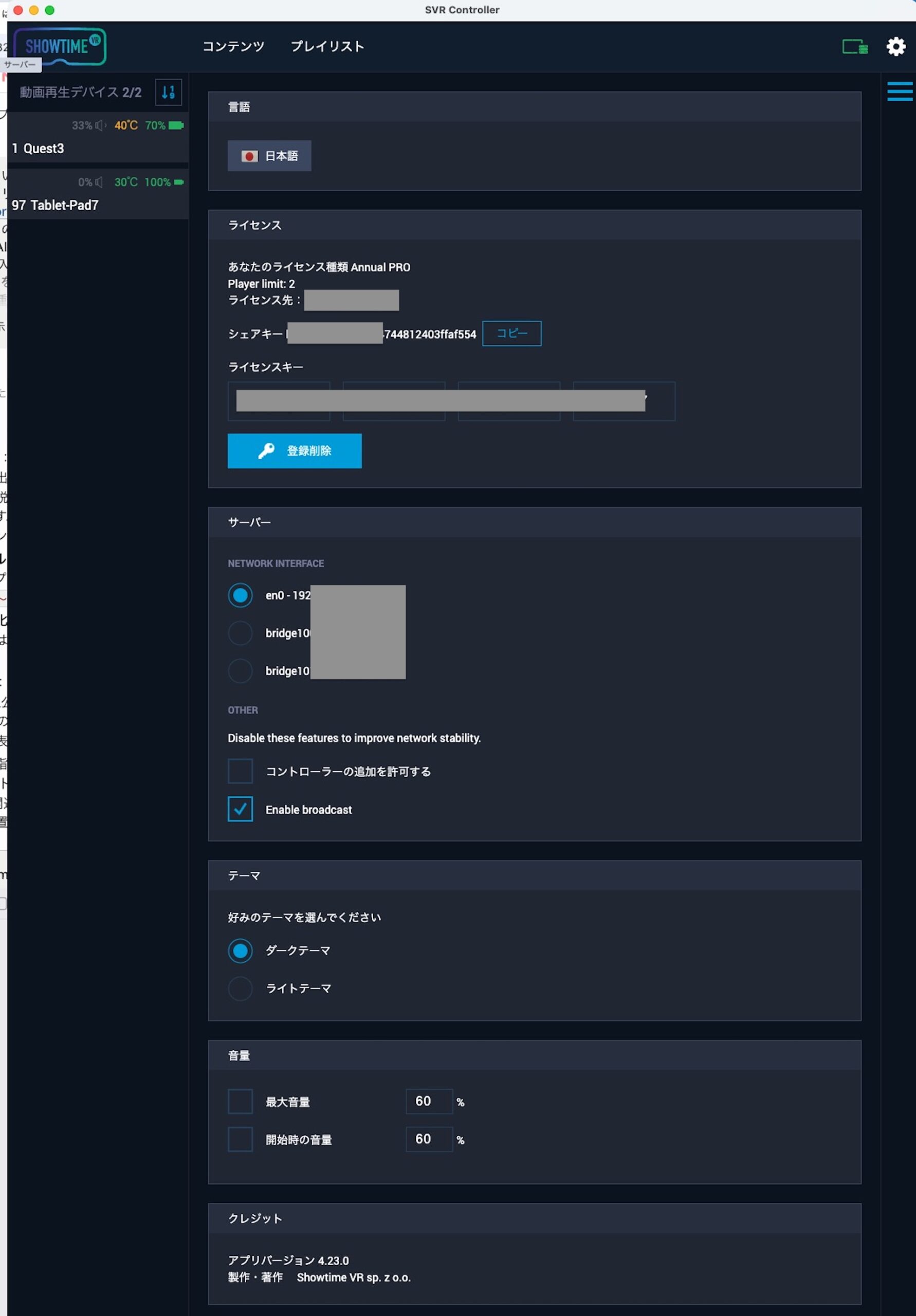
Standardプランの画面構成(全5画面) #
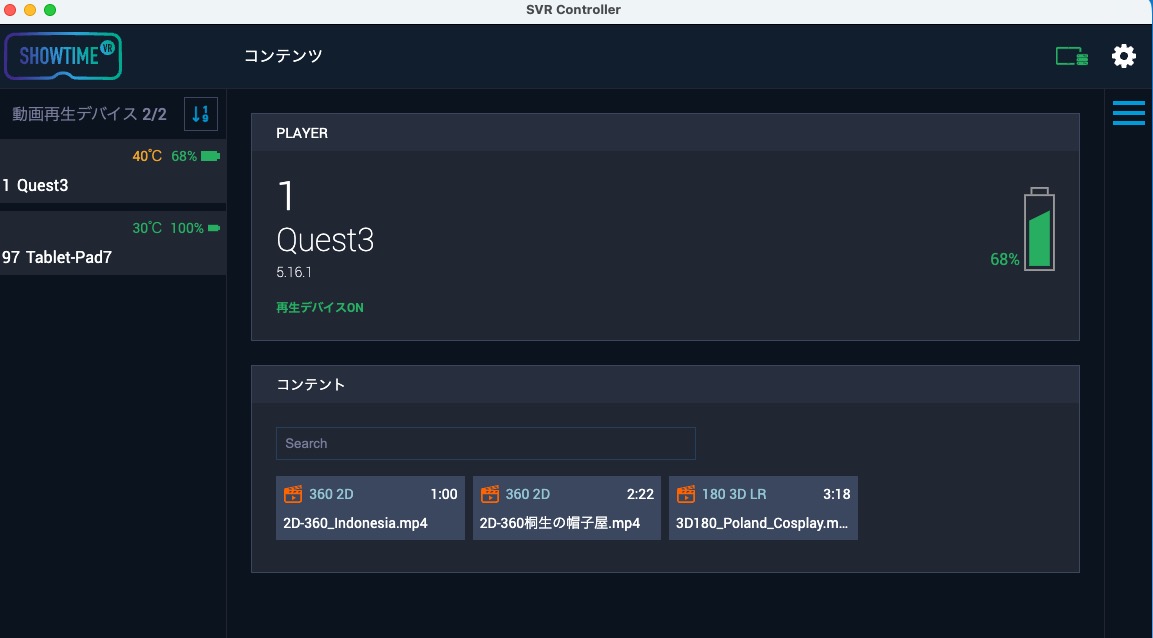
Standardプランは、3プランの中でもっともシンプルな構成です。プレイリスト画面がなく、同じコンテンツを全VRヘッドセットへ一斉に再生する、という基本的な運用に絞られています。
Standardプラン・初期画面・コンテンツ一覧画面 #
Standardプラン・VRヘッドセット個別情報画面 #
Standardプラン・再生設定画面 #
Standardプラン・再生コントロール画面 #
Standardプラン一般設定画面 #
まとめ #
コントロールアプリの画面数だけを見ても、StandardからPro、Ultraへと段階的に機能が増えていく構成になっていることがわかります。プレイリスト機能を使いたいならPro以上、ライブプレビューやフロアプランビューといった大規模イベント向けの運用機能まで必要ならUltra、というのが基本的な選び方の目安です。
よくある質問(FAQ) #
全プランで共通して使える画面はどれですか? #
Standard・Pro・Ultraの全プランで共通して使える画面は、初期画面・コンテンツ一覧画面、再生設定画面、再生コントロール画面、VRヘッドセット個別情報画面、一般設定画面の5種類です。これらはプランを問わず、Showtime VRローカルバージョンの基本機能として利用できます。
Proプランで追加される機能は何ですか? #
Proプランでは、全プラン共通の5画面に加えて、プレイリスト画面が追加されます。プレイリスト画面は、複数のコンテンツを順番に並べて、まとめて再生できる機能です。
Ultraプランだけで使える画面には何がありますか? #
Ultraプランだけで使える画面は、ユーティリティタブ、ライブプレビュー画面、フロアプランビュー画面、トラッキング設定画面の4種類です。ユーティリティタブではVRヘッドセット側のアプリを遠隔操作でき、ライブプレビュー画面では各デバイスの実際の映像をリアルタイムに確認できます。フロアプランビュー画面は会場の見取り図上にヘッドセットの配置を表示し、トラッキング設定画面では参加者の視線方向を可視化できます。
プレイリスト機能を使いたい場合は、どのプランを選べばよいですか? #
プレイリスト機能を使いたい場合は、Pro以上のプラン(ProまたはUltra)を選ぶ必要があります。プレイリスト画面はStandardプランには含まれておらず、複数のコンテンツを順番に並べて再生したい場合は、Proプランから利用可能になります。
大規模イベントで、会場内のヘッドセット配置を把握したい場合は、どのプランが必要ですか? #
会場内のヘッドセット配置を把握したい場合は、Ultraプランが必要です。フロアプランビュー画面はUltraプラン専用の機能で、会場の見取り図上に各ヘッドセットの配置を表示できるため、大規模イベントの運用管理に役立ちます。
投稿者プロフィール #

-
Showtime VRとは、複数台のVRヘッドセットの一斉・同時動画再生や、状態監視が行えるシステムです。管理者が360度動画を一括制御し自由に再生できることで、参加者はまるでその場にいるかのような体験をすることで、より有意義な研修や学習をすることが可能です。Showtime VRとは?
サイト運営:合同会社幸楽社
Showtime VR公式Trustedパートナー & 認定日本国内独占販売事業者
東京都三鷹市
最新の投稿 #
 05安全・衛生・トラブルシューティング2026年10月6日VRヘッドセットの温度管理ガイド|イベントで熱くなったときの対処法と交換・冷却の目安(Meta Quest 3/3s/2)
 02 機器の準備2026年9月29日コントローラーアプリの準備方法|Showtime VRローカルバージョン導入ガイド
 06応用・発展機能2026年9月27日【無料・簡単】VR(360度動画)体験コーナーの作り方|Meta Quest 3で展示会・イベントのVR体験を運営する方法
 06応用・発展機能2026年9月27日Showtime VRプレイヤーアプリのSTANDALONEモードの使い方|VRヘッドセット単体で360度動画を再生する方法





