
Showtime VRでVR(360度動画)再生イベントを行う方法には、「ローカルバージョン・Ultraプラン」と「STANDALONE版キオスクモード」の2つがあります。
どちらが向いているかは、現場スタッフの機材への慣れと、機材を遠隔地へ送る必要があるかどうかで決まります。本記事では、初めてVRイベントを企画する方に向けて、2つの方式の特徴、準備、当日の運用の流れ、メリット・デメリットを比較して解説します。
参考記事:Showtime VRの機能・価格
参考記事:STANDALONE版キオスクモードとは?|VRヘッドセットを被るだけで360度動画が自動再生される仕組み・活用シーン・費用
この記事の要点
- パソコンやWi-Fiルーターの扱いに慣れたスタッフがいるなら、ローカルバージョン・Ultraプランが向いています。1台のタブレットやパソコンから全台を管理できるため、来場者が多くても少人数のスタッフで対応できます。
- 機材を遠隔地へ送り、機材に不慣れなスタッフが短時間で設営・運用するなら、STANDALONE版キオスクモードが向いています。VRヘッドセットを机に置くだけで準備が完了します。
結論 #
現場スタッフがパソコン他の機材の扱いに慣れているのならば、「ローカルバージョン・Ultraプラン」は大人数の利用者が来ても少人数のスタッフで充分対応できます。 #
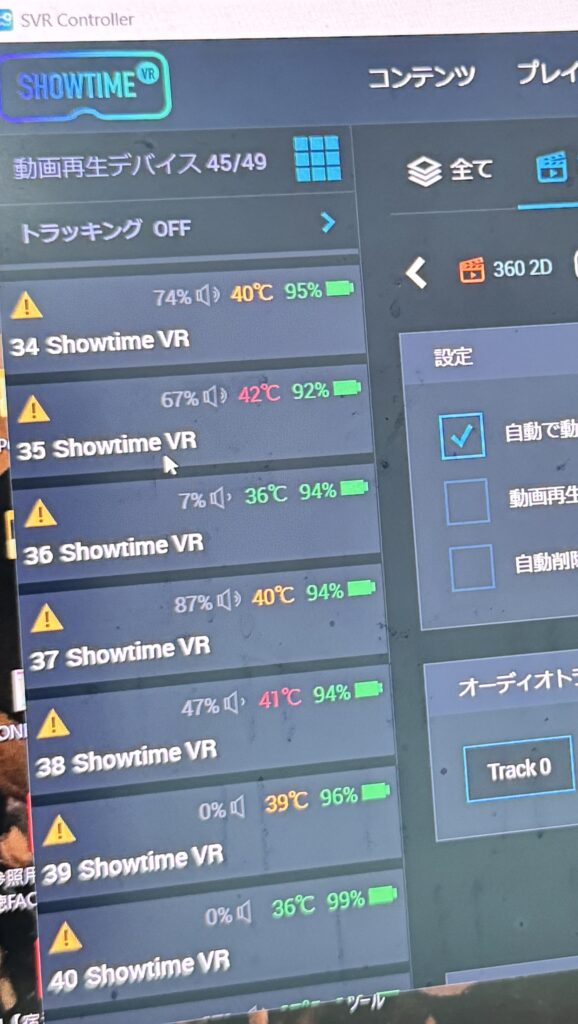
ローカルバージョン・Ultraプランでは、コントローラーアプリを入れたタブレットやパソコン1台で、会場のすべてのVRヘッドセットの再生状況、バッテリー残量、本体温度を確認できます。
再生の開始や正面方向の修正、利用者がどのように動画を見える化のチェックも手元から一括で行えるため、スタッフが1台ずつVRヘッドセットのそばに付く必要がありません。その代わり、Wi-Fiルーターの設置やコントローラーアプリの操作など、機材を扱う知識が必要です。
遠隔地に機材を送る必要があり、機材の扱いに不慣れなスタッフでも短時間にVR(360度)動画再生イベントの準備・設営と運用をするのであれば、「STANDALONE版キオスクモード」をお勧めします。 #
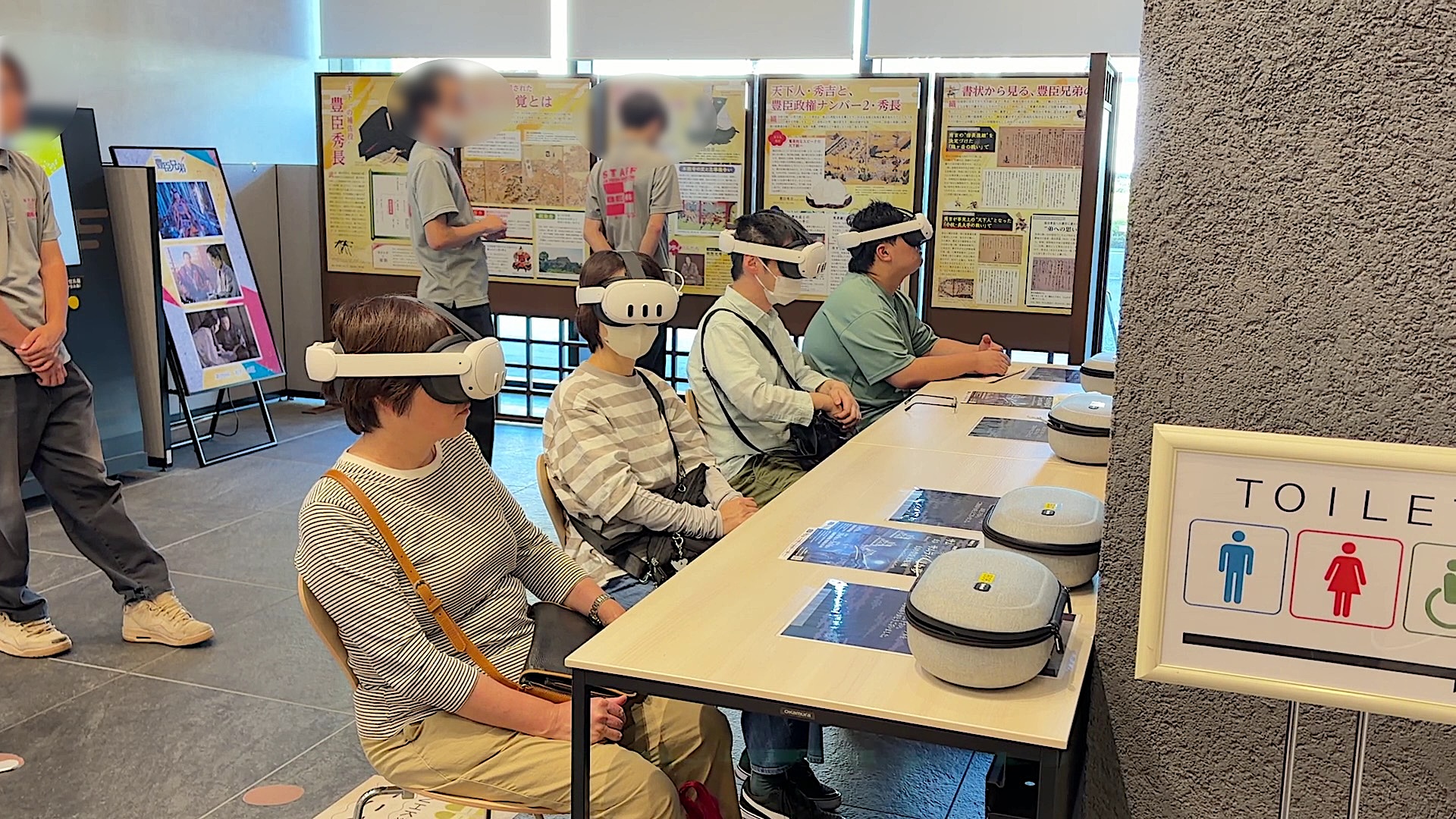
STANDALONE版キオスクモードでは、Wi-Fiルーターやパソコンを使いません。設定済みのVRヘッドセットを机に並べるだけで、来場者が被ると動画が自動で再生されます。現地スタッフに必要な作業は、VRヘッドセットの受け渡し、清掃、置き場所と向きの確認が中心です。
2つの方式の比較表 #
| 比較項目 | ローカルバージョン・Ultraプラン | STANDALONE版キオスクモード |
|---|---|---|
| 1. 必要な機材 | VRヘッドセット、Wi-Fiルーター、コントローラーアプリ用のタブレットまたはパソコン | VRヘッドセットのみ |
| 2. 現場スタッフに必要なスキル | Wi-Fiルーターとコントローラーアプリの操作 | VRヘッドセットの受け渡しと装着の補助 |
| 3. 再生の始め方 | コントローラーアプリから一斉再生、またはキオスクモードで自動再生 | 来場者が被ると自動で再生 |
| 4. 全台の状態確認 | 手元の画面でバッテリー残量・温度・再生状況を確認できる | 1台ずつ目で確認する |
| 5. 正面方向の修正 | コントローラーアプリから一括で修正できる | スタッフが1台ずつ修正する |
| 6. 台数 | 上限なし(10台〜100台以上、カスタム台数も可) | 上限なし(10台〜100台以上、カスタム台数も可) |
| 7. 費用の考え方 | ローカルバージョン・Ultraプランの購入 | STANDALONE版キオスクモードプランの購入 |
| 8. 向いているイベント | 大規模イベント、学会、研修、全員で同時に見る上映 | 展示会ブース、地方や海外の会場や営業所、短期間のPRイベント |
「ローカルバージョン・Ultraプラン」の準備およびメリット・デメリット #
特徴 #
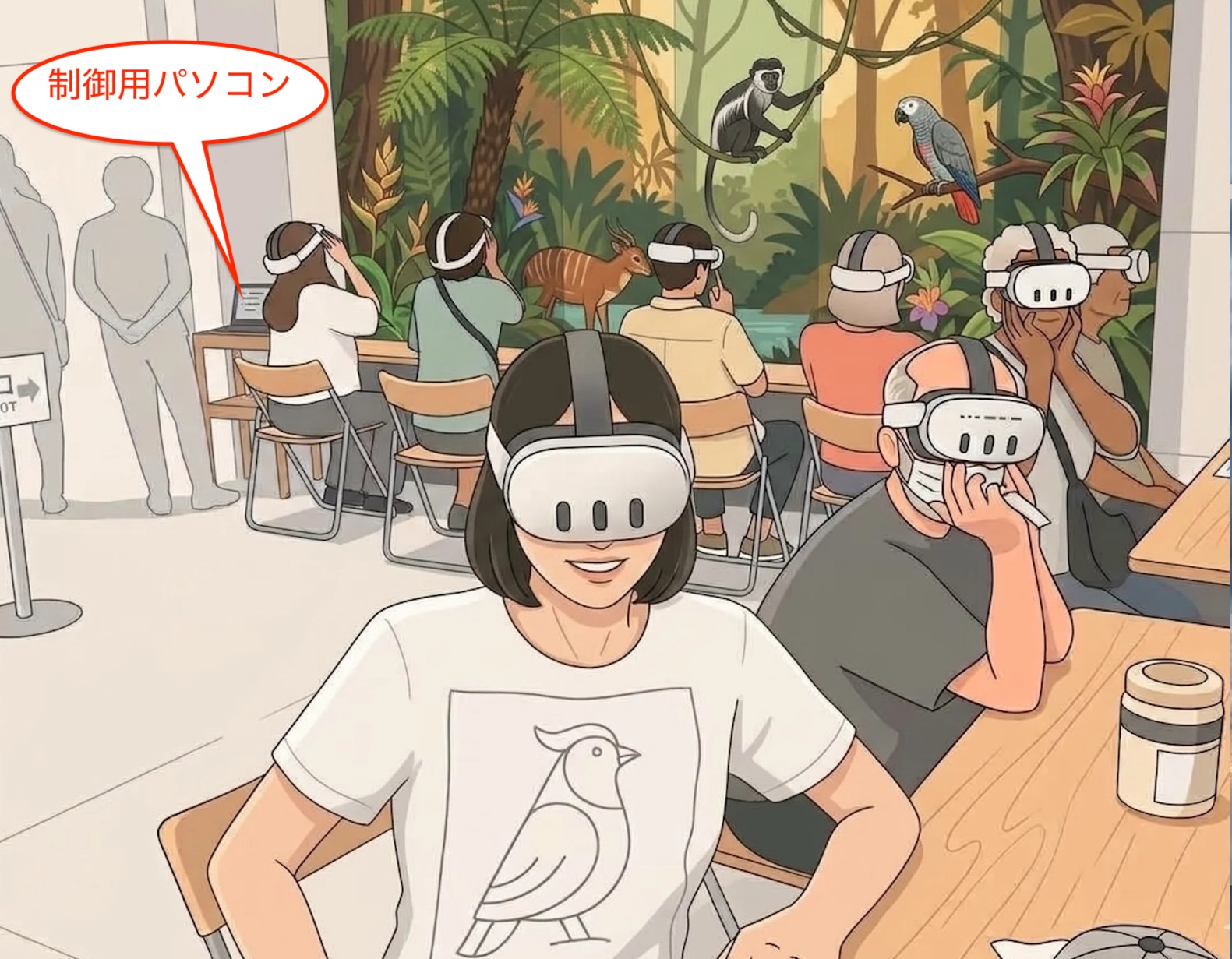
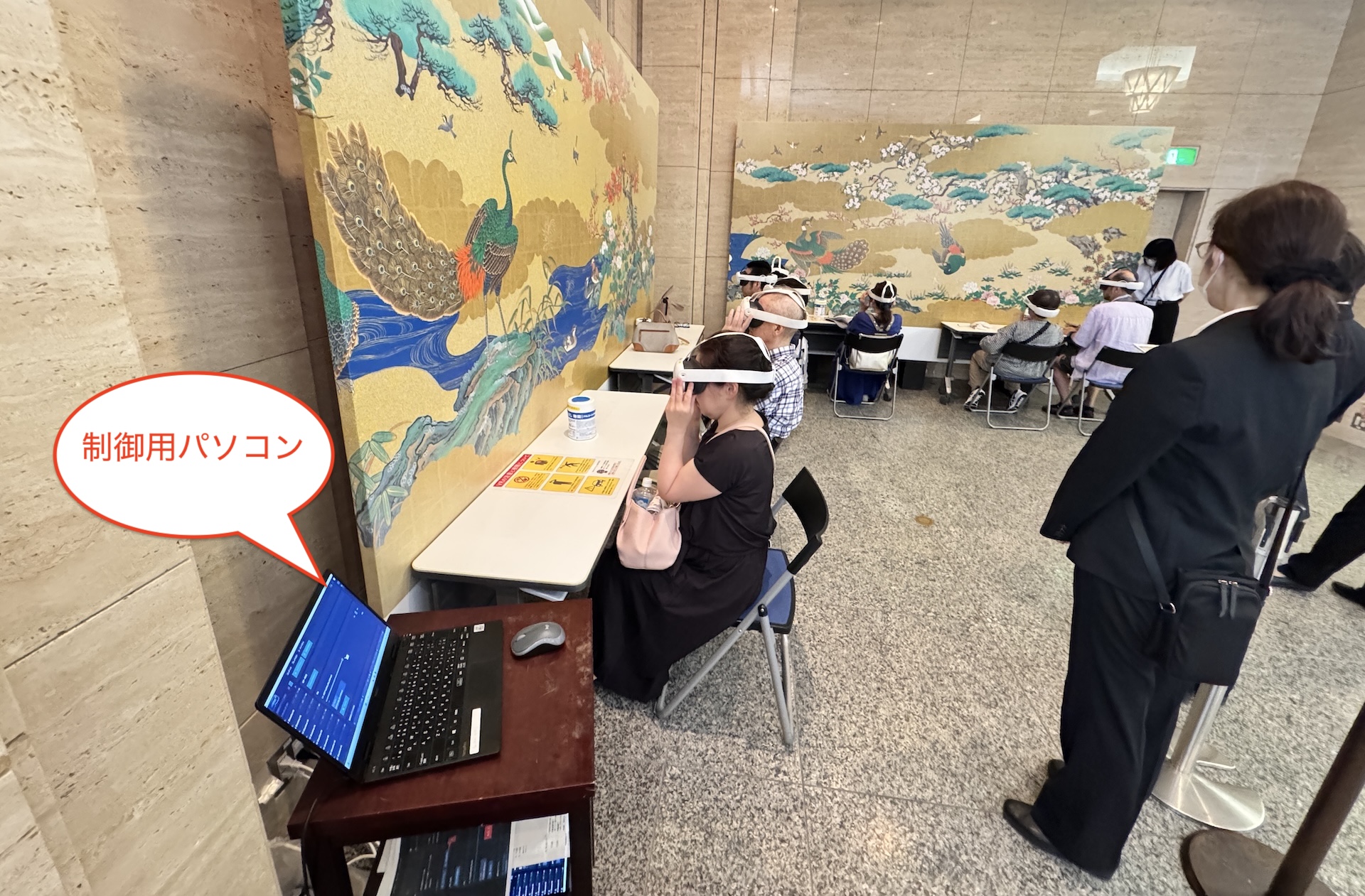
ローカルバージョンとは、インターネットを使わず、会場に置いたWi-Fiルーターだけでネットワークを作り、制御用のパソコンやタブレットによって複数のVRヘッドセットを操作するShowtime VRの方式です。Ultraプランはその最上位プランで、台数の上限がなく、業務イベント向けの次の機能をすべて使えます。
| 機能 | 内容 |
|---|---|
| 1. 台数無制限 | 10台・25台・50台・100台やそれ以上など、規模に合わせて台数を選べる |
| 2. ライブプレビュー | 来場者が見ている映像を、コントローラーアプリの画面で確認できる |
| 3. バッテリー・温度の監視 | 全台のバッテリー残量と本体温度を一覧で確認できる |
| 4. キオスクモード | 来場者が被ったときだけ動画を自動再生できる |
| 5. 統計情報 | コンテンツごとの再生回数を集計できる |
| 6. 視点トラッキング | 来場者が注目している場所を、全員の画面にマーカーで表示できる |
| 7. 電波環境が厳しい会場での安定性 | スマートフォンや同時通訳機など、無線機器の多い会場でも安定して動作する |
| 8. ブランディング | 待機画面に自社ロゴや独自の360度背景を表示できる |
プランごとの違いは、導入前FAQ:ローカル版のどのプランを選ぶべきか?で詳しく比較しています。
準備 #
ローカルバージョン・Ultraプランでは、次の3種類の機材を準備し、Wifiでつなぎ合わせます。
| 機材 | 必要なスペック・ポイント |
|---|---|
| 1. VRヘッドセット | 開発者モードを有効にし、Showtime VRプレイヤーアプリをインストールしたスタンドアロン型(一体型)のVRヘッドセット |
| 2. Wi-Fiルーター | Wi-Fi 6(IEEE 802.11ax)対応のデュアルバンド機。同時接続台数の上限が、VRヘッドセットとコントローラー端末の合計台数を上回るもの |
| 3. コントローラーアプリ用の端末 | Wi-Fi対応のWindows PCまたはAndroidタブレット。タブレットの場合は8〜10インチ程度、メモリ4GB以上が目安 |
準備は、次の流れで進めます。イベント前に事務所などで済ませておきます。
- VRヘッドセットに通し番号のラベルを貼り、充電する
- VRヘッドセットを開発者モードにし、プレイヤーアプリをインストールする
- 再生する動画と設定ファイル(config.txt)を、各VRヘッドセットにコピーする
- Wi-Fiルーターを、インターネットに接続せずに使える設定にする
- コントローラーアプリにライセンスキーを登録する
- すべての機器を同じWi-Fiに接続し、動作確認をする
10台以上を準備する詳しい手順は、複数のVRヘッドセットでVR動画を一斉再生する準備方法|10台以上をセットアップする手順ガイドをご覧ください。Wi-Fiルーターとタブレットの選び方は、おすすめWi-Fiルーター・タブレットPCの選び方で解説しています。
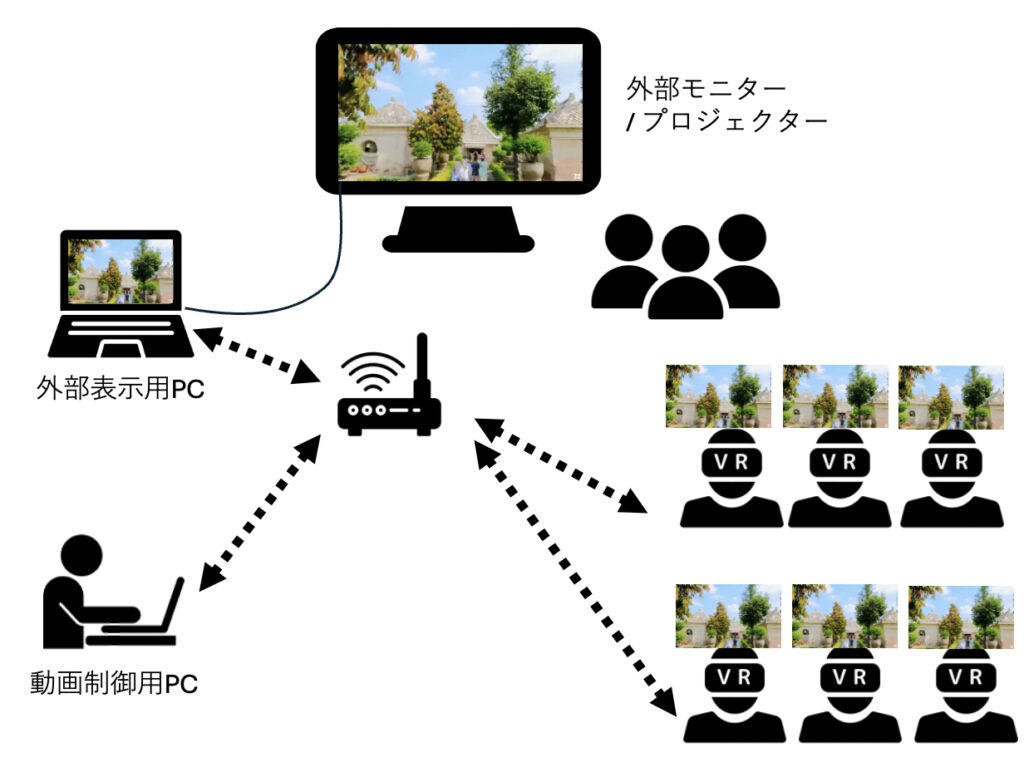
現場運用の流れ #
- Wi-Fiルーターの電源を入れる
- 各機材(タブレット、パソコン、VRヘッドセット)をそのWIfiルーターのネットワークに接続する。
- タブレットまたはパソコンで、コントローラーアプリを起動する
- 各VRヘッドセットの電源を入れ、プレイヤーアプリを起動する。プレイヤーアプリは、自動でコントローラーアプリに接続される
- コントローラーアプリで再生する動画を選び、全員同時に再生する。または、キオスクモードで来場者が被るたびに自動再生されるようにする
- 運用中は、コントローラーアプリの画面で、全台のバッテリー残量・温度・再生状況を確認する。
コントローラーアプリの操作方法は、コンテンツ再生【設定】画面の解説|再生モード・キオスクモード・再生デバイスの選び方と、コンテンツ再生【実行中】画面の解説|ライブプレビュー・正面方向再設定・音声一斉送信の使い方をご覧ください。
メリット #
- 少人数のスタッフで多くの来場者に対応できる:1台の端末から全台の再生と状態確認ができるため、スタッフがVRヘッドセットごとに付く必要がありません。
- 全員で同じ映像を同時に見られる:研修や上映会のように、全員が同じタイミングで同じ場面を見る運用ができます。動画の解説なども一斉に行えます。
- トラブルにすぐ気づける:バッテリー切れや本体の過熱を、来場者が体験する前に画面で発見できます。
- 台数を増やしやすい:台数の上限がないため、100台を超える大規模イベントにも対応できます。
- インターネット回線が不要:会場にネット環境がなくても、Wi-Fiルーターだけで運用できます。
デメリット #
- 機材の知識が必要:Wi-Fiルーターの設定やコントローラーアプリの操作に慣れたスタッフがいないと、設営やトラブル対応に1時間ほどのレクチャーが必要です。
- 機材が多い:VRヘッドセットのほかに、Wi-Fiルーター、コントローラー端末、電源タップなどを運搬・設置する必要があります。遠隔地に送る場合は、梱包と現地での組み立ての手間が増えます。
- 設営に時間がかかる:すべての機器の起動と接続確認を、イベント開始前に済ませておく必要があります。
「STANDALONE版キオスクモード」の準備およびメリット・デメリット #
特徴 #
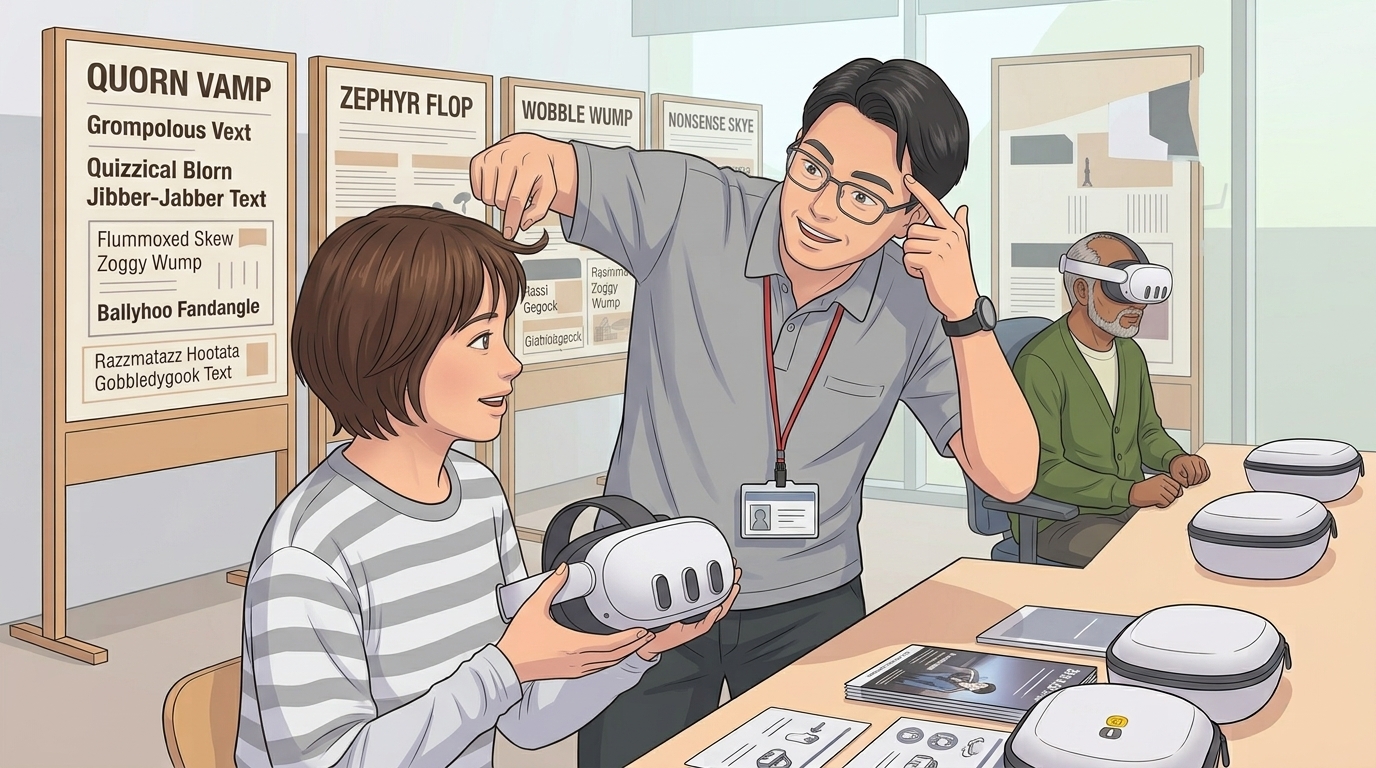
STANDALONE版キオスクモードとは、VRヘッドセットを頭に被るだけでVR動画が自動で再生され、外すと自動で止まる、Showtime VRの専用アプリです。Wi-Fiルーターやコントローラーアプリとの接続は必要なく、VRヘッドセット単体で動作します。
- 来場者がVRヘッドセットを被ると、スリープ状態が解除され、動画が最初から再生される
- 外すと約15秒後(VRヘッドセットによります)にスリープ状態に入る
- 動画が最後まで再生されると、最初に戻ってループ再生される
- 近接センサーがない機種(Meta Quest 3sなど)では、電源ボタンを軽く押してスリープの解除と移行を行う
仕組みと費用については、STANDALONE版キオスクモードとは?|VRヘッドセットを被るだけで360度動画が自動再生される仕組み・活用シーン・費用をご覧ください。
準備 #
準備の大部分は、イベント前に事務所などで済ませておきます。現地に送るのはVRヘッドセットとコントローラー、充電器だけです。
- 専用アプリをVRヘッドセットにインストールする
- VRヘッドセットをインターネットに接続し、ライセンスキーを登録する(初回のみ)
- 再生する動画をVRヘッドセットにコピーする
- VRヘッドセットのスリープ移行時間を、設定できる最短の値にする(Meta Questでは15秒)
- 再生する動画を選んでキオスクモードで再生を始め、動作確認をする
インストールから再生開始までの詳しい手順は、STANDALONE版キオスクモードのインストールと使い方|初回設定から360度動画の自動再生・イベント運用の注意点までをご覧ください。
現場運用の流れ #
- 充電したVRヘッドセットを、机の上の決めた位置に、決めた向きで置く
- 来場者がVRヘッドセットを手に取って被ると、動画が自動で再生される。スタッフは必要に応じて装着を手伝う
- 視聴を終えた来場者が、VRヘッドセットを外して元の位置に戻す。約15秒後に自動でスリープに入る
- スタッフは、接顔部の清掃、バッテリー残量の確認、正面方向のずれの確認を行う
メリット #
- 機材が少なく、遠隔地へ送りやすい:Wi-Fiルーターやパソコンが不要なため、梱包と発送がVRヘッドセット一式だけで済みます。
- 機材に不慣れなスタッフでも運用できる:現地での作業は、VRヘッドセットを机に置くことと、来場者への受け渡しが中心です。
- 設営が短時間で終わる:ネットワークの構築や接続確認がないため、到着後すぐに体験コーナーを開けます。
- 来場者の操作が不要:被るだけで再生が始まるため、VRに慣れていない来場者でもすぐに体験できます。
デメリット #
- 全台の状態を一か所で確認できない:バッテリー残量や本体温度は、スタッフが1台ずつ確認する必要があります。
- 全員で同時に見る使い方はできない:来場者ごとに、被ったタイミングで最初から再生されます。研修や上映会のような一斉再生には向きません。
- 正面方向がずれていくことがある:Meta Questシリーズでは、VRヘッドセットを置いた向きが次の再生の正面として記憶されるため、来場者が入れ替わるうちに正面がずれることがあります。置き場所と向きを決めるなどの対策が必要です。
- 動画の変更は1台ずつ:再生する動画を変える場合は、VRヘッドセットごとにコントローラーで操作します。
- 初回だけインターネット接続が必要:ライセンスキーの登録時に、VRヘッドセットをインターネットに接続する必要があります。
よくある質問(FAQ) #
STANDALONE版キオスクモードとローカルバージョン・Ultraプランの一番大きな違いは何ですか? #
Wi-Fiルーターとコントローラーアプリを使うかどうかです。ローカルバージョン・Ultraプランは、1台の端末から全VRヘッドセットを管理する方式です。STANDALONE版キオスクモードは、VRヘッドセット単体で、被ると自動再生される方式です。
ローカルバージョン・Ultraプランでもキオスクモードは使えますか? #
使えます。ローカルバージョンのコントローラーアプリには、来場者が被ったときだけ動画を自動再生するキオスクモードがあります。Ultraプランでは、キオスクモードで運用しながら、全台のバッテリー残量や本体温度を手元の画面で確認できます。
地方や海外の会場に機材を送ってイベントを行う場合は、どちらが向いていますか? #
STANDALONE版キオスクモードが向いています。Wi-Fiルーターやパソコンが不要なため、発送する機材が少なく、現地での設営もVRヘッドセットを机に並べるだけで済みます。事前の設定は、発送前にすべて済ませておけます。
研修のように全員で同じ動画を同時に見る場合は、どちらを選べばよいですか? #
ローカルバージョンを選んでください。コントローラーアプリから全VRヘッドセットで一斉に再生できるため、全員が同じタイミングで同じ場面を見られます。また、動画に合わせて司会者やコメンテーターが解説を入れることなどもできます。STANDALONE版キオスクモードは、来場者ごとに被ったタイミングで再生が始まるため、研修用途には向きません。
どちらにするか迷った場合、事前に試すことはできますか? #
ローカルバージョン・Ultraプランは、7日間・3台までの無料トライアルで、実際の操作を試せます。トライアル版では「TRIAL VERSION」の透かしが表示され、ロゴや背景のブランディング機能は使えません。STANDALONE版キオスクモードについては、Showtime VR Japanのお問い合わせ窓口にご相談ください。
投稿者プロフィール #

-
Showtime VRとは、複数台のVRヘッドセットの一斉・同時動画再生や、状態監視が行えるシステムです。管理者が360度動画を一括制御し自由に再生できることで、参加者はまるでその場にいるかのような体験をすることで、より有意義な研修や学習をすることが可能です。Showtime VRとは?
サイト運営:合同会社幸楽社
Showtime VR公式Trustedパートナー & 認定日本国内独占販売事業者
東京都三鷹市
最新の投稿 #
 07 STANDALONE版キオスクモード2026年10月11日STANDALONE版キオスクモードとローカルバージョン・Ultraプランの違い|VR(360度動画)イベントに向いているのはどちらか
 07 STANDALONE版キオスクモード2026年10月11日インストールと使い方|初回設定から360度動画の自動再生・イベント運用の注意点まで
 07 STANDALONE版キオスクモード2026年10月10日STANDALONE版キオスクモードとは?|VRヘッドセットを被るだけで360度動画が自動再生される仕組み・活用シーン・費用
 05 安全・衛生・トラブルシューティング2026年10月6日VRヘッドセットの温度管理ガイド|イベントで熱くなったときの対処法と交換・冷却の目安(Meta Quest 3/3s/2)、筐体・システムの耐久性





