
Showtime VRのストリーミングタブとは、外部のストリーミングサーバーや、ローカルネットワーク内のメディアサーバーに置かれているコンテンツを、ストリーム再生できる機能です。
VR動画のデータを、あらかじめ再生デバイス(VRヘッドセットなど)にコピーしなくても、コンテンツを再生できるのが特長です。この機能は、Showtime VRのローカルバージョンのUltraプラン、またはオンラインバージョンで利用できます。本記事では、ローカルバージョンのUltraプランのストリーミングタブを例に、使い方を解説します。
ストリーミングタブとは?初心者向けの基本解説 #
ストリーミングタブは、Showtime VRのコントローラーアプリに搭載されているタブの1つです。通常の再生では、VR動画のデータを再生デバイスに事前コピーしておく必要がありますが、ストリーミングタブを使うと、サーバー上のコンテンツを直接ストリーム再生できます。
まず、この記事で使う用語を整理します。
| 用語 | 意味 |
|---|---|
| ストリーミング再生 | コンテンツのデータを、あらかじめコピーせずに、サーバーから読み込みながら再生する方式 |
| ストリーミングサーバー | ストリーミング再生用に、動画などのコンテンツを配置しておくサーバー |
| メディアサーバー | ローカルネットワーク内に構築する、コンテンツ配信用のサーバー |
| 再生デバイス | Showtime VRのプレイヤーアプリで動画を再生する、VRヘッドセットなどの機器 |
| コントローラーアプリ | パソコンやタブレットで動かす、再生デバイスをまとめて操作するアプリ |
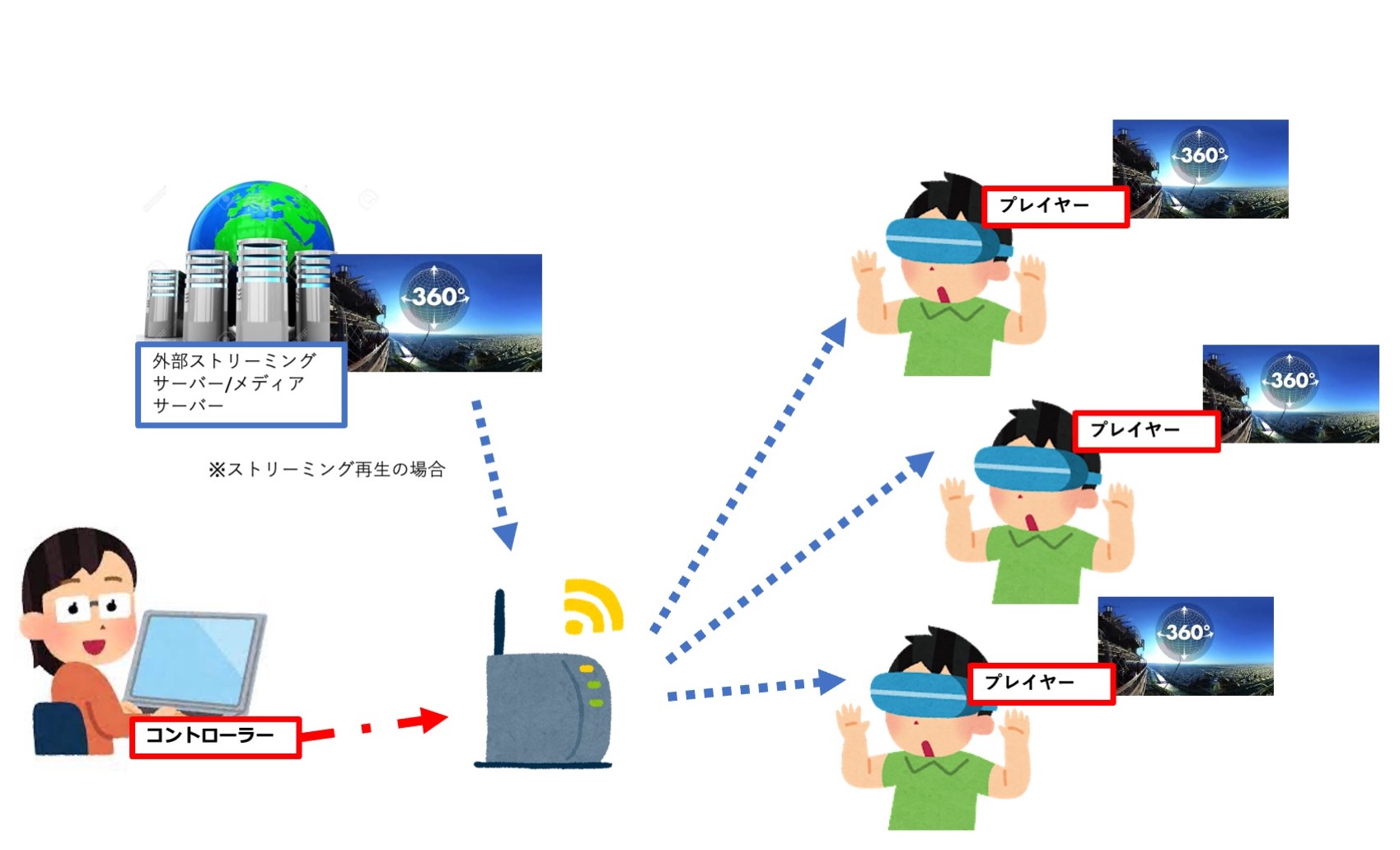
ストリーミング再生の仕組みと2つの方法 #
ストリーミングタブでコンテンツを配信する方法には、主に次の2つがあります。
| 方法 | 概要 |
|---|---|
| レンタルWebサーバーを使う方法 | 一般的なレンタルWebサーバーにVR動画コンテンツを置き、そのアドレスをストリーミングタブに設定します。規模によっては、専用のストリーミングサーバーを用意する必要はありません |
| ローカルネットワーク内にメディアサーバーを構築する方法 | ローカルネットワーク内のパソコンに、サーバー環境を作るアプリ(XAMPPやMAMPなど)を導入し、メディアサーバーとして使います。Showtime VRのコントローラーから、そのメディアサーバーにアクセスできるようアドレスを設定すると、各プレイヤーアプリにコンテンツをストリーミング配信できます |
ストリーミング再生のメリット #
ストリーミング再生には、次のようなメリットがあります。
- VR動画のデータを、事前に各再生デバイスへコピーする必要がありません。
- 容量の大きいVRコンテンツを、いちいち各再生デバイス(VRヘッドセットなど)にコピーせずに、再生をコントロールできます。
- VRコンテンツの整理や運用が、簡単になる場合があります。
ストリーミング再生の制限と、性能に関わる要因 #
ストリーミング再生を使う前に、次の点を確認してください。
- Showtime VRのストリーミング再生機能では、早送りや巻き戻しはできません。一時停止か、再生のやり直ししかできません。
- 再生の安定性は、ローカルネットワーク回線の速度、Wi-Fiルーターの性能、メディアサーバーとして使うパソコンの性能などに、大きく左右されます。
おすすめのストリーミングサーバーサービス #
Showtime VRの開発元がおすすめしているストリーミングサーバーサービスに、Wowzaがあります。無料試用期間があります。
ストリーミングタブの使い方 #
ストリーミングタブでコンテンツを配信するには、次の手順で設定します。
- Showtime VRのコントローラーアプリの画面上部にある、「ストリーミング」タブをクリックします。
- 画面右下にある「+」ボタンをクリックし、新規ストリーミングメディア設定画面を開きます。
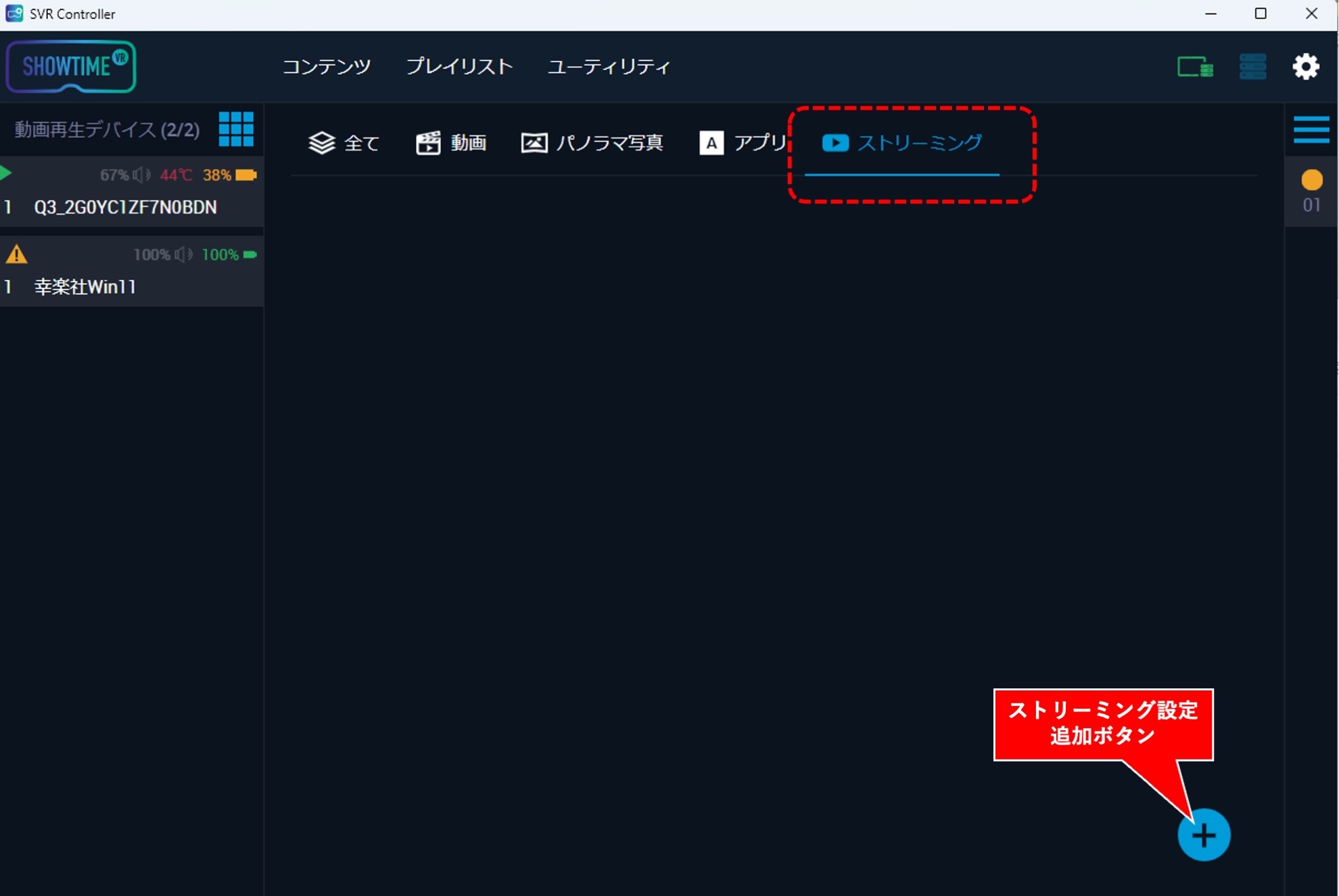
- 次の3つの項目を設定します。
- ストリーミング設定の名称
- 再生するメディアのアドレス
- メディアの種類(通常の360度動画であれば「3602D」を選択します)
- 「追加」ボタンをクリックして、設定を追加します。
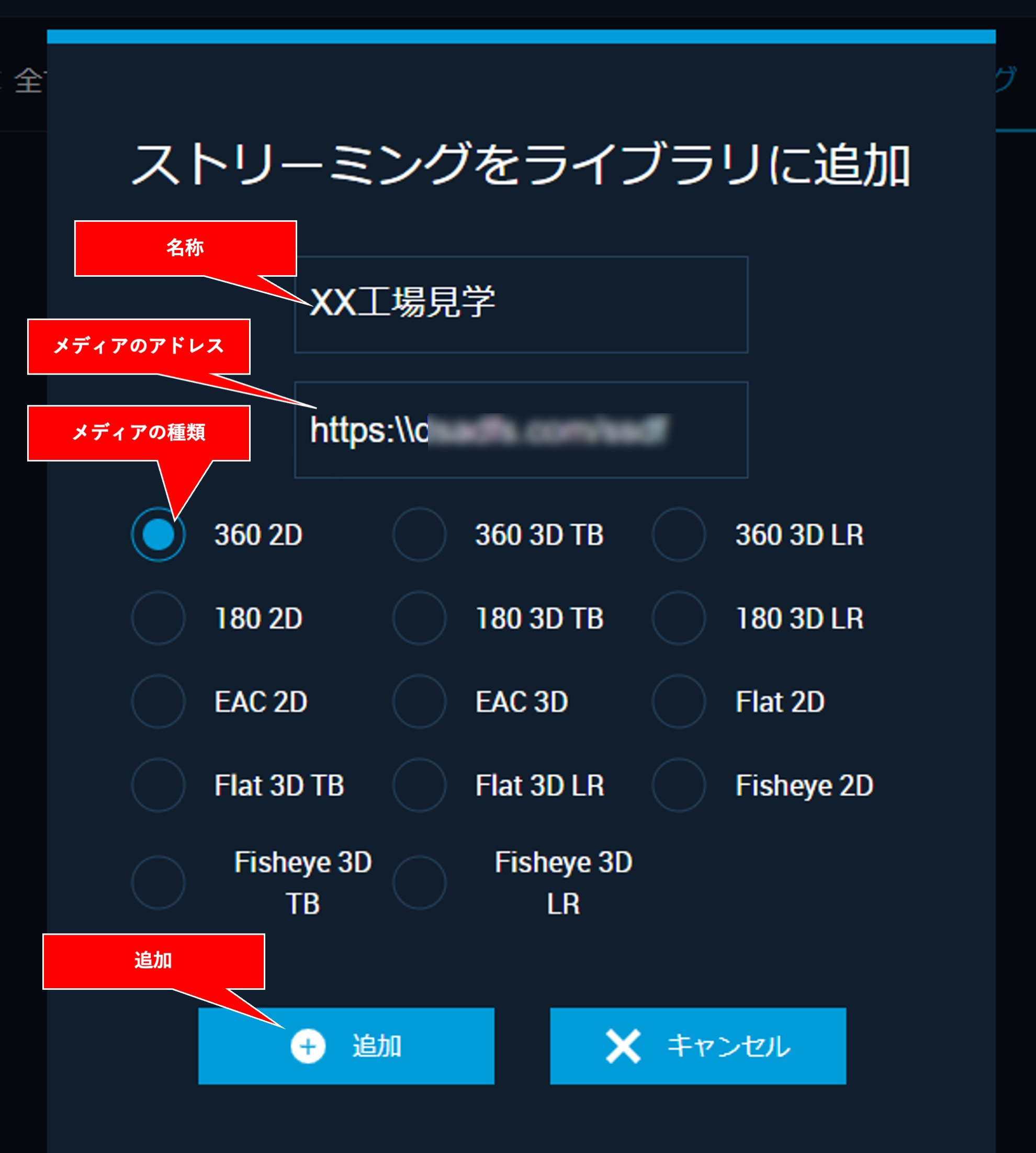
設定を追加すると、ストリーミングタブに、新しいストリーミングメディア設定が追加されます。
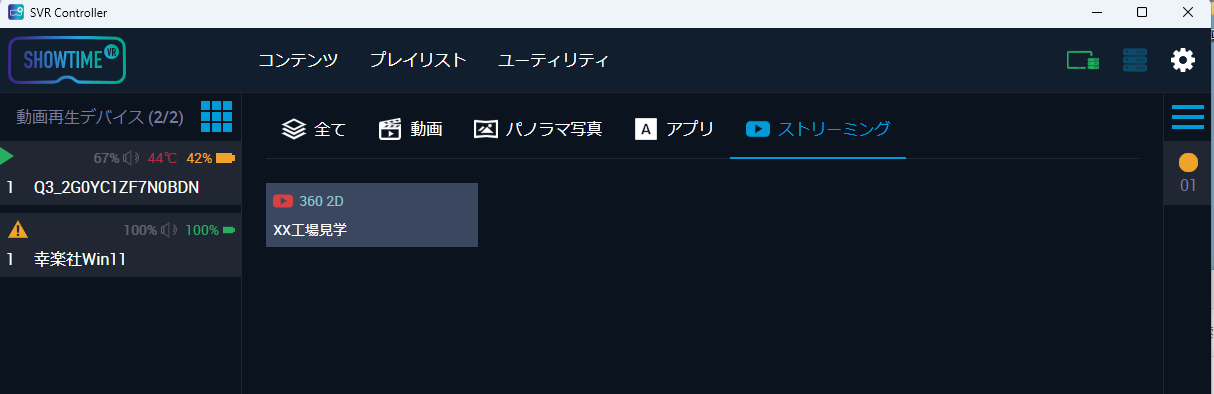
ストリーミングコンテンツを再生する #
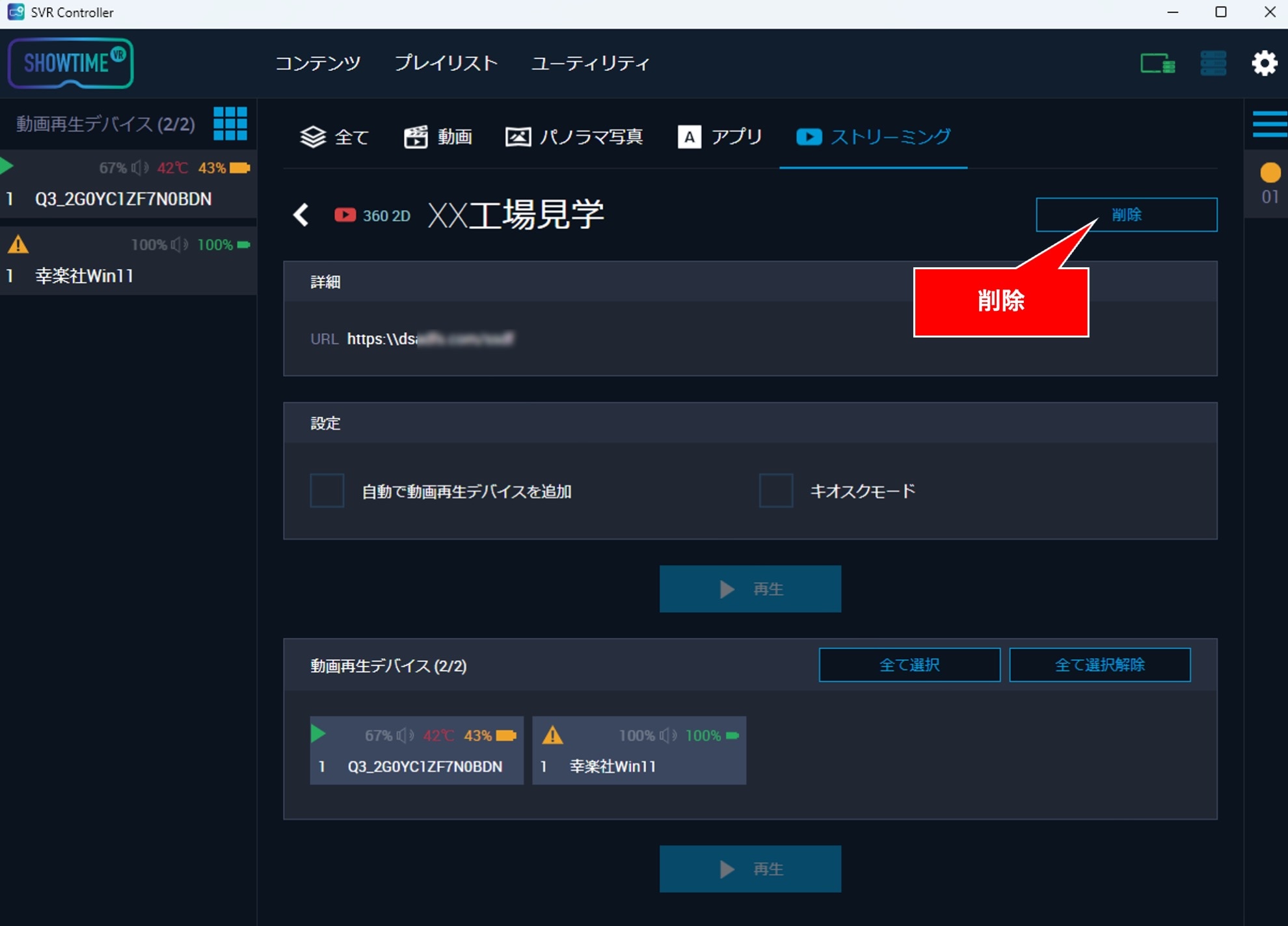
追加した設定名(上の例では「XX工場見学」)をクリックすると、通常のコンテンツと同じ、Showtime VRのコンテンツ再生コントロール設定画面に移動します。再生方法は、通常のコンテンツと同じです。詳しくは「コンテンツ再生【設定】画面の解説」をご覧ください。不要になったストリーミングメディア設定を削除するには、画面右上にある「削除」ボタンをクリックします。
よくある質問(FAQ) #
ストリーミングタブとは何ですか? #
外部のストリーミングサーバーや、ローカルネットワーク内のメディアサーバーに置かれているコンテンツを、ストリーム再生できる機能です。VR動画のデータを、あらかじめ再生デバイスにコピーする必要がありません。
ストリーミングタブは、どのプランで使えますか? #
Showtime VRのローカルバージョンのUltraプラン、またはオンラインバージョンで利用できます。
ストリーミング再生では、早送りや巻き戻しはできますか? #
できません。ストリーミング再生では、一時停止か、再生のやり直しのみが可能です。
専用のストリーミングサーバーがなくても使えますか? #
規模によっては、一般的なレンタルWebサーバーにVR動画コンテンツを置き、そのアドレスを設定するだけで利用できます。
ローカルネットワーク内のパソコンを、メディアサーバーとして使えますか? #
使えます。XAMPPやMAMPなどのサーバー環境を作るアプリをパソコンに導入し、そのアドレスをストリーミングタブに設定すると、メディアサーバーとして利用できます。
ストリーミング再生が不安定なときは、何を確認すればよいですか? #
ローカルネットワーク回線の速度、Wi-Fiルーターの性能、メディアサーバーとして使っているパソコンの性能を確認してください。これらの性能が、再生の安定性に影響します。
投稿者プロフィール #

-
Showtime VRとは、複数台のVRヘッドセットの一斉・同時動画再生や、状態監視が行えるシステムです。管理者が360度動画を一括制御し自由に再生できることで、参加者はまるでその場にいるかのような体験をすることで、より有意義な研修や学習をすることが可能です。Showtime VRとは?
サイト運営:合同会社幸楽社
Showtime VR公式Trustedパートナー & 認定日本国内独占販売事業者
東京都三鷹市
最新の投稿 #
 05安全・衛生・トラブルシューティング2026年10月6日VRヘッドセットの温度管理ガイド|イベントで熱くなったときの対処法と交換・冷却の目安(Meta Quest 3/3s/2)
 02 機器の準備2026年9月29日コントローラーアプリの準備方法|Showtime VRローカルバージョン導入ガイド
 06応用・発展機能2026年9月27日【無料・簡単】VR(360度動画)体験コーナーの作り方|Meta Quest 3で展示会・イベントのVR体験を運営する方法
 06応用・発展機能2026年9月27日Showtime VRプレイヤーアプリのSTANDALONEモードの使い方|VRヘッドセット単体で360度動画を再生する方法





