
VR(360度動画)体験コーナーは、「VRヘッドセット」「360度動画」「再生アプリ」の3つがあれば作れます。再生アプリには、無料で使えるShowtime VRのプレイヤーアプリを使えば、Meta Quest 3を1台用意するだけで、すぐに体験コーナーを始められます。
本記事では、展示会・イベント・店頭・学校の公開日などで、来場者に360度動画を気軽に体験してもらうコーナーの作り方を、機材の準備から当日の運営のコツまでわかりやすく解説します。
この記事の要点
- VR体験コーナーに必要なのは、VRヘッドセット(本記事ではMeta Quest 3)、360度動画、再生アプリの3つです。
- 無料のShowtime VRプレイヤーアプリの「STANDALONEモード」を使えば、追加費用なしで体験コーナーを始められます。
- 複数台を運営する場合は、Showtime VRの「キオスクモード」を使うと、来場者がヘッドセットをかぶるだけで動画が自動再生され、外すと自動でスリープします。
VR体験コーナーとは #
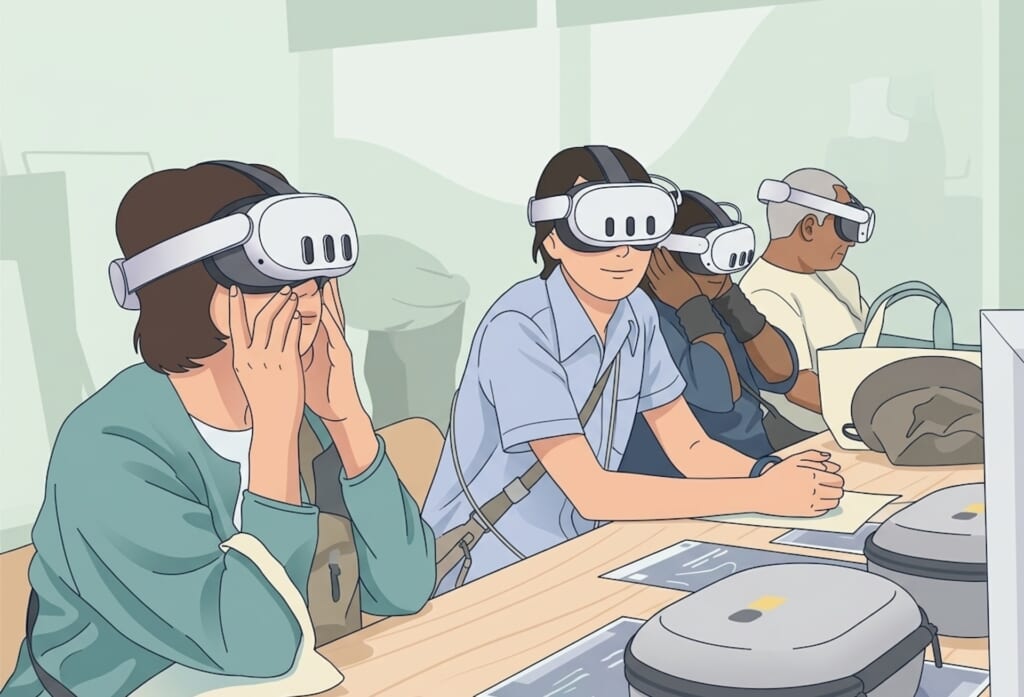
VR体験コーナーとは、テーブルなどにVRヘッドセットを置いておき、来場者が自由に手に取って360度動画を体験できるスペースのことです。展示会の自社ブース、観光・地域PRのイベント、商業施設の店頭、学校のオープンキャンパスなどで活用されています。
スタッフが全員の再生を一斉に操作する「一斉再生」とは異なり、来場者一人ひとりが好きなタイミングで体験を始められるのが特徴です。
| 運営方法 | 特徴 | 向いている場面 |
|---|---|---|
| 1. VR体験コーナー(本記事) | 来場者が好きなタイミングで、1人ずつ体験する | 展示会ブース、店頭、イベントの自由体験 |
| 2. 一斉再生 | スタッフが複数台の再生を同時に開始・停止する | 研修、授業、セミナー、上映会 |
一斉再生の準備については、複数のVRヘッドセットでVR動画を一斉再生する準備方法をご覧ください。
必要なもの #
VR体験コーナーに必要なものは、次の3つです。
| 必要なもの | 内容 | 本記事での例 |
|---|---|---|
| 1. VRヘッドセット | 360度動画を再生できる一体型のVRヘッドセット | Meta Quest 3 |
| 2. 360度動画 | 体験してもらう360度動画や360度写真 | 自社で撮影した動画、または利用許諾を得た動画 |
| 3. 再生アプリ | VRヘッドセットで360度動画を再生するアプリ | Showtime VRプレイヤーアプリ(無料) |
VRヘッドセット:Meta Quest 3 #
本記事では、入手しやすく、Showtime VRのキオスクモードにも対応しているMeta Quest 3を例に解説します。
| 項目 | Meta Quest 3の仕様 |
|---|---|
| 1. 重さ | 約515g |
| 2. バッテリーの持ち時間 | 約2時間(使い方により変動) |
| 3. 着脱を検知するセンサー | あり(ヘッドセットをかぶる・外すを検知でき、Showtime VRのキオスクモードに対応) |
| 4. メガネでの利用 | 付属のメガネ用スペーサーや奥行き調整で対応 |
他の機種との比較は、VR(360度動画)一括制御(一斉再生)用には、どのVRヘッドセットが便利かで解説しています。機種を選ぶ際は、「一体型(パソコン不要)であること」「装着を検知するセンサーがあること」「メガネをかけたまま使えること」「利用する国・地域で継続的に購入できること」などを基準にすると、体験コーナーに向いた機種を選べます。
360度動画 #
体験してもらう360度動画は、イベントの内容に合わせて用意します。
注意:他の人が撮影・公開している動画をイベントで上映する場合は、必ず各サービスの利用規約を確認し、必要に応じて撮影者から上映の許可を得てください。個人での視聴は認められていても、イベントでの公開上映は認められていない場合があります。
体験コーナーでは、VR酔いを防ぐため、カメラが固定されていて揺れの少ない、数分程度の短い動画がおすすめです。
360度動画の編集ができるようでしたら、動画開始から20-30秒ほど、動画正面に再生開始までの時間がカウントダウン表示される黒背景を差し込んでおくと便利です。後述するように、スタッフが360度画面を再生したあとVRヘッドセットをお客さに渡して装着してもらう時の時間稼ぎができます。360度の黒背景の水平線に、カウントダウン表示への矢印を入れておくとお客様も迷わずに済み、より親切です。
再生アプリ:Showtime VRプレイヤーアプリ #
Showtime VRのプレイヤーアプリは、無料で利用できるVR動画再生アプリです。
- 操作画面がシンプルで、初めてVRを体験する来場者でも迷いにくい
- インターネットに接続しなくても再生できる
- 360度動画・2D動画・360度写真を再生でき、動画の形式に合わせて表示方法を切り替えられる
Meta Quest 3へのインストール方法は、Meta ストアからのダウンロードが便利です。または、Meta QuestにShowtime VRのプレイヤー(再生)アプリをインストールする方法をご覧ください。
2つの運営方法:無料で始めるか、キオスクモードで自動化するか #
VR体験コーナーは、次の2つの方法で運営できます。
| 運営方法 | 費用 | 来場者の操作 | 向いている規模 |
|---|---|---|---|
| 1. STANDALONEモード(無料) | 無料 | 動画選択画面から、コントローラーで動画を選んで再生する(スタッフが操作してから渡すことも可能) | 1〜2台の小規模な体験コーナー |
| 2. キオスクモード(Showtime VR) | ライセンス費用(7日間の無料トライアルあり) | ヘッドセットをかぶるだけで自動再生。操作は不要 | 複数台の体験コーナー、来場者の多いイベント |
方法1:STANDALONEモードで無料で始める #
Showtime VRのプレイヤーアプリの「STANDALONEモード」は、コントローラーアプリに接続せず、VRヘッドセット単体で360度動画を再生するモードです。追加費用なしで体験コーナーを始められます。
準備の手順 #
- Meta Quest 3にShowtime VRのプレイヤーアプリをインストールする
- 360度動画をMeta Quest 3にコピーする
- 無料のGoogle Driveに360度動画データを置きます。その共有リンクをコピーします。
- メールで360度動画データを自分宛てに送ります。そのメールは、Webメールを利用できる必要があります。Gメールをそのまま使うのが良いでしょう。
- Meta Quest 3のブラウザアプリでそのメールを開き、360度動画データの共有リンクをクリックすると、Meta Quest3内のダウンロードフォルダにその動画データがダウンロードされます。
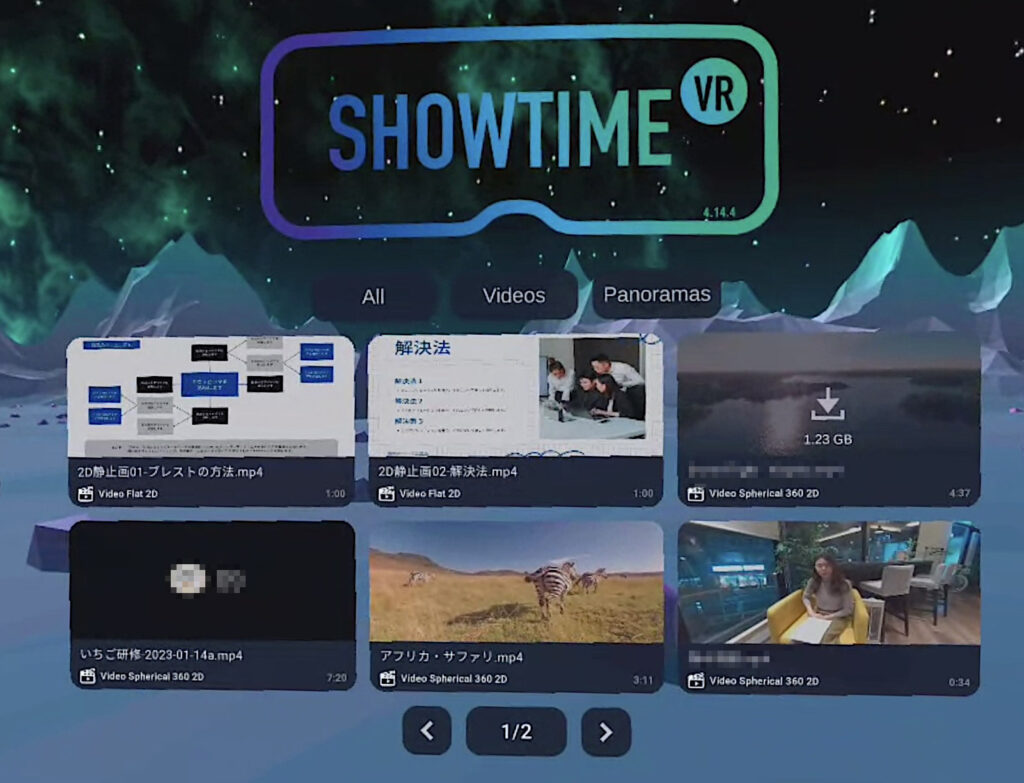
- Meta Quest 3でShowtime VRのプレイヤーアプリを起動し、モード選択画面で「STANDALONE」を選ぶ
- 動画選択画面に、ダウンロードした360度動画が表示されることを確認してください。
- STANDALONEモードの画面の見方は、Showtime VRプレイヤーアプリの使い方|STANDALONE・SIMPLE・ADVANCEDの3モード解説をご覧ください。
他の動画のコピー方法としては、VRヘッドセットとパソコン(Windows/Mac)をUSBケーブルで接続する方法とVRヘッドセットにVRコンテンツをコピーする方法|Showtime VRのファイル構成ガイド などもあります。
運営のポイント #
- スタッフが再生してから渡す:来場者がコントローラーの操作に慣れていない場合は、スタッフが動画を選んで再生を始めてから、ヘッドセットを渡すとスムーズです。
- 連続再生を活用する:再生画面の連続再生スイッチをオンにすると、動画が終わった後に次の動画が自動で再生されます。
方法2:Showtime VRのキオスクモードで自動化する #
来場者が多いイベントや、複数台で体験コーナーを運営する場合は、Showtime VRのコントローラーアプリと組み合わせて「キオスクモード」を使うと便利です。
キオスクモードとは #
Showtime VRのキオスクモードは、来場者がVRヘッドセットをかぶったときだけ動画を自動再生し、外すとスリープする機能です。Meta Quest 3のように、装着を検知するセンサー(近接センサー)を搭載したVRヘッドセットで利用できます。
| キオスクモードでの動き | 内容 |
|---|---|
| 1. 来場者がヘッドセットをかぶる | 動画が最初から自動で再生される |
| 2. 来場者がヘッドセットを外す | 再生が止まり、ヘッドセットがスリープする |
| 3. 次の来場者がかぶる | また最初から自動で再生される |
来場者はコントローラーを操作する必要がないため、「どのボタンを押せばいいかわからない」「間違えて別のアプリを開いてしまった」といったトラブルを防げます。また、ヘッドセットを外すとスリープするため、バッテリーの節約にもなります。
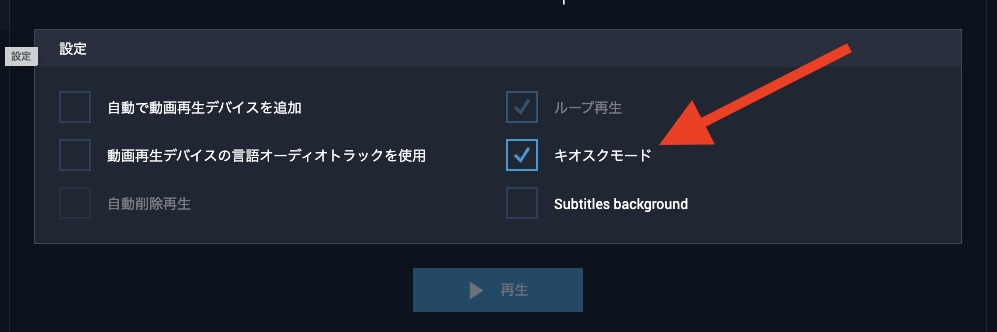
Showtime VRのキオスクモード機能
キオスクモードの設定手順(Meta Quest 3の場合) #
- Meta Quest 3で開発者モードを有効にし、Showtime VRのプレイヤーアプリをインストールする
- Horizon OSの設定で、境界線(ガーディアン)機能を無効にする
- Meta Quest 3の電源設定で、ディスプレイオフとスリープまでの時間を、最も短い時間(15秒など)に設定する
- コントローラーアプリとMeta Quest 3を同じWi-Fiに接続する
- コントローラーアプリの「コンテンツ再生【設定】画面」で、キオスクモードを有効にして再生を開始する
各手順の詳細は、次の記事をご覧ください。
- Meta Questをスマホ・タブレットとペアリングし、開発者モードにする方法
- Meta QuestでShowtime VRを使うためのHorizon OS推奨設定|境界線(ガーディアン)機能の無効化方法
- Showtime VRのコンテンツ再生【設定】画面の解説|再生モード・キオスクモード・再生デバイスの選び方
- おすすめWifiルーター・タブレットPCの選び方
体験コーナーで役立つShowtime VRの機能 #
キオスクモード以外にも、Showtime VRには体験コーナーの運営に役立つ機能があります。
| 機能 | 体験コーナーでの活用 | 利用できるプラン |
|---|---|---|
| 1. キオスクモード | かぶると自動再生、外すとスリープ | ローカルバージョン全プラン |
| 2. プレイリスト・ループ再生 | 複数の動画や360度写真を、決まった順番で自動再生する | ローカルバージョン全プラン |
| 3. バッテリー・温度の表示 | 各ヘッドセットの電池残量と本体温度を、手元のタブレットで確認する | ローカルバージョン全プラン |
| 4. リモート音量調整 | 会場の騒がしさに合わせて、各ヘッドセットの音量を手元で調整する | ローカルバージョン全プラン |
| 5. 字幕・音声切り替え | 海外からの来場者向けに、多言語の字幕や音声を用意する | ローカルバージョン全プラン |
| 6. ライブプレビュー | 体験中の来場者が見ている映像を、手元のタブレットで確認する | Ultraプラン |
| 7. 統計情報 | どの動画が何回再生されたかを記録し、イベント後の報告に使う | Ultraプラン(別途申し込み) |
| 8. ブランディング | 待機画面に自社のロゴや背景画像を表示する | Standard・Proプランでは有料オプション(200ユーロ) |
各機能の詳細とプランの違いは、Showtime VRの機能・価格とShowtime VR ローカルバージョンにおけるプランごとのコントロールアプリ画面の違いをご覧ください。
費用の目安 #
| プラン | 台数 | 費用(年額) |
|---|---|---|
| 1. ローカルバージョン Standardプラン | 10台まで | 77,220円 |
| 2. ローカルバージョン Proプラン | 10台まで | 181,280円 |
| 3. ローカルバージョン Ultraプラン | 10台〜(台数に応じて選択) | 290,180円〜(10台の場合) |
Standardプランの場合、1台あたり月額約644円で利用できます。費用は記事更新時点のもので、最新の価格はShowtime VRの機能・価格でご確認ください。
購入前に試したい場合は、7日間の無料トライアルを利用できます。トライアルの始め方は、弊社合同会社幸楽社までお問合せください。
当日の運営のコツ #
バッテリーの管理 #
Meta Quest 3のバッテリーは、連続して使うと約2時間で切れます。長時間のイベントでは、次のような工夫が必要です。
- 予備機を用意する:体験用とは別に充電済みのヘッドセットを用意し、交代で充電する
- スリープまでの時間を短くする:ヘッドセットを外したら、すぐにスリープするよう設定する(キオスクモードではスリープまでの時間を最短に設定します)
- バッテリーストラップを使う:外付けのバッテリーストラップを取り付けると、使用時間を延ばせます
- 使用中の充電は避ける:使いながらの充電は本体が高温になる原因になるため、休憩時間に電源を切って充電する
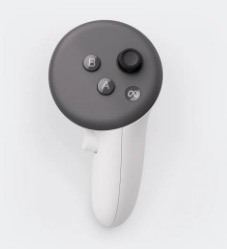
- 物理コントローラーの電池は充分用意する。
衛生管理 #
VRヘッドセットは、多くの来場者が顔に直接触れて使います。来場者が交代するたびに、次の手入れを行いましょう。
- 接顔部(顔に触れる部分)を、アルコールを含まない除菌シートや乾いたマイクロファイバークロスで拭く
- 来場者ごとに交換できる、使い捨ての衛生カバー(VR体験用のフェイスマスク)を用意する
衛生管理の詳細は、VR酔い・利用年齢・衛生管理の安全ガイド|Showtime VRで360度動画体験を安全に運営する方法をご覧ください。
来場者への案内と安全対策 #
- 簡単な説明書きを用意する:「椅子に座ってかぶってください」「気分が悪くなったらすぐに外してください」など、イベントに合わせた短い案内をテーブルに置いておくと、スタッフの説明の手間が減ります。
- 椅子に座って体験してもらう:境界線(ガーディアン)機能を無効にしている場合は、周囲の障害物を知らせる機能が働かないため、必ず座って体験してもらいます。
- 年齢の目安を確認する:Meta Quest 3のアカウントの最低年齢は10歳(国・地域により異なる)で、業界ガイドラインでは7歳未満の利用は不可とされています。子どもが体験する場合は、保護者の同意と見守りを求めてください。
- 見えにくいと言われたら:映像がぼやける・二重に見える場合は、レンズの間隔を調整してもらいます。方法はVR(360度)映像がぼやける・二重に見える時の対処法|メガネのまま視聴する方法も解説をご覧ください。
よくある質問(FAQ) #
VR体験コーナーは無料で作れますか? #
はい。Showtime VRのプレイヤーアプリは無料で利用できます。STANDALONEモードを使えば、VRヘッドセットと360度動画を用意するだけで体験コーナーを始められます。複数台を自動で運営したい場合は、有料のShowtime VRライセンスでキオスクモードを使えます(7日間の無料トライアルあり)。トライアルの始め方は、弊社合同会社幸楽社までお問合せください。
来場者がコントローラーを操作しなくても、動画を再生できますか? #
誤操作を防ぐために、スタッフが動画再生までサポートすることをお勧めします。Showtime VRのキオスクモードを使えば、来場者がヘッドセットをかぶるだけで動画が自動再生され、外すとスリープします。Meta Quest 3のように、装着を検知するセンサーを搭載したVRヘッドセットで利用できます。
Meta Quest 3のバッテリーはどのくらい持ちますか? #
連続して使った場合、約2時間です。長時間のイベントでは、予備機を用意して交代で充電するか、外付けのバッテリーストラップを使ってください。
インターネットがない会場でも、VR体験コーナーを運営できますか? #
はい。Showtime VRのプレイヤーアプリはインターネットに接続しなくても再生できます。キオスクモードを使うローカルバージョンも、市販のWi-Fiルーター1台で、インターネットに接続せずに運用できます。
インターネットで公開されている360度動画を、イベントで上映してもよいですか? #
動画ごとに利用条件が異なります。必ず配信サービスの利用規約を確認し、必要に応じて撮影者から上映の許可を得てください。確実なのは、自社で撮影した360度動画を使うことです。
投稿者プロフィール #

-
Showtime VRとは、複数台のVRヘッドセットの一斉・同時動画再生や、状態監視が行えるシステムです。管理者が360度動画を一括制御し自由に再生できることで、参加者はまるでその場にいるかのような体験をすることで、より有意義な研修や学習をすることが可能です。Showtime VRとは?
サイト運営:合同会社幸楽社
Showtime VR公式Trustedパートナー & 認定日本国内独占販売事業者
東京都三鷹市
最新の投稿 #
 05安全・衛生・トラブルシューティング2026年10月6日VRヘッドセットの温度管理ガイド|イベントで熱くなったときの対処法と交換・冷却の目安(Meta Quest 3/3s/2)
 02 機器の準備2026年9月29日コントローラーアプリの準備方法|Showtime VRローカルバージョン導入ガイド
 06応用・発展機能2026年9月27日【無料・簡単】VR(360度動画)体験コーナーの作り方|Meta Quest 3で展示会・イベントのVR体験を運営する方法
 06応用・発展機能2026年9月27日Showtime VRプレイヤーアプリのSTANDALONEモードの使い方|VRヘッドセット単体で360度動画を再生する方法





