
- DRMとは
- Showtime VRのDRM機能でできること
- 利用に必要なもの
- DRMに適した動画と再生デバイスの条件
- DRM機能の利用手順の全体像
- 手順1:Showtime VRのアカウントページにログインする
- 手順2:暗号化する動画をLibraryにアップロードする
- 手順3:アップロードした動画にDRM処理(暗号化)をする
- 手順4:暗号化した動画の利用先(シェアキー)と再生期間を登録する
- 手順5:VRヘッドセットをLibraryに登録する
- 手順6:暗号化した動画をVRヘッドセットに配信する
- 手順7:ローカルネットワークでDRM動画を一斉再生する
- DRMで暗号化した動画を削除する方法
- 「DRM ERROR」が表示された場合の対処法
- よくある質問(FAQ)
Showtime VRのDRM機能を使うと、360度動画(VRコンテンツ)を暗号化し、許可したVRヘッドセットで、許可した期間だけ再生できるようにできます。暗号化にはGoogleのWidevine DRMが使われており、動画ファイルが持ち出されても、他の機器では再生できません。本記事では、Showtime VRのローカルバージョンを例に、DRM機能の仕組み、費用、準備、暗号化から再生までの手順、削除方法、エラーへの対処をわかりやすく解説します。オンラインバージョンでも、基本的な考え方と手順は同じです。
この記事の要点
- DRM機能は、Showtime VRのオプションサービス(年間または6か月のサブスクリプション)です。ローカルバージョンとオンラインバージョンの両方で利用できます。
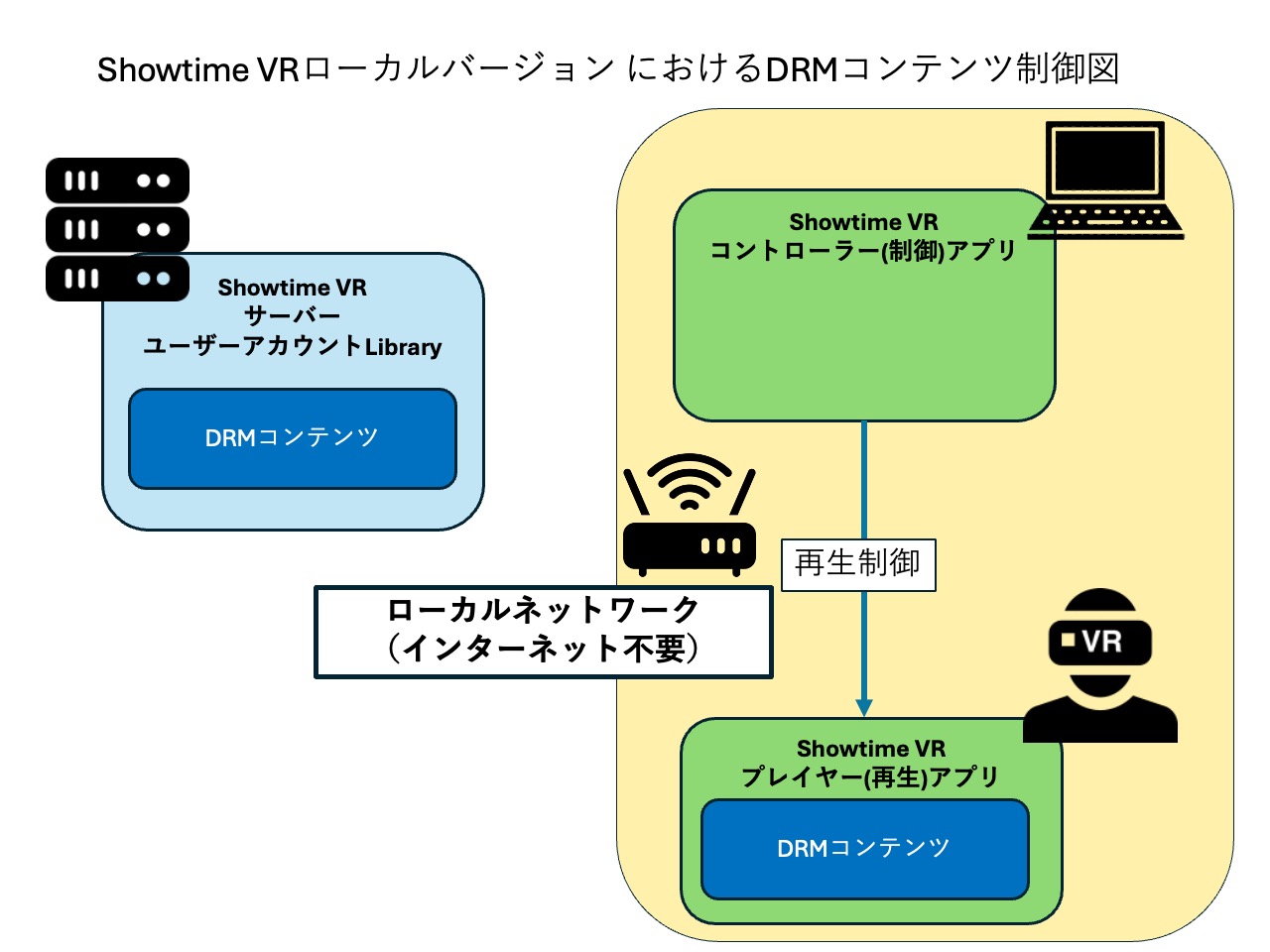
- 暗号化した動画は、Showtime VRのクラウドサーバー上で、利用するコントローラーアプリ(シェアキー)と再生期間を指定して配信します。
- 初回の紐付けと配信にはインターネット接続が必要ですが、配信後はインターネットから切り離したローカルネットワークで安全に一斉再生できます。
DRMとは #
DRM(Digital Rights Management:デジタル著作権管理)とは、暗号化やライセンス(利用許可)の仕組みによって、著作権で保護されたコンテンツを「誰が・いつ・どの機器で」利用できるかを管理する技術です。動画配信サービスなどで広く使われており、コンテンツ制作者が自分の作品の使われ方をコントロールできるようにします。
Showtime VRでは、業界標準として広く使われているGoogleのWidevine DRMを採用し、VRヘッドセットの一括管理システムに組み込んでいます。
Showtime VRのDRM機能でできること #
| できること | 内容 |
|---|---|
| 1. 動画の暗号化 | 360度動画をShowtime VRのクラウドサーバー上で暗号化します |
| 2. 再生できる機器の限定 | 暗号化した動画は、有効なShowtime VRのライセンスと組み合わせた、許可したVRヘッドセットでのみ再生できます。動画ファイルを持ち出しても、他の機器では再生できません |
| 3. 再生期間の設定 | 再生を許可する開始日と終了日を設定できます |
| 4. 複数の利用先の管理 | 1つの動画を、複数の利用先(コントローラーアプリ)に、それぞれ別の条件で許可できます |
| 5. 暗号化できる動画の数 | 暗号化・配信できる動画ファイルの数に上限はありません |
Showtime VRの動画暗号化(Showtime VR Video Encryption)は、オーストリア・ウィーンのシェーンブルン宮殿で提供されているVR体験「Schönbrunn VR」のコンテンツ保護にも使われています。
利用に必要なもの #
DRM機能を使うには、次の3つが必要です。
| 必要なもの | 内容 |
|---|---|
| 1. オンラインバージョンのアカウント | DRMの処理はオンラインバージョンの仕組みで行うため、ローカルバージョンで使う場合もアカウントが必要です。無料トライアルで作成したアカウントで構いません。ライセンスの有効期限が切れても、アカウントは保持されます |
| 2. ローカルバージョンのライセンス | ローカルバージョンで使う場合は、Standard/Pro/Ultraのいずれかのプランを購入します |
| 3. DRM機能のオプション契約 | 通常のライセンスとは別に、DRM機能の利用権(サブスクリプション)を購入します |
DRM機能の購入方法 #
DRMに適した動画と再生デバイスの条件 #
DRMで暗号化した動画の再生は、通常の動画より再生デバイスに大きな負荷がかかります。DRM用の動画ファイル作成、再生デバイスの選定と設定、本番と同じ条件での動作テストには、十分な時間をとってください。Showtime VR社が推奨する条件は次のとおりです。
動画ファイルの推奨条件 #
| 項目 | 推奨条件 |
|---|---|
| 1. キーフレーム間隔 | 3〜5秒以上に設定する。特に6K〜8Kの高解像度動画では、キーフレーム間隔が短いと再生デバイスに大きな負担がかかります |
| 2. 動画コーデック(圧縮方式) | 可能であれば、H.265(HEVC)を使う |
| 3. 解像度 | 再生デバイスが再生できる最大解像度以下にする |
再生時にコマ落ちなどが起きる場合は、画像サイズ、画質がやビットレート(1秒あたりのデータ量)を下げた動画を作り直すか、より処理能力の高い再生デバイスを使ってください。
再生デバイスの条件 #
DRMで保護された360度動画の再生は、Qualcomm社の「Snapdragon XR2」系のチップを搭載したVRヘッドセットでサポートされています。Showtime VR社がDRM再生の対応機種として挙げているのは、次の機種です。
| メーカー | 対応機種 |
|---|---|
| 1. Meta | Meta Quest 2、Meta Quest 3、Meta Quest Pro |
| 2. PICO | Pico G3、Pico Neo 3 Pro、Pico 4 Enterprise |
| 3. HTC | VIVE XR Elite、VIVE Focus 3 |
上記以外の機種を使う場合は、導入前に必ず本番と同じ動画で再生テストを行ってください。また、Windowsパソコン用のプレイヤーアプリ(2D表示)は、DRMで保護された動画の再生に対応していません(バージョン5.23時点)。
DRM機能の利用手順の全体像 #
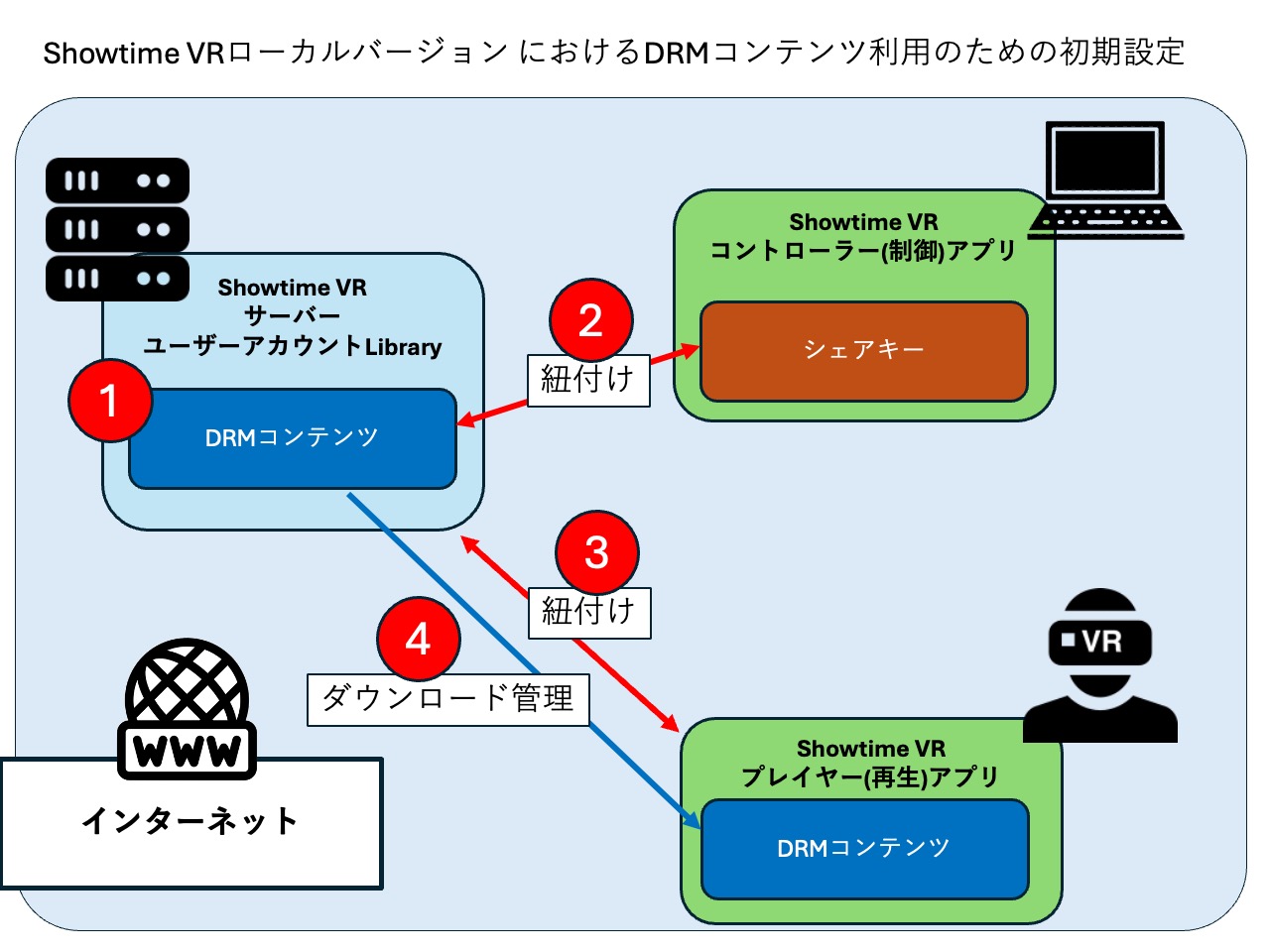
DRM機能の利用手順は、次の7つのステップです。ここではローカルバージョンを例に解説しますが、オンラインバージョンでも同じ流れです。
| ステップ | 作業内容 | 作業する場所 |
|---|---|---|
| 1. ログイン | Showtime VRのアカウントページにログインする | ブラウザ |
| 2. アップロード | 暗号化する動画をLibraryにアップロードする | ブラウザ(ユーザーアカウント画面・Libraryタブ) |
| 3. 暗号化 | アップロードした動画にDRM処理をする | ブラウザ(ユーザーアカウント画面・Libraryタブ) |
| 4. 利用先の許可 | コントローラーアプリのシェアキーと再生期間を登録する | コントローラーアプリ+ブラウザ(ユーザーアカウント画面・Libraryタブ) |
| 5. VRヘッドセットの登録 | VRヘッドセットをLibraryに紐付ける | VRヘッドセット+ブラウザ(ユーザーアカウント画面・Libraryタブ) |
| 6. 配信 | 暗号化した動画をVRヘッドセットにダウンロードする | ブラウザ(ユーザーアカウント画面・Libraryタブ) |
| 7. 再生 | ローカルネットワークで一斉再生する | コントローラーアプリ |
手順1:Showtime VRのアカウントページにログインする #
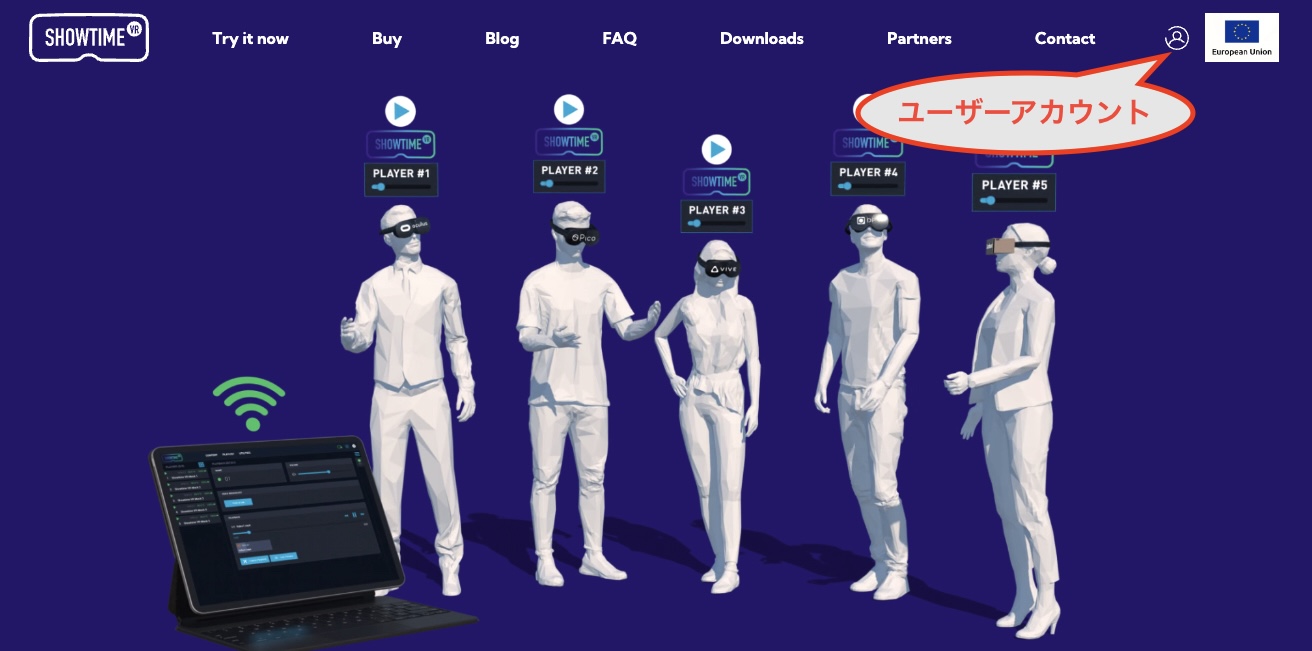
Showtime VR社の公式サイト(英語)から、ユーザーアカウントページにログインします。
手順2:暗号化する動画をLibraryにアップロードする #
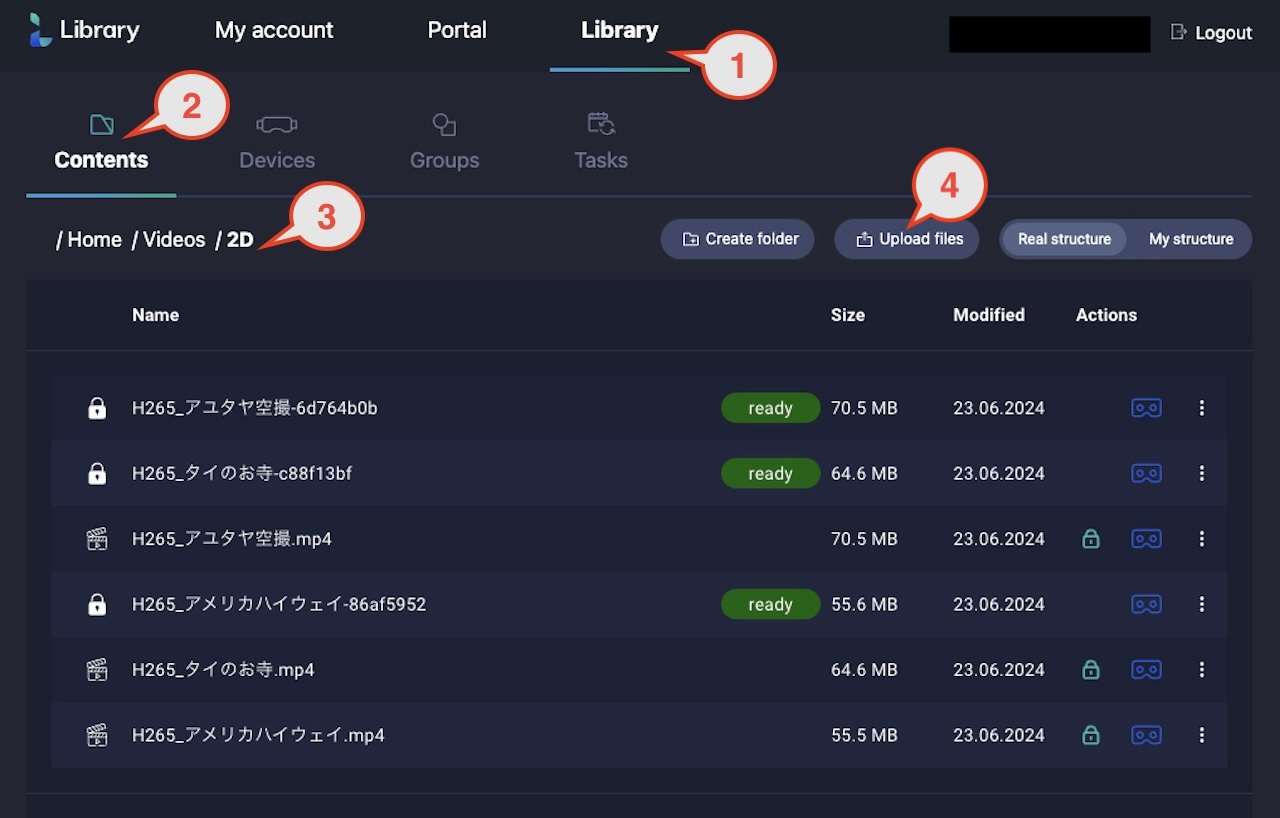
- アカウントページで「Library」タブを開く
- 「Contents」タブを開く。VRヘッドセットのデータ管理構造(フォルダ)が表示される。
- 動画をアップロードするフォルダに移動する(通常の360度動画の場合は「/ Home / Videos / 2D」)
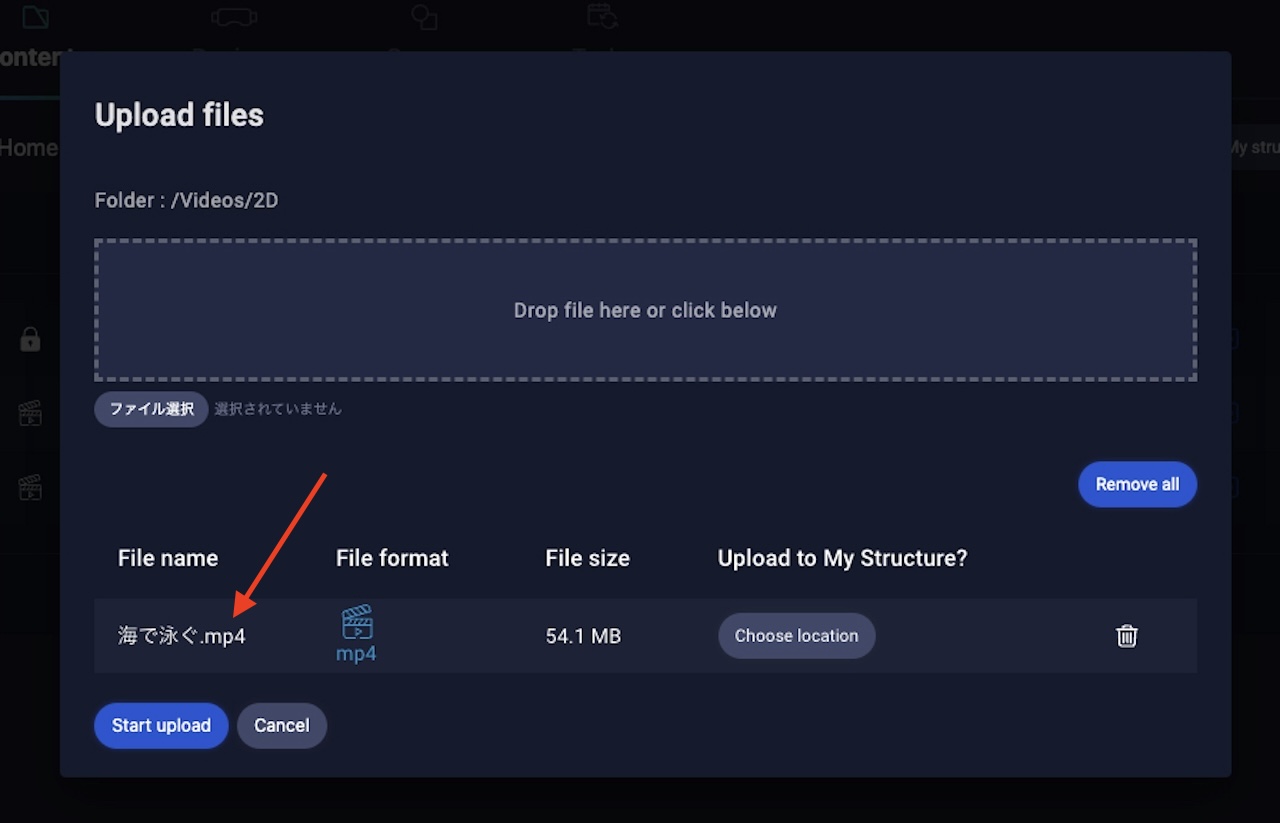
- 「Upload files」ボタンをクリックし、暗号化したい動画を選んでアップロードする
複数の動画をまとめてアップロードすることもできますが、ファイルサイズが大きいとアップロードエラーが起こることがあります。その場合は、1つずつアップロードしてください。フォルダ構成の詳細は、VRヘッドセットにVRコンテンツをコピーする方法|Showtime VRのファイル構成ガイドをご覧ください。
手順3:アップロードした動画にDRM処理(暗号化)をする #
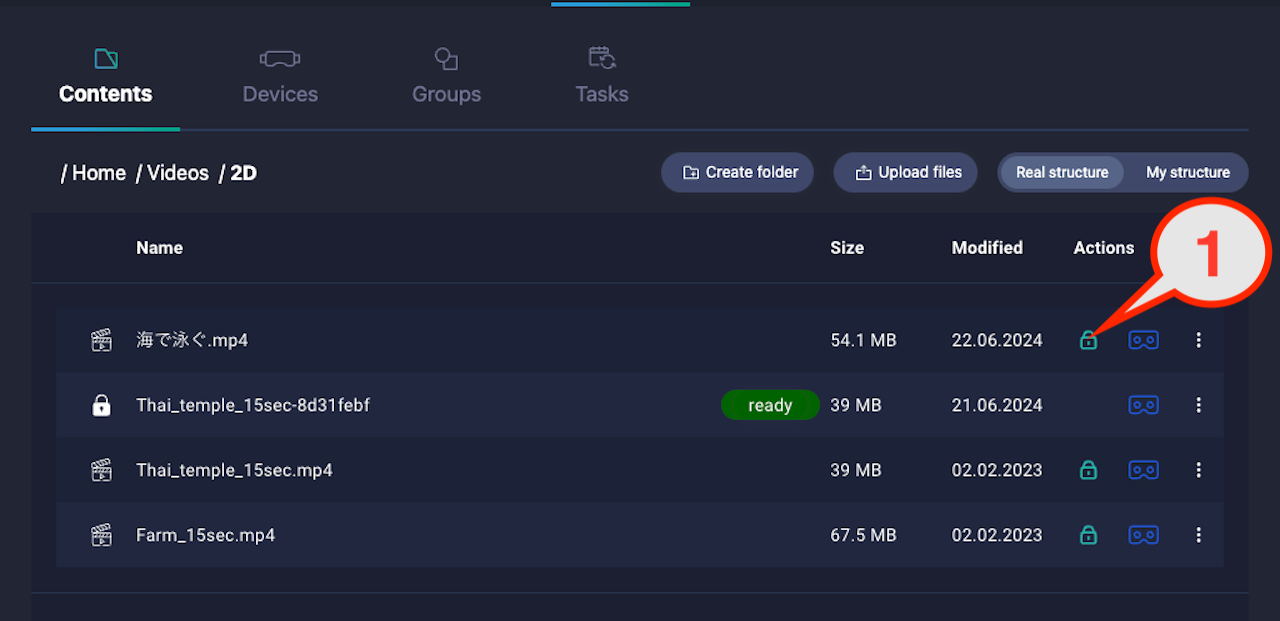
- アップロードした動画の行にある、鍵アイコンのDRM処理ボタンをクリックする
- 暗号化の注意事項が表示されるので、内容を確認して「Encrypt」(暗号化)ボタンをクリックする
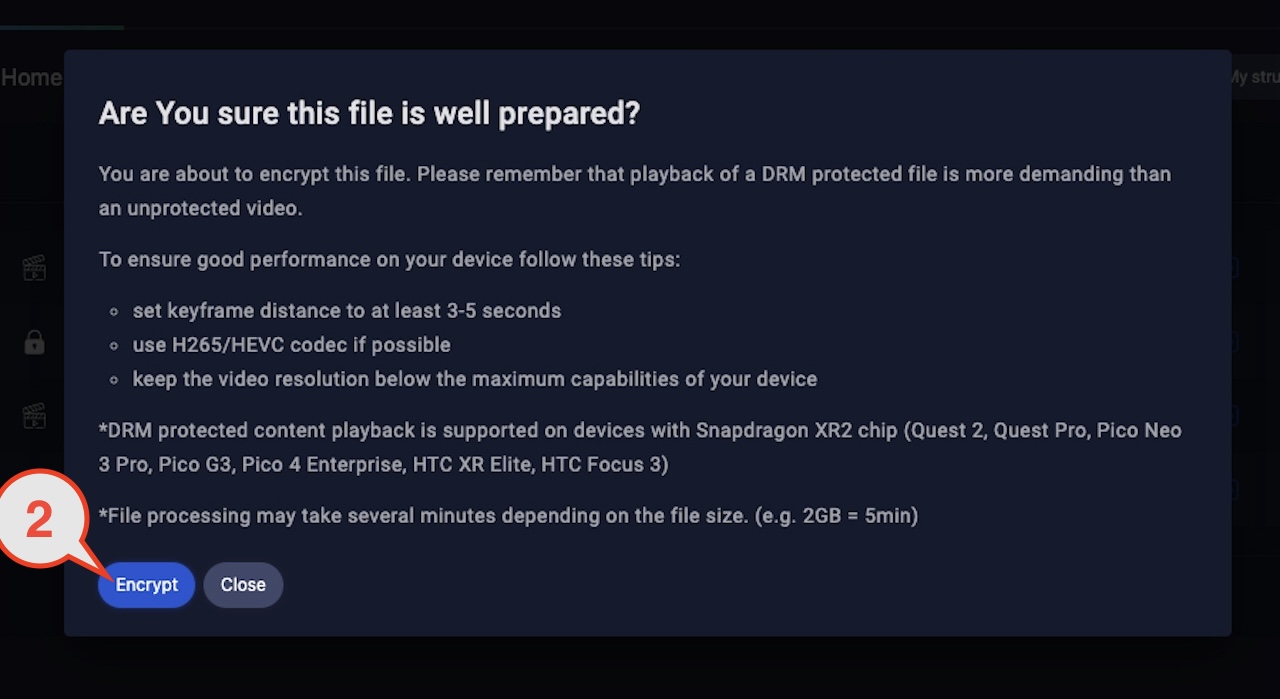
注意事項には、本記事の「DRMに適した動画と再生デバイスの条件」と同じ内容が英語で書かれています。暗号化にかかる時間はファイルサイズによって異なり、例えば2GBの動画で5分前後かかります。
- 表示が「queued」(処理待ち)や「processing」(処理中)の間は、サーバーで暗号化が行われています。しばらく待ちます

- 暗号化が終わると、緑色の「ready」(準備完了)表示に変わる
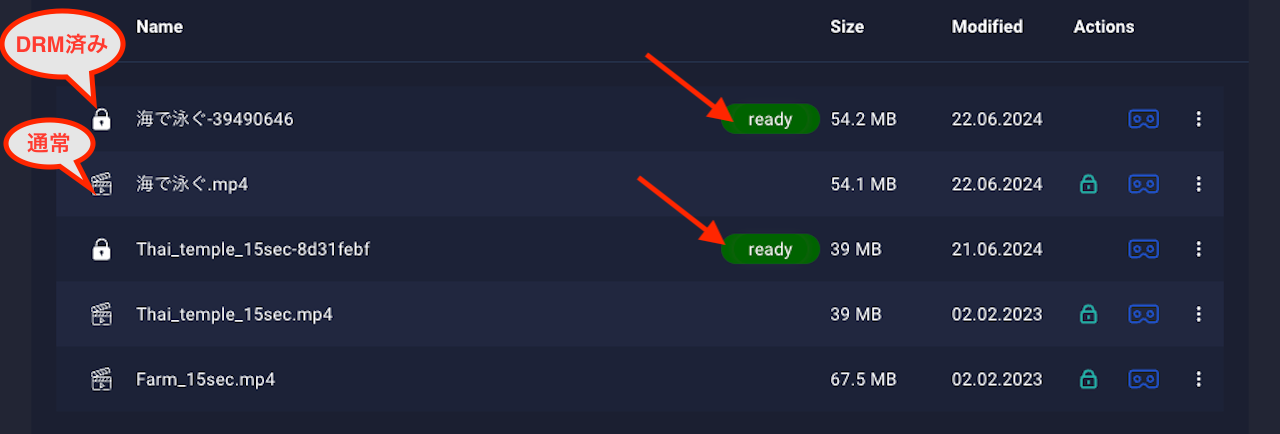
鍵アイコンが付いている動画は暗号化済み、付いていない動画は通常の動画です。
手順4:暗号化した動画の利用先(シェアキー)と再生期間を登録する #
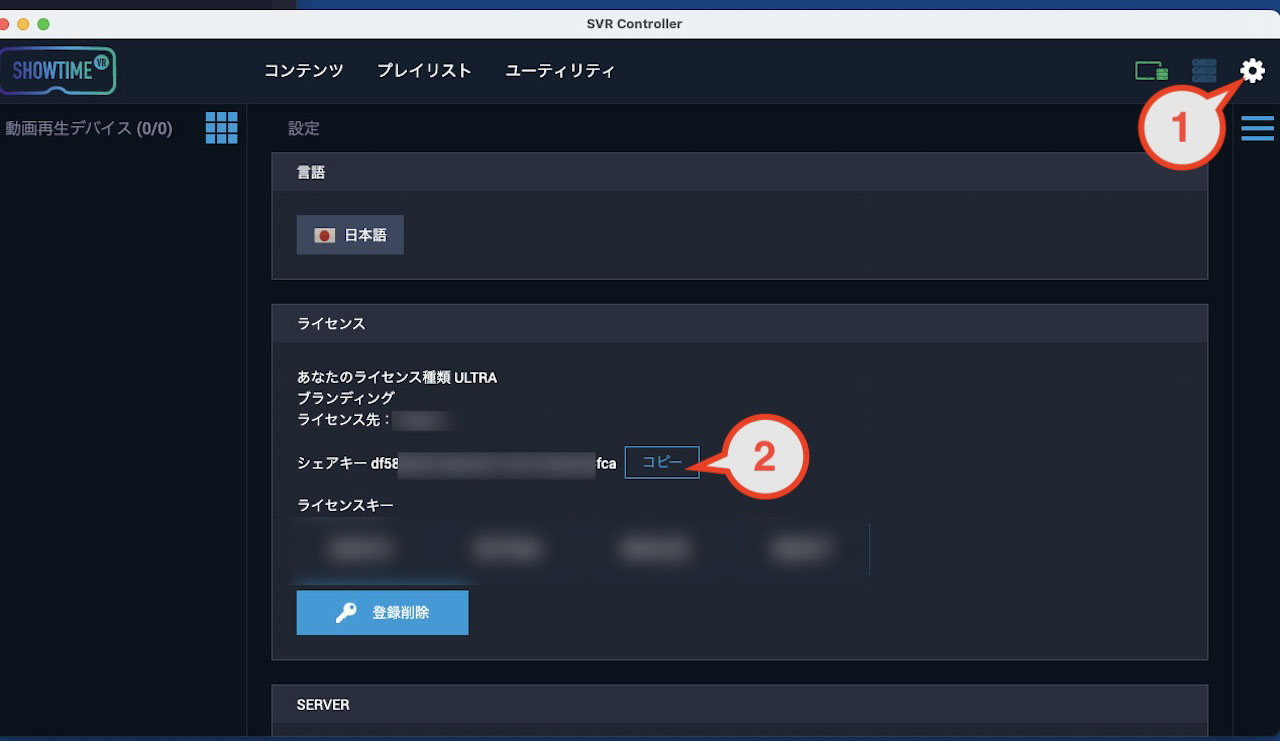
暗号化した動画を、どのコントローラーアプリで使うかを登録します。登録には、コントローラーアプリごとに割り当てられている「シェアキー」という英数字を使います。
- Libraryのページを開いたまま、使用するShowtime VRのコントローラーアプリを起動する
- コントローラーアプリの右上にある歯車マークをクリックして設定画面を開き、画面中段にある「シェアキー」をコピーする
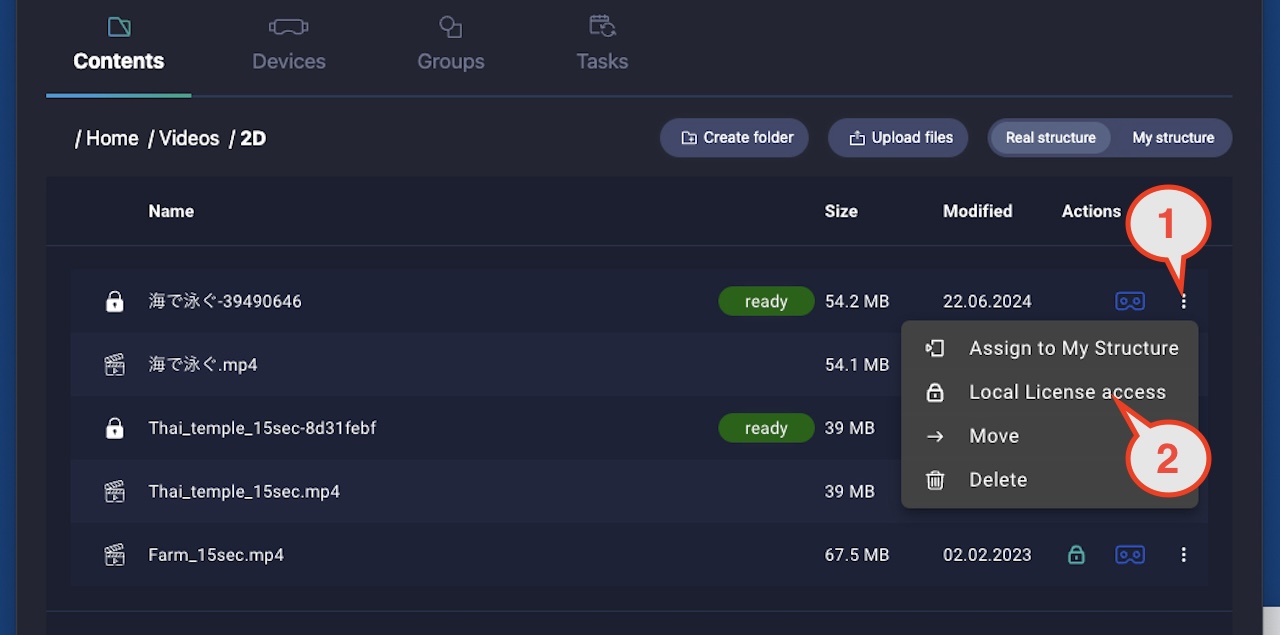
- Libraryで、[1] 暗号化した動画の右端にある
 設定ボタンをクリックし、[2] 鍵マークの付いた「Local License access」(ローカルライセンスアクセス)を選ぶ
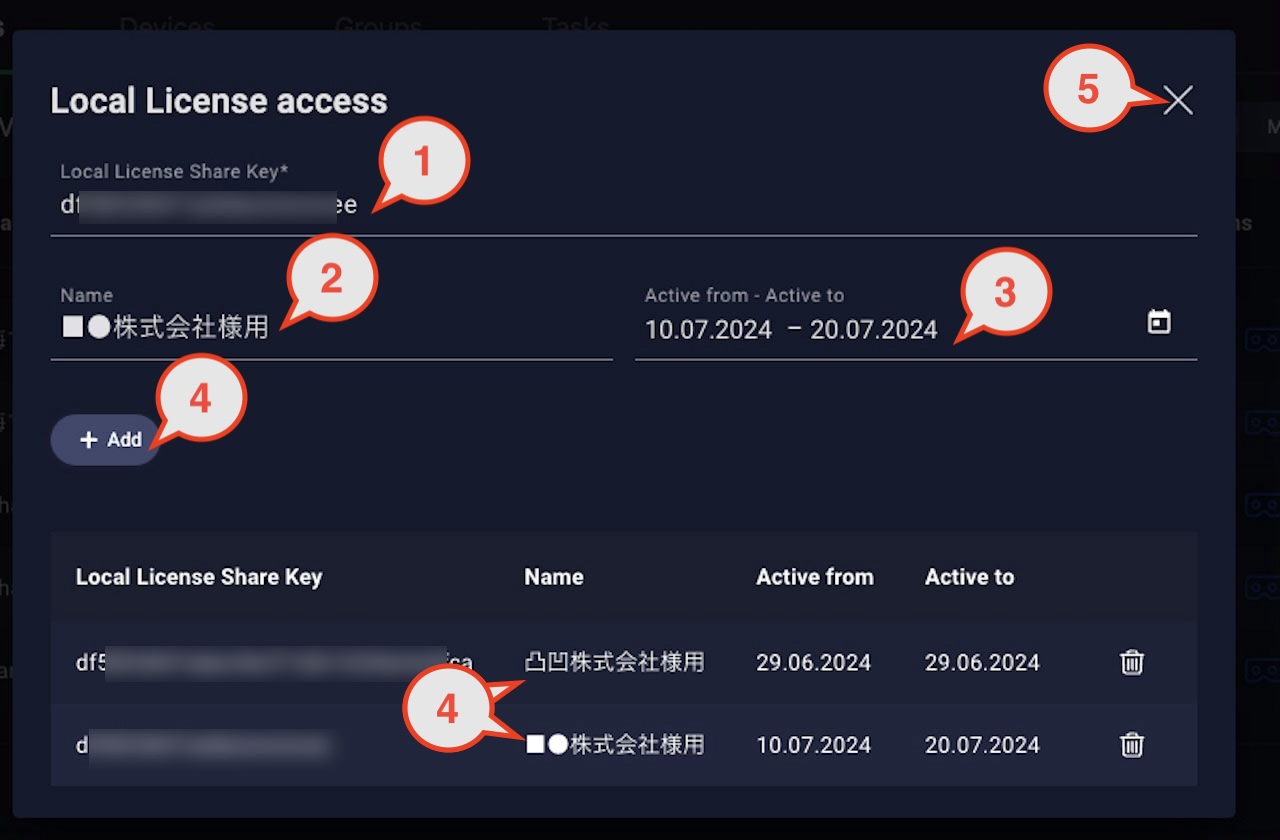
- 設定ウィンドウで、次の項目を入力する
| 入力項目 | 内容 |
|---|---|
| 1. Local License Share Key | コントローラーアプリからコピーしたシェアキーを貼り付けます |
| 2. Name(名称) | 利用を許可する相手先やイベントの名前など。空欄やメモ書きでも構いません |
| 3. Active from/Active to(再生可能期間) | 再生を許可する開始日と終了日。空欄の場合は、期間の制限なく再生できます |
| 4. Add(追加) | 1〜3を入力したらクリックし、このDRMコンテンツの利用許可を追加します |
| 5. 閉じる | 設定が終わったらクリックすると、内容が保存されます |
再生可能期間を設定する際の時差の注意 #
[3] 「Active from/Active to」の日時は、ヨーロッパの時間(UTC+1)で設定されます。日本時間(UTC+9)はこれより8時間進んでいるため、日本での実際の有効期間は8時間ずれます。
| 設定画面での入力 | 日本での実際の有効期間 |
|---|---|
| 1. 開始:2024年6月23日 0:00 | 2024年6月23日 8:00から有効 |
| 2. 終了:2024年6月30日 23:59 | 2024年7月1日 7:59まで有効 |
イベント当日に再生できないといったトラブルを防ぐため、開始日は1日早め、終了日は1日遅めに設定しておくと安心です。
1つの動画を複数の利用先に許可する #
1つの暗号化した動画に、複数のシェアキーを登録できます。例えば、A社とB社の2社に同じ動画の利用を許可する場合は、それぞれの会社でそれぞれ別のローカルバージョンのライセンスを用意し、それぞれのコントローラーアプリのシェアキーを登録します。同じシェアキーを複数回登録することはできません。
手順5:VRヘッドセットをLibraryに登録する #
暗号化した動画を再生するVRヘッドセットを、Showtime VRのクラウドサーバー上のLibraryに紐付けます。
この手順の前に確認すること
- パソコン(またはタブレット)で、Showtime VR本社ウェブサイトのユーザーアカウントページのLibraryとShowtime VRのコントローラーアプリの両方を開いておく
- パソコンとVRヘッドセットを同じWi-Fiに接続し、そのWi-Fiがインターネットにつながっていること(初回の紐付けでは、Showtime VR社のDRM認証サーバーとの通信が必要なため)
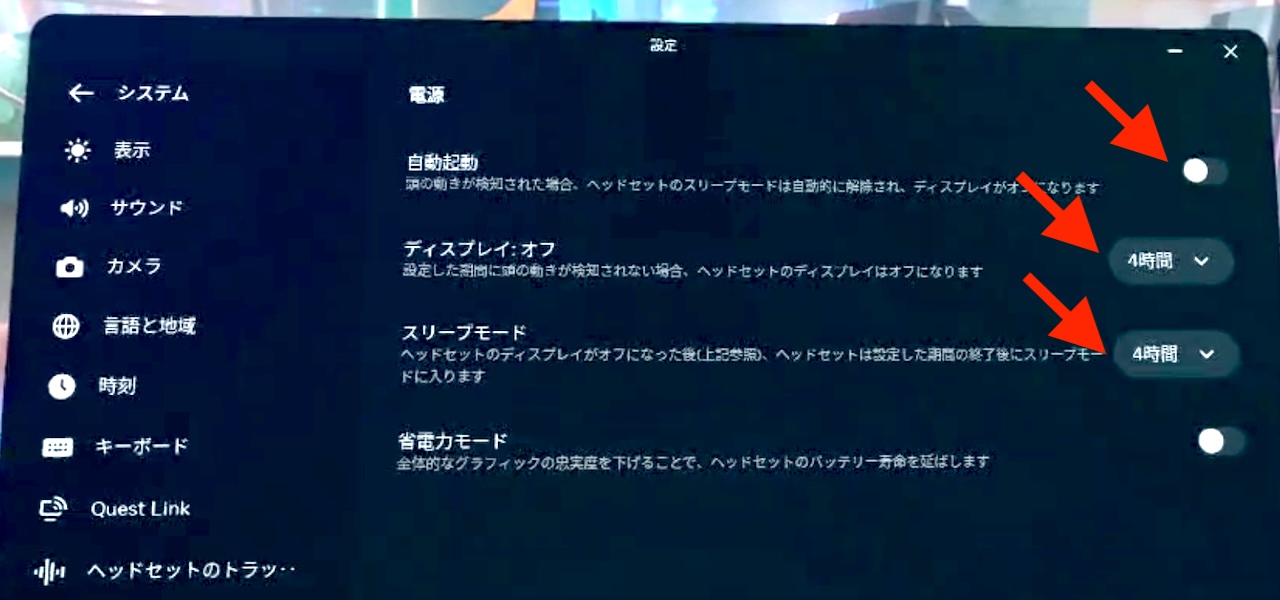
- VRヘッドセットが途中でスリープ状態にならないよう、あらかじめ設定しておくこと
登録手順
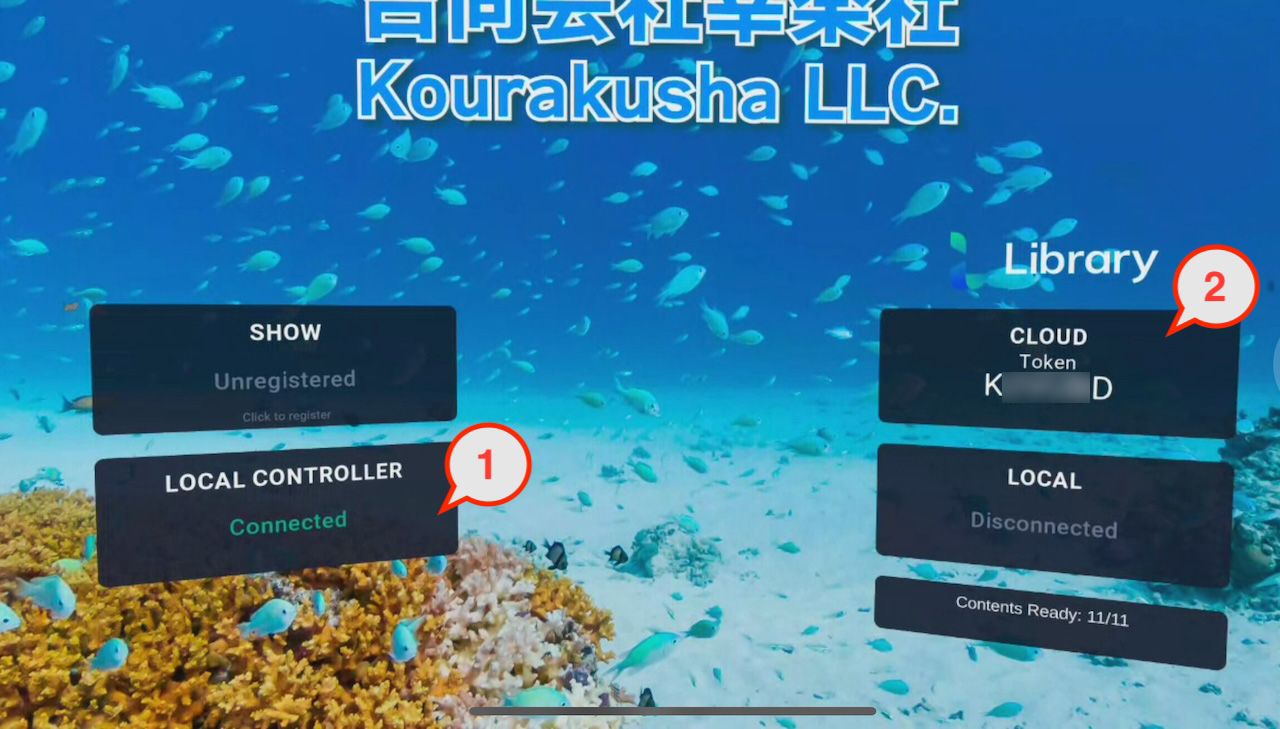
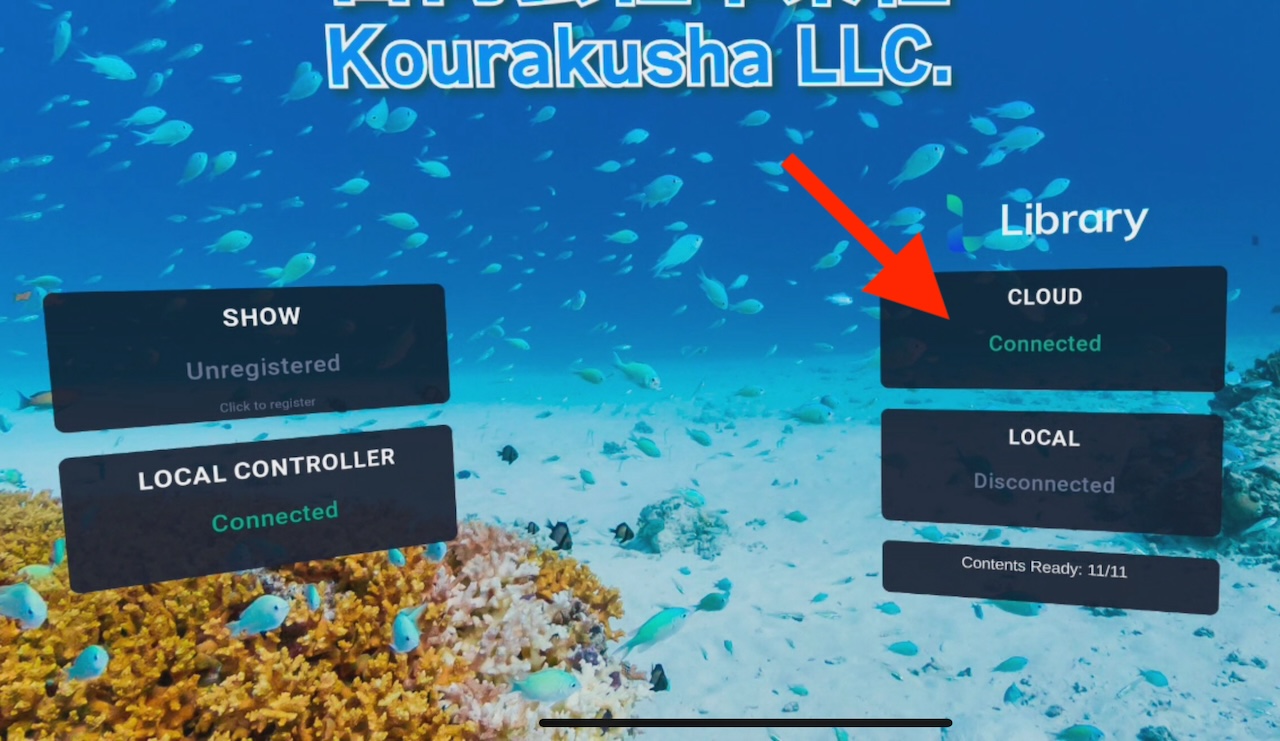
- VRヘッドセットの電源を入れ、Showtime VRのプレイヤーアプリを起動して「Advanced」モードにする。待機画面の「LOCAL CONTROLLER」が「Connected」になっていることを確認する(コントローラーアプリと同じWi-Fiで接続できている状態です)
- 待機画面の「CLOUD」欄に表示されている6桁の英数字(Token)をメモする
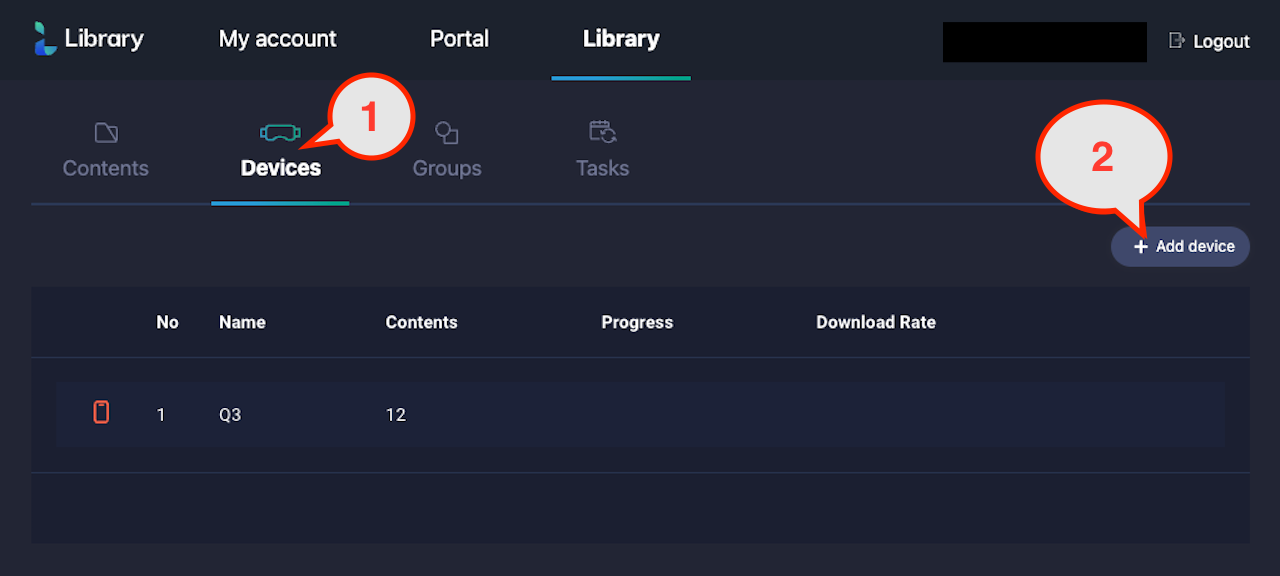
- Libraryタブで「Devices」タブを開き、「Add device」ボタンをクリックする
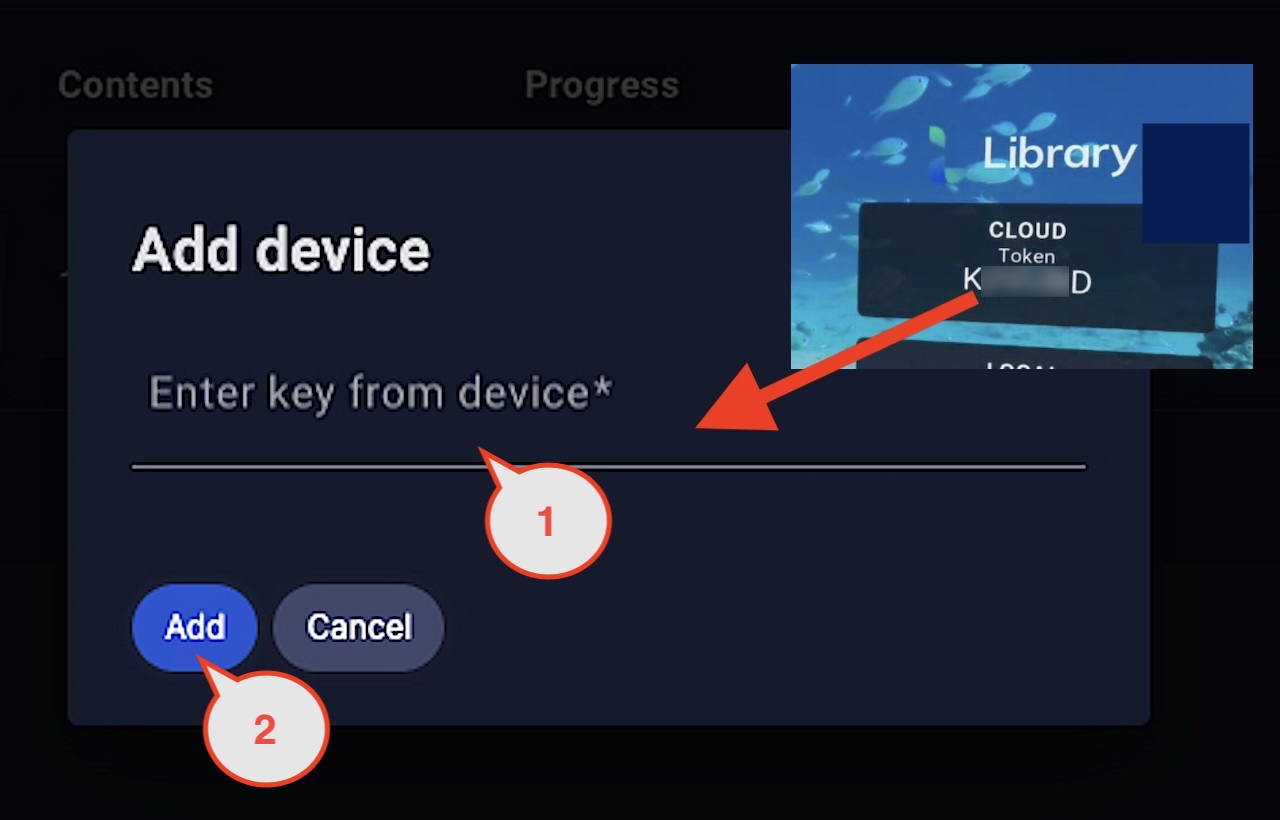
- 「Enter key from device」の欄に、メモしたTokenを入力し、「Add」ボタンをクリックする。Tokenは一定時間ごとに変わります。入力する直前に、VRヘッドセットの画面で最新のTokenを確認してください。
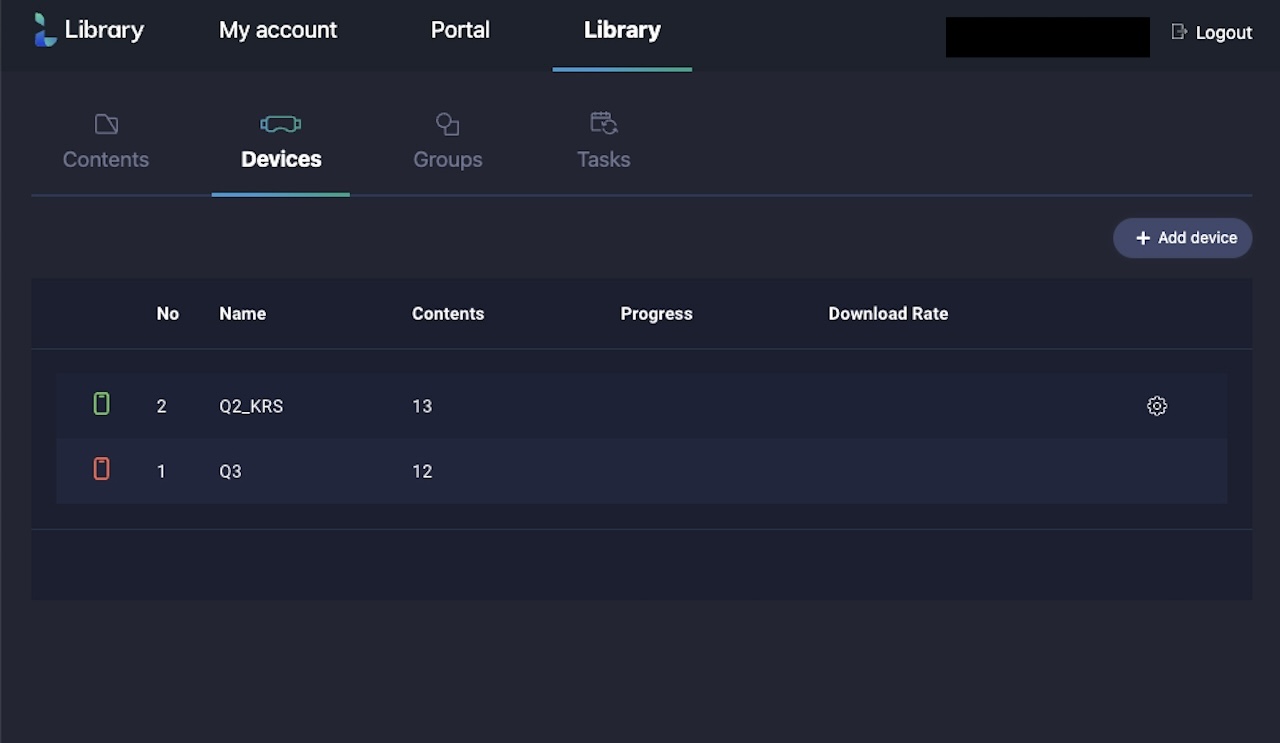
- 登録に成功すると、Devicesタブに、プレイヤーアプリで設定したVRヘッドセットの番号や名前が表示され、デバイスのアイコンが緑色になる。
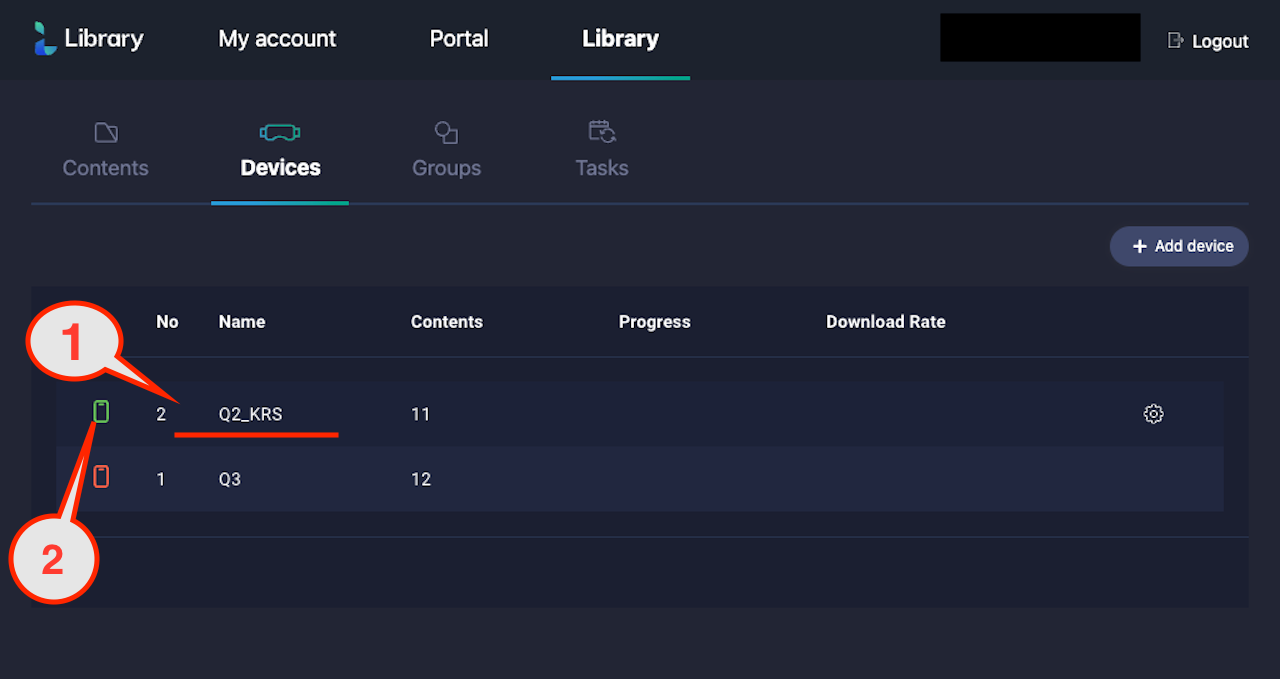
同時に、VRヘッドセットの待機画面の「CLOUD」も「Connected」になります。これで、VRヘッドセットがコントローラーアプリとShowtime VR社のクラウドサーバーの両方に接続され、暗号化した動画をダウンロードできる状態になりました。
先程のDevicesタブで各デバイスの名前をクリックすると、そのデバイスで利用できる動画の一覧が表示されます。VRヘッドセットの番号や名前の設定方法は、Showtime VRプレイヤーアプリの設定ファイル(config.txt)の使い方、プレイヤーアプリのモードについては、Showtime VRプレイヤーアプリの使い方|STANDALONE・SIMPLE・ADVANCEDの3モード解説をご覧ください。
手順6:暗号化した動画をVRヘッドセットに配信する #
VRヘッドセットがインターネット経由でクラウドサーバーに接続され、スリープ状態になっていないことを確認してから、配信を行います。
- Libraryの「Contents」タブで、配信したい暗号化済みの動画(緑色の「ready」表示のもの)の、
 青いVRヘッドセットのアイコンをクリックする(アイコンがやや見づらいので注意してください)
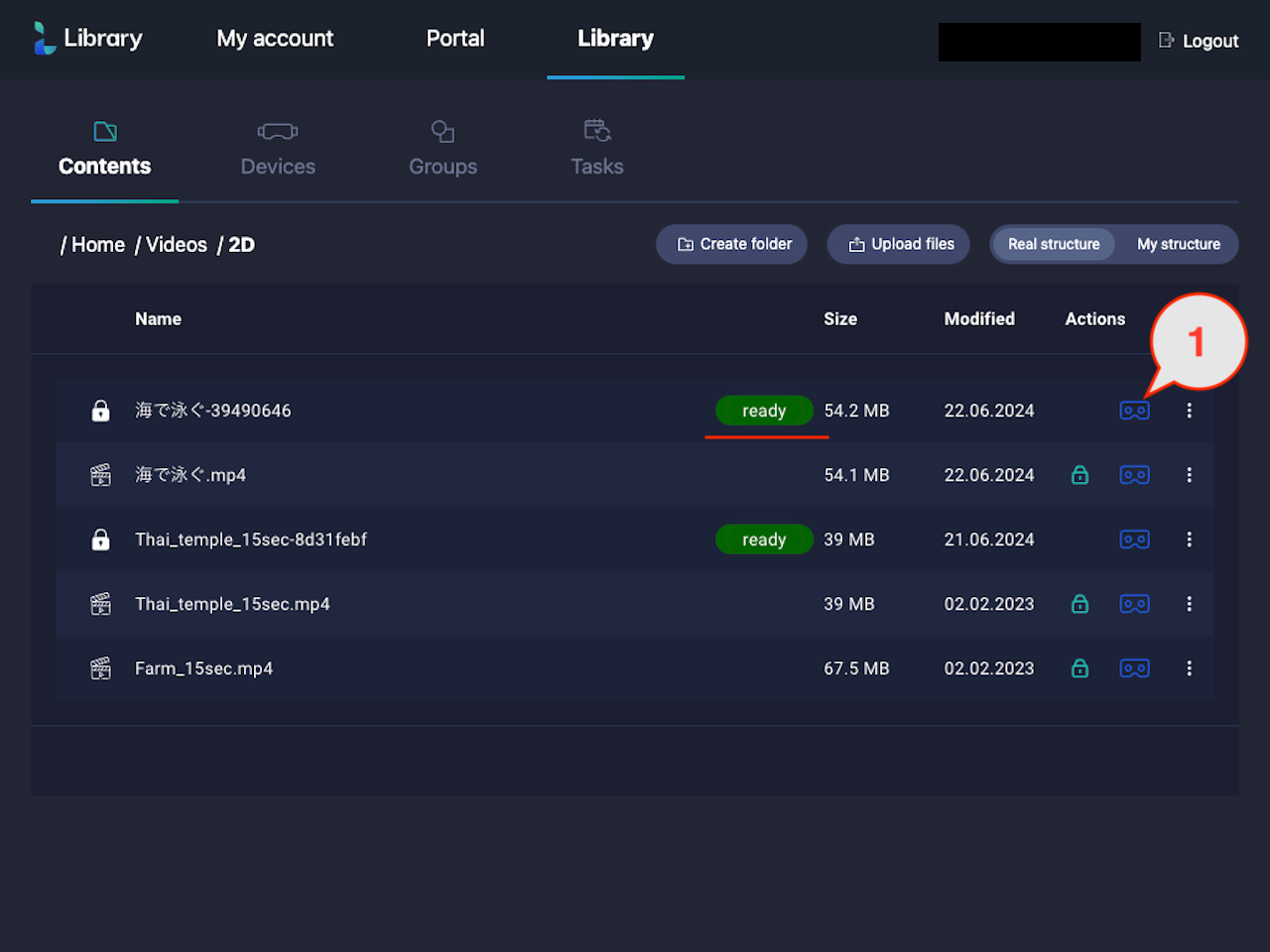
- 配信できるVRヘッドセットの一覧が表示されるので、配信先にチェックを入れ、「Distribute」(配信)ボタンをクリックする
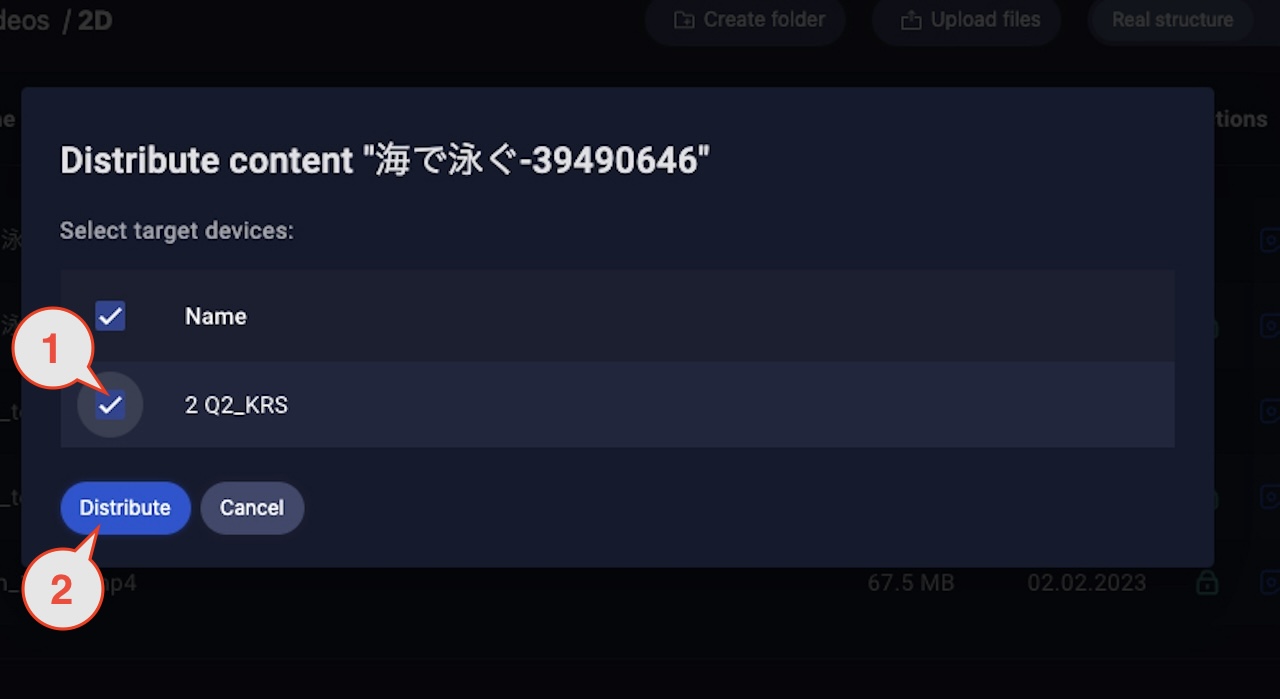
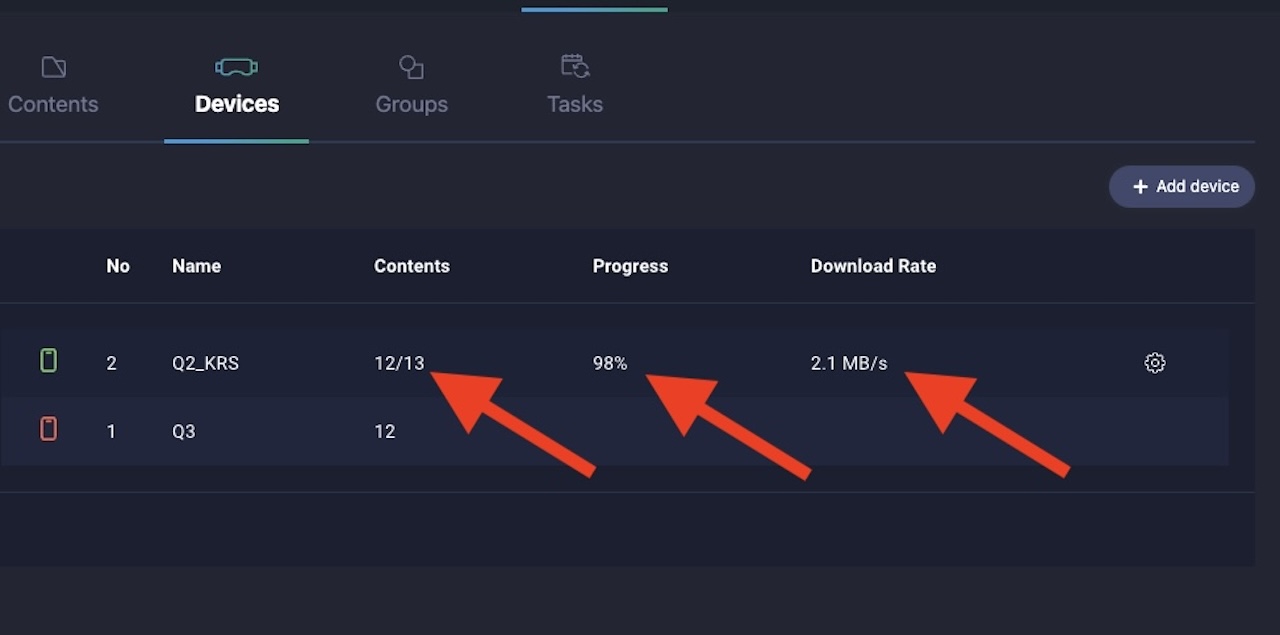
- 配信には時間がかかります。「Devices」タブで進行状況を確認し、完了を待つ
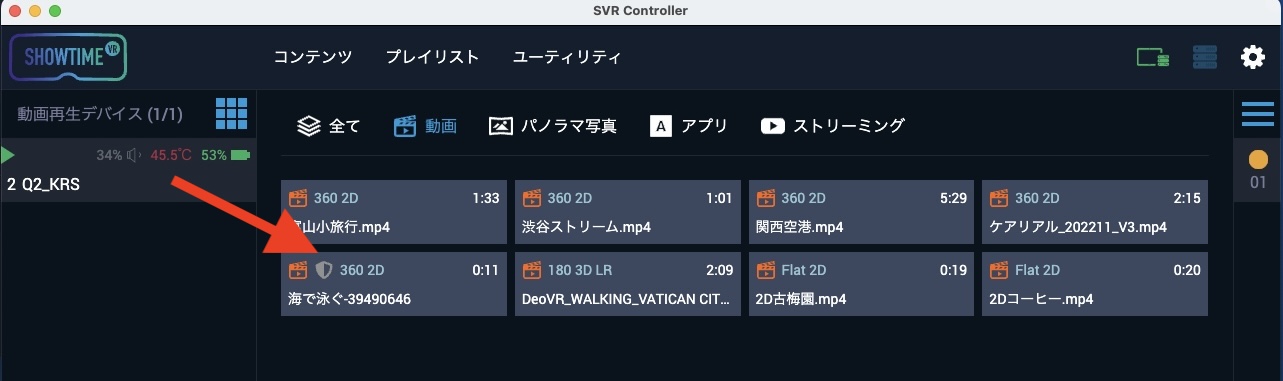
- 配信が完了すると、コントローラーアプリの「コンテンツ」タブの一覧で、暗号化済みの動画に
 盾(シールド)のアイコンが表示される
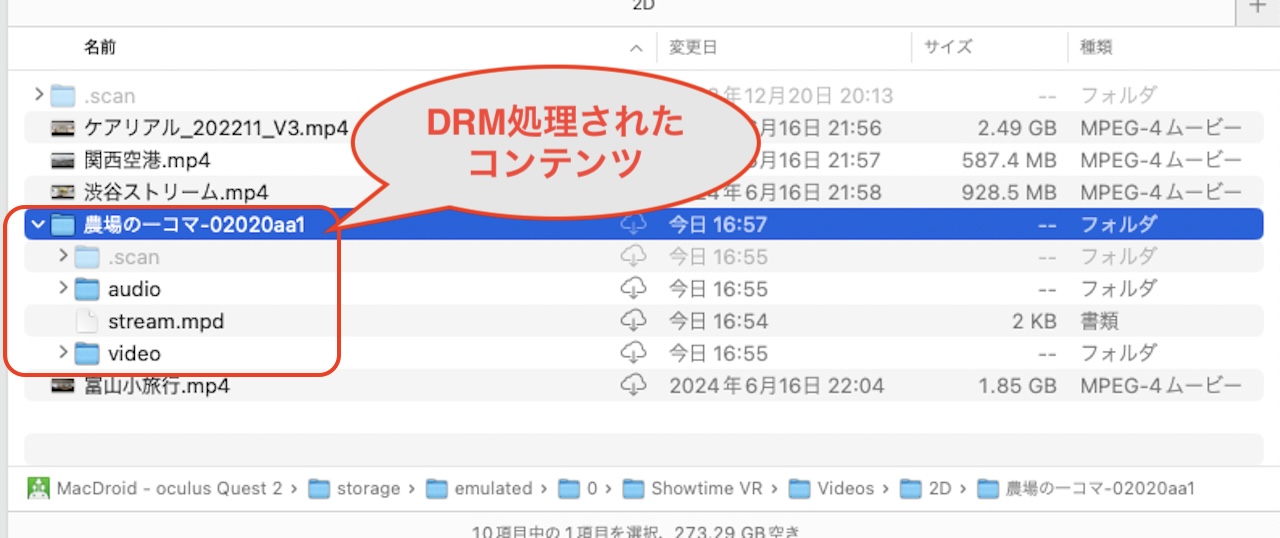
パソコンとVRヘッドセットをUSBケーブルでつなぎ、VRヘッドセットの中を見ると、暗号化した動画は通常のmp4ファイルとは異なる形式で保存されています。この暗号化済みのファイルを取り出して他のVRヘッドセットにコピーしても、再生できません。
手順7:ローカルネットワークでDRM動画を一斉再生する #
配信が完了したら、VRヘッドセットとコントローラーアプリが接続しているWi-Fiを、インターネットから切り離したローカルネットワークに切り替えます。これで、暗号化した360度動画を、インターネットに接続せずに安全に一斉再生できます。
なお、DRMで保護された動画は、Windowsパソコン用のプレイヤーアプリでは再生できません。再生中の映像を手元のパソコンやプロジェクターで確認したい場合は、VRヘッドセットの画面をミラーリングしてください。方法はVR動画をプロジェクターや外部モニターに映す方法で解説しています。
DRMで暗号化した動画を削除する方法 #
暗号化した動画は、「クラウドサーバー上のLibrary」と「各VRヘッドセット」の2か所に保存されています。片方を削除しても、もう片方は削除されないため、両方で削除してください。
クラウドサーバー上の動画を削除する #
- Showtime VRのアカウントページにログインし、「Library」タブ →「Contents」タブを開く
- 削除したい動画の右端にある設定ボタンをクリックし、「Delete」(削除)を選ぶ
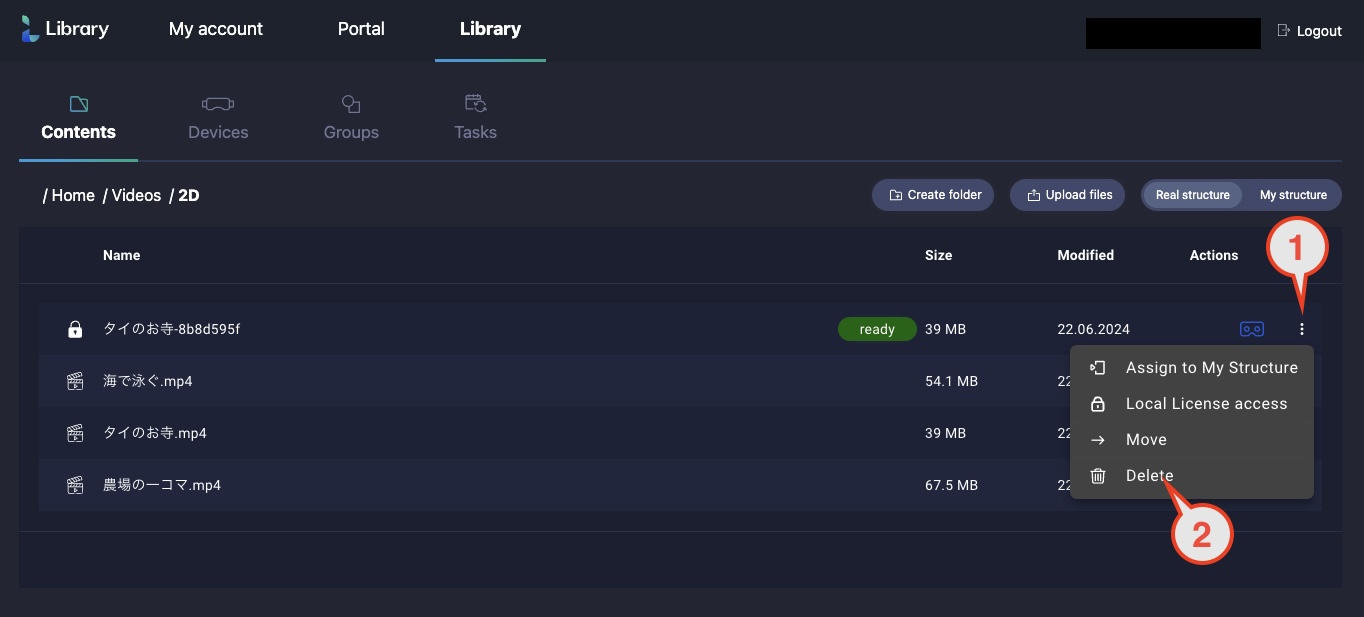
各VRヘッドセット上の動画を削除する #
- 「Library」タブ →「Devices」タブを開く
- 削除したい動画が入っているVRヘッドセットの接続状態アイコンが緑色であることを確認する(赤色の場合はLibraryに接続されていないため、削除できません)
- そのVRヘッドセットの名前をクリックし、表示される動画の一覧から、ゴミ箱アイコンをクリックして削除する
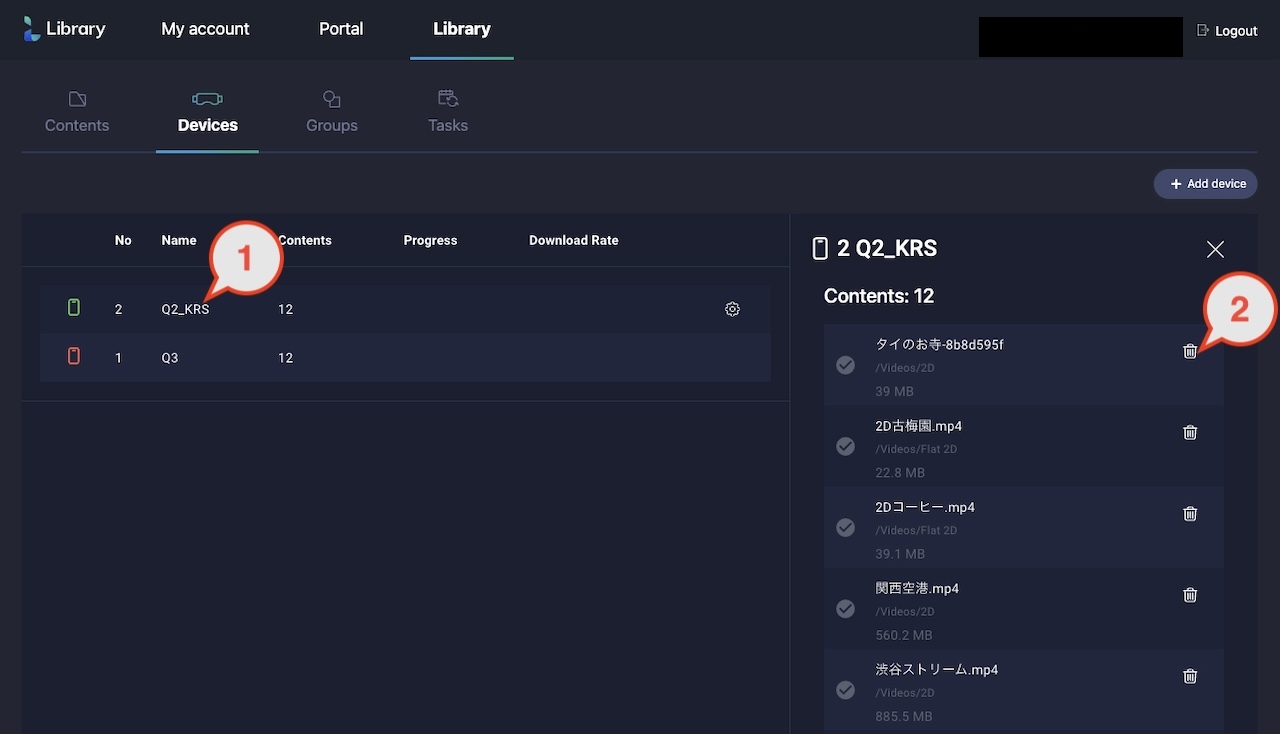
VRヘッドセットをパソコンにUSBケーブルで接続し、ファイルを直接削除することもできます。方法はVRヘッドセットとパソコン(Windows/Mac)をUSBケーブルで接続する方法をご覧ください。
「DRM ERROR」が表示された場合の対処法 #
暗号化した動画をVRヘッドセットに配信した後、コントローラーアプリから再生しようとすると、「DRM ERROR」(このコンテンツを再生する許可がありません)と表示されることがあります。
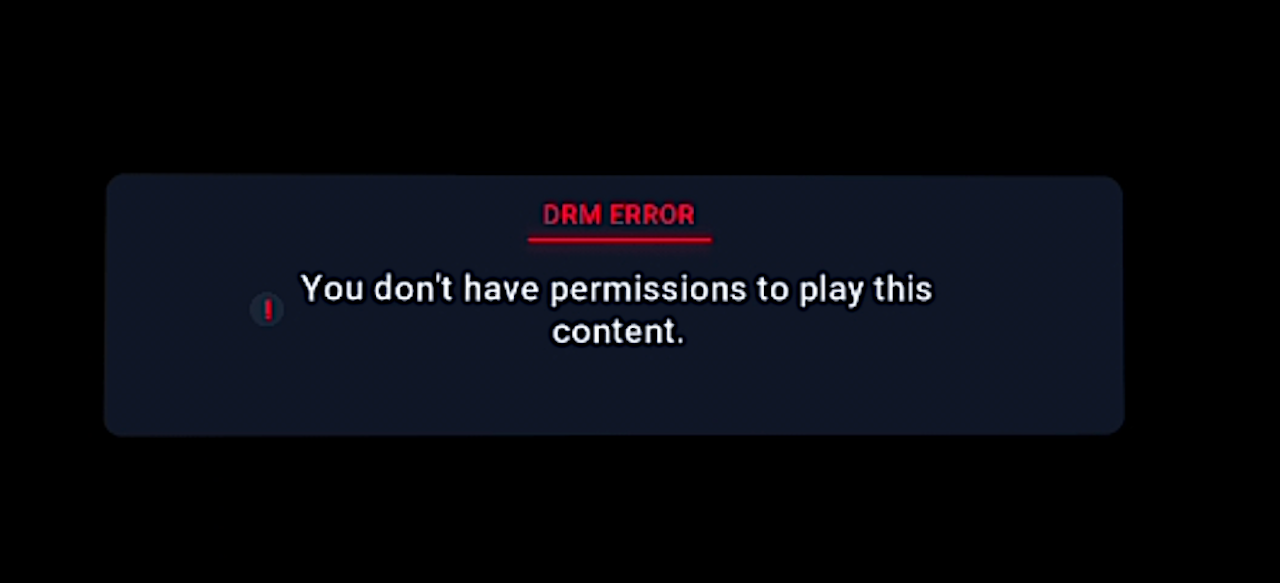
| 原因 | 対処法 |
|---|---|
| 1. 動画に、そのVRヘッドセットを操作するコントローラーアプリのシェアキーが登録されていない | 配信済みの動画を各VRヘッドセットからすべて削除し、シェアキーを登録し直してから(手順4)、もう一度配信する |
| 2. 配信した動画ファイルに不具合があった | 再生できなかったVRヘッドセットから、Library経由で動画を削除し、もう一度配信する |
| 3. プレイヤーアプリ内でダウンロード完了の処理がうまく行われなかった | コントローラーアプリとプレイヤーアプリの両方を終了し、起動し直す |
| 4. 暗号化した動画ファイルが何らかの理由で再生できない | 元の動画ファイルを作り直し、暗号化、シェアキーの登録、配信をやり直す |
同じ元の動画でも、暗号化した時期によって再生できる場合とできない場合があります。うまくいかない場合は、時間をおいてもう一度暗号化してみてください。また、動画が「DRMに適した動画と再生デバイスの条件」を満たしているかも確認してください。
よくある質問(FAQ) #
Showtime VRのDRM機能では、どのような仕組みで動画を保護していますか? #
業界標準のGoogle Widevine DRMを使って動画を暗号化し、有効なShowtime VRのライセンスと組み合わせた、許可したVRヘッドセットでのみ再生できるようにしています。動画ファイルを持ち出しても、他の機器では再生できません。
インターネットに接続していない会場でも、DRMで保護した動画を再生できますか? #
はい。初回のVRヘッドセットの登録と動画の配信にはインターネット接続が必要ですが、配信後はインターネットから切り離したローカルネットワークで一斉再生できます。
VRヘッドセットの日付や時刻を変更すれば、再生期間を延ばせますか? #
できません。Showtime VRが使っているWidevine DRMは、基本的にハードウェアから実際の日付を取得しているため、VRヘッドセットの日付設定を変更するような方法では再生期間を延長できません。
DRM機能の費用はいくらですか? #
こちら、Showtime VRサービスの機能・価格ページをご覧ください。
投稿者プロフィール #

-
Showtime VRとは、複数台のVRヘッドセットの一斉・同時動画再生や、状態監視が行えるシステムです。管理者が360度動画を一括制御し自由に再生できることで、参加者はまるでその場にいるかのような体験をすることで、より有意義な研修や学習をすることが可能です。Showtime VRとは?
サイト運営:合同会社幸楽社
Showtime VR公式Trustedパートナー & 認定日本国内独占販売事業者
東京都三鷹市
最新の投稿 #
 05安全・衛生・トラブルシューティング2026年10月6日VRヘッドセットの温度管理ガイド|イベントで熱くなったときの対処法と交換・冷却の目安(Meta Quest 3/3s/2)
 02 機器の準備2026年9月29日コントローラーアプリの準備方法|Showtime VRローカルバージョン導入ガイド
 06応用・発展機能2026年9月27日【無料・簡単】VR(360度動画)体験コーナーの作り方|Meta Quest 3で展示会・イベントのVR体験を運営する方法
 06応用・発展機能2026年9月27日Showtime VRプレイヤーアプリのSTANDALONEモードの使い方|VRヘッドセット単体で360度動画を再生する方法





