
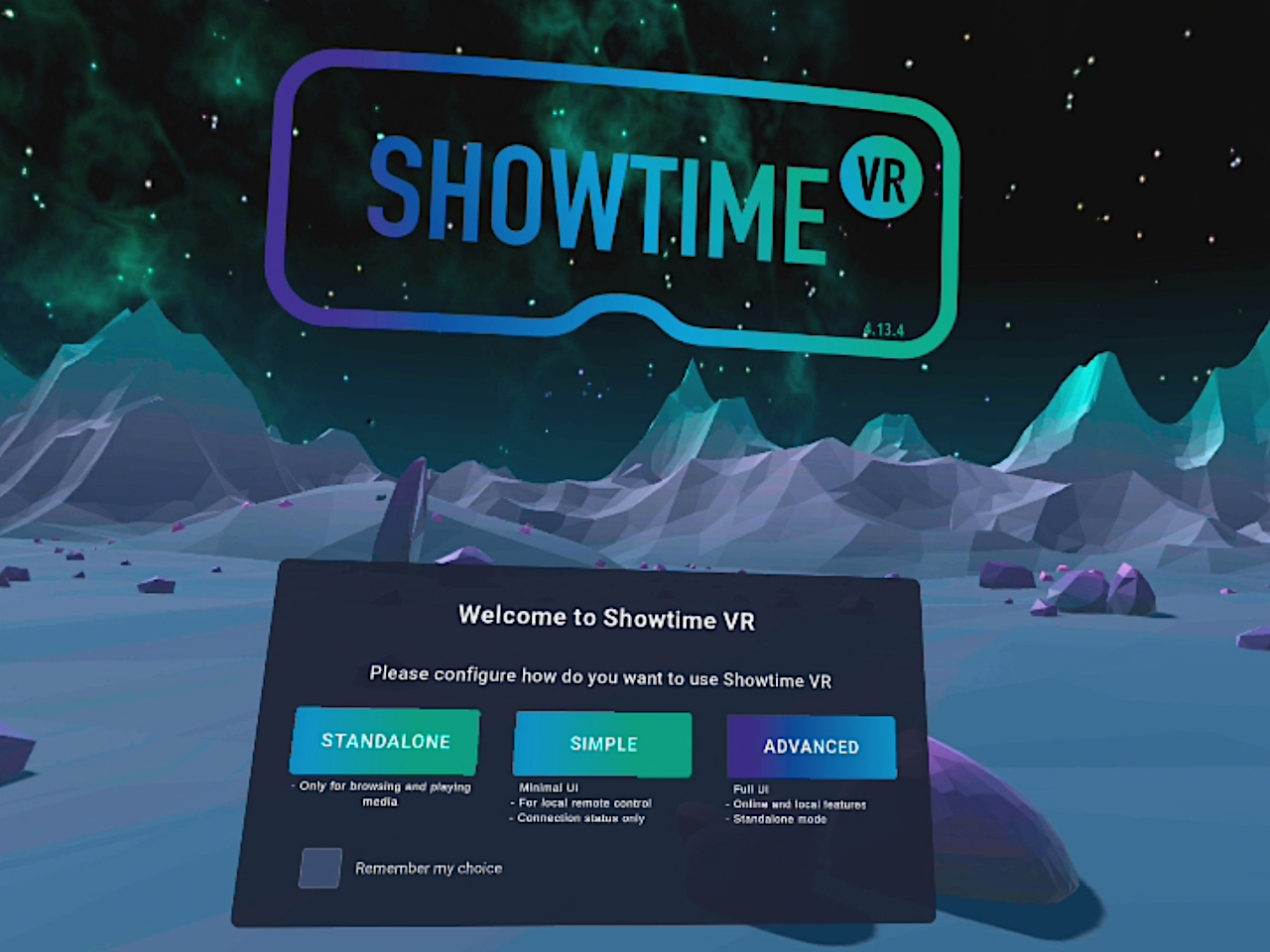
Showtime VRプレイヤーを起動すると、最初に表示される画面は以下のUI選択画面です。この画面から以下の3つのモードを選択することができます。
- STANDALONE
- Showitme VRのコントローラーアプリとの接続無しに、Showtime VRプレイヤーアプリ単体で、アプリ内に保存されている動画や写真を閲覧するだけのモード。一般的な360度動画プレイヤーアプリとして無料で利用できます。
- SIMPLE
- Showtime VRローカルバージョンのみを使用する際に便利な、最小限のUIモード
- ADVANCED
- Showtime VRのオンラインバージョン及びローカルバージョンで使用します。プレイヤーアプリの全ての情報と機能が表示されます。
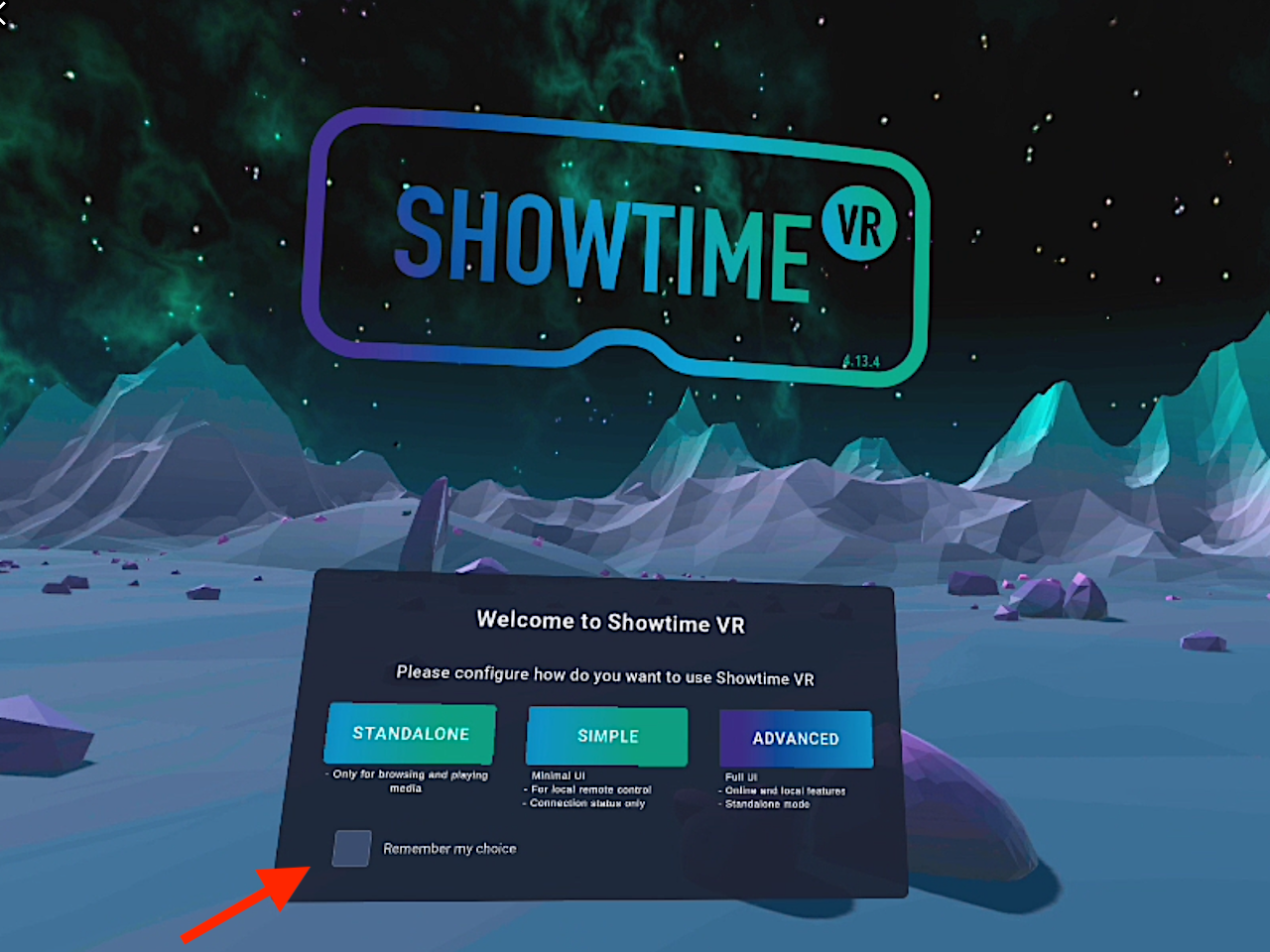
この画面で、上の赤い矢印で示されている「Rmember my choice(私の選択を憶えておいてください)」というチェッボックスにチェックを入れると、次回以降はこの起動画面は現れず、チェックした動作モードでプレイヤーアプリは起動します。
この、Showtime VRプレイヤーアプリの起動画面での動作モード選択は、一度チェックを入れてしまうと、それ以降は、基本的にプレイヤーアプリからは変更・復旧することはできません)。
復旧するには、パソコンとMeta QuestなどのVRヘッドセットを一度USBケーブルで接続し、VRヘッドセット内のShowtime VRアプリ内にある設定ファイル(config.txt)の内容を書き換える必要があります。
以下、Meta QuestのShowtime VRアプリにおいて、「SIMPLE」モードを選択し「Remember my choice」チェックを入れてしまった場合の、復旧の方法をご紹介します。
パソコンとMeta QuestをUSBケーブルで接続後、Showtime VRアプリの内部にある、config.txtファイルをお手持ちのパソコンに一度ダウンロードします。
参考資料:VRヘッドセットとパソコン(Windows/Mac)をUSBケーブルで接続する方法
参考資料:Showtime VRプレイヤーアプリの設定ファイル(config.txt)の使い方
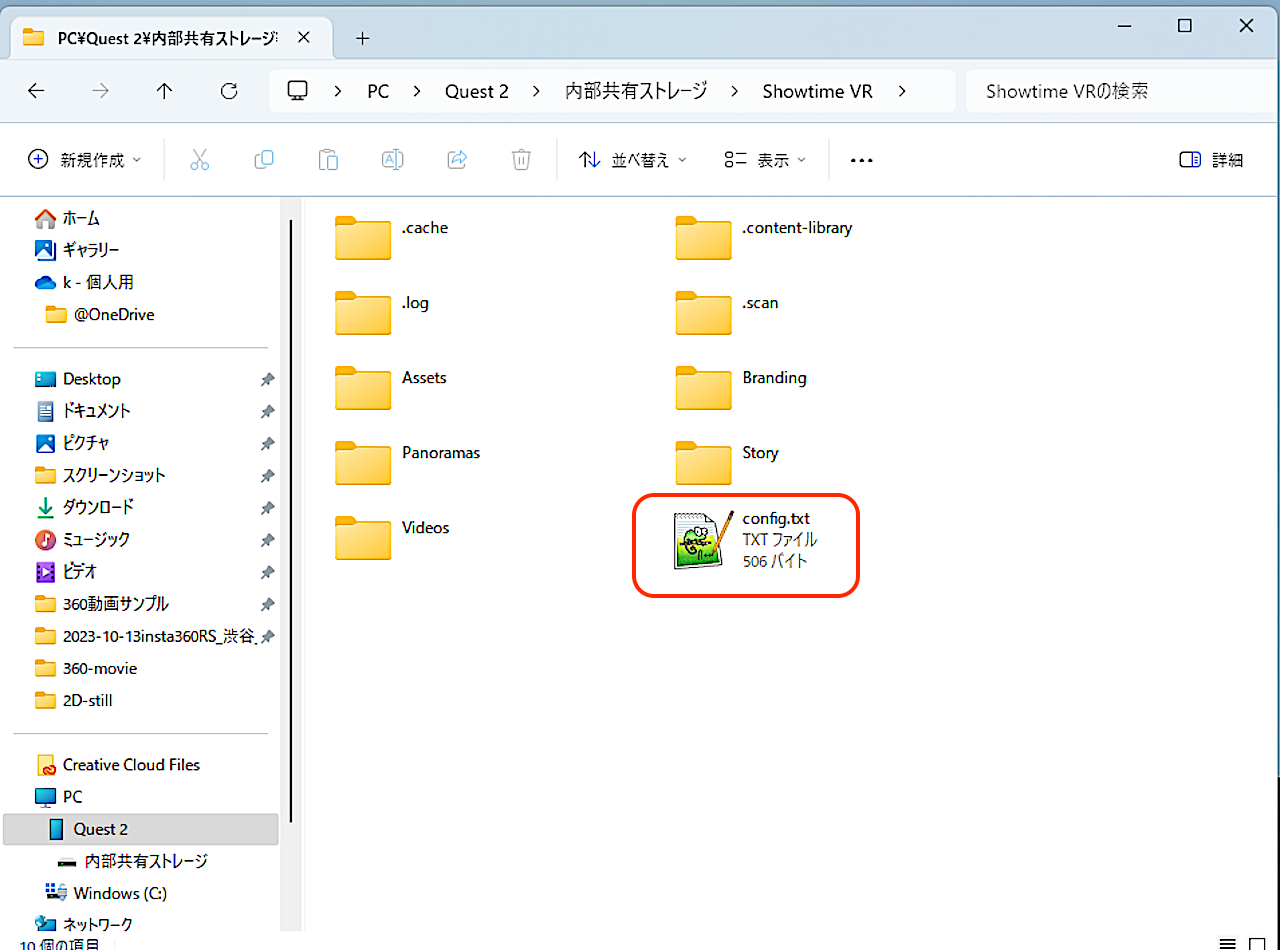
ダウンロードしたconfig.txtファイルをテキストエディタで開いてください。以下のようになっています。この、「SImple」という部分(または、Standalone / Advanced)を変更します。
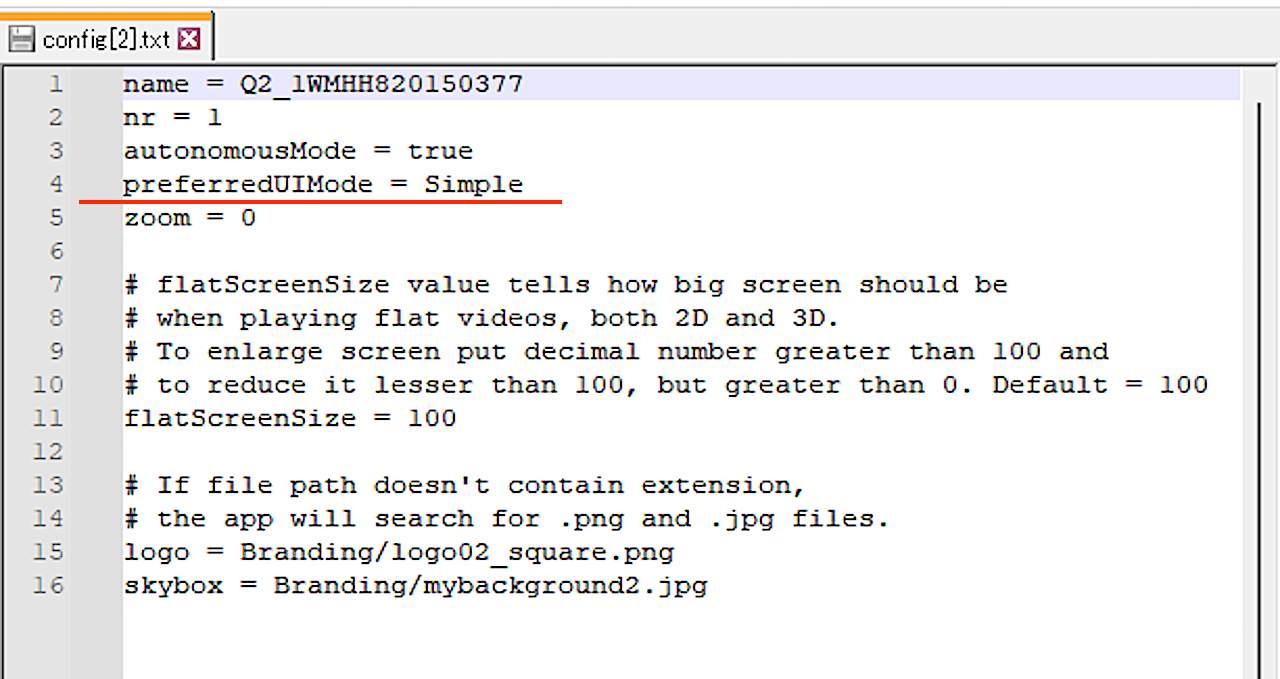
設定ファイル内で、
preferredUIMode = Simple
となっている部分を、
preferredUIMode = None
に書き換えて保存してください。その後、Showtime VRプレイヤーアプリ内にあるconfig.txtファイルと置き換えてください。
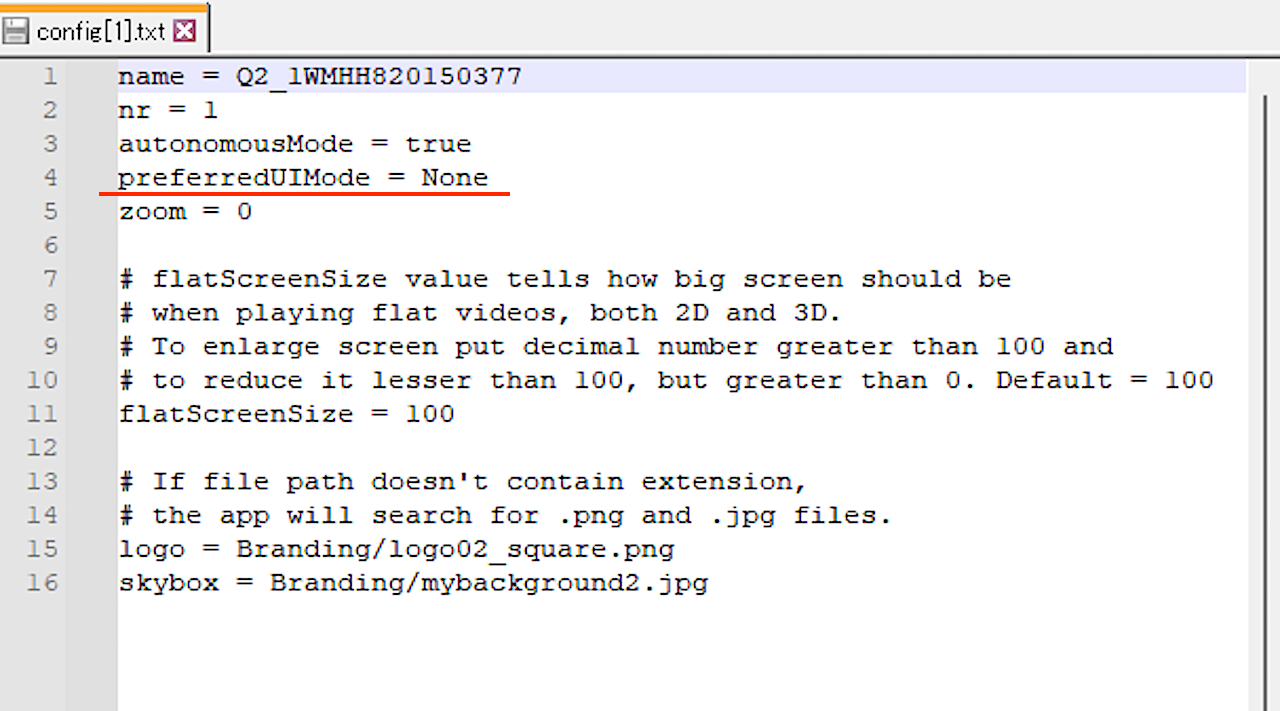
このようにすることで、Showtime VRアプリの起動時の画面は、以前のようなUIモード選択の画面に戻ります。
投稿者プロフィール #

-
Showtime VRとは、複数台のVRヘッドセットの一斉・同時動画再生や、状態監視が行えるシステムです。管理者が360度動画を一括制御し自由に再生できることで、参加者はまるでその場にいるかのような体験をすることで、より有意義な研修や学習をすることが可能です。Showtime VRとは?
サイト運営:合同会社幸楽社
Showtime VR公式Trustedパートナー & 認定日本国内独占販売事業者
東京都三鷹市
最新の投稿 #
 05安全・衛生・トラブルシューティング2026年10月6日VRヘッドセットの温度管理ガイド|イベントで熱くなったときの対処法と交換・冷却の目安(Meta Quest 3/3s/2)
 02 機器の準備2026年9月29日コントローラーアプリの準備方法|Showtime VRローカルバージョン導入ガイド
 06応用・発展機能2026年9月27日【無料・簡単】VR(360度動画)体験コーナーの作り方|Meta Quest 3で展示会・イベントのVR体験を運営する方法
 06応用・発展機能2026年9月27日Showtime VRプレイヤーアプリのSTANDALONEモードの使い方|VRヘッドセット単体で360度動画を再生する方法





