
Meta Quest 2・3・3SでShowtime VRのプレイヤーアプリをインストール・アップデートした後、初回起動時にパーミッション(権限)のチェックボックスにチェックできず、アプリが起動できないことがあります。
この場合は、ターミナルアプリを使用してADBコマンド「adb install -r -g」でアプリのAPKファイルをインストールし直すと、すべての権限が最初から許可された状態になり、問題が解決することがあります。本記事では、ADBコマンドを初めて使う方向けに、準備からインストール、エラーへの対処、再発を防ぐ設定までをわかりやすく解説します。
この記事の要点
- この問題は、Meta QuestのHorizon OSがアップデートされた際に起こることがあります。
- ADBコマンド「adb install -r -g」の「-g」オプションで、アプリのすべての権限を許可した状態でインストールできます。
- イベント前のトラブルを防ぐため、Horizon OSの自動アップデートはオフにしておき、1台で動作確認してから全台を更新することをおすすめします。
どのような問題が起こるのか #
Showtime VRのプレイヤーアプリを初めて起動すると、アプリが必要とする権限(ファイルへのアクセスなど)を許可する画面が表示されます。Horizon OSのアップデート後などに、この画面で次のような問題が起こることがあります。
- パーミッションのチェックボックスにチェックを入れられない
- 「NEXT」ボタンを押しても反応せず、アプリが起動しない
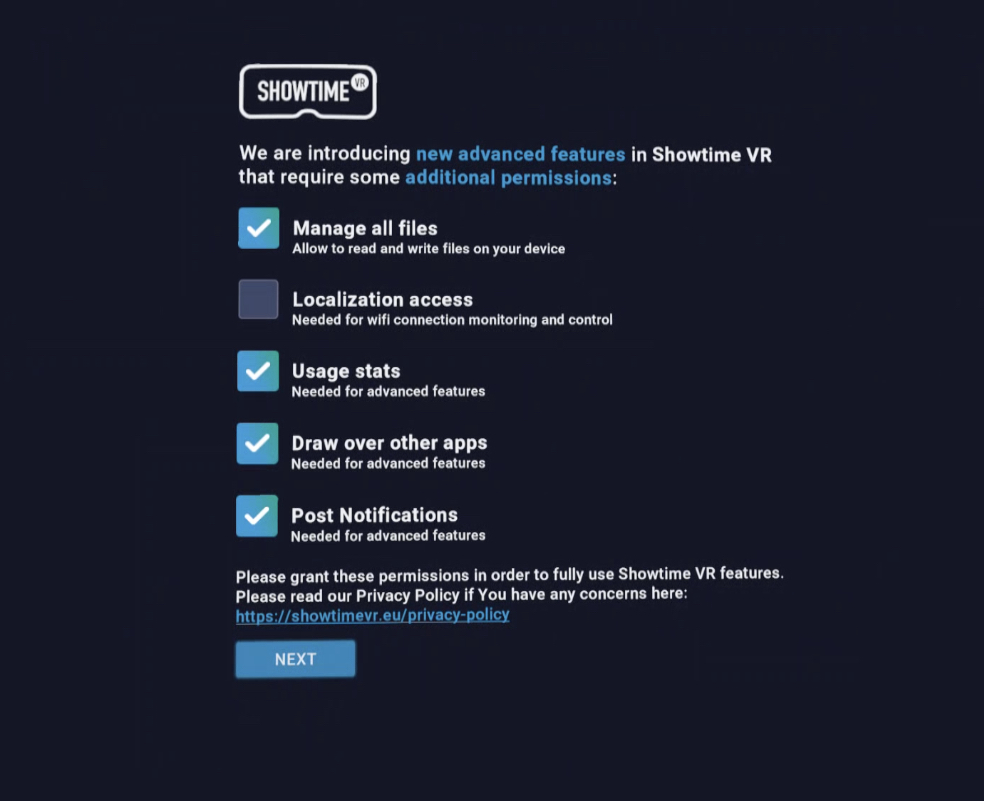
Showtime VR社では、このような問題が起きた場合は早急に対応していますが、イベント直前などで急いでいる場合は、本記事のADBコマンドによるインストールで解決できることがあります。
ADBコマンドとは #
ADB(Android Debug Bridge:アンドロイド・デバッグ・ブリッジ)とは、パソコンとAndroid系の端末をつないで操作するための、Google公式のコマンドラインツールです。Meta QuestのHorizon OSはAndroidをもとに作られているため、ADBで操作できます。
ADBを使うと、アプリのインストール・削除、ファイルのコピー、端末の設定確認などを、パソコンからコマンドで実行できます。ADBを使うには、VRヘッドセットを開発者モードにし、パソコンとUSBケーブルで接続して、USBデバッグを許可する必要があります。
事前準備 #
作業を始める前に、次の4つを準備してください。
| 準備するもの | 内容 |
|---|---|
| 1. 開発者モードを有効にしたMeta Quest | インストール先のVRヘッドセットを開発者モードにしておく |
| 2. データ通信に対応したUSBケーブル | 充電専用ケーブルではなく、データ転送ができるUSBケーブル(USB-Cなど、パソコン側の端子に合うもの) |
| 3. ADB(Android SDK Platform-Tools) | パソコン(Windows/Mac)にインストールしておく |
| 4. Showtime VRプレイヤーアプリのAPKファイル | Showtime VR社の公式ダウンロードページから入手する |
Meta Questを開発者モードにする #
インストール先のMeta Questを開発者モードにします。手順は、Meta Questをスマホ・タブレットとペアリングし、開発者モードにする方法をご覧ください。
ADB(Android SDK Platform-Tools)をお手持ちのパソコンにインストールする #
ADBは、Googleが無料で配布している「Android SDK Platform-Tools」に含まれています。
- Android SDK Platform-Toolsのダウンロードページ(Android Developers公式)を開く
- お使いのパソコンに合ったもの(Windows用またはMac用)をダウンロードする
- ダウンロードしたZIPファイルを展開し、「platform-tools」フォルダを分かりやすい場所(デスクトップなど)に置く
Macで「Homebrew」を使っている場合は、ターミナルで次のコマンドを実行してもインストールできます。
brew install android-platform-toolsShowtime VRプレイヤーアプリのAPKファイルを用意する #
Meta Quest用のプレイヤーアプリのAPKファイルを、Showtime VR社の公式ダウンロードページ(英語)からパソコンにダウンロードします。ファイル名は「svr-player-(バージョン番号)-meta-en.apk」のような形式です。
手順1:ターミナル(コマンド画面)を開く #
ADBコマンドは、パソコンの「ターミナル」(コマンドを入力する画面)から実行します。
- Windowsの場合:エクスプローラーで「platform-tools」フォルダを開き、フォルダ内の何もない場所を右クリックして「ターミナルで開く」を選びます。
- Macの場合:「アプリケーション」→「ユーティリティ」→「ターミナル」を開き、「cd 」(cdの後に半角スペース)と入力してから、「platform-tools」フォルダをターミナルの画面にドラッグ&ドロップし、Enterキーを押します。
「platform-tools」フォルダの中でコマンドを実行する場合は、コマンドの先頭の「adb」を、Windowsでは「.\adb」、Macでは「./adb」と入力します(Homebrewでインストールした場合や、環境変数PATHを設定済みの場合は「adb」のままで実行できます)。
手順2:Meta Questをパソコンに接続し、接続を確認する #
- Meta Questの電源を入れ、USBケーブルでパソコンと接続する
- VRヘッドセット内に「USBデバッグを許可しますか?」という画面が表示されたら、「このパソコンを常に許可」にチェックを入れて「許可」を選ぶ
- ターミナルで次のコマンドを実行する
adb devices次のように、シリアル番号の後ろに「device」と表示されれば、正しく接続されています。
List of devices attached
1WMHH000000000 device| 表示 | 意味と対処 |
|---|---|
| 1. device | 正しく接続されています。次の手順に進んでください |
| 2. unauthorized | USBデバッグが許可されていません。ヘッドセット内の許可画面で「許可」を選んでください |
| 3. 何も表示されない | 接続できていません。USBケーブル(データ通信対応か)、開発者モードの設定を確認してください |
USBケーブルでの接続について詳しくは、VRヘッドセットとパソコン(Windows/Mac)をUSBケーブルで接続する方法をご覧ください。
手順3:ADBコマンドでAPKファイルをインストールする #
ターミナルで次のコマンドを実行します。
adb install -r -g [APKファイルのパス(場所)]コマンドのオプションの意味 #
| オプション | 意味 |
|---|---|
| 1. -r | 同じアプリがすでにインストールされている場合は、上書き(アップデート)します |
| 2. -g | アプリが必要とするすべての権限(パーミッション)を、許可した状態でインストールします |
| 3. -d | 現在より古いバージョンへの入れ替え(ダウングレード)を許可します。古いバージョンに戻す場合のみ追加します |
パーミッションの不具合に対処するうえで最も重要なのは「-g」オプションです。これにより、初回起動時に権限の画面でチェックを入れる必要がなくなります。
APKファイルのパスを簡単に入力する方法 #
APKファイルのパス(パソコン上の保存場所)は、手入力するよりも、次の方法で入力すると間違いがありません。
- ターミナルに「adb install -r -g 」(最後に半角スペース)まで入力する
- APKファイルをターミナルの画面にドラッグ&ドロップする(パスが自動で入力されます)
- Enterキーを押して実行する
Windowsでは、APKファイルを「Shift」キーを押しながら右クリックし、「パスのコピー」を選んで貼り付ける方法も使えます。
Windowsでのコマンドの例
adb install -r -g "C:\Users\ユーザー名\Downloads\svr-player-5.6.7-meta-en.apk"Macでのコマンドの例
adb install -r -g /Users/ユーザー名/Downloads/svr-player-5.6.7-meta-en.apkフォルダ名やファイル名に空白(スペース)が含まれる場合は、Windowsの例のように、パス全体を「”」(ダブルクォーテーション)で囲んでください。
インストール結果を確認する #
ターミナルに次のように「Success」と表示されれば、インストールは成功です。
Performing Streamed Install
Success
手順4:Meta QuestでShowtime VRを起動する #
- インストールが終わったら、Meta Questの電源を一度切り、再起動する
- ホーム画面の「ライブラリ」から、Showtime VRを選んで起動する
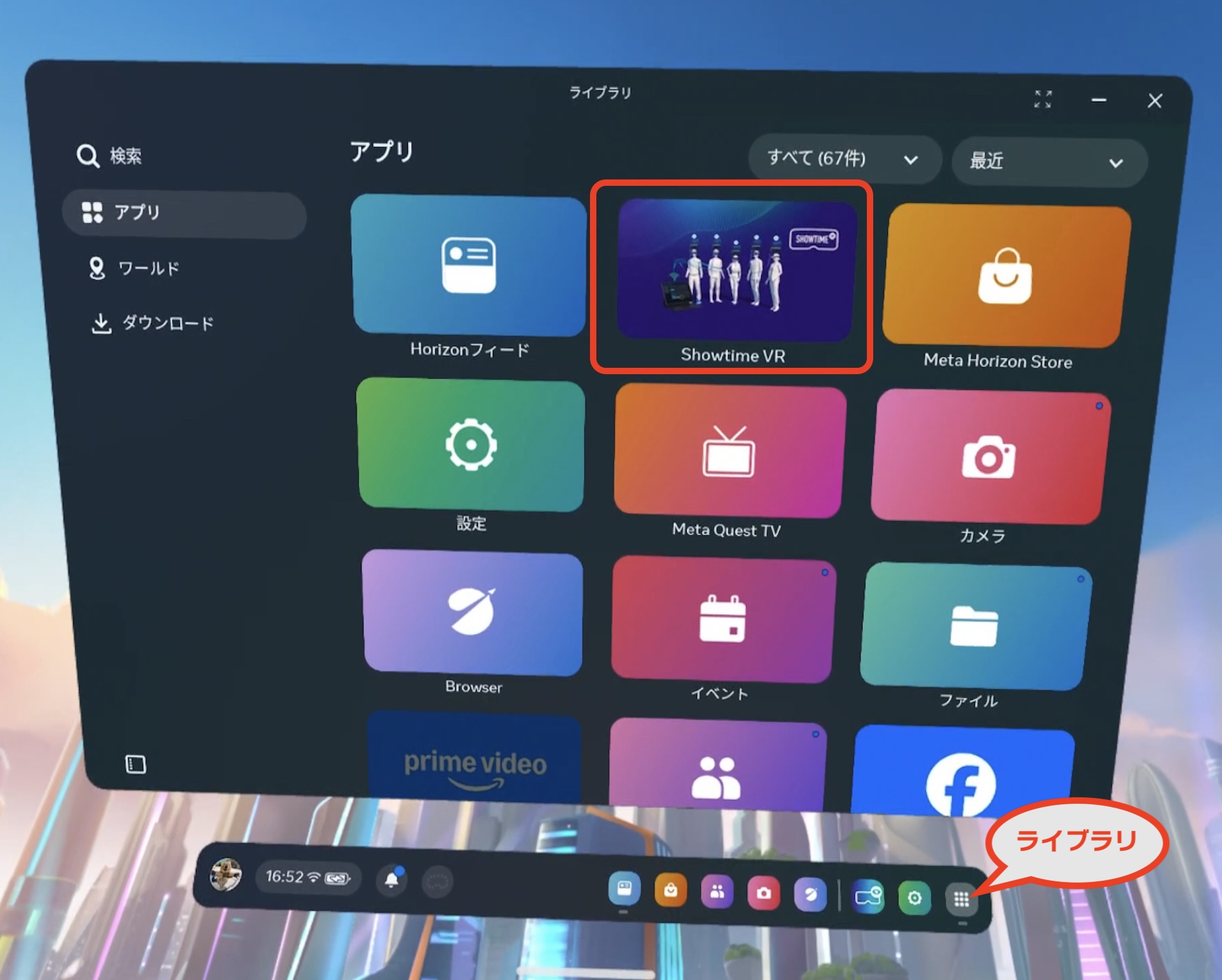
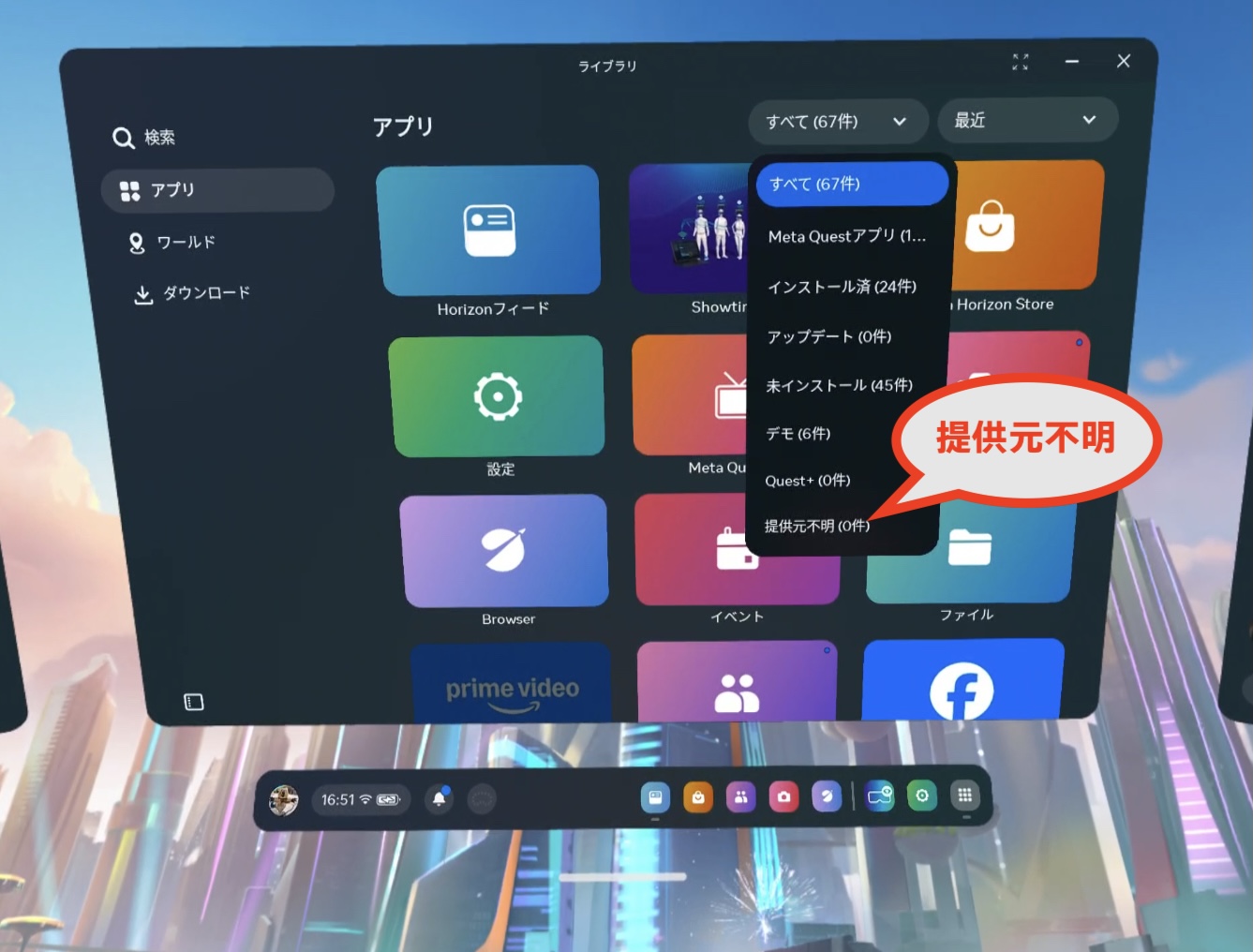
Showtime VRのアイコンが見つからない場合は、ライブラリの表示を「提供元不明」に切り替えると表示されることがあります。
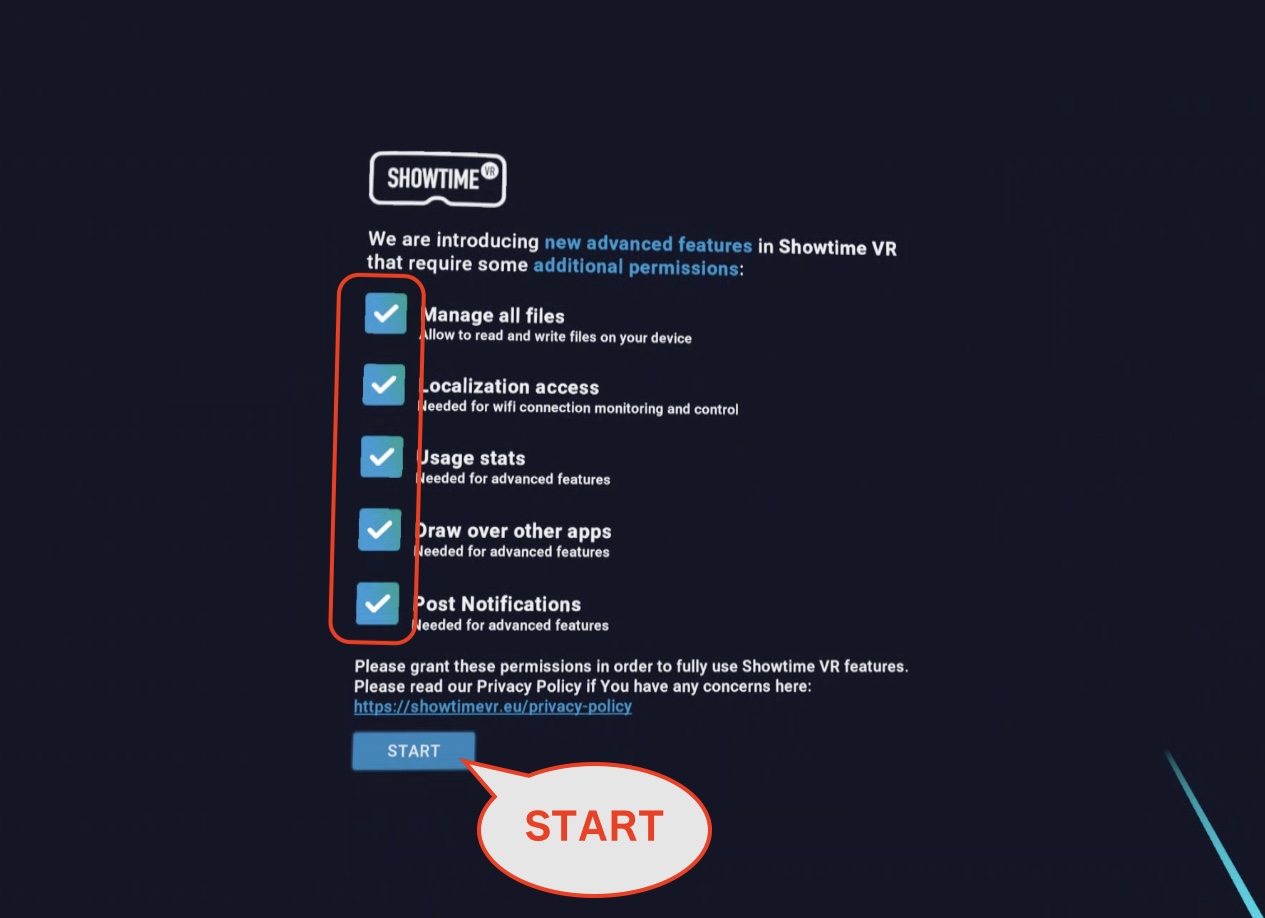
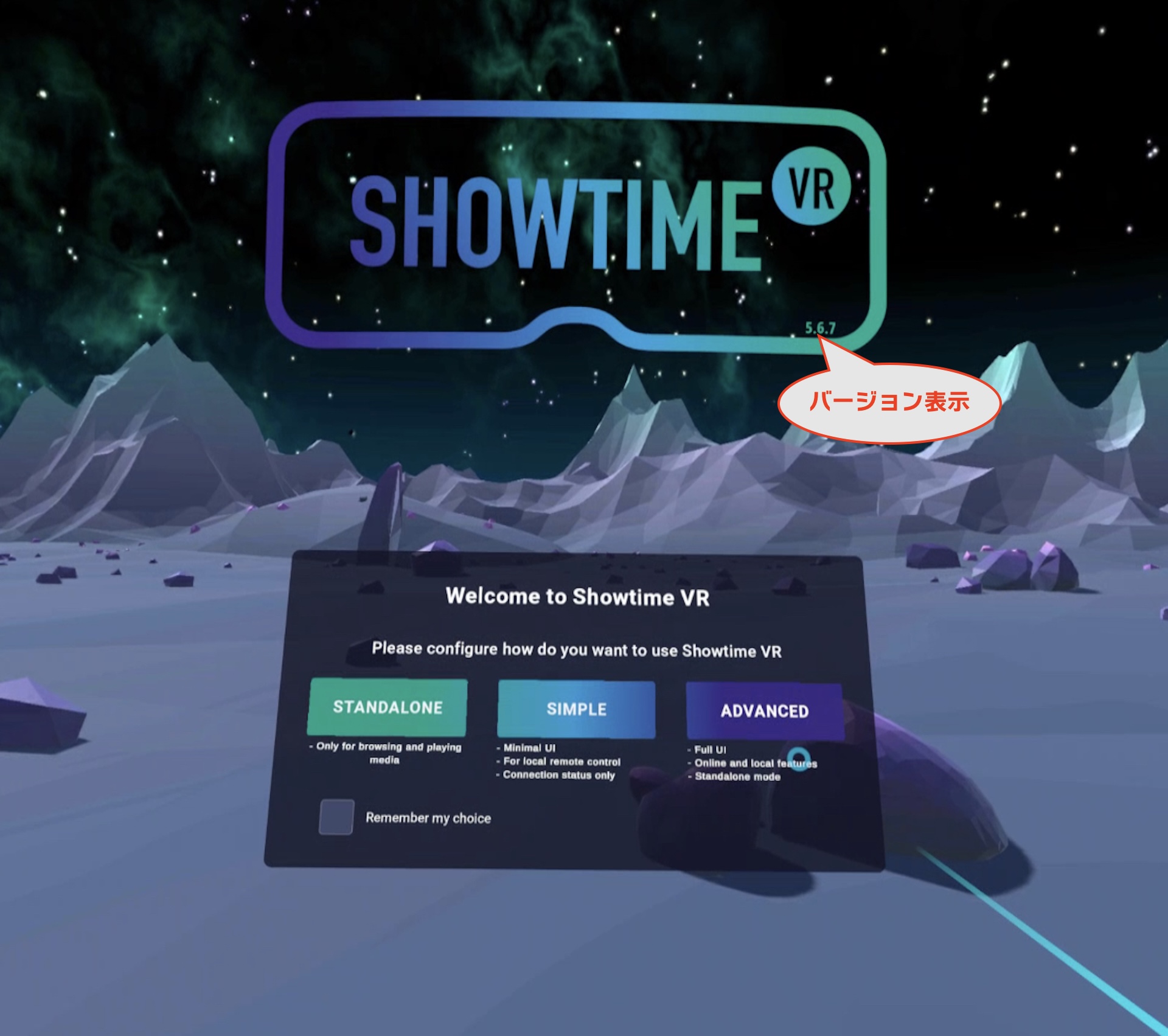
- パーミッション画面で、すべての項目にチェックが入っていることを確認し、「START」ボタンを押す
- アプリが起動したら、画面に表示されるバージョン番号が、インストールしたAPKファイルのバージョンと一致しているか確認する
よくあるエラーと対処法 #
「Success」以外が表示された場合は、次の表を参考に対処してください。最も多い原因は、APKファイルのパスの指定ミスです。
| 表示されるエラー | 原因 | 対処法 |
|---|---|---|
| 1. adb: command not found/’adb’ は認識されていません | ターミナルがADBの場所を見つけられない | platform-toolsフォルダでターミナルを開き、「./adb」(Mac)または「.\adb」(Windows)で実行する |
| 2. no devices/emulators found | Meta Questが接続されていない | USBケーブル、開発者モード、USBデバッグの許可を確認し、「adb devices」で接続を確かめる |
| 3. more than one device/emulator | 複数のVRヘッドセットが接続されている | 1台だけ接続する。または「adb -s シリアル番号 install -r -g …」で対象を指定する |
| 4. No such file/failed to stat | APKファイルのパスが間違っている | APKファイルをターミナルにドラッグ&ドロップしてパスを入力し直す |
| 5. INSTALL_FAILED_UPDATE_INCOMPATIBLE | 入っているアプリと署名(作成元の証明)が異なる | 既存のアプリをアンインストールしてから、もう一度インストールする |
| 6. INSTALL_FAILED_VERSION_DOWNGRADE | 入っているアプリより古いバージョンをインストールしようとしている | 最新のAPKファイルを使う。古いバージョンに戻す場合は「-d」オプションを追加する |
再発を防ぐために:Horizon OSの自動アップデートをオフにする #
イベントの直前にHorizon OSのアップデートがあり、それに気づかずにShowtime VRのプレイヤーアプリをインストール・アップデートすると、パーミッションの不具合でアプリが起動できなくなることがあります。
このようなトラブルを防ぐため、次の運用をおすすめします。
- イベントで使うMeta Questは、Horizon OSの自動アップデートをすべてオフにしておく
- アップデートが配信されたら、まずテスト用の1台だけでHorizon OSを更新する
- そのテスト機で、Showtime VRのインストール・アップデートと起動に問題がないことを確認する
- 問題がなければ、残りのMeta QuestのHorizon OSを更新する
よくある質問(FAQ) #
Showtime VRのパーミッション画面でチェックが入らず、起動できないのはなぜですか? #
Meta QuestのHorizon OSがアップデートされた際に、アプリの権限の設定がうまく動作しなくなることがあるためです。ADBコマンド「adb install -r -g」でAPKファイルをインストールし直すと、すべての権限が許可された状態になり、解決することがあります。
「adb install」の「-g」オプションとは何ですか? #
アプリが必要とするすべての権限(パーミッション)を、許可した状態でインストールするオプションです。初回起動時に権限の画面でチェックを入れる必要がなくなります。
ADBを使うにはどのソフトが必要ですか? #
Googleが無料で配布している「Android SDK Platform-Tools」が必要です。Windows用とMac用があり、Android Developersの公式サイトからダウンロードできます。
「adb devices」で「unauthorized」と表示されるのはなぜですか? #
Meta Quest側でUSBデバッグが許可されていないためです。VRヘッドセットを装着し、表示される「USBデバッグを許可しますか?」の画面で「許可」を選んでください。
ADBでインストールすると、アプリの設定や動画は消えますか? #
「-r」オプションを付けて上書きインストールした場合、アプリのデータは基本的に保持されます。ただし、アンインストールしてからインストールし直した場合は、アプリのデータが削除されることがあるため、必要に応じて事前にバックアップしてください。
投稿者プロフィール #

-
Showtime VRとは、複数台のVRヘッドセットの一斉・同時動画再生や、状態監視が行えるシステムです。管理者が360度動画を一括制御し自由に再生できることで、参加者はまるでその場にいるかのような体験をすることで、より有意義な研修や学習をすることが可能です。Showtime VRとは?
サイト運営:合同会社幸楽社
Showtime VR公式Trustedパートナー & 認定日本国内独占販売事業者
東京都三鷹市
最新の投稿 #
 05安全・衛生・トラブルシューティング2026年10月6日VRヘッドセットの温度管理ガイド|イベントで熱くなったときの対処法と交換・冷却の目安(Meta Quest 3/3s/2)
 02 機器の準備2026年9月29日コントローラーアプリの準備方法|Showtime VRローカルバージョン導入ガイド
 06応用・発展機能2026年9月27日【無料・簡単】VR(360度動画)体験コーナーの作り方|Meta Quest 3で展示会・イベントのVR体験を運営する方法
 06応用・発展機能2026年9月27日Showtime VRプレイヤーアプリのSTANDALONEモードの使い方|VRヘッドセット単体で360度動画を再生する方法





