
Showtime VRは、HMS管理下での利用が可能です。HMS ( Meta Horizon Managed Solutions )とは、Metaが提供する、ビジネス・教育機関向けの、 VR/MRヘッドセット(Meta Quest シリーズ)を管理するためのオンラインプラットフォームです。いわゆるMDM(Mobile Device Management : モバイルデバイス管理)と呼ばれるものです。
管理者が、登録してある VR/MRヘッドセット(Meta Quest シリーズ)の管理や諸設定を、管理者センターから一元管理できます。2030年1月4日まで無料で利用可能です。その後はサービス終了となります。
この記事では、HMS上でShowtime VRを活用するヒントを紹介します。HMSを既に利用されていたり、ある程度理解がある方向けの内容です。HMSの使い方や利用登録については、以下のリンクをご覧ください。
関連記事 Meta Horizon Managed Services 導入マニュアル (HMSでできること)(株式会社ホロラボ様)
Showtime VRは、このHMSの個人モード・共有モードの両方のモードで使用することができますが、HMSの仕様や設定上、Showtime VRのすべての機能を利用できない場合もあります。
Showtime VRは購入前の無料トライアル利用が可能です。HMSを利用したい場合には、無料トライアルをどうぞお声がけいただき、お客様の環境で充分にテストをしてください。
HMS利用の流れ #
- HMS利用登録サイトにアクセス
- 自分の国、詳細情報・組織情報を入力、2段階認証設定。
- メールアドレスが必要です。そのメールに認証コードが送られてきます。
- 管理センターログイン
- Meta Horizon Managed Services 管理者センターにログインして利用を開始します。
HMSの共有モードでの利用 #
※以下の解説では、、HMSの共有モード上でShowtime VRを活用するヒントを紹介しています。HMSを既に利用されていたり、ある程度理解がある方向けの内容です。
HMSの共有モード概要 #
Meta Quest シリーズを、複数人で共有して共有・使用できるモードです。Meta Questを個人に紐づけしません。利用できるアプリを管理者が決めることができます。展示・デモンストレーション等の不特定多数利用に適しています。
デバイスプリセットの設定 #
デバイスプリセットとは、管理するデバイスに共通して設定する内容ををまとめたものです。
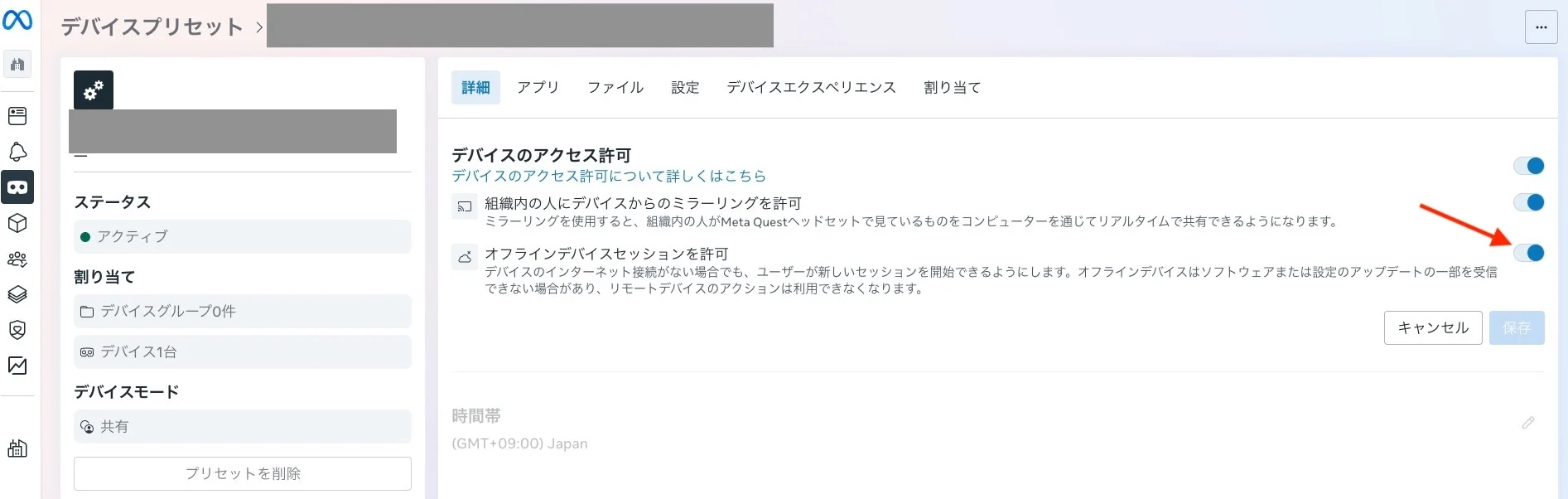
オフラインで利用する場合には、デバイスマネージャーの共有モード設定(デバイスプリセット)において、「詳細」タブ内の「オフラインデバイスセッションの許可(Allow offline device sessions)」を有効にしておく必要があります。この設定は、デバイスプリセット作成時にする必要があります。作成後には変更できません。
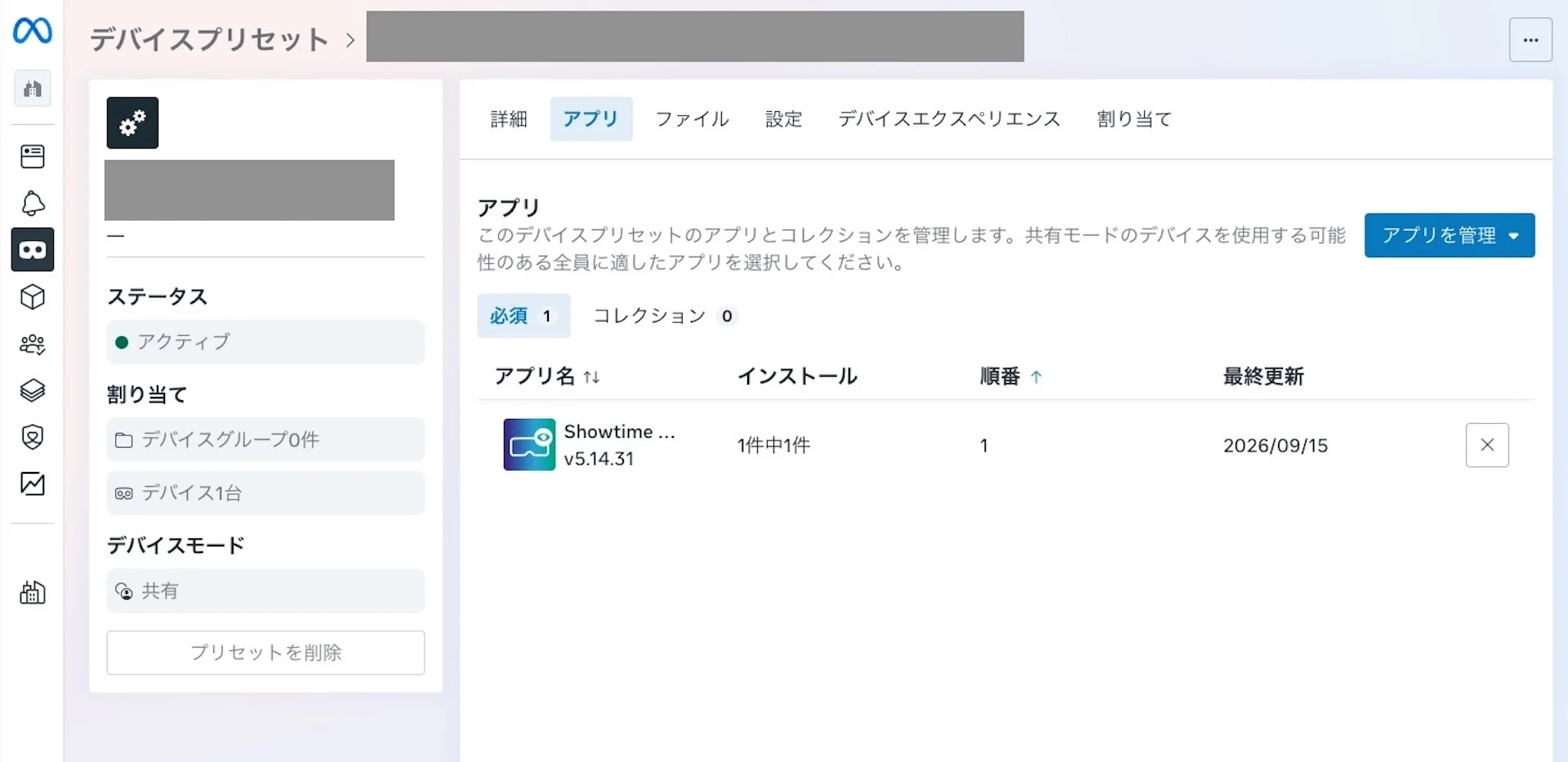
「アプリ」には、Showtime VRを設定してください。
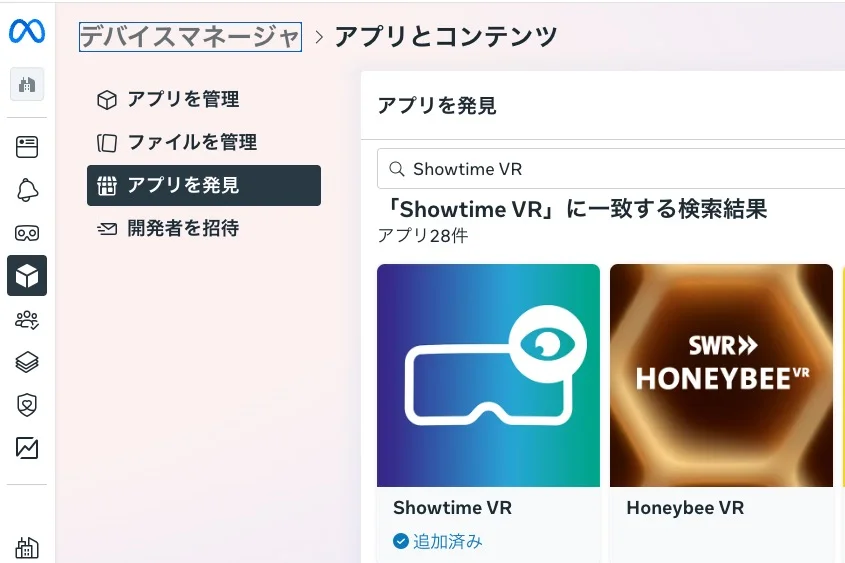
Showtime VRのプレイヤー(再生)アプリは、Meta Horizonストアアプリとしても登録されています。こちらからインストールするのが簡単ですが、最新版ではありません。
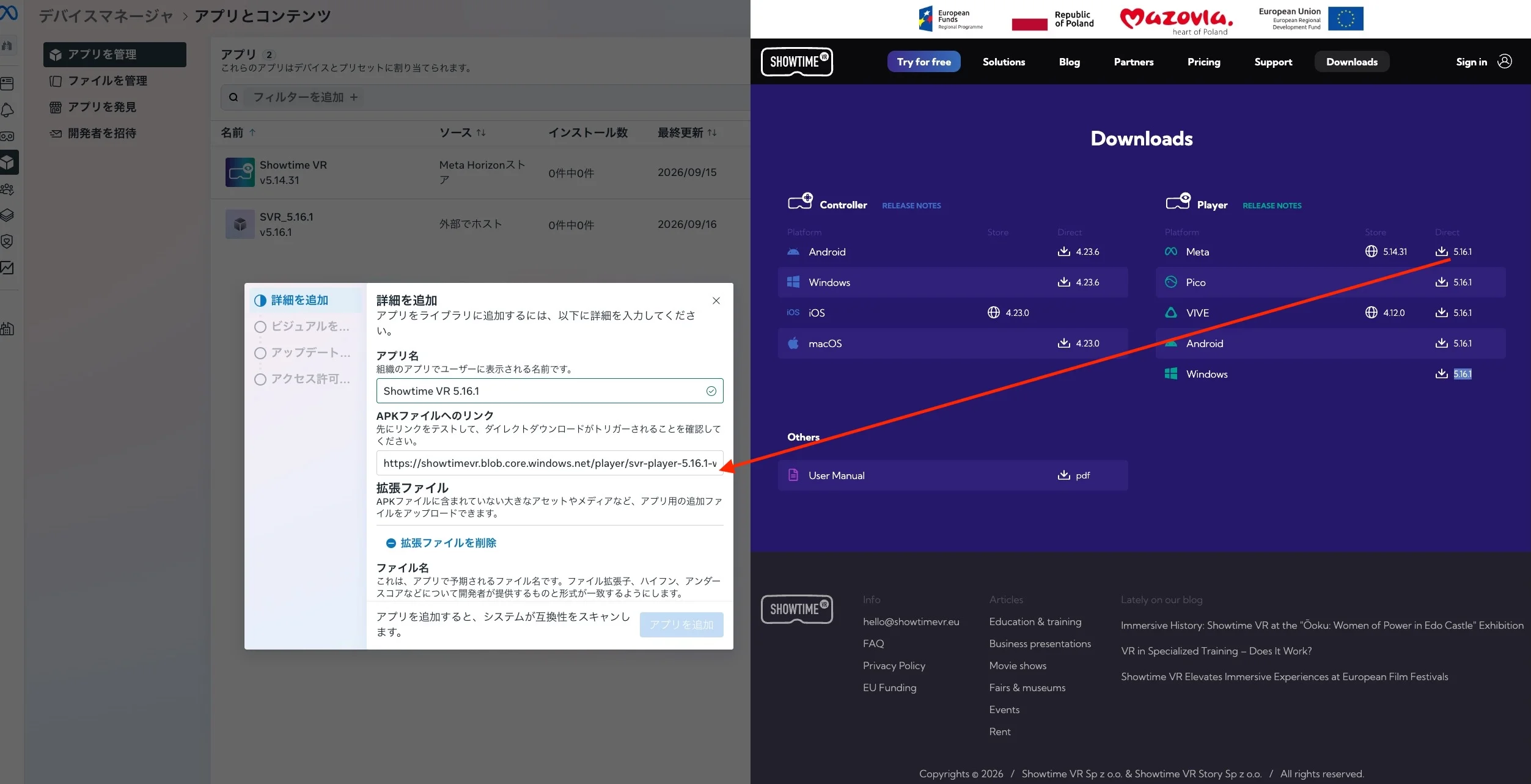
Showtime VRの最新版プレイヤーアプリは、こちらのShowtime VR公式サイトのダウンロードページからAPKファイルをダウンロードできます。ダウンロードリンクのURLを、「HMSデバイスマネージャー」 > 「アプリとコンテンツ 」> 「アプリを管理」タブで登録すれば、デバイスプリセットを通じて対象Questにインストールできます。
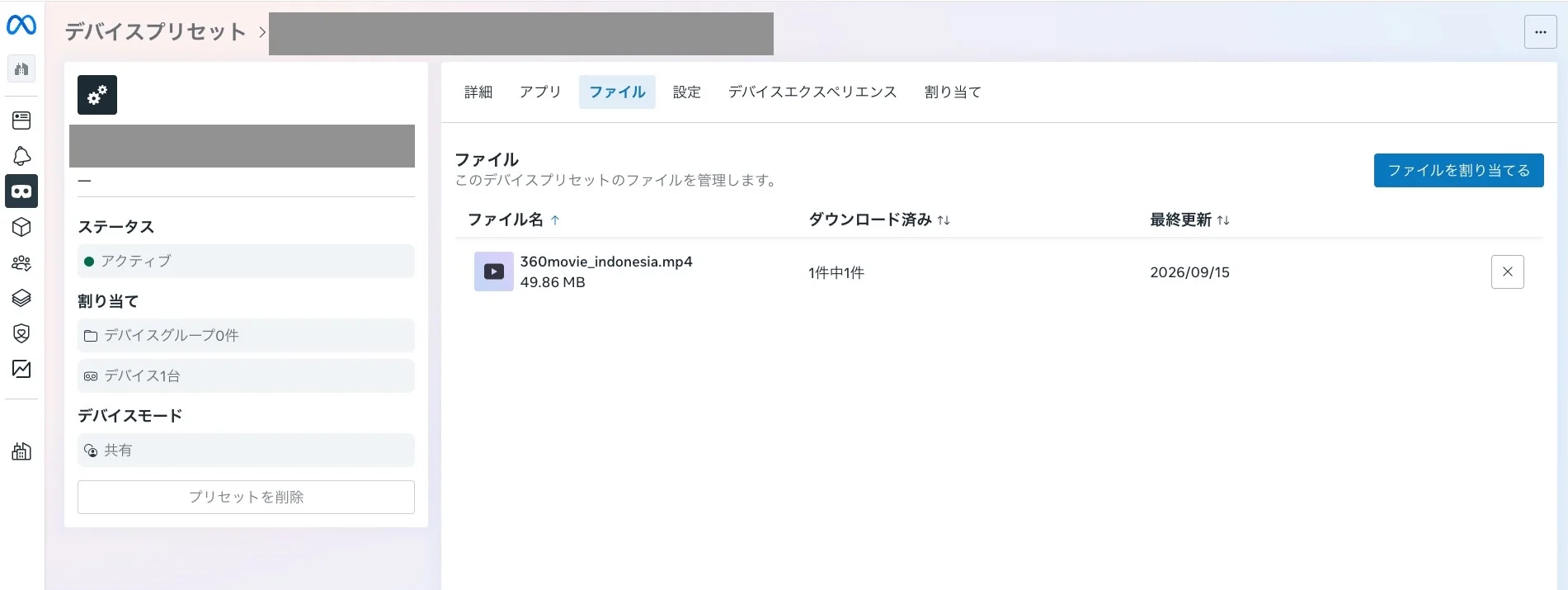
「ファイル」には、Questにダウンロードしておきたい動画ファイルを登録します。
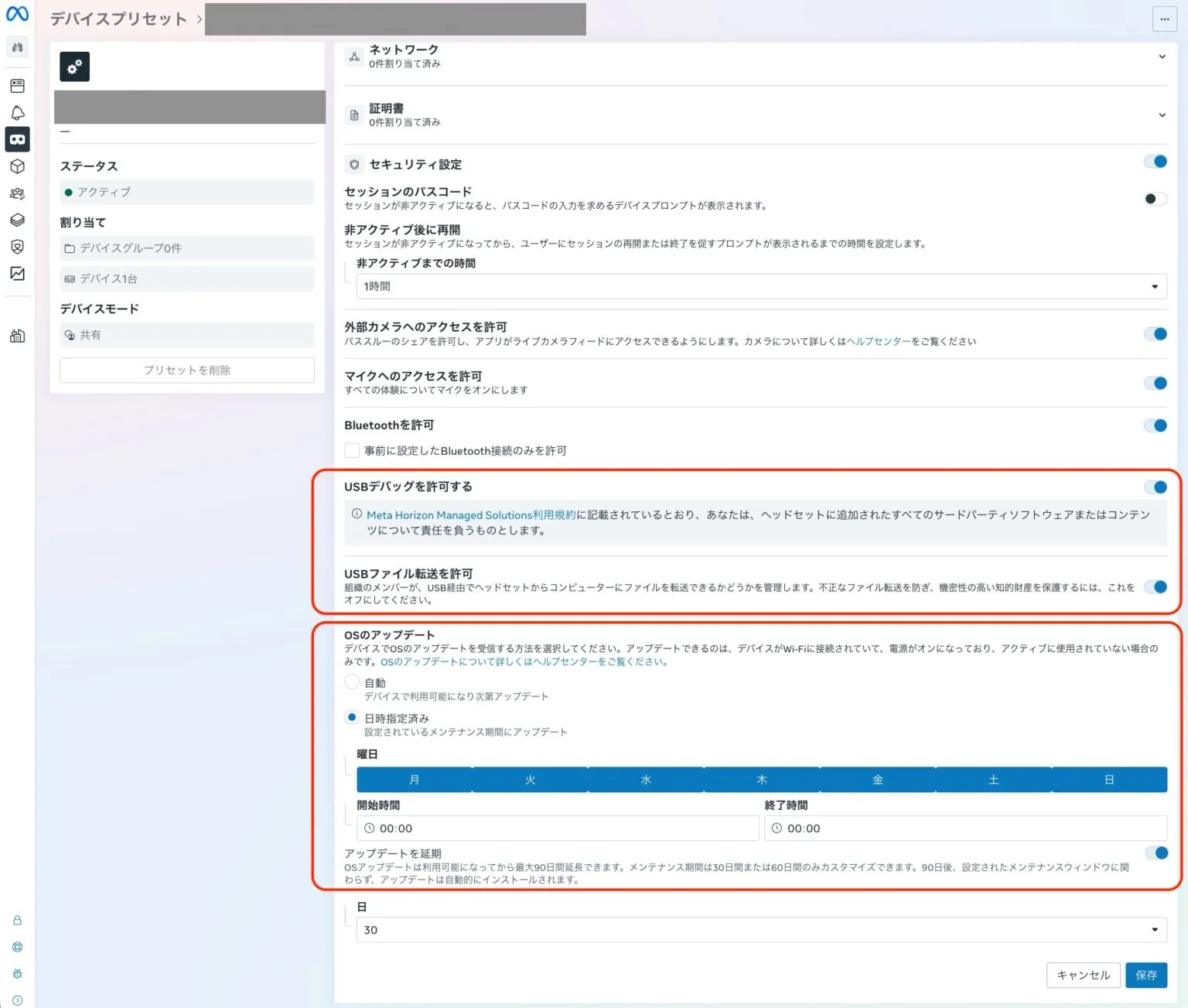
USBデバッグおよびUSBファイル転送の許可もしておくと、後でPCとQuestをUSB接続して、ファイル転送がなどやりやすくなります。OSのアップデートの期間の指定は、特に必要でなければ長めにしておいた方が良いかもしれません。HorizonOSのアップデートによって、アプリの動作が不安定になることがあるためです。
Showtime VRの起動 #
このようなデバイスプリセットをQuestに施したら、まず、Quest 1台毎にShowtime VRを手動で起動してください。そして、アプリのアクセス権付与設定や、Showtime VRのデバイスごとの識別番号付与などを行います。詳しくは、以下をご覧ください。
360度動画ファイルを、Showtime VRアプリ内の所定のフォルダにコピーする #
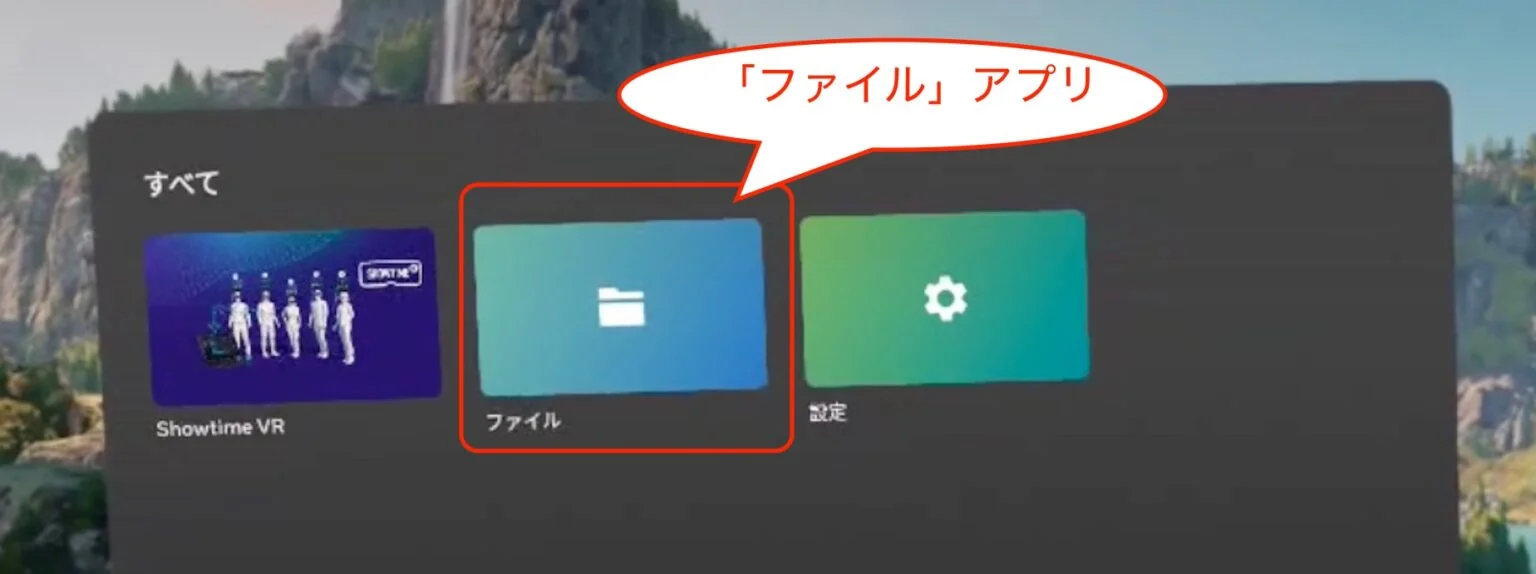
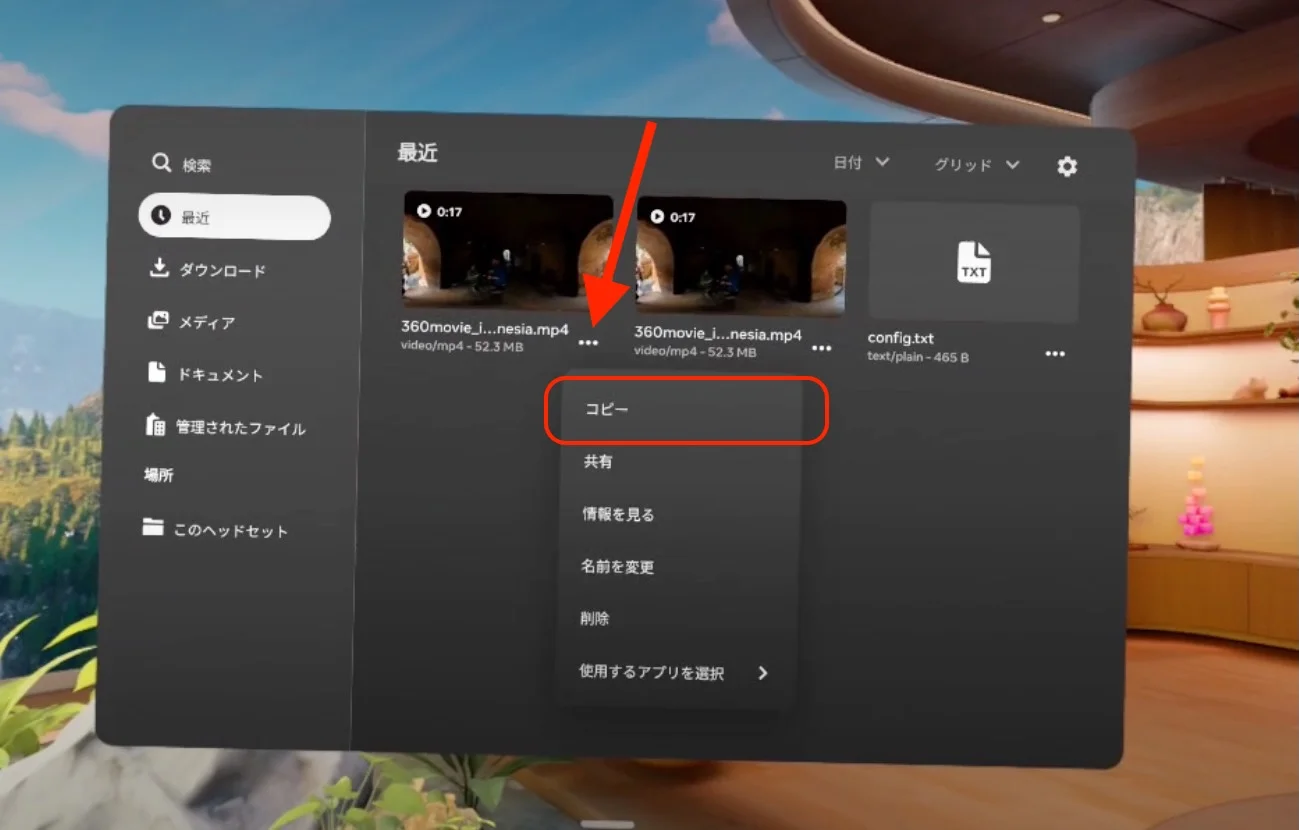
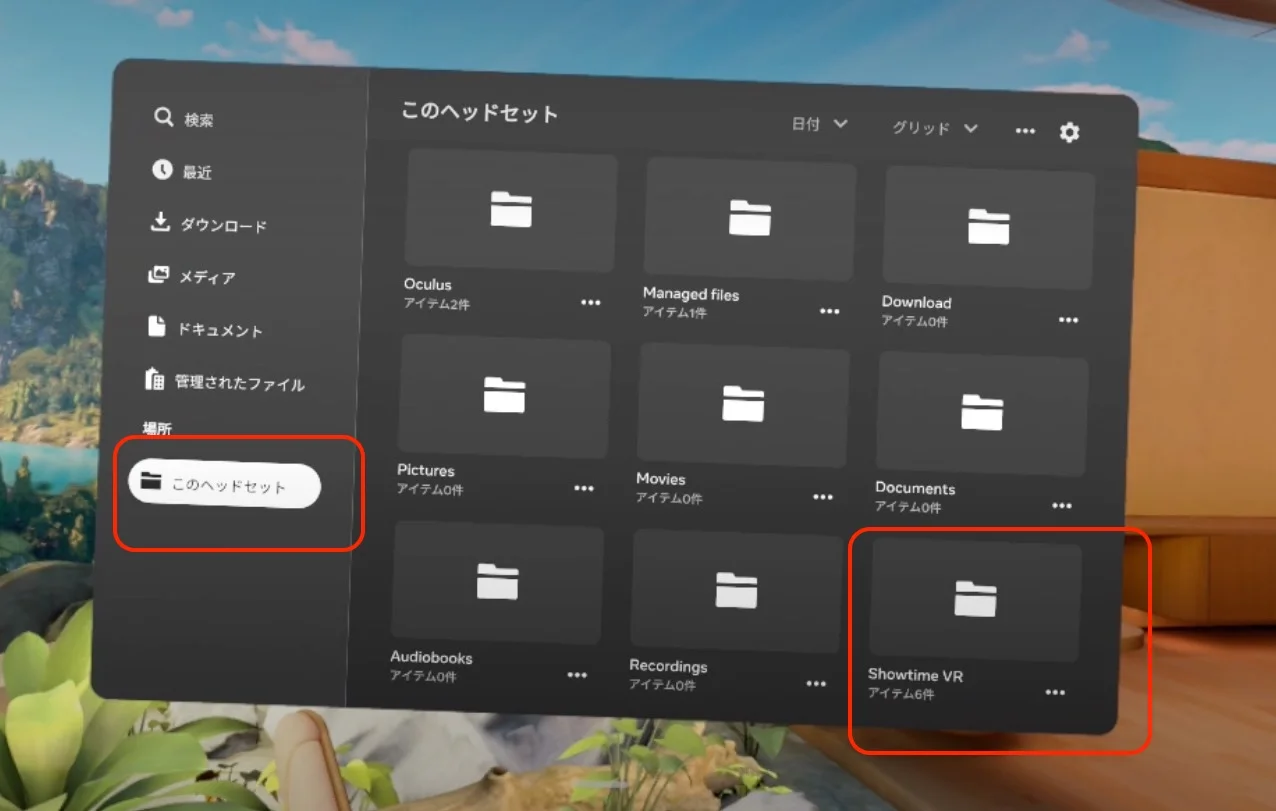
360度動画ファイルを、Showtime VRアプリ内の所定のフォルダにコピーしてください。その方法は、お手持ちのパソコンとQuestをUSBケーブルで接続してコピーするか、または、デバイスプリセットで設定し、Quest内にダウンロードされた360度動画ファイルを、Questの「ファイル」アプリを利用してShowtime VRアプリ内の所定のフォルダにコピーすることができます。コピー先の場所については下の記事をご覧ください。
動画ファイルの三点リーダー をクリックすると、メニューからコピーを始めとする様々なファイル操作ができます。
左メニューの「このヘッドセット」タブから、Showtime VRのアプリフォルダを探して、その中の適切なフォルダに動画をペーストしてください。
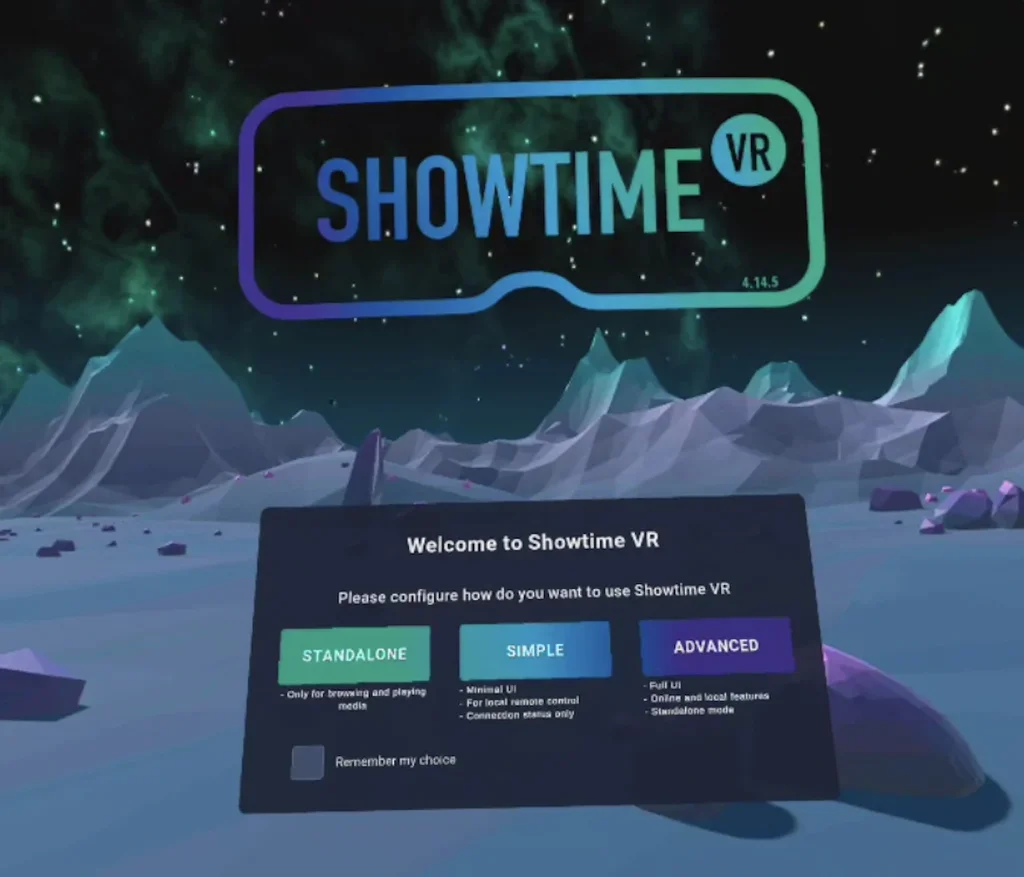
これで、Quest 側での準備ができました。Quest でShowtime VRのプレイヤー(再生)アプリを起動し、「Simple」UIモードを選択しておいてください。Showtime VRのコントローラーアプリと接続し、360度動画の一斉制御ができるようになります。
よくある質問(FAQ) #
HMS(Meta Horizon Managed Solutions)とは何ですか? #
Meta社が提供する、企業・教育機関向けのVR/MRヘッドセット管理プラットフォーム(MDMシステム)です。複数台のヘッドセットをまとめて管理でき、Showtime VRもこのHMS上での利用に対応しています。
HMS経由でShowtime VRを利用すると、通常のすべての機能が使えますか? #
いいえ、HMSの仕様上、Showtime VRのすべての機能を利用できない場合があります。導入前には、無料トライアルを使って実際に必要な機能が問題なく動作するかを確認しておくことをおすすめします。
HMS経由でShowtime VRをインストールする方法は何種類ありますか? #
2種類あります。1つはMeta Horizonストアからインストールする方法ですが、この場合は最新版ではないバージョンがインストールされます。もう1つは、公式サイトから取得した最新版APKを、HMSデバイスマネージャーの「アプリとコンテンツ」内「アプリを管理」で登録し、デバイスプリセット経由でインストールする方法です。最新機能を使いたい場合は、後者の方法を選ぶ必要があります。
HMSの共有モードでオフライン利用をするには、何を設定しておく必要がありますか? #
デバイスプリセットを作成する際に、「オフラインデバイスセッションの許可」を有効にしておく必要があります。この設定はプリセット作成後に変更できないため、作成前に必ず確認してください。
VR動画ファイルをQuestにコピーする方法は何がありますか? #
2つの方法があります。1つは、パソコンとQuestをUSBケーブルで接続して直接コピーする方法です。もう1つは、HMSのデバイスプリセット経由でファイルをダウンロードし、Quest内の「ファイル」アプリを使ってShowtime VRのアプリフォルダに移動する方法です。
投稿者プロフィール #

-
Showtime VRとは、複数台のVRヘッドセットの一斉・同時動画再生や、状態監視が行えるシステムです。管理者が360度動画を一括制御し自由に再生できることで、参加者はまるでその場にいるかのような体験をすることで、より有意義な研修や学習をすることが可能です。Showtime VRとは?
サイト運営:合同会社幸楽社
Showtime VR公式Trustedパートナー & 認定日本国内独占販売事業者
東京都三鷹市
最新の投稿 #
 05安全・衛生・トラブルシューティング2026年10月6日VRヘッドセットの温度管理ガイド|イベントで熱くなったときの対処法と交換・冷却の目安(Meta Quest 3/3s/2)
 02 機器の準備2026年9月29日コントローラーアプリの準備方法|Showtime VRローカルバージョン導入ガイド
 06応用・発展機能2026年9月27日【無料・簡単】VR(360度動画)体験コーナーの作り方|Meta Quest 3で展示会・イベントのVR体験を運営する方法
 06応用・発展機能2026年9月27日Showtime VRプレイヤーアプリのSTANDALONEモードの使い方|VRヘッドセット単体で360度動画を再生する方法





