
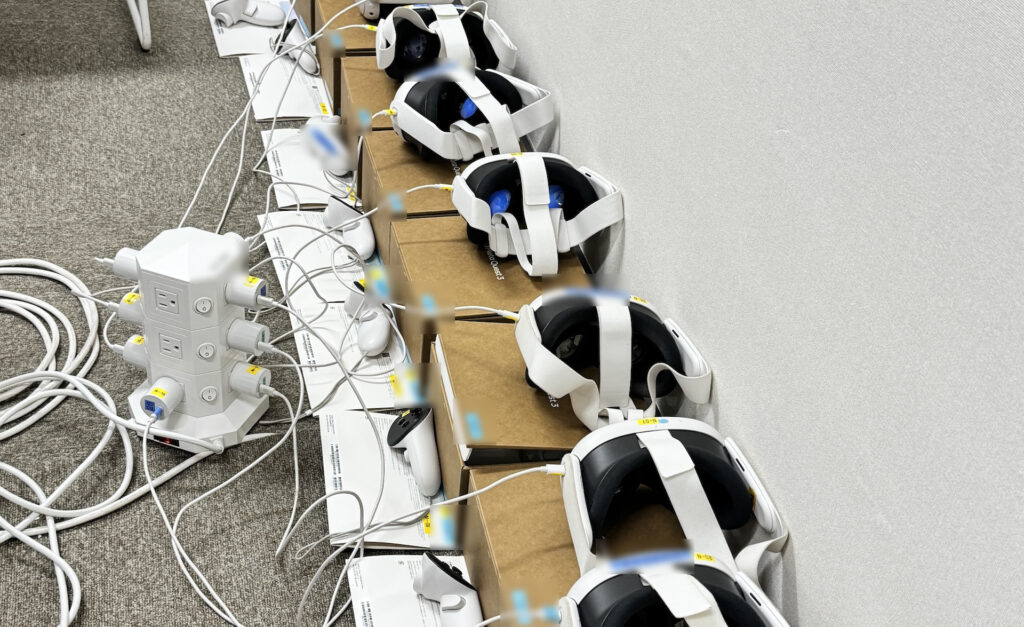
多数のMeta QuestやPico G3などのVRヘッドセットを預かり、Showtime VR(ローカルバージョン:インターネットを介さず、ローカルのWi-Fiルーターだけでネットワークを構成して操作するバージョン)で一斉再生できる状態に準備する――。
この作業は、初めて担当する方にとっては工程が多く感じられます。本記事では、Meta Quest シリーズを例にした実際の準備作業の流れを、初心者の方でも迷わず進められるように6つのステップに分けて解説します。
この記事でわかること #
- VRヘッドセットを10台以上まとめて預かったときの、準備作業の全体的な流れ
- 1台ずつ手作業で行う設定と、自動化スクリプトに任せられる設定の切り分け
- 現場でよくあるトラブル(コントローラー認識エラー、バッテリー管理など)への対処法
対象読者は、社内研修やイベントでMeta Quest・Pico G3などのVRヘッドセットを10台前後〜数十台規模で預かり、Showtime VRで一斉再生を行う準備を担当する方です。
前提:ローカルバージョンでの手作業セットアップ #
本記事は、Meta社が提供するVRヘッドセット一括管理サービス(HMS:Meta Horizon Management Services)を使わずに、VRヘッドセットを1台ずつ手作業で準備する、簡易な方法を解説しています。目次の「STEP6」までを、VRヘッドセット1台につき行っていく流れです。
もし時間が有りHMSが利用出来るようでしたら、HMSの利用もお勧めします。共用モードで動作します。HMSは2030年1月のサービス終了まで、無料で利用できます。
事前に知っておきたい用語 #
| 用語 | 意味 |
|---|---|
| ローカルバージョン | インターネットを使わず、現場のWi-Fiルーターだけでネットワークを構成して動画を一斉再生するShowtime VRのバージョン |
| コントローラーアプリ | パソコンやタブレットで動かす、複数のVRヘッドセットをまとめて操作するアプリ |
| プレーヤー(再生)アプリ | VRヘッドセット側にインストールする、動画を実際に再生するアプリ |
| 開発者モード | VRヘッドセットにパソコンからアプリやファイルを転送できるようにする設定 |
| config.txt | プレーヤーアプリの動作(デバイス名、自動起動、Wi-Fi情報など)を設定するテキストファイル |
| キオスクモード | ヘッドセットを装着した瞬間だけコンテンツが自動再生されるモード |
準備の全体像:6つのステップ #
- STEP1:VRヘッドセットに個体識別ラベルを貼る
- STEP2:VRヘッドセットを並べて電源に接続する
- STEP3:VRヘッドセット起動直後の設定を行う(新品 or 使い回し機体で分岐)
- STEP4:Wi-Fiネットワークを構築する(インターネット接続なし)
- STEP5:コントローラーアプリを準備する
- STEP6:VRヘッドセット1台ごとに設定作業を行う(OS設定・アプリ導入・ファイルコピー)
この後の動作確認までを終えると、Showtime VRのコントローラーアプリから全台を一斉制御できる状態になります。
おすすめ機材チェックリスト #
| 機材 | 推奨スペック・ポイント | 備考 |
|---|---|---|
| VRヘッドセット本体一式 | 本体、充電用ACアダプタ、USB-Cケーブル、コントローラーを台数分 | 例:Meta Quest 3/3s、Pico G3 など |
| 追加バッテリーストラップ | 外付けのバッテリーストラップを取り付けると、電池切れの心配が減り、体験者の装着感も良くなります | 関連記事:VR(360度動画)イベントで、外付けの追加バッテリーストラップを利用する際の注意点 |
| 使い捨て衛生カバー / 拭き取り可能な接顔部 シリコンカバー/ マイクロファイバークロス / 除菌シート | VRヘッドセットは、複数の人が顔に直接触れて使う機器なので、こういった準備もあると良いです | 関連記事:接顔部・レンズの衛生管理 |
| ペアリング用スマホまたはタブレット | VRヘッドセットの初期設定用に1台あれば可(HMSなどのMDMを使う場合には不要 | – |
| Meta Developer Organization登録済みのMetaアカウント | メールアドレス・パスワードを事前に準備 | 未登録の場合は事前登録が必要 |
| Wi-Fiルーター | IEEE802.11ac/ax対応(デュアルバンド)、同時接続台数の上限が予定台数を上回るもの、DHCPサーバー機能を搭載 | 台数が多い現場では、同時接続数の上限を必ず事前確認する |
| コントローラーアプリ用のパソコンまたはタブレット | Windows PCまたはAndroidタブレット | – |
| 電源タップ・電源ハブ | 縦型(タワー型)でコンセント数が多く、同時使用時の許容電力に余裕があるもの | 縦型は床面積を取らず、台数が多い現場で扱いやすい |
| コントローラー用の単3形乾電池 | 予備を多めに準備 | 他部署などで使用済みのヘッドセットを引き継ぐ場合は特に電池切れが多い |
STEP1:VRヘッドセットに個体識別ラベルを貼る #
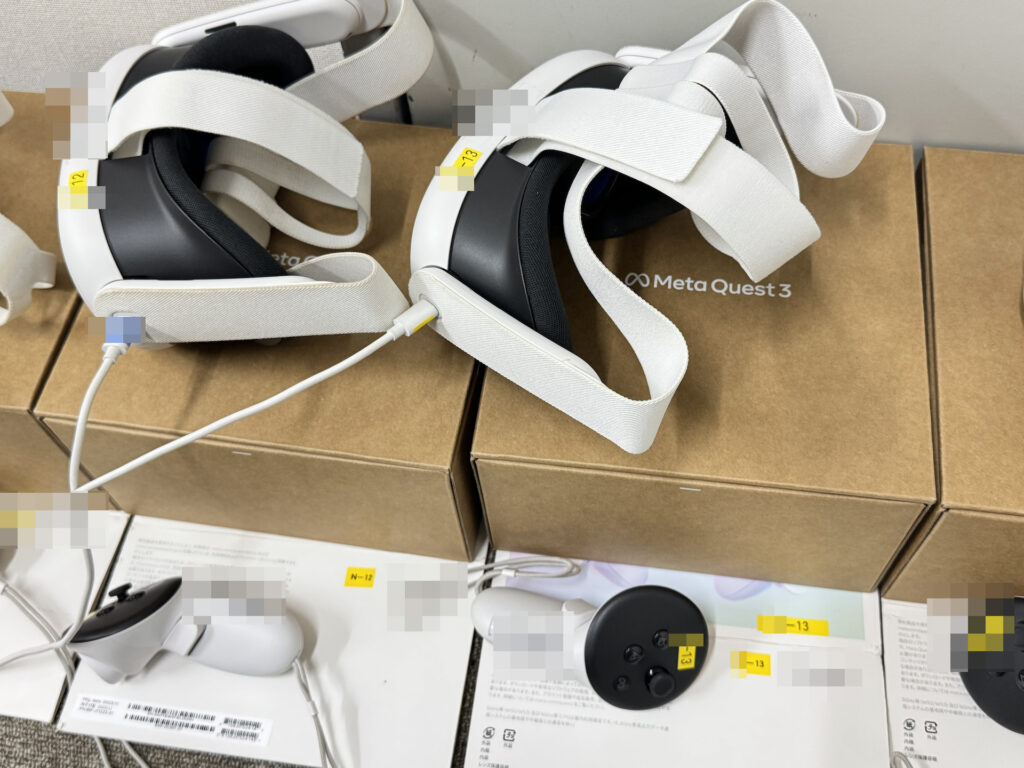
VRヘッドセットの箱を開封したら、本体・充電用ACアダプタ・USB-Cケーブル・コントローラー・収納ケースのすべてに、通し番号を振った個体識別ラベルを貼りましょう。番号はVRヘッドセットのシリアルナンバーではなく、1、2、3…という単純な連番で構いません。
このラベルがあるかないかで、準備作業とイベント当日の効率が大きく変わります。
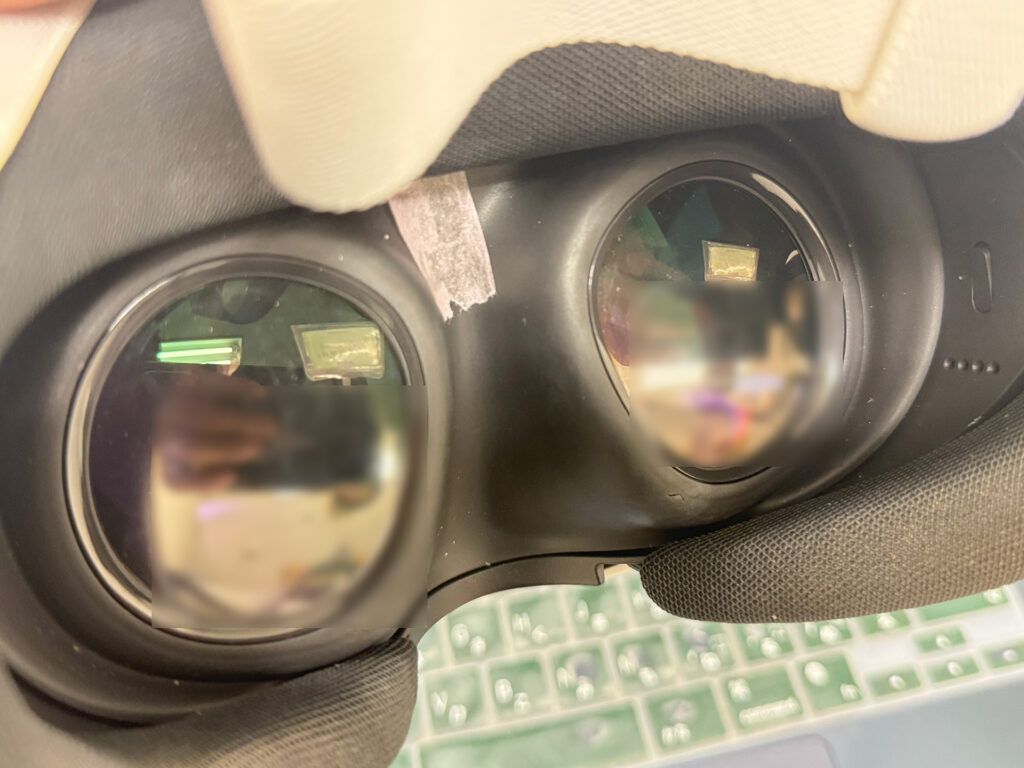
Meta Questシリーズの場合、接顔部分のセンサーにもテープを貼っておきます。
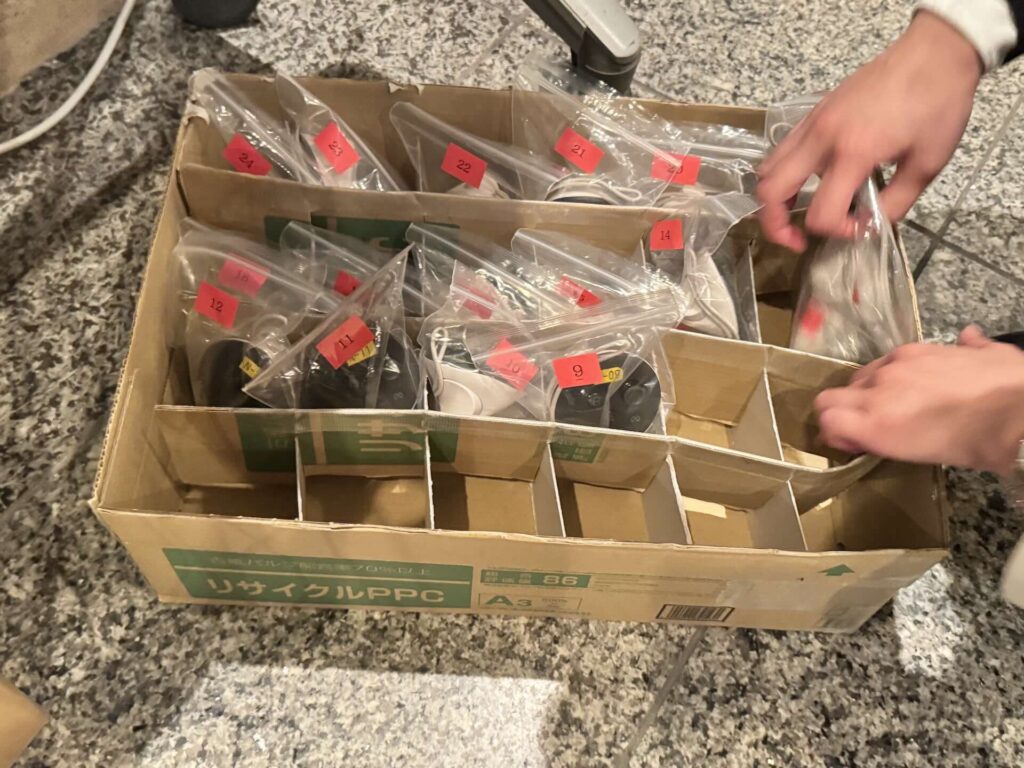
コントローラー(右手用のみで可)も、ラベルを貼って整理して収納しておくと、現場ですぐに取り出せて便利です。
STEP2:VRヘッドセットを並べて電源に接続し、充電する。 #
VRヘッドセットを床または机の上に分かりやすく並べ、電源に接続します。前述のとおり、縦型(タワー型)の電源タップを使うと省スペースになり、台数が多い現場でも扱いやすくなります。
STEP3:起動直後の設定(ペアリング) #
預かったVRヘッドセットの状態によって、以降の手順が分かれます。
新品または未使用の場合:電源を入れてインターネットに接続し、1台ずつスマホまたはタブレットとペアリングします。その後、スマホアプリの設定画面で開発者モードを有効にします。
社内の他部署などで使用済みの場合:まず「ファクトリーリセット(工場出荷時リセット)」でヘッドセットを初期化します。この操作でアプリやデータ、設定情報がすべて消去されるため、必ず事前に関係部署へ確認を取ってください。手順の詳細はMeta公式ヘルプセンター「Meta Questを出荷時設定にリセットする方法」をご覧ください。
Meta Questを出荷時設定にリセットする方法 #
- ヘッドセットの電源をオフにします。
- ヘッドセットの電源を、特殊な方法でオンにします。電源ボタンと音量(-)ボタンを、ヘッドセットに起動画面が読み込まれるまで同時に長押しします。
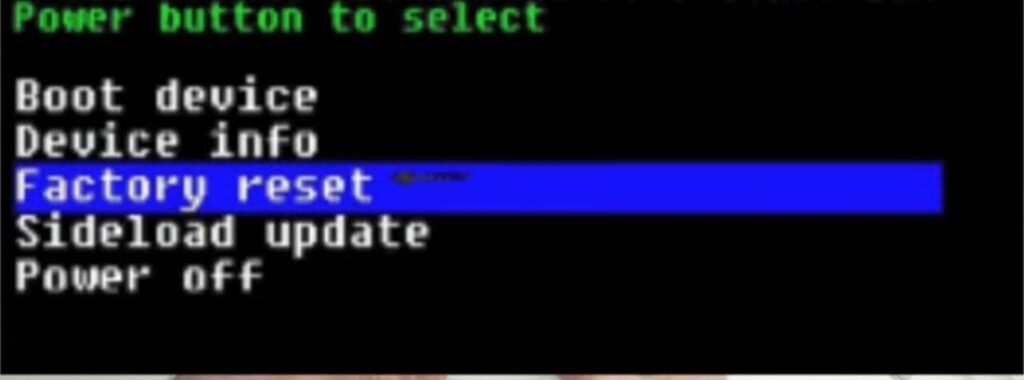
- 英文のメニューがでてくるので、ヘッドセットの音量ボタンを使って[出荷時設定にリセット(Factory reset)]をハイライト表示し、電源ボタンを押します。
- ヘッドセットの音量ボタンを使って[はい(Yes)]をハイライト表示し、電源ボタンを押して決定します。自動でデバイスが初期化されます。初期化後は、新品の場合と同じくペアリングと開発者モードの設定を行います。
STEP4:Wi-Fiルーターの電源をオンにする #
Wi-Fiルーターは、インターネットに接続せずに結構です。
Wi-Fiルーターの機種によっては、インターネットに接続していないと、定期的に接続確認のメッセージを発するものがあります。これを避けるため、あらかじめ「インターネットに接続せずにネットワークを構成できる設定」に変更しておきます。
設定方法はルーターのメーカーによって異なるため、「<ルーターメーカー名> <機種名> インターネットに接続せずにネットワークを構築したい」で検索すると見つかりやすくなります。参考として、代表的なメーカーの設定ガイドを紹介します。
- 参考:Wi-Fiルーターをインターネットに接続せずにネットワークを構築したい(バッファロー公式サポート)
- 参考:Wi-Fiルーターをインターネットに接続せずにネットワークを構築したい(I-O DATA公式サポート)
STEP5:コントローラーアプリを準備する #
- パソコンまたはAndroidタブレットを一時的にインターネットへ接続し、Showtime VR公式サイトのダウンロードページからコントローラーアプリを入手・インストールします。
- コントローラーアプリに、購入済みまたはトライアルのライセンスキーを入力してアクティベートします。
- インターネット接続を切り、STEP4で準備したWi-Fiルーターのネットワークに接続し直します。
以降、VRヘッドセットにプレーヤーアプリがインストールされ、このネットワークに接続されていくたびに、コントローラーアプリの「動画再生デバイス」欄にそれらのVRヘッドセット表示されてゆき、接続・動作確認ができるようになります。
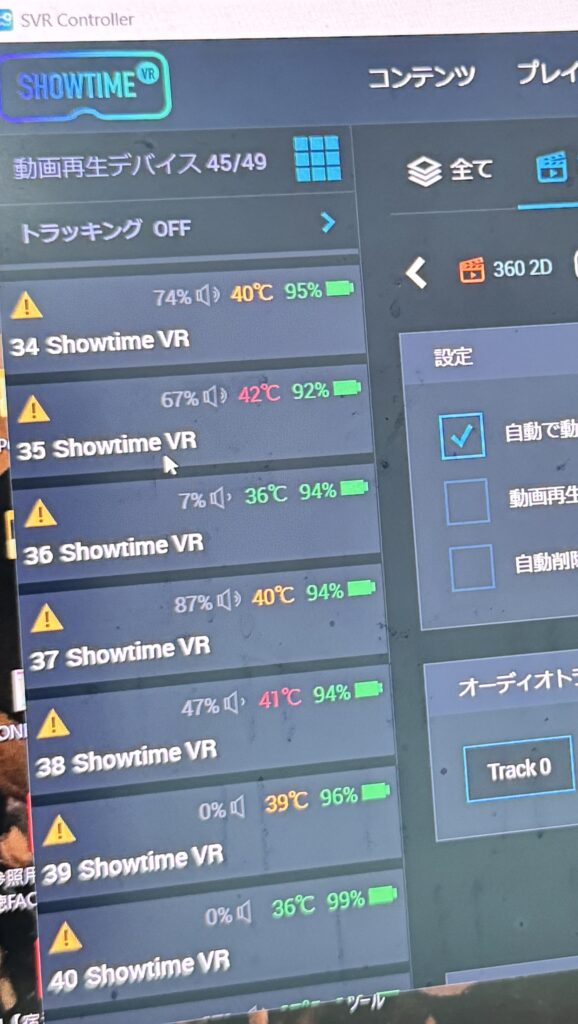
表示されるデバイス名は、デフォルトでは全て「Showtime VR」ですが、各VRヘッドセットのShowtime VRプレーヤーアプリ内の設定ファイル(config.txt)を編集することで、任意の名称に変更できます。
STEP6:VRヘッドセット1台ごとの設定作業 #
ここからは、VRヘッドセット1台ずつ行う作業です。
(a) Horizon OSの初期設定 #
ソフトウェアアップデートのOFF、電源管理設定、開発者機能のON、境界線(ガーディアン)機能のOFFなどを行います。これらはスクリプトによる自動化ができない設定項目です。
(b) プレーヤー(再生)アプリのインストール #
まず、VRヘッドセットとパソコンをUSBケーブルで接続します(ADBモードでの接続が必須です)。
5台以上を目安に、まとめて設定してみたい場合は、自動化スクリプトの利用がおすすめです。
(c) プレーヤーアプリの初回起動 #
この作業は1台ずつ手作業で行う必要があります。初回起動時にパーミッション(許可)設定と操作モードの選択を行います。一般的なイベントでは「Simple」モードがおすすめです。
(d) 各種ファイルをコピーする #
VR動画、config.txt、待機画面ロゴ、背景画像などをコピーします。config.txtには、ヘッドセット固有の名前・番号(STEP1のラベル番号と揃えると管理しやすくなります)、自動起動設定、現場のWi-Fi情報(SSID・パスワード)などを事前に記入しておき、各プレーヤーアプリにコピーすると効率的です。
このコピー作業も、自動化スクリプトの利用をおすすめします。
音量を調整する #
見落とされがちですが、音量調整も重要な作業です。各ヘッドセットの音量ボタンで、おおむね同じ音量になるよう揃えます。プランによっては、コントローラーアプリから一括で音量調整することも可能です。
動作確認をする #
ここまでの準備が終わると、コントローラーアプリの画面に、一斉再生が可能なVRヘッドセットとVR動画コンテンツが一覧表示されます。実際に再生できるか確認してください。
ご注意:ご契約プランによって、それぞれ同時接続できるVRヘッドセットの台数上限が異なります。
バッテリーと電源管理 #
Meta Questシリーズなどは、USBケーブルで給電しながらの使用(常時給電)が可能です。ただし、常時給電のまま長時間アプリを使用すると、条件によっては本体温度が上昇し、フリーズやシャットダウンなど熱暴走につながる例が確認されています。
長時間の連続稼働が見込まれる現場では、本体バッテリーのみでの運用、または本体に装着して容量を拡張できるバッテリー内蔵型ヘッドストラップ(各メーカーから対応製品が販売されています)での利用をおすすめします。
Showtime VRのコントローラーアプリには、ヘッドセットの筐体温度を表示する機能があります。また、アプリとして長時間運用でも熱暴走が起こりにくいよう設計されています。
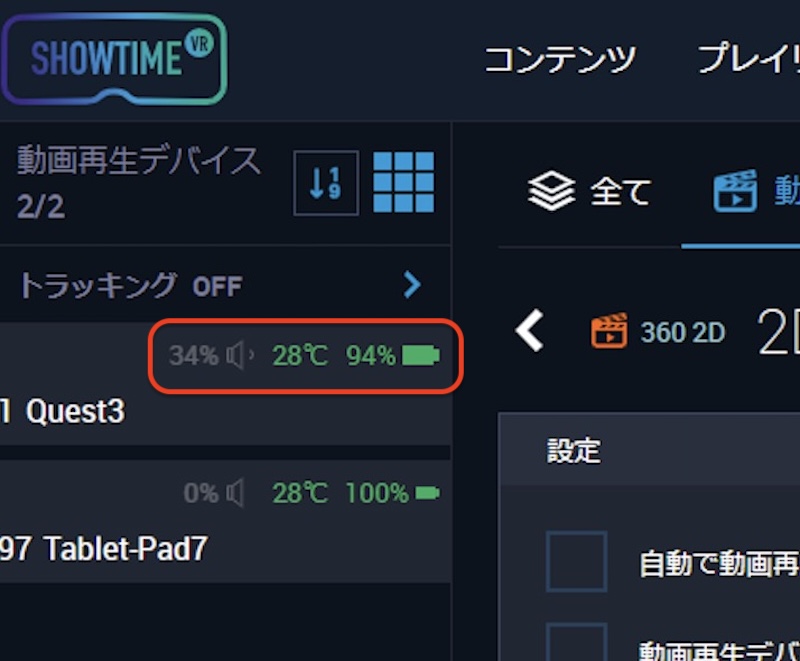
Meta Quest 本体の充電LEDの色の意味(Meta Questシリーズの例)は以下の通りです。
| LEDの色 | 状態 |
|---|---|
| 緑色 | フル充電済み |
| オレンジ色 | 充電中 |
| 白色 | 電源オン |
| 赤色 | バッテリー切れ |
状態表示が緑色でも実際の充電レベルが95〜98%程度にとどまることがありますが、これはバッテリー保護のための仕様であり、故障ではありません。
コントローラーに関するトラブル対応 #
運用中に、Meta Questの画面に「コントローラーが見つかりません」という表示が出ることがあります。これは、コントローラーなしで操作不能になることを防ぐための安全設計であり、設定で無効化することはできません。しばらくすれば表示は勝手に消えます。
主な原因はヘッドセット本体とコントローラー間の通信切れです。以下を確認してください。
- コントローラーの電池残量を常に十分に保つ
- 電池残量が十分なコントローラーは、ヘッドセット本体の近くに置く
多くの場合、表示が出たヘッドセットのコントローラー電池を交換すると解消します。
安全対策・運用マニュアルの参考資料 #
現場運用マニュアルのサンプルや安全対策資料は、以下から確認・ダウンロードできます。
本番当日の流れ #
再生準備 #
- Wi-Fiルーターを起動します。
- 制御用パソコン(またはタブレット)を起動し、コントローラーアプリを起動します。
- 各VRヘッドセットの電源をオンにし、Showtime VRプレーヤーアプリを起動します。UIはSimple モードで良いです。この時のVRヘッドセットの正面方向がお客様の視界の正面になります。斜めに置かれたVRヘッドセットでShowtime VRのアプリを起動した後に、ヘッドセットの方向を変えて机の上に置いたりすると、動画再生時の正面方向がズレることがあるので気をつけてください。そのような場合には、コントローラーアプリの「正面方向の再設定」ボタンで修正することができます。
- ローカルネットワーク内で、ヘッドセット側のプレーヤーアプリがコントローラーアプリに自動接続します。再生テストを行います。
動画再生 #
- 参加者に、あらかじめVR動画再生時の安全指針への同意を得ます。
- 関連記事:VR酔い・利用年齢・衛生管理の安全ガイド
- 参加者にヘッドセットを装着してもらいます、待機画面の画像がクリアに見えているか確認します。
- ヘッドセットの装着が上手にできない参加者をサポートする際には、必ず最初にお声がけをします。
- もし画像がボケていたりぼんやりしているという場合には、VRヘッドセットの調整を試してみます。
関連記事:VR(360度)映像がぼやける・二重に見える時の対処法
- コントローラーアプリで、再生するコンテンツを選択し、「正面方向再設定」で参加者の視線方向とVR動画の正面を一致させたうえで、「全選択」→再生ボタンで一斉再生を開始します。
- 再生終了後は自動で待機画面に戻ります。ヘッドセットを外してもらい、次の参加者と交代します。
よくある質問(FAQ) #
何台くらいまでこの手順で準備できますか? #
台数の上限は契約プランの同時接続台数に準じます。10台程度から数百台規模まで、同じ流れで準備可能です。台数が多いほど、アプリインストールとファイルコピーは自動化スクリプトの活用をおすすめします。また、Meta社が提供する一括管理サービス(HMS:Meta Horizon Management Services)の活用もお勧めします。
Meta Quest以外(Pico G3など)でも同じ手順ですか? #
基本的な流れは共通ですが、開発者モードの有効化手順やキオスクモードの設定方法など、機種ごとに異なる点があります。詳細は各機種向けの解説記事をご確認ください。
中古・貸出機や他部署で使われていたヘッドセットを再利用する際の注意点は? #
使用前にファクトリーリセット(初期化)を行い、クリーンな状態から準備することをおすすめします。初期化するとデータがすべて消去されるため、事前に関係部署の確認と了解を取ってください。また、コントローラーの電池切れが多いため、予備の電池を多めに用意しておくと安心です。
常時給電しながら使うと壊れませんか? #
機種や使用状況によっては、常時給電のまま長時間使用すると本体温度が上昇し、熱暴走(フリーズ・シャットダウン)につながる場合があります。長時間の連続稼働が見込まれる場合は、本体バッテリーのみでの運用か、バッテリー内蔵型ヘッドストラップの利用をおすすめします。
投稿者プロフィール #

-
Showtime VRとは、複数台のVRヘッドセットの一斉・同時動画再生や、状態監視が行えるシステムです。管理者が360度動画を一括制御し自由に再生できることで、参加者はまるでその場にいるかのような体験をすることで、より有意義な研修や学習をすることが可能です。Showtime VRとは?
サイト運営:合同会社幸楽社
Showtime VR公式Trustedパートナー & 認定日本国内独占販売事業者
東京都三鷹市
最新の投稿 #
 05安全・衛生・トラブルシューティング2026年10月6日VRヘッドセットの温度管理ガイド|イベントで熱くなったときの対処法と交換・冷却の目安(Meta Quest 3/3s/2)
 02 機器の準備2026年9月29日コントローラーアプリの準備方法|Showtime VRローカルバージョン導入ガイド
 06応用・発展機能2026年9月27日【無料・簡単】VR(360度動画)体験コーナーの作り方|Meta Quest 3で展示会・イベントのVR体験を運営する方法
 06応用・発展機能2026年9月27日Showtime VRプレイヤーアプリのSTANDALONEモードの使い方|VRヘッドセット単体で360度動画を再生する方法





