
VR酔いしやすい方に見せたい場合や、イベントやプレゼンテーションで多くの方に見せたい場合など、再生中のVR動画(360度動画)を、2Dのモニターやプロジェクターに表示したい場面はよくあります。本記事では、無料または低価格で、簡単かつ信頼性の高い方法を、機種別に紹介します。
VRヘッドセットのOS(基本ソフト)は、開発元の仕様変更によって、これらの方法が急に使えなくなることがあります。重要なプレゼンテーションが決まっているときは、十分な時間を取って準備を進めてください。正常に動作することを確認したあとは、そのVRヘッドセットのOSアップデートを行わないよう設定しておくこともおすすめです。

インターネットへの接続が必要な方法 #
Meta Questのデフォルトのミラーリング機能を利用する #
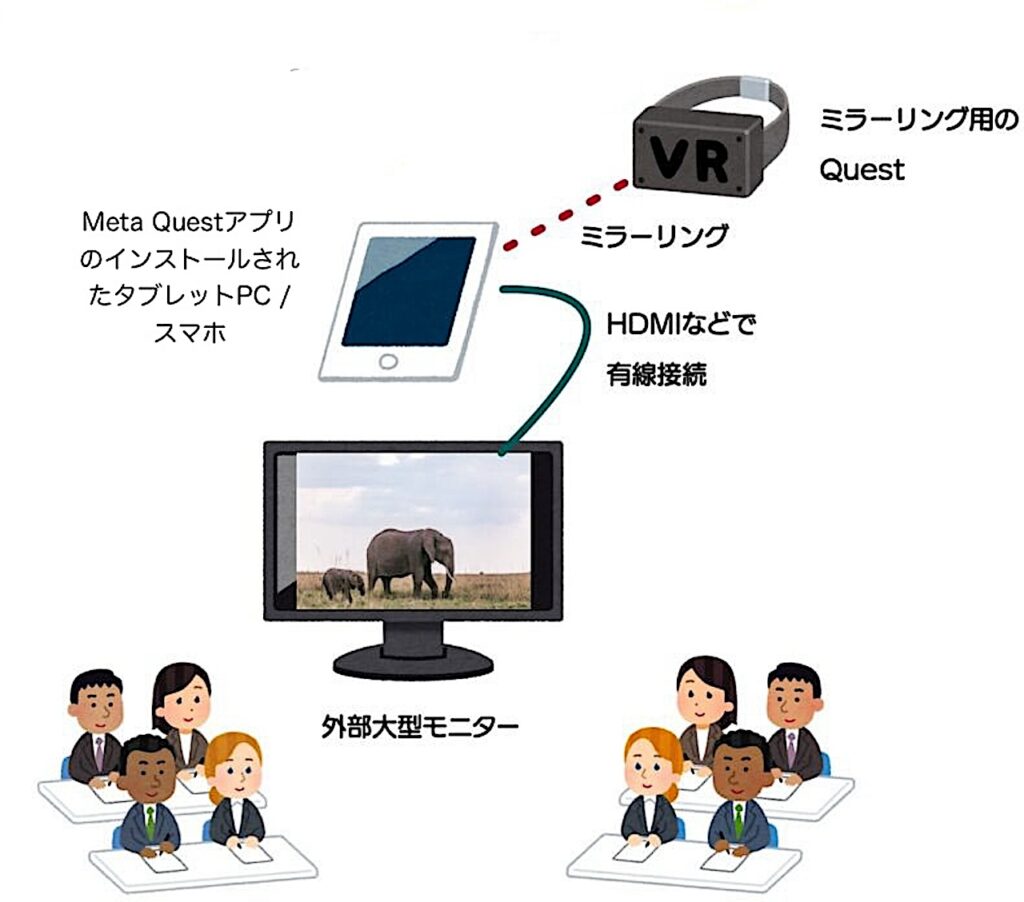
Meta Quest には、VRヘッドセット内で表示されているVR動画を、スマホやタブレットのMeta Quest アプリにWifi経由でミラーリングで表示できる機能が標準で搭載されています。VRヘッドセットおよびスマホやタブレットのMeta Quest アプリが、全てインターネットに接続していることが必要です。Meta Questを使用して画面にミラーリングする(Meta社ホームページ)
インターネットへの接続が不要な方法 #
Showtime VRのWindows PC用プレイヤーアプリを使う #
Showtime VRには、Windows PCやAndroidタブレットPC用に、VRヘッドセットに入っているものと同じVR動画(360度動画)を再生できる、無料のプレイヤーアプリがあります。
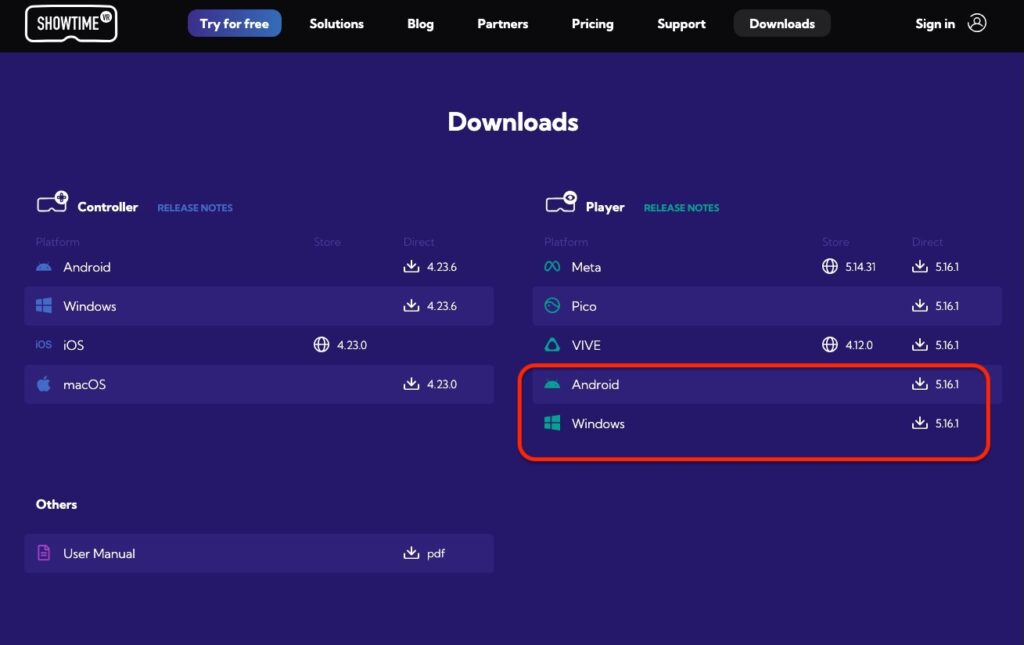
このアプリをダウンロードし、VR動画をVRヘッドセットのShowtime VRプレーヤーアプリと同じ手順で入れておけば(VRヘッドセットにVRコンテンツをコピーする方法 )、VRヘッドセットで再生されているものと同じ動画を、Windowsパソコン上でも表示できます。マウスの右クリックを押しながら画面を移動すると、視点も自由に変えられます。
この方法は、ヘッドセットの映像を直接ミラーリングするのではなく、同じ動画ファイルをパソコン上で個別に再生する方式です。そのため、VRヘッドセットの機種を問わず使えます。
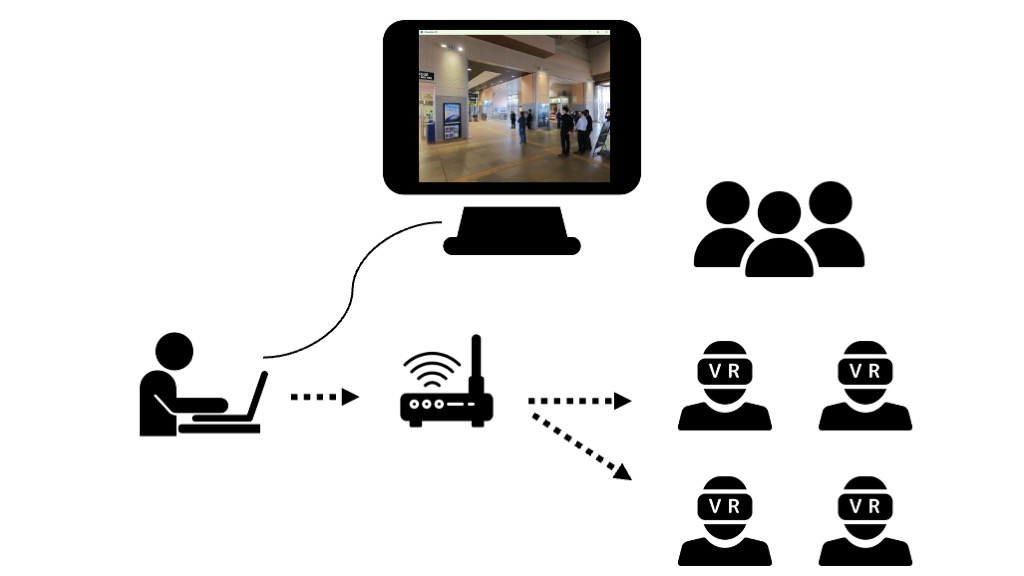
操作感は、使用するWindowsパソコンの処理能力 / VR動画のデータ量及びビットレート、実行環境のWifi速度などに依存します。パソコンの処理能力が低い場合には、動画がフリーズしたり、コマ落ちしたりすることもあります。
このような症状が出て、パソコンでのVR動画の再生が不安定な場合には、VR動画自体の動画サイズ(解像度)を落とす(例:8k => 2k)と、問題なく再生されることが多いです。高スペックのWindowsパソコンで再生に問題がでる場合には、h265コーデックがインストールされていないことがあります。
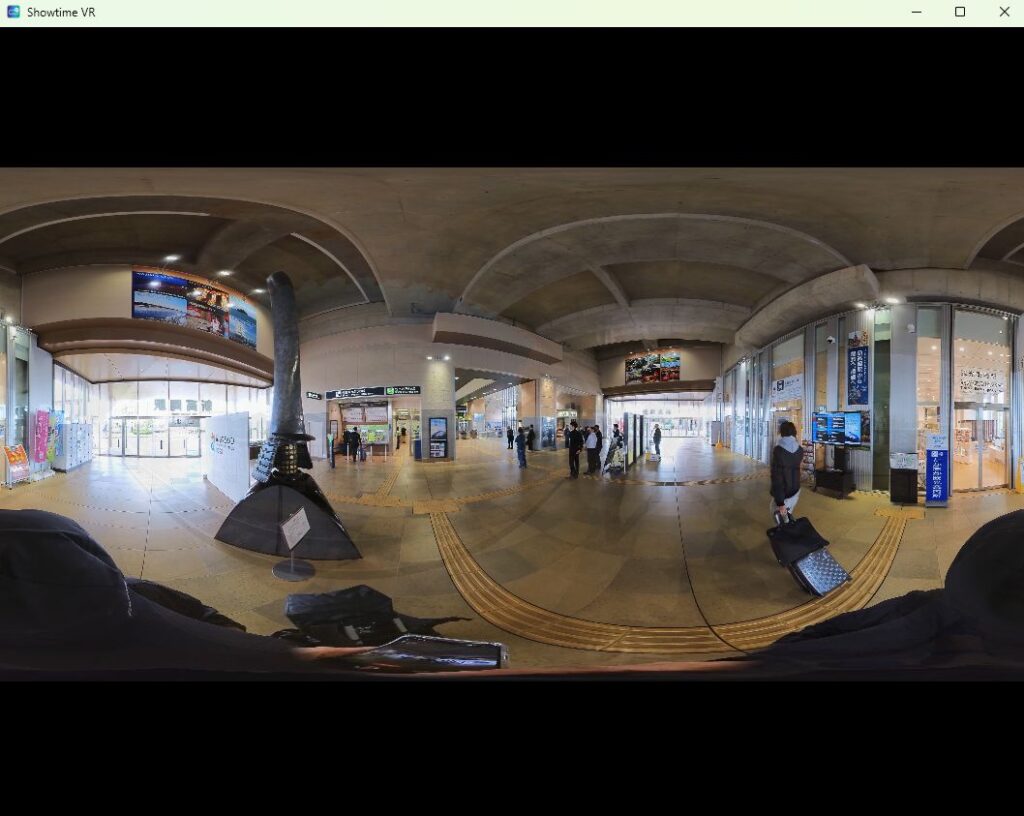
また、このShowtime VR Windows パソコン / Androidタブレット用プレーヤー(再生)アプリでは、以下のような360度動画の非投影表示再生も可能です。
Meta Questシリーズ(Quest 3、Quest 3s)でのミラーリング #
USBケーブルで、外部モニターやプロジェクターに直結する #
最も簡単な方法です。Meta Quest 3・3sは、システムアップデート(v74以降)により、USB-Cポートからの「DisplayPort Alternate Mode(DP Alt Mode)」出力に標準対応しました。
Quest 3・3sを、USB Type-C to HDMI変換ケーブル(またはUSB Type-C to DisplayPortケーブル)で、外部大型モニターやプロジェクターのHDMI端子に直結してミラーリングします。アプリや事前設定は一切不要で、最も遅延の少ない方法です。音声は、Quest本体のスピーカーから再生されます。
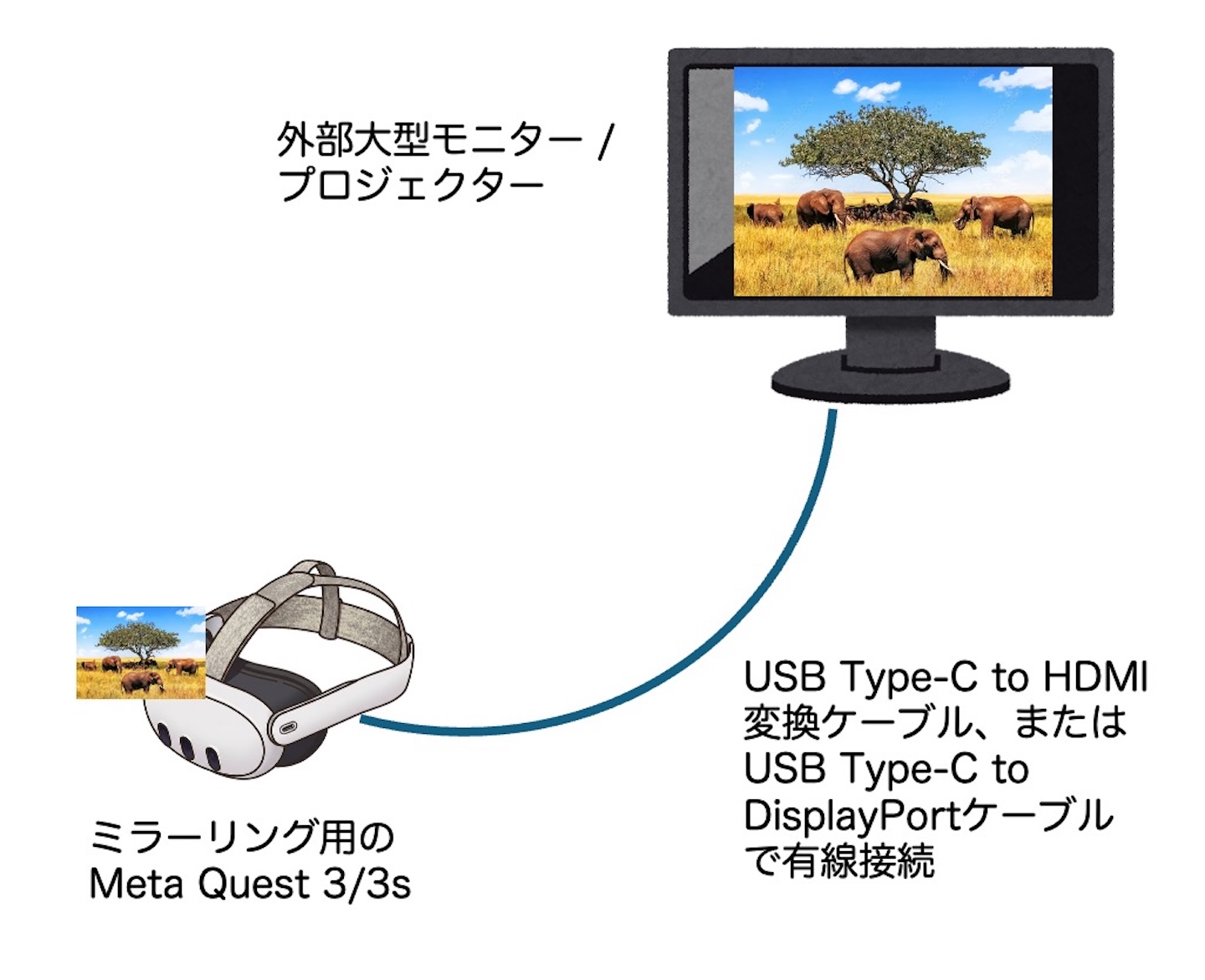
ケーブル選びには注意が必要です。Quest 3・3sは「DisplayPort」の信号を出力しますが、モニターは「HDMI」の信号を受け取るため、途中で変換してくれるケーブルを使う必要があります。「4K/60Hz対応」と記載されているケーブルであれば、多くの場合問題なく使えます。
対応するケーブルの詳細は、Meta公式の外部ディスプレイへのミラーリングに関するヘルプページをご覧ください。ケーブルの購入例として、USB Type-C to HDMI変換ケーブル(Amazon.co.jp)などがあります。
Androidミラーリングアプリ「scrcpy」を使う #
Quest 3・3sは、PC上でAndroidミラーリングアプリ「scrcpy(スクリピー)」を介してミラーリングすることもできます。
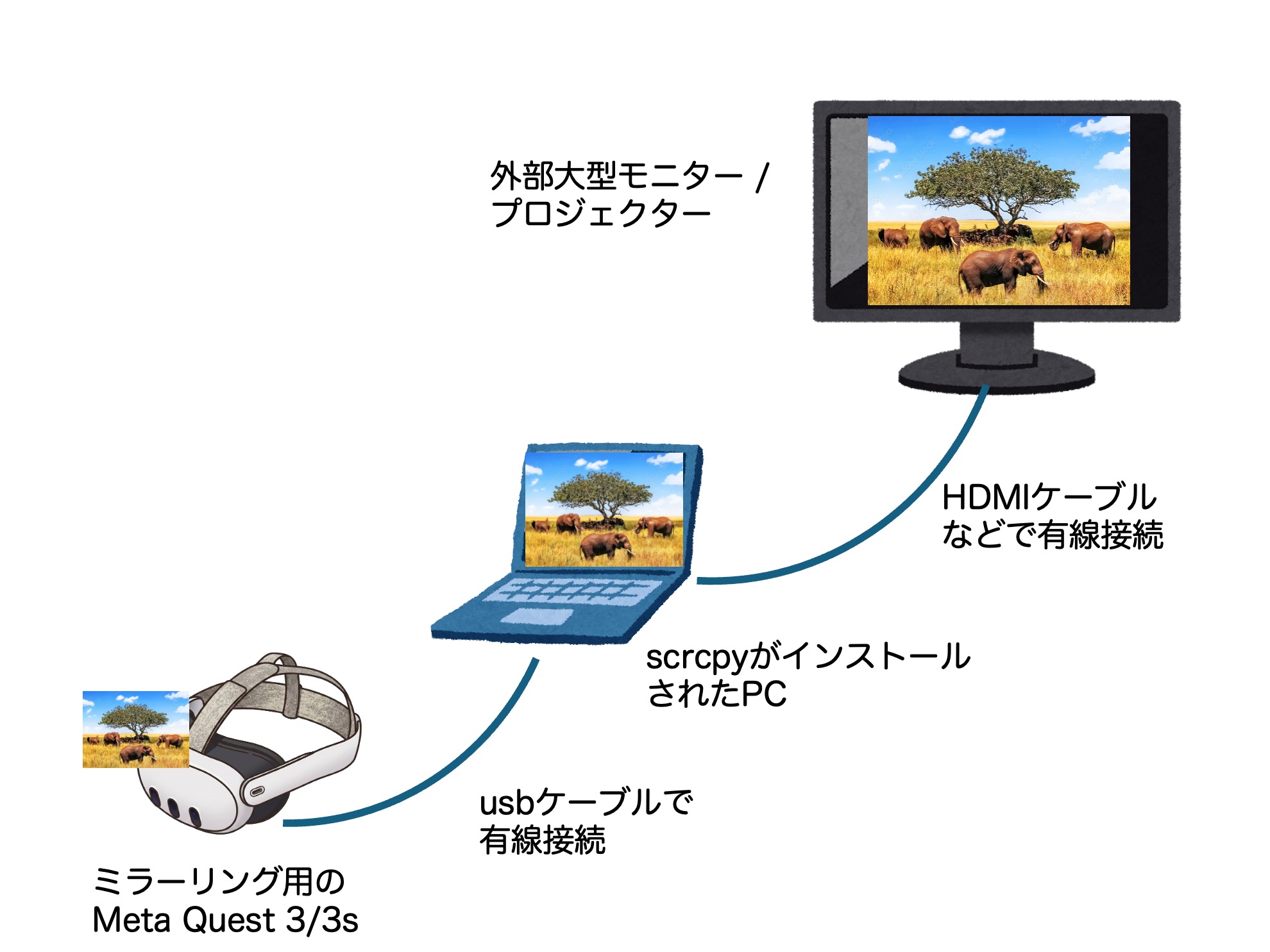
scrcpyとは、Meta QuestなどのAndroid端末の画面を、PC(Windows、Mac、Linux)に高速・低遅延でミラーリングできる、無料のオープンソースアプリです。scrcpyを利用すると、Quest 3・3sのヘッドセット内の画面を、PCを介して有線で外部モニターやプロジェクターにミラーリングできます。
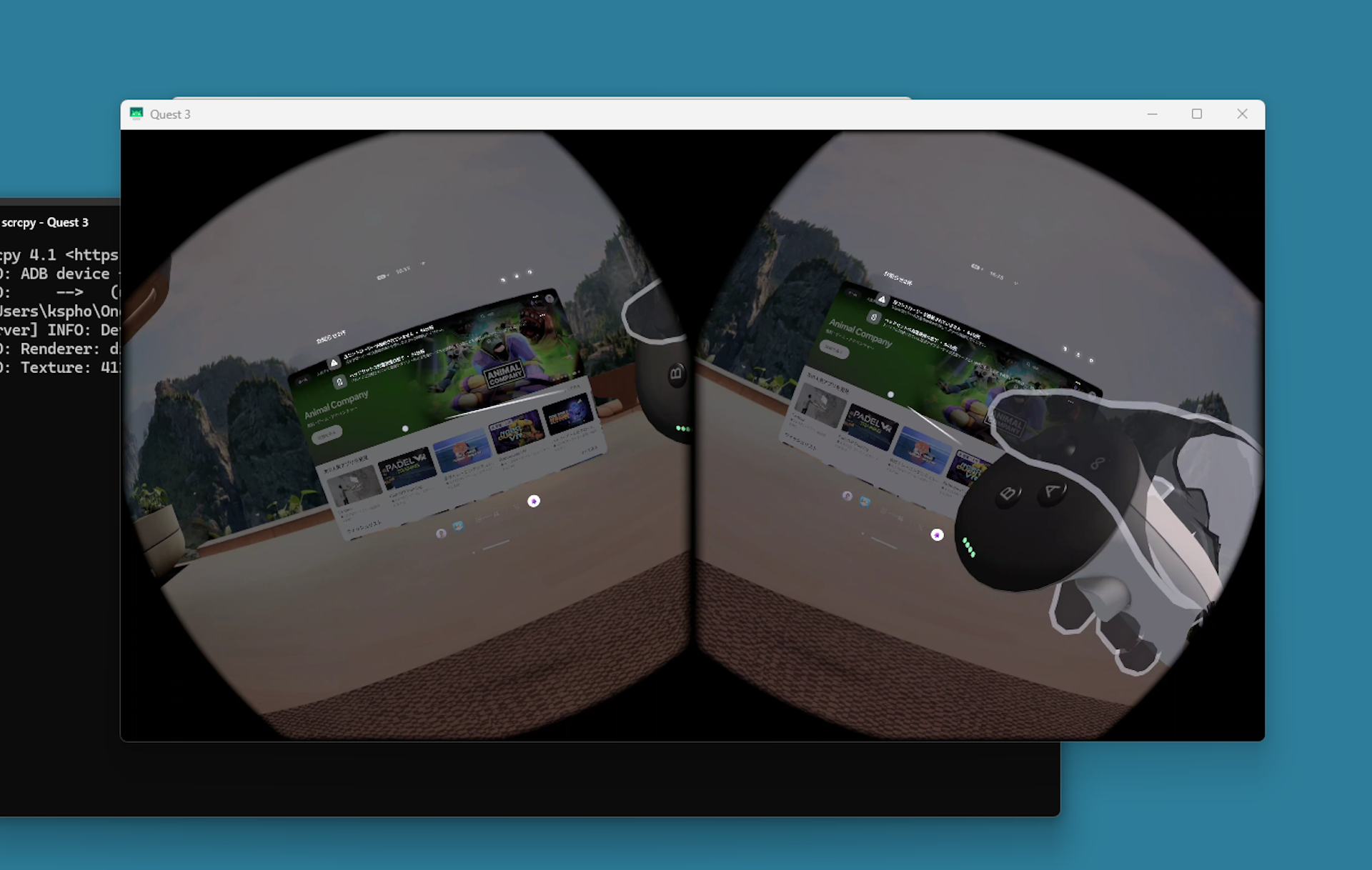
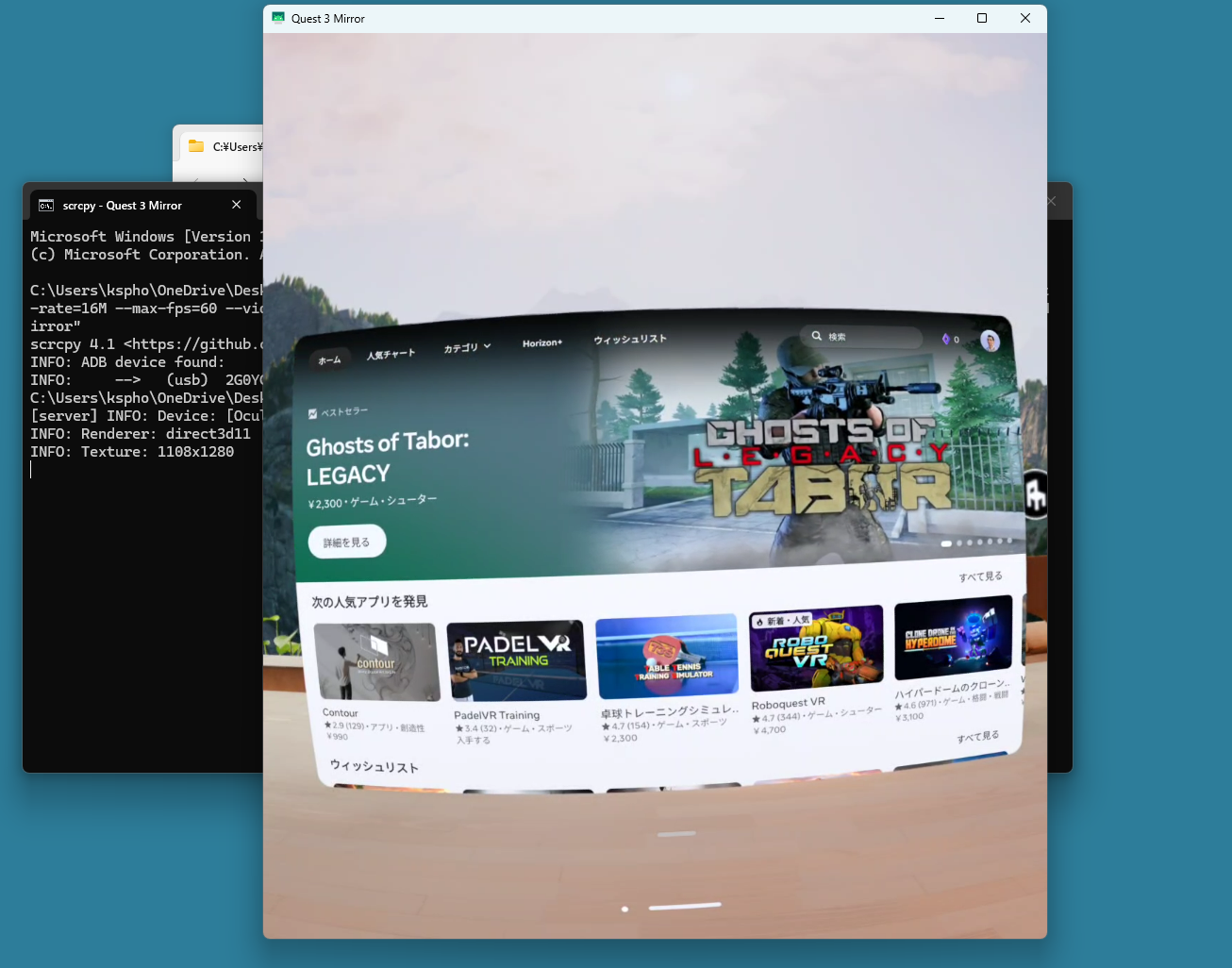
scrcpyは非常にオプションが多いです。AIなどを使って、Meta Quest 3用の片眼だけを表示するコマンドを作ることもできます。
Pico G3でのミラーリング #
Pico G3のミラーリングは非常に簡単です。Wi-Fiがインターネットに接続していても、していなくても、ブラウザ経由で簡単にミラーリングできます。
ミラーリングするPico G3と、映像を表示するパソコン(Windows・Mac)またはタブレットを、同じ5GHzのWi-Fiに接続します。このWi-Fiは、インターネットに接続していても、していなくても構いません。
ミラーリングの手順は、次のとおりです。
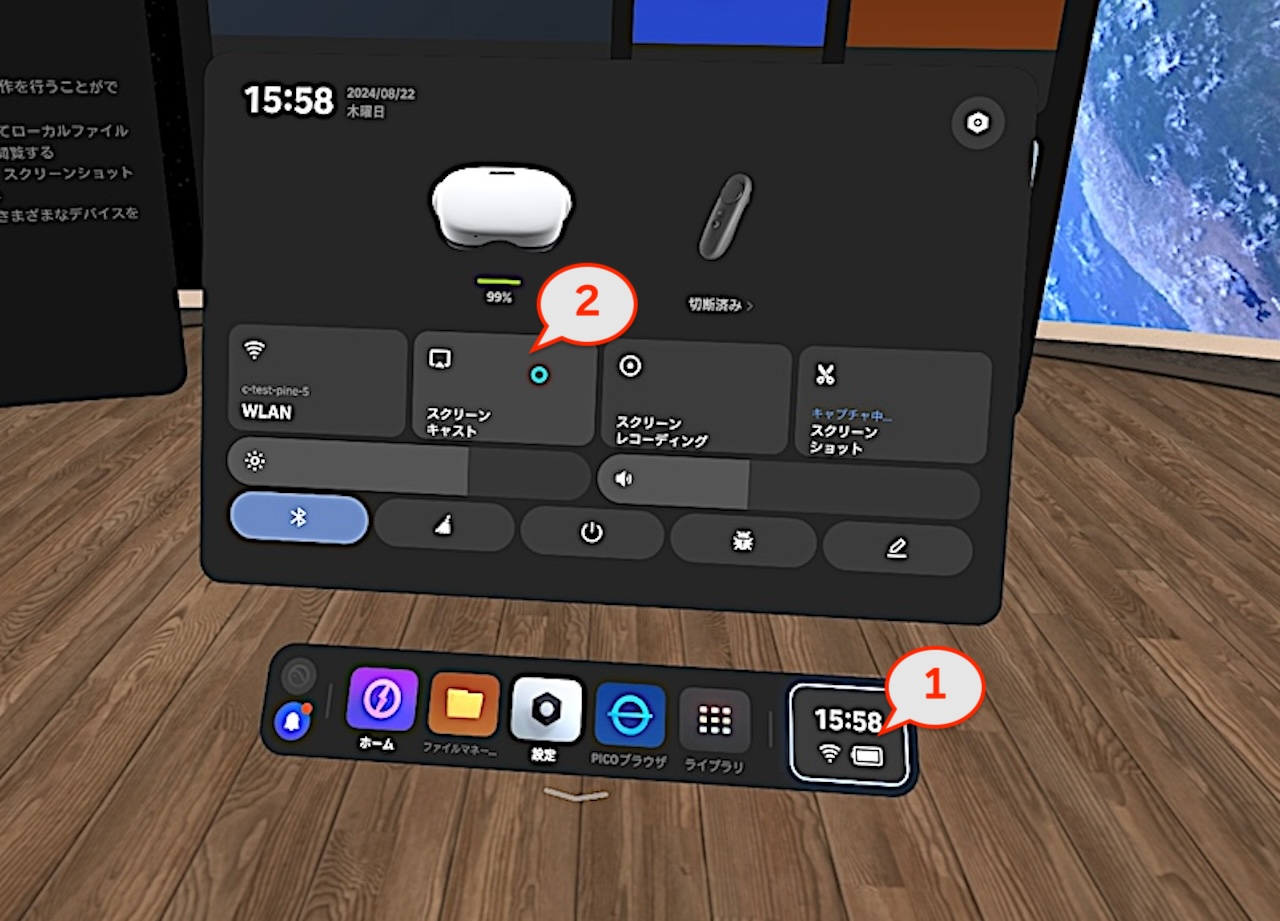
- Pico G3のホーム画面で、「クイック設定パネル」をクリックします。
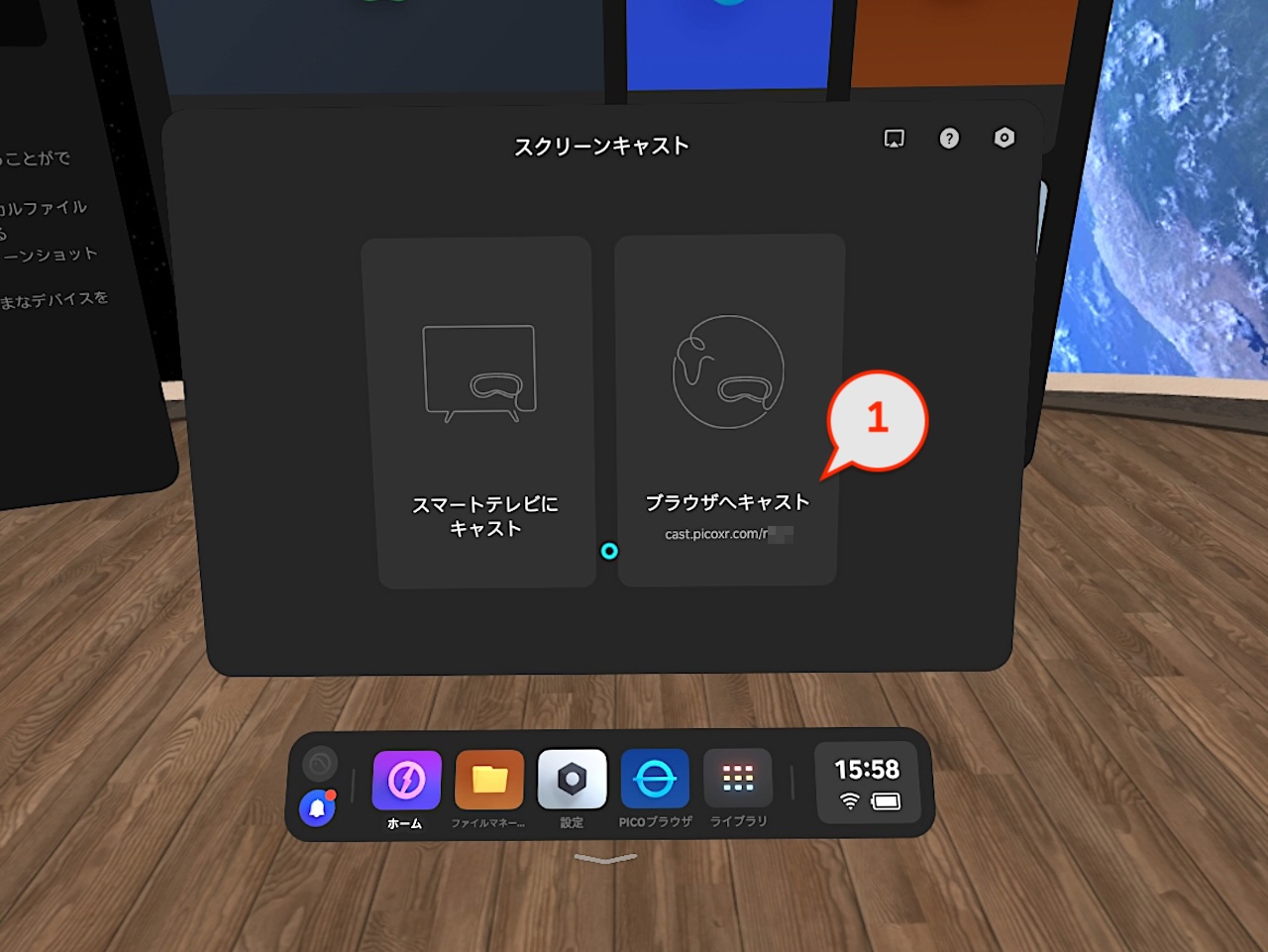
- 「スクリーンキャスト」をクリックします。
- 「スクリーンキャスト」画面が開きます。「ブラウザへキャスト」をクリックします。
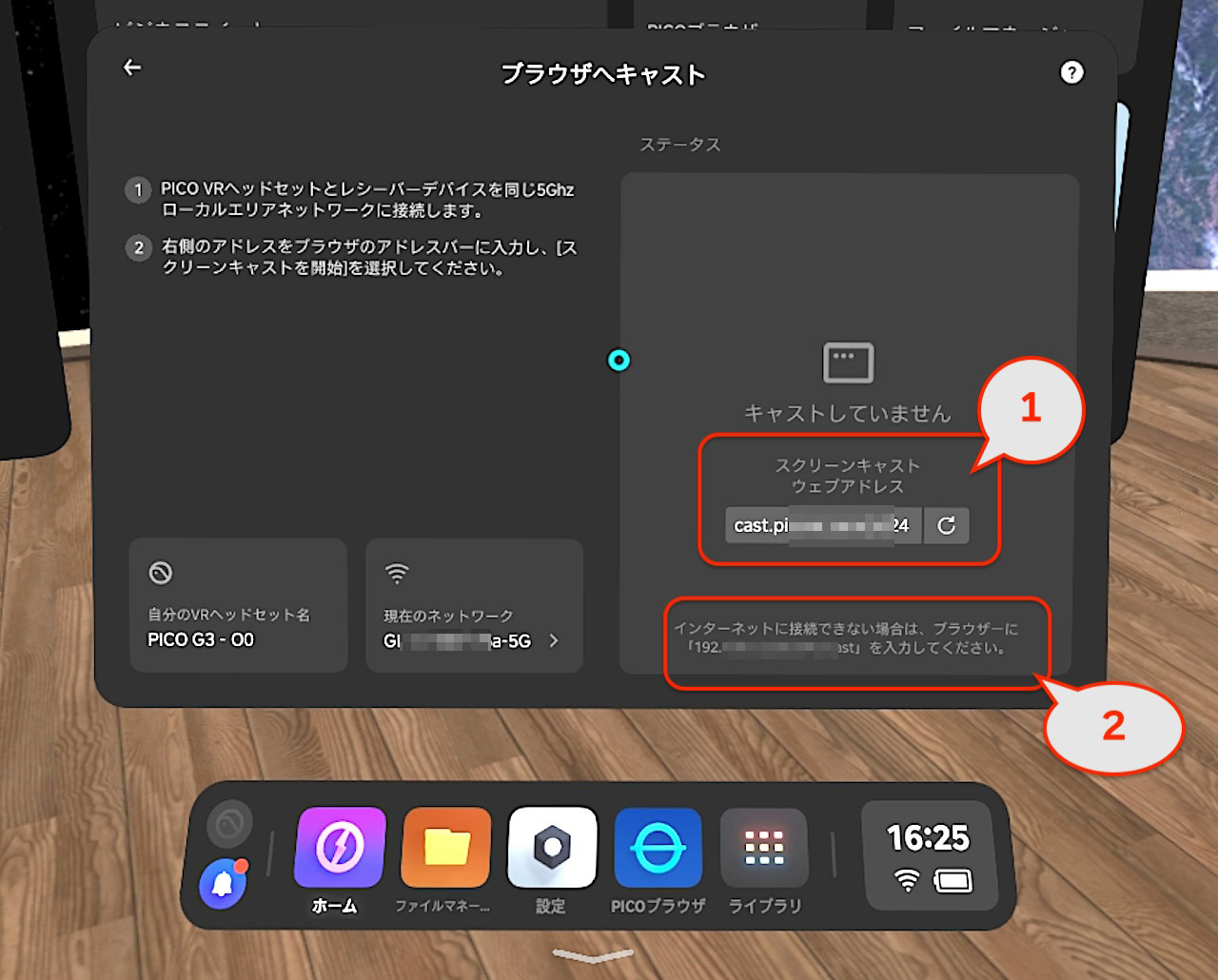
- 「ブラウザへキャスト」画面が開きます。
- Wi-Fiがインターネットに接続している場合は、画面に表示された「スクリーンキャストウェブアドレス」を、パソコンまたはタブレットのブラウザのアドレス欄に入力します。
- Wi-Fiがインターネットに接続していないオフライン状態の場合は、「192」から始まるアドレスを、ブラウザのアドレス欄に入力します。
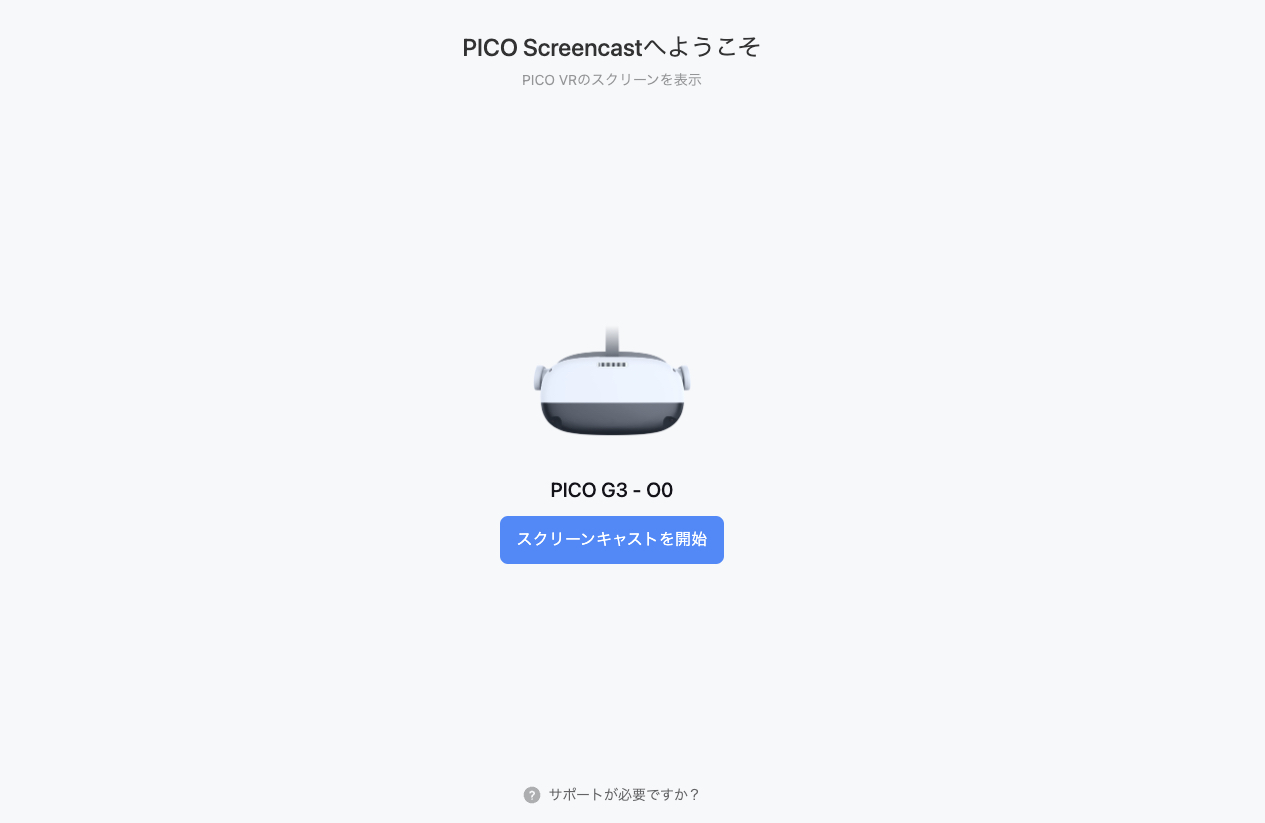
- パソコンまたはタブレットのブラウザで、ミラーリング接続の許可を尋ねられます。「スクリーンキャストを開始」をクリックします。
- Pico G3の画面で、ミラーリング接続の許可を尋ねられます。「許可する」をクリックします。
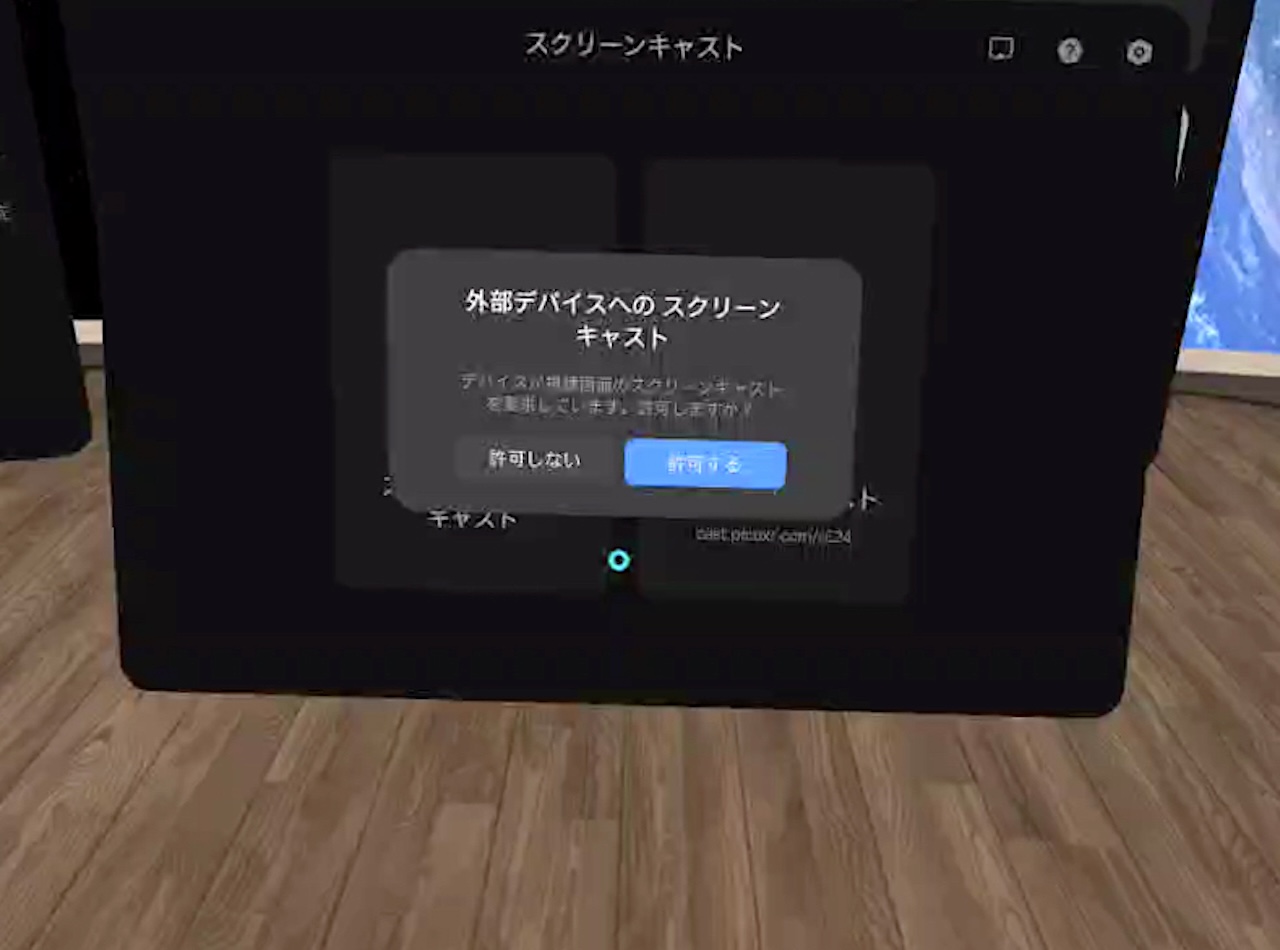
- スクリーンキャストが開始され、Pico G3で視界に入っている映像が、パソコンまたはタブレットにも表示されます。
よくある質問(FAQ) #
VR動画を、プロジェクターや外部モニターに映す方法はありますか? #
あります。Meta Quest 3・3sであればUSB-Cケーブルでの直結やscrcpyの利用、Pico G3であればブラウザ経由のスクリーンキャストで、VR動画を外部モニターやプロジェクターに映せます。VRヘッドセットの機種を問わず使える方法としては、Showtime VRのWindows PC用プレイヤーアプリもあります。
最も簡単で遅延の少ない方法はどれですか? #
Showtime VRのWindows用 / AndtoidタブレットPC用プレーヤーアプリを使う方法をお勧めします。Meta Quest 3・3sであれば、USB Type-C to HDMI変換ケーブル(またはUSB Type-C to DisplayPortケーブル)で外部モニターやプロジェクターに直結する方法です。アプリや事前設定が不要で、最も遅延が少ない方法です。
ミラーリングが急に使えなくなることはありますか? #
あります。VRヘッドセットのOSの仕様変更により、これまで使えていた方法が急に使えなくなることがあります。重要なプレゼンテーションの前には、十分な時間を取って動作確認を行い、正常動作を確認したあとはOSアップデートを控えることをおすすめします。
投稿者プロフィール #

-
Showtime VRとは、複数台のVRヘッドセットの一斉・同時動画再生や、状態監視が行えるシステムです。管理者が360度動画を一括制御し自由に再生できることで、参加者はまるでその場にいるかのような体験をすることで、より有意義な研修や学習をすることが可能です。Showtime VRとは?
サイト運営:合同会社幸楽社
Showtime VR公式Trustedパートナー & 認定日本国内独占販売事業者
東京都三鷹市
最新の投稿 #
 05安全・衛生・トラブルシューティング2026年10月6日VRヘッドセットの温度管理ガイド|イベントで熱くなったときの対処法と交換・冷却の目安(Meta Quest 3/3s/2)
 02 機器の準備2026年9月29日コントローラーアプリの準備方法|Showtime VRローカルバージョン導入ガイド
 06応用・発展機能2026年9月27日【無料・簡単】VR(360度動画)体験コーナーの作り方|Meta Quest 3で展示会・イベントのVR体験を運営する方法
 06応用・発展機能2026年9月27日Showtime VRプレイヤーアプリのSTANDALONEモードの使い方|VRヘッドセット単体で360度動画を再生する方法





