
目次
Showtime VRコントローラーアプリのコンテンツ再生【実行中】画面とは、Showtime VRでコンテンツの再生を始めたあとに表示される、再生中の操作をまとめた画面です。コンテンツのライブプレビュー、正面方向再設定、巻き戻し・早送り、再生ボタン、音声一斉送信機能などを、この画面から操作できます。本記事では、初めてShowtime VRを使う方向けに、コンテンツ再生【実行中】画面の項目を解説します。
コンテンツ再生【実行中】画面とは?初心者向けの基本解説 #
コンテンツ再生【実行中】画面は、Showtime VRのコントローラーアプリで表示される画面の1つです。コンテンツ再生【設定】画面で再生を始めると、この画面に切り替わります。
まず、この記事で使う用語を整理します。
| 用語 | 意味 |
|---|---|
| コンテンツ | 再生デバイスで表示する、VR動画(360度動画)や360度静止画 |
| 再生デバイス | Showtime VRのプレイヤーアプリで動画を再生する、VRヘッドセットやWindows PCなどの機器 |
| コントローラーアプリ | パソコンやタブレットで動かす、再生デバイスをまとめて操作するアプリ |
| コンテンツ再生グループ | 同じコンテンツを再生している、1つ以上の再生デバイスのまとまり |
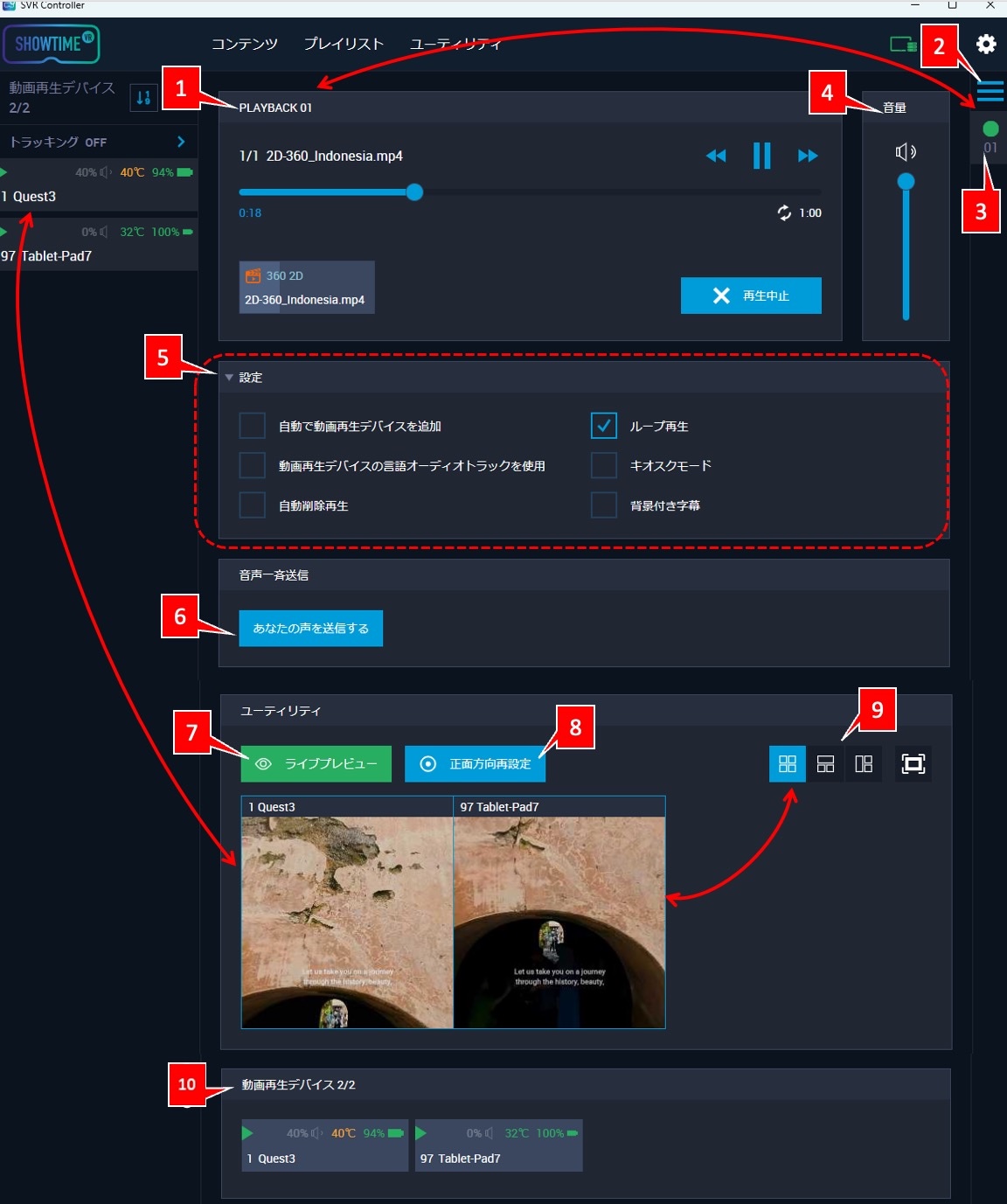
コンテンツ再生【実行中】画面の項目一覧([1]〜[10]) #
| 項目 | できること |
|---|---|
| [1][2][3] コンテンツ再生実行中グループ表示ペイン | コンテンツ再生が始まると、1つのコンテンツ再生実行中グループとしてまとめられ、システムによって番号が自動でつけられます。そのグループは、[ 3 ] の位置にリストとしてまとめられます。この [2](グループリスト拡張)ボタンをクリックすると、 リストの部分が拡大します。 [2](グループリスト拡張)ボタンをクリックすると、 リストの部分が拡大します。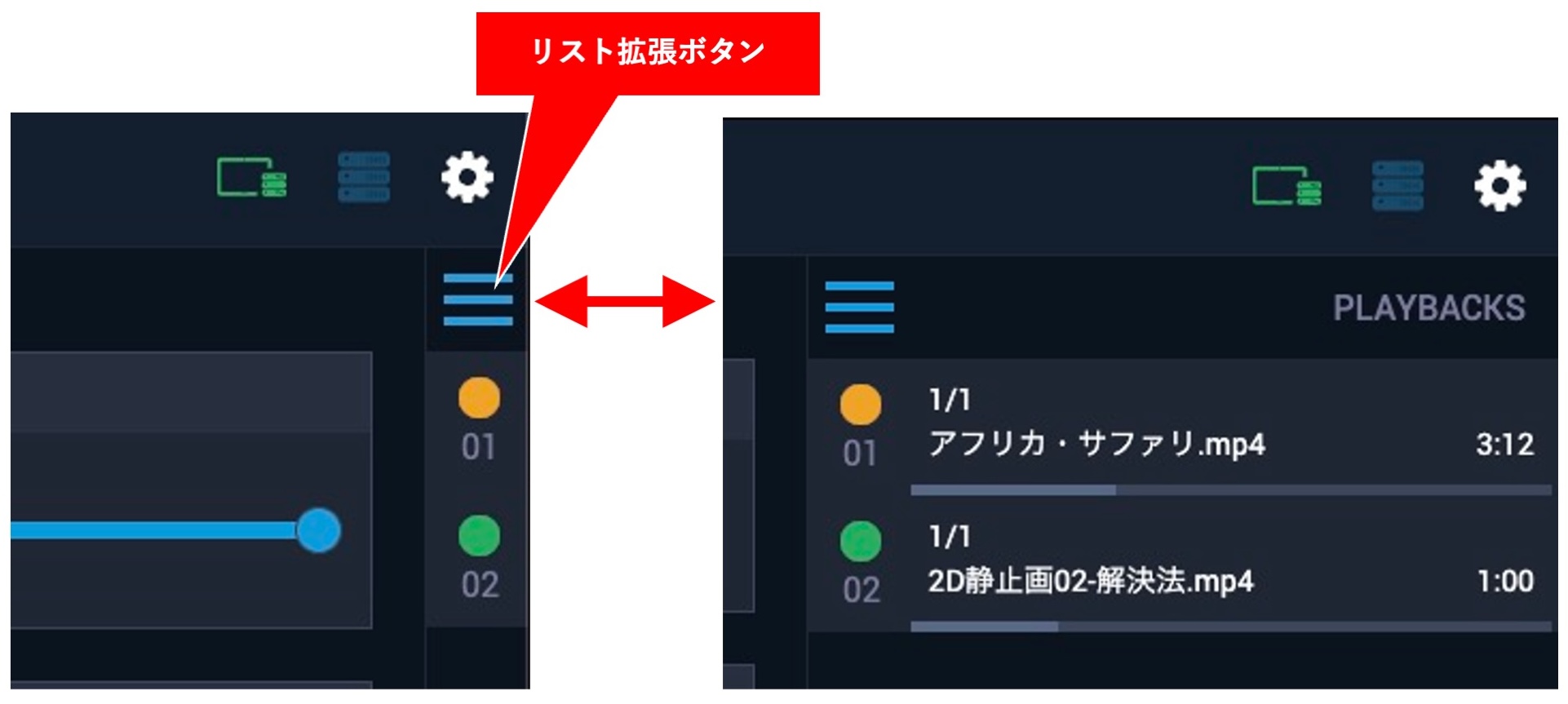 |
| [4] 音量 | コンテンツ再生中の各デバイスの音量を調整します |
| [5] 再生設定表示ペイン | 現在の再生設定を表示します。動画再生中は、このペインの中の設定項目の変更はできません。これらの設定項目については、「Showtime VRのコンテンツ再生【設定】画面の解説」をご覧ください。 |
| [6] あなたの声を送信する | 再生中に、あなたの声を再生デバイスから出すことができます。 |
| [7] ライブプレビュー | 最大5台のデバイスまで、再生中の360度動画の画面を、コントローラーアプリ上でまとめて表示できます。デバイスの台数は、 アイコンで開くコントローラーアプリの設定画面で設定します。ライブプレビューができるデバイスは、左ペインで表示されているデバイスの上から順になります。 アイコンで開くコントローラーアプリの設定画面で設定します。ライブプレビューができるデバイスは、左ペインで表示されているデバイスの上から順になります。 |
| [8] 正面方向再設定 | この動画を再生しているデバイスの正面方向を再設定します。 |
| [9] ライブプレビューのレイアウト | ライブプレビュー中のデバイスが複数ある場合、表示画面のレイアウトを変更できます。 |
| [10] 動画再生デバイスペイン | 現在このコンテンツ再生グループのコンテンツを再生している再生デバイスが |
よくある質問(FAQ) #
再生中の映像を、大きなモニターやプロジェクターに映せますか? #
[7]のライブプレビューは、このウィンドウのみでの動作確認用です。大きなモニターやプロジェクターに映したい場合は、VR動画をミラーリングする方法をご覧ください。
お客様が見ている動画の正面方向がずれてしまったときは、どうすればよいですか? #
[8]の正面方向再設定ボタンで、デフォルトの正面方向に戻せます。ただし、再生デバイスによっては、うまく機能しない場合があります。
プレイリストの次や前のコンテンツに移動できますか? #
プレイリスト機能を使用している場合、[1]の 戻るボタンで前のコンテンツに、
 進むボタンで次のコンテンツに移動できます。
誤ってどこか別の画面に移動してしまいました。元の画面に戻るには? #
[3]のコンテンツ再生実行中グループ表示ペインから、操作したいコンテンツ再生グループを見つけてクリックすると、この画面に戻れます。
投稿者プロフィール #

-
Showtime VRとは、複数台のVRヘッドセットの一斉・同時動画再生や、状態監視が行えるシステムです。管理者が360度動画を一括制御し自由に再生できることで、参加者はまるでその場にいるかのような体験をすることで、より有意義な研修や学習をすることが可能です。Showtime VRとは?
サイト運営:合同会社幸楽社
Showtime VR公式Trustedパートナー & 認定日本国内独占販売事業者
東京都三鷹市
最新の投稿 #
 05安全・衛生・トラブルシューティング2026年10月6日VRヘッドセットの温度管理ガイド|イベントで熱くなったときの対処法と交換・冷却の目安(Meta Quest 3/3s/2)
 02 機器の準備2026年9月29日コントローラーアプリの準備方法|Showtime VRローカルバージョン導入ガイド
 06応用・発展機能2026年9月27日【無料・簡単】VR(360度動画)体験コーナーの作り方|Meta Quest 3で展示会・イベントのVR体験を運営する方法
 06応用・発展機能2026年9月27日Showtime VRプレイヤーアプリのSTANDALONEモードの使い方|VRヘッドセット単体で360度動画を再生する方法





