
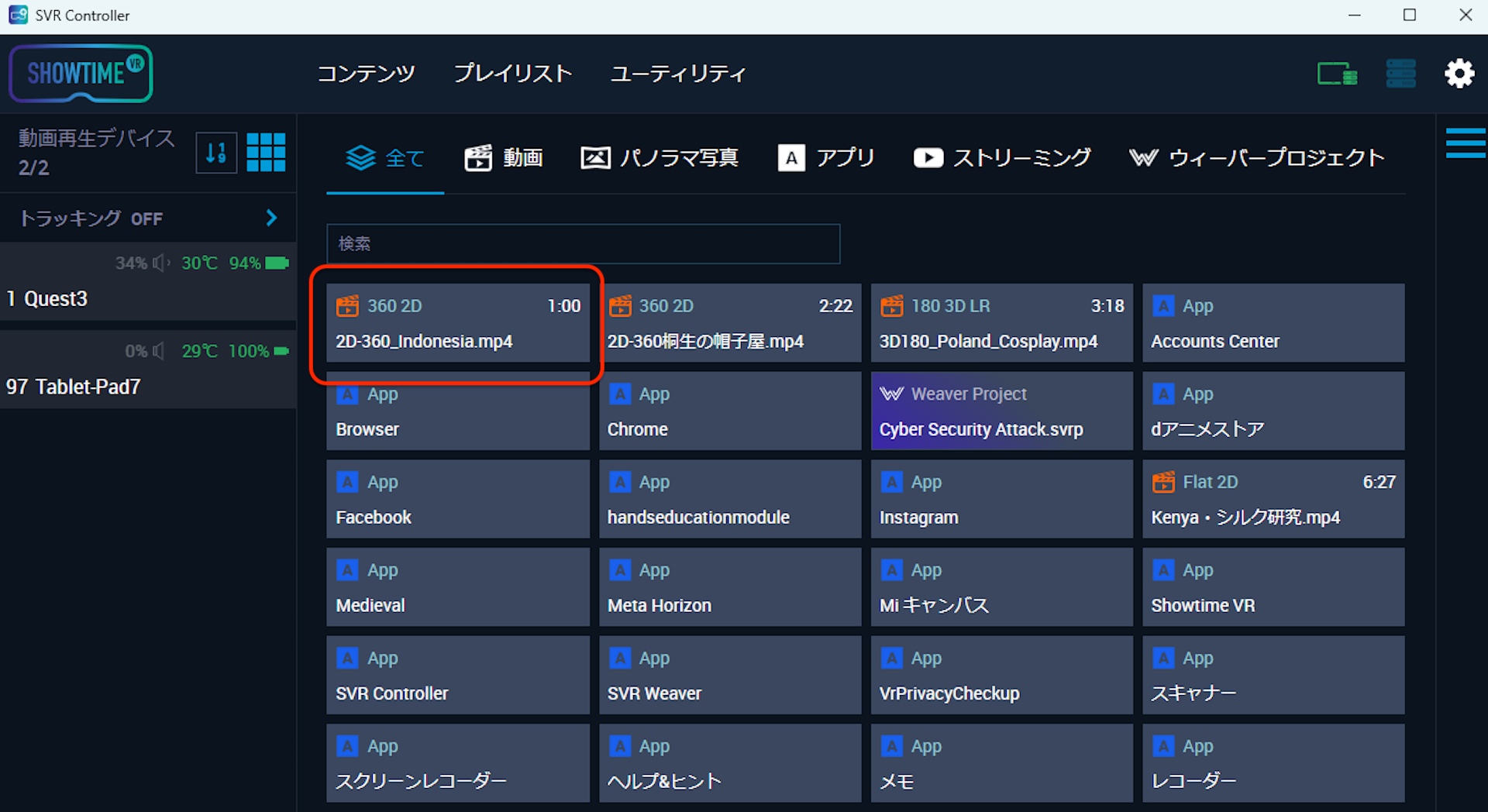
Showtime VRのコントローラーアプリを起動し、コンテンツ一覧画面(初期画面)で再生したいコンテンツを選ぶと、コンテンツ再生【設定】画面に移動します。
この画面では、コンテンツを再生する前に、さまざまな再生モードの指定や、どの再生デバイス(VRヘッドセットやWindows PCなど)で再生するかの選択を行います。本記事では、初めてShowtime VRを使う方向けに、コンテンツ再生【設定】画面を解説します。
コンテンツ再生【設定】画面とは?初心者向けの基本解説 #
コンテンツ再生【設定】画面は、Showtime VRのコントローラーアプリに搭載されている画面の1つです。コンテンツ一覧画面で再生したいコンテンツをクリックすると、この画面に移動します。
まず、この記事で使う用語を整理します。
| 用語 | 意味 |
|---|---|
| コンテンツ | 再生デバイスで表示する、VR動画(360度動画)や360度静止画 |
| 再生デバイス | Showtime VRのプレイヤーアプリで動画を再生する、VRヘッドセットやWindows PCなどの機器 |
| コントローラーアプリ | パソコンやタブレットで動かす、再生デバイスをまとめて操作するアプリ |
| キオスクモード | VRヘッドセットを頭に被ったときだけ、コンテンツが自動再生されるモード |
この記事では、Showtime VR ローカルバージョンの中で、最も多機能なUltraプランのコントローラーアプリの画面で解説します。Proプラン、Standardプランも、基本の構成は同じです。
コンテンツ再生【設定】画面を開く #
コンテンツ再生【設定】画面は、次の手順で開きます。
- コンテンツ一覧画面(初期画面)から、再生したいコンテンツをクリックします(例:「2D-360_Indonesia.mp4」)。
- そのコンテンツのコンテンツ再生【設定】画面が表示されます。
コンテンツ再生【設定】画面の項目一覧([1]〜[14]) #
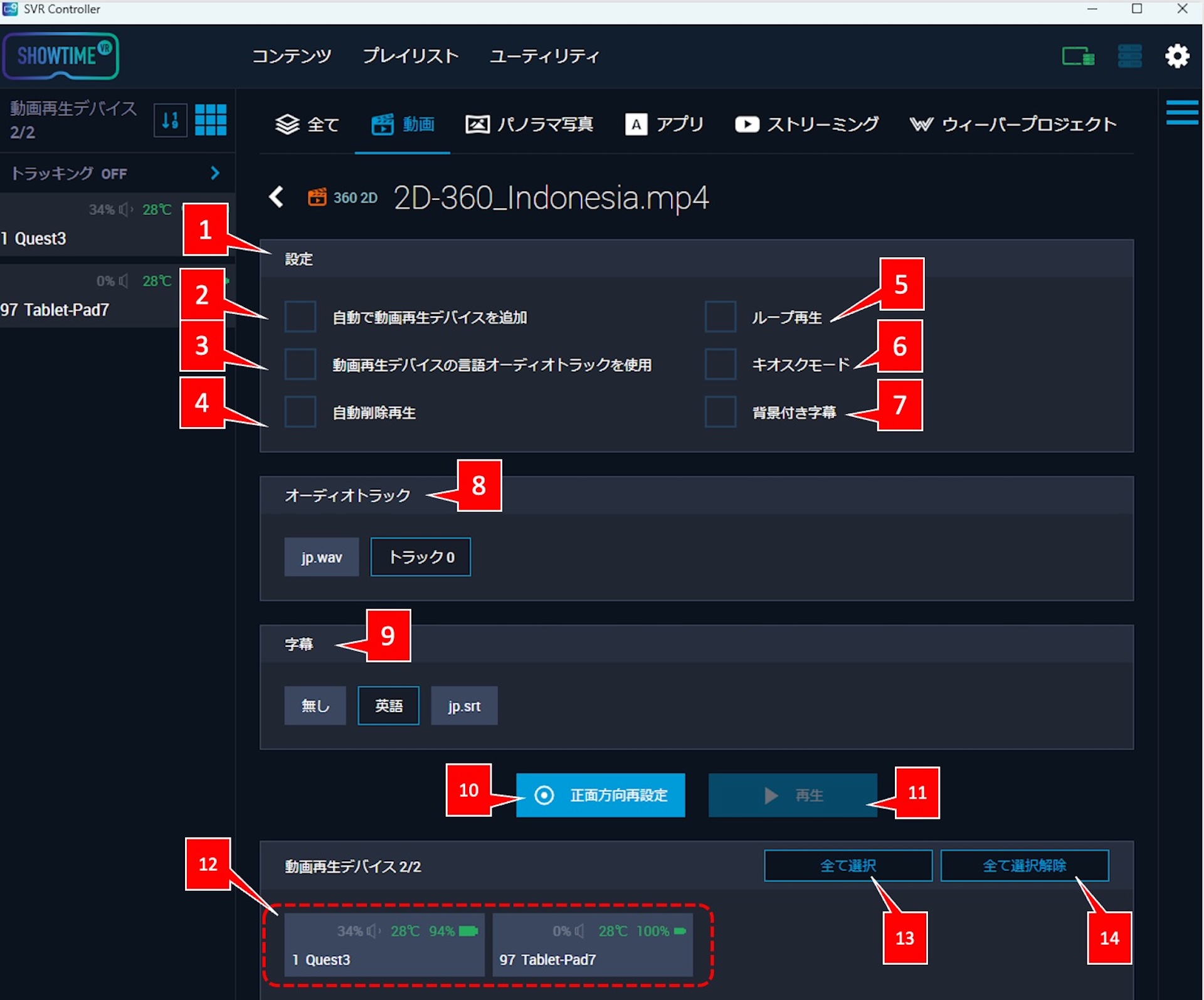
| 項目 | できること |
|---|---|
| [1] 設定ペイン | コンテンツ再生時の、さまざまなオプションをまとめて表示します |
| [2] 自動で動画再生デバイスを追加 | この項目にチェックすると、[12] 「動画再生デバイス」ペインに表示されている(このコントローラーアプリに接続されている)全ての再生デバイスが強制的に選択されます。「▶再生」ボタンを押せば、即座にそのコンテンツの再生が始まります。そのため、動画再生デバイスごとに別々の動画を再生するという機能は、OFFになります。 例えば何らかの理由で、ある動画再生デバイスがスリープ状態になってしまったとしても、その動画再生デバイスも含めて動画再生が強制的に始まります。 100台以上の再生デバイスを一斉に扱うようなイベントで、途中で再生デバイスを交換するような事態があっても、すぐにその再生デバイスを同期して再生させることが簡単になります。 |
| [3] 動画再生デバイスの言語オーディオトラックを使用 | VR動画に複数の言語のオーディオトラックが付随している場合、再生デバイスごとに指定した言語で、オーディオトラックを再生します |
| [4] 自動削除再生 | 再生終了後、自動でコンテンツ一覧画面に戻ります。チェックしていない場合は、コンテンツ再生が終了しても、再生制御画面のままです。 |
| [5] ループ再生 | コンテンツを、自動でいつまでも再生し続けます。デバイスのバッテリー消費や本体の加熱が激しくなることがあります。 |
| [6] キオスクモード | お客様がVRヘッドセットを被ったときだけ、コンテンツを自動再生することができる機能です。お客様がVRヘッドセットを頭から外すと、自動でスリープに入ります。次のお客様がそのヘッドセットを被ると、自動で最初から動画再生が始まります。 近接センサーのあるVRヘッドセットのみこの機能は利用可能です(Quest 3, Pico G3, Pico G4 Ultra Enterprise )。VRヘッドセットの設定で、自動起動をON、ディスプレイオフとスリープモードを最短(15秒や30秒など)に設定しておく必要があります。 イベント会場などで自由にお客様にVRヘッドセットを体験していただくのに便利です。 |
| [7] 背景付き字幕 | srtファイルによる字幕表示機能を使用する場合、自動で字幕に黒い背景が入ります。 |
| [8] オーディオトラック | 再生する動画に複数のオーディオファイルが存在する場合、選択します。 |
| [9] 字幕 | srtファイルによる字幕表示機能を使用する場合に、どの字幕を表示するか選択します。 |
| [10] 正面方向再設定 | 動画再生が始まっていない場合には、このコントローラーアプリに接続されている全ての再生デバイスの正面方向を再設定します。動画再生が始まっている場合には、その動画を再生しているデバイスのみ正面方向を再設定します。 |
| [11] ▶再生 | 選択した再生デバイスで、コンテンツの再生を始めます。再生ボタンの色(水色)が暗い時には、再生デバイスが選択されていません。 |
| [12] 動画再生デバイスペイン | 再生可能な再生デバイスの一覧を表示します。クリックで1つずつ選択も可能ですし「全て選択」ボタンで一括選択することも可能です。 |
| [13] 全て選択ボタン | 表示されている再生デバイスを、すべて選択します |
| [14] 全て選択解除ボタン | 選択されている再生デバイスを、すべて選択解除します |
よくある質問(FAQ) #
Q1. キオスクモードはどのVRヘッドセットでも使えますか? #
A. いいえ、キオスクモードは近接センサーを搭載したVRヘッドセット(Meta Quest 3、Pico G3など)でのみ利用できます。ヘッドセットを装着すると自動的に再生が始まり、外すと一時停止する機能のため、センサーが非搭載の機種では動作しません。Meta Quest 3sでは、スリープ解除の為に電源スイッチをユーザーが押す必要があります。
Q3. ヘッドセットごとに異なる言語の音声で再生することはできますか? #
A. できます。「動画再生デバイスの言語オーディオトラック」機能を使うことで、同じ映像コンテンツでも、デバイスごとに異なる言語の音声トラックを割り当てて再生できます。多言語対応が必要な研修やイベントで有効です。
Q4. 字幕を表示したい場合、どのファイル形式を用意すればよいですか? #
A. SRT形式の字幕ファイルを用意してください。設定画面の該当項目から、音声ファイルと合わせて字幕ファイルを選択・割り当てすることができます。
Q5. ループ再生を長時間使う場合、何か注意すべき点はありますか? #
A. はい、注意が必要です。ループ再生はVRヘッドセットに継続的な負荷がかかるため、バッテリー消耗や本体の発熱が進みやすくなります。長時間の連続稼働を行う際は、ヘッドセットの温度やバッテリー残量を定期的に確認し、必要に応じて休止時間を設けることをおすすめします。
投稿者プロフィール #

-
Showtime VRとは、複数台のVRヘッドセットの一斉・同時動画再生や、状態監視が行えるシステムです。管理者が360度動画を一括制御し自由に再生できることで、参加者はまるでその場にいるかのような体験をすることで、より有意義な研修や学習をすることが可能です。Showtime VRとは?
サイト運営:合同会社幸楽社
Showtime VR公式Trustedパートナー & 認定日本国内独占販売事業者
東京都三鷹市
最新の投稿 #
 05安全・衛生・トラブルシューティング2026年10月6日VRヘッドセットの温度管理ガイド|イベントで熱くなったときの対処法と交換・冷却の目安(Meta Quest 3/3s/2)
 02 機器の準備2026年9月29日コントローラーアプリの準備方法|Showtime VRローカルバージョン導入ガイド
 06応用・発展機能2026年9月27日【無料・簡単】VR(360度動画)体験コーナーの作り方|Meta Quest 3で展示会・イベントのVR体験を運営する方法
 06応用・発展機能2026年9月27日Showtime VRプレイヤーアプリのSTANDALONEモードの使い方|VRヘッドセット単体で360度動画を再生する方法





