
目次
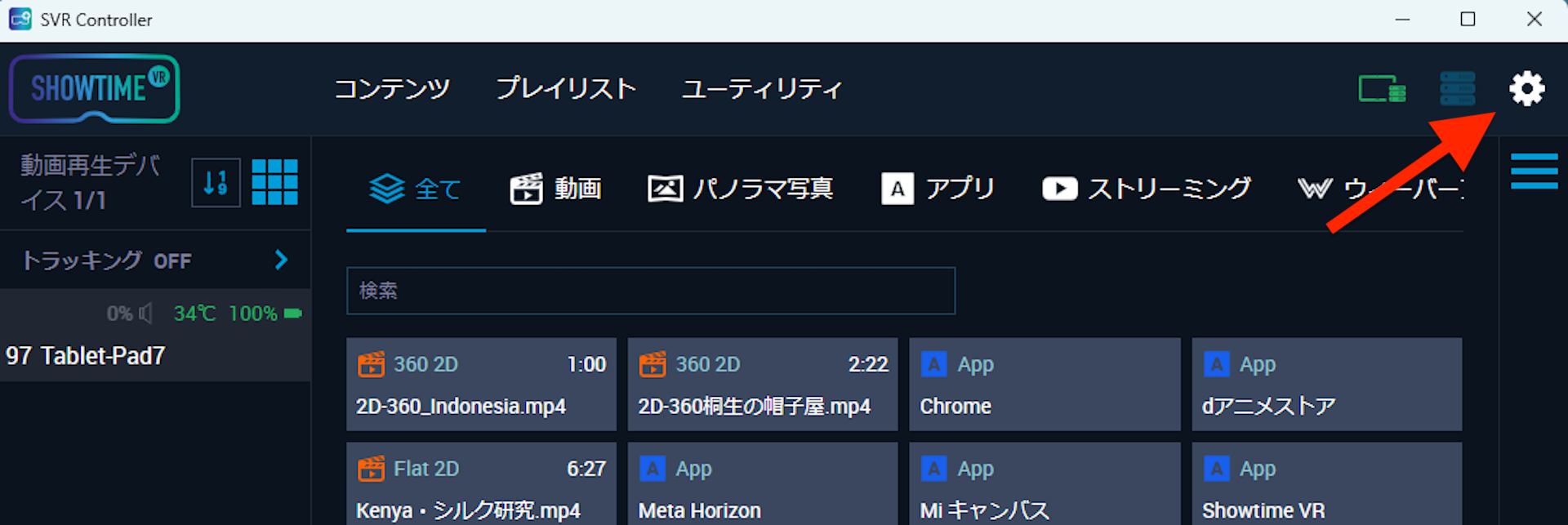
Showtime VRのローカルバージョンでは、コントローラーアプリの右上にある、 歯車マークの一般設定ボタンから、言語やライセンスキー、ネットワークに関する設定をまとめて確認・変更できます。本記事では、初めてShowtime VRを使う方向けに、一般設定画面項目を解説します。
一般設定画面とは?初心者向けの基本解説 #
一般設定画面は、Showtime VRのコントローラーアプリに搭載されている画面の1つです。言語表示の切り替え、ライセンスキーの確認、ネットワークの安定性に関わる設定などを、1つの画面でまとめて行えます。
まず、この記事で使う用語を整理します。
| 用語 | 意味 |
|---|---|
| コントローラーアプリ | パソコンやタブレットで動かす、再生デバイスをまとめて操作するアプリ |
| 再生デバイス | Showtime VRのプレイヤーアプリで動画を再生する、VRヘッドセットやWindows PC、AndroidタブレットPCなどの機器 |
| ライセンスキー | Showtime VRのローカルバージョンを利用するための、認証用のキー |
| ネットワークインターフェース | パソコンやタブレットが、ネットワークに接続する際に使う経路(有線LAN、Wi-Fiなど) |
この記事では、最も多機能なUltraプランのコントローラーアプリの画面で解説します。Proプラン、Standardプランも、基本の構成は同じです。
一般設定画面の項目一覧([1]〜[15]) #
| 項目名 | できること |
|---|---|
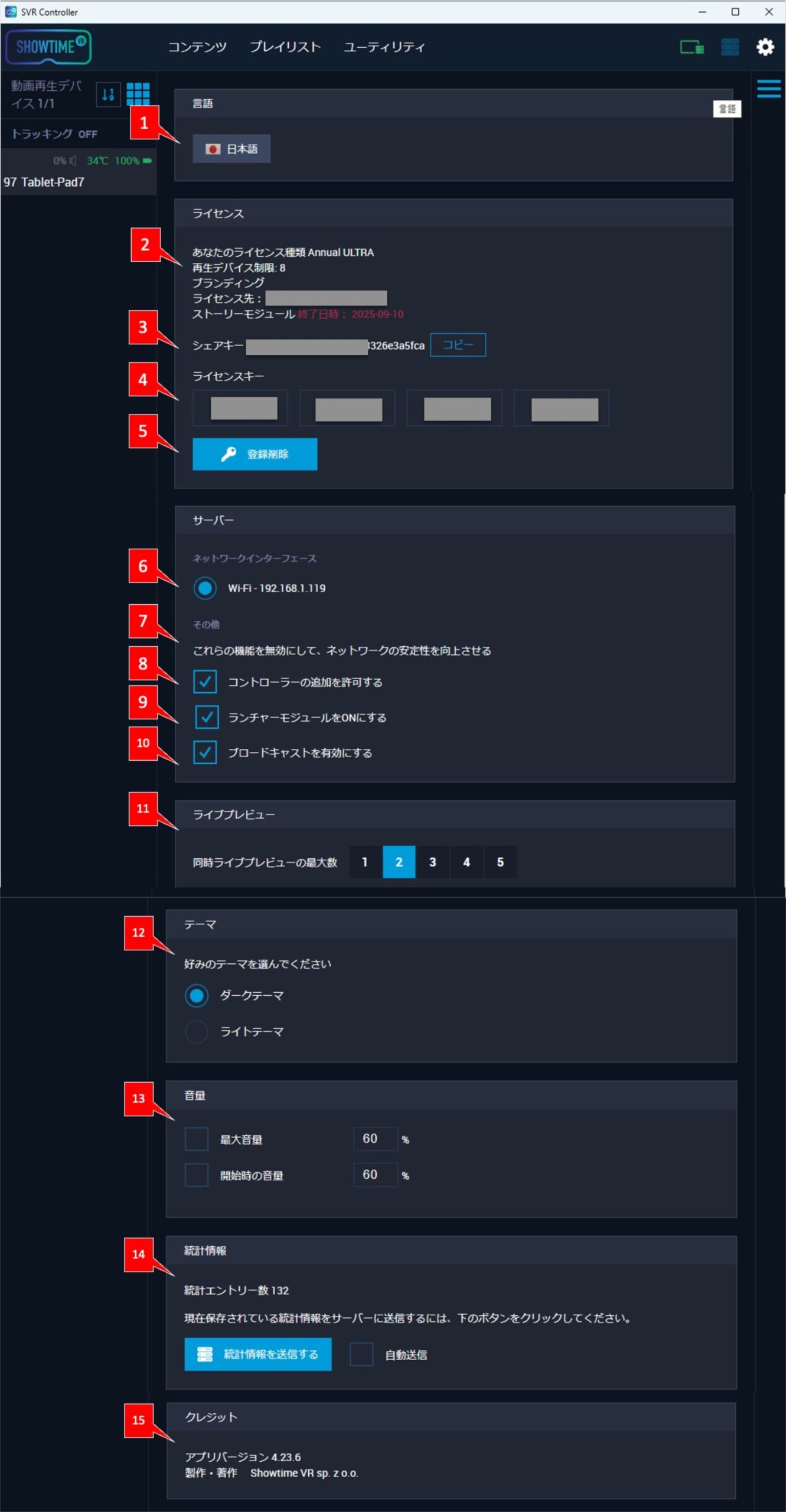
| [1] 言語 | コントローラーアプリの表示言語を設定します |
| [2] Player limit | このライセンスキーで制御できる、VRヘッドセット(プレイヤーアプリ)の最大台数を表示します |
| [3] シェアキー | DRM暗号化コンテンツを認証するためのキーです。DRM機能の詳細は「360度動画をDRMで暗号化して安全に再生する方法|Showtime VRのDRM機能(Widevine)の使い方」をご覧ください。 |
| [4] ライセンスキー | このコントローラーアプリで使用しているローカルバージョンのライセンスキーを表示します |
| [5] 登録解除 | ローカルバージョンのライセンスキーの登録を解除します |
| [6] ネットワークインターフェース | 使用中のパソコンやタブレットで、Showtime VRが使っているネットワークインターフェースを表示します |
| [7] その他 | ネットワークの安定性に関わる、複数のチェックボックスをまとめた項目です。50台以上のデバイスの再生制御をする際、コントロールが不安定になるようでしたら、ネットワークの安定性を図るために、以下のチェックボックス([8][9][10])を外してみてください |
| [8] コントローラーの追加を許可する | Showtime VRでは、同じアカウントで、コントローラーアプリを同時に2台まで使用できます。このチェックを外すと、同時に使用できるコントローラーアプリを1台のみに絞れます |
| [9] ランチャーモジュールをONにする | Showtime VR以外のアプリを、コントローラーアプリから操作できるようにします |
| [10]ブロードキャストを有効にする | このチェックボックスを外して機能を無効にすると、Showtime VRのコントローラーアプリは、ネットワーク上に自分の存在を明示的に知らせなくなります。機能を無効にした場合は、すべてのShowtime VRプレイヤーアプリの設定で、コントローラーのIPアドレスを個別に指定する必要があります。 このブロードキャスト(一斉告知)は、1秒ごとにすべてのデバイスへ送信されます。無効にすると、ネットワークトラフィックを大幅に削減できます。通常の環境、目安として50台以下のデバイス数であれば、まったく影響はなく、おそらく使う必要はありません。同じ会場に1000台以上の異なるWi-Fi機器(パソコン、スマートフォン、同時通訳モジュールなど)が混在し、お互いの電波が干渉するようなケースで有効になる設定です。 |
| [11] ライブプレビュー | 再生制御中に「ライブプレビュー」ボタンを押した際、表示するデバイスの数です |
| [12] テーマ | コントローラーアプリの画面の、テーマ色を選択します |
| [13] 音量 | チェックを入れると、各デバイスの音量に関する設定ができます。 |
| [14] 統計情報 | Ultraプランのみで使える機能です。ここにチェックが入っていると、あなたのShowtime VRの各プレイヤーアプリでの再生記録が、Showtime VR社のサーバーに送信され、専用画面で閲覧できるようになります。閲覧には個別のお申し込みが必要です。ご希望の場合は、お問い合わせください。 統計情報機能の詳しい内容は「Showtime VRの統計情報機能(ローカルバージョン・Ultraプラン)」をご覧ください。 |
| [15] クレジット | このアプリのバージョンとアプリの権利者情報です。 |
よくある質問(FAQ) #
一般設定画面は、どこから開けますか? #
コントローラーアプリの右上にある、歯車マークの一般設定ボタンから開けます。
一般設定画面は、どのプランで使えますか? #
最も多機能なUltraプランで解説していますが、Proプラン、Standardプランも、基本の構成は同じです。
VRヘッドセットのコントロールが不安定なときは、何を確認すればよいですか? #
[7]「その他」にある、[8][9][10]のチェックボックスを外してみてください。特に50台以上のVRヘッドセットを同時に使う場合に、ネットワークの安定性を高める効果があります。
ライセンスキーは、誰かに見せても問題ありませんか? #
ライセンスキーは、他の人に見られないよう、取り扱いにご注意ください。
「Enable broadcast」は、無効にしたほうがよいですか? #
通常の環境、目安として50台以下のデバイス数であれば、無効にする必要はありません。同じ会場に1000台以上の異なるWi-Fi機器が混在し、電波が干渉するような、大規模なケースで有効な設定です。
統計情報機能は、どのプランで使えますか? #
Ultraプランのみで使える機能です。利用には、個別のお申し込みが必要です。
投稿者プロフィール #

-
Showtime VRとは、複数台のVRヘッドセットの一斉・同時動画再生や、状態監視が行えるシステムです。管理者が360度動画を一括制御し自由に再生できることで、参加者はまるでその場にいるかのような体験をすることで、より有意義な研修や学習をすることが可能です。Showtime VRとは?
サイト運営:合同会社幸楽社
Showtime VR公式Trustedパートナー & 認定日本国内独占販売事業者
東京都三鷹市
最新の投稿 #
 05安全・衛生・トラブルシューティング2026年10月6日VRヘッドセットの温度管理ガイド|イベントで熱くなったときの対処法と交換・冷却の目安(Meta Quest 3/3s/2)
 02 機器の準備2026年9月29日コントローラーアプリの準備方法|Showtime VRローカルバージョン導入ガイド
 06応用・発展機能2026年9月27日【無料・簡単】VR(360度動画)体験コーナーの作り方|Meta Quest 3で展示会・イベントのVR体験を運営する方法
 06応用・発展機能2026年9月27日Showtime VRプレイヤーアプリのSTANDALONEモードの使い方|VRヘッドセット単体で360度動画を再生する方法





