
ユーティリティタブとは、Showtime VRのコントローラーアプリに接続されているすべての再生デバイス(VRヘッドセットやWindows PCなど)に対して、一括で操作を行える機能をまとめたタブです。
コンテンツの正面方向のリセット、音声での一斉呼びかけ、物理コントローラー操作の無効化、短文メッセージの一斉送信などを行えます。ユーティリティタブは、Ultraプランの機能です。本記事では、初めてShowtime VRを使う方向けに、ユーティリティタブの機能を解説します。
ユーティリティタブとは?初心者向けの基本解説 #
ユーティリティタブは、Showtime VRのコントローラーアプリに搭載されている画面の1つです。1台ずつではなく、接続中のすべての再生デバイスに、まとめて操作を行いたいときに使います。
まず、この記事で使う用語を整理します。
| 用語 | 意味 |
|---|---|
| ユーティリティタブ | 接続中のすべての再生デバイスに、一括で操作を行える機能をまとめたタブ |
| 再生デバイス | Showtime VRのプレイヤーアプリで動画を再生する、VRヘッドセットやWindows PC、AndroidタブレットPCなどの機器 |
| コントローラーアプリ | パソコンやタブレットで動かす、再生デバイスをまとめて操作するアプリ |
| コンテンツ | 再生デバイスで表示する、VR動画(360度動画)や360度静止画 |
| 正面方向再設定 | ユーザーが見ているコンテンツの正面方向を、初期設定の方向に戻す機能(リセンター) |
ユーティリティタブでできること #
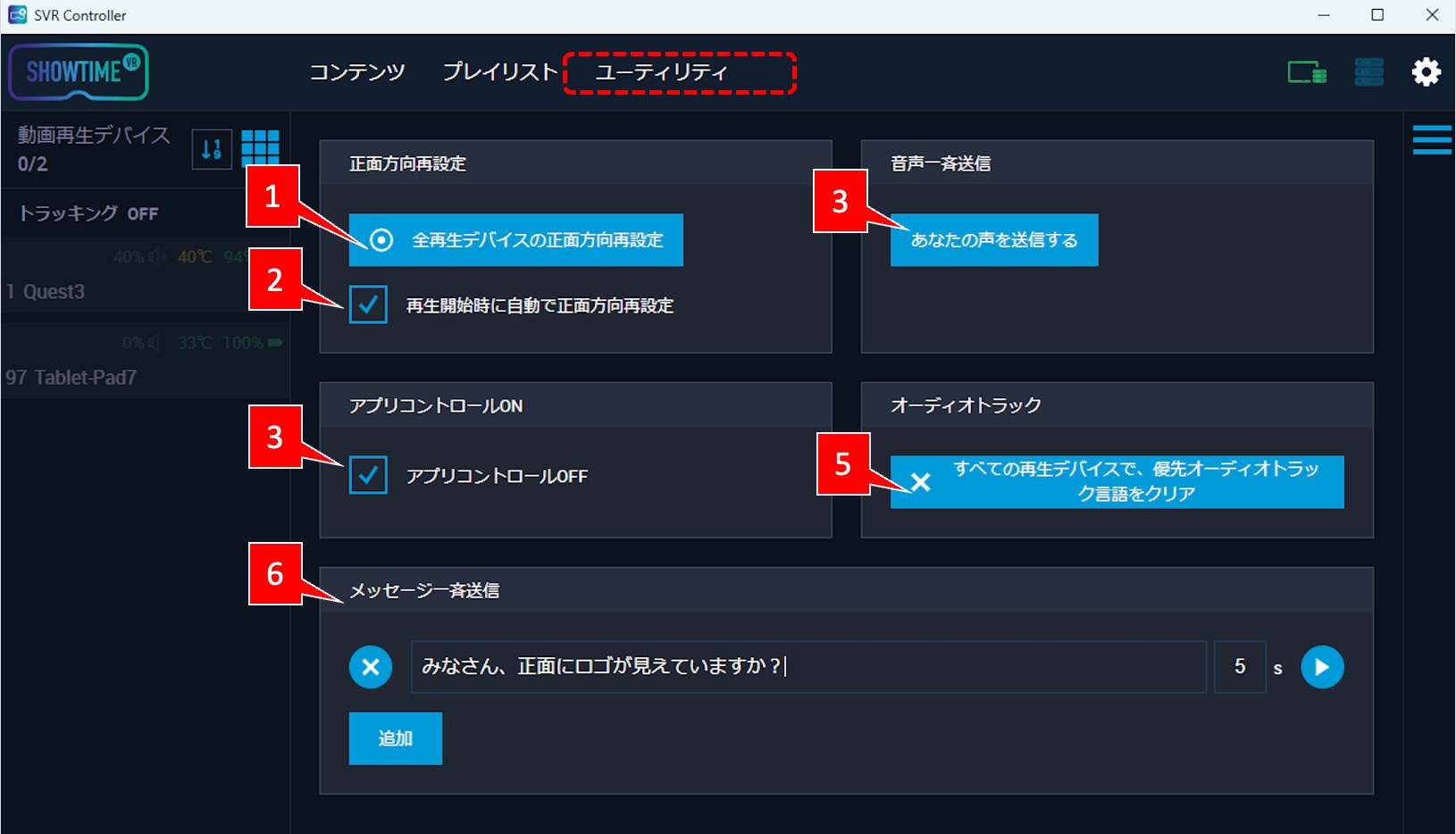
ユーティリティタブには、次の6つの機能があります。
| 機能名 | できること |
|---|---|
| [1] 全再生デバイスの正面方向再設定 | クリックすると、すべての再生デバイスで、コンテンツ再生時の正面方向を修正します。 |
| [2] 再生開始時に自動で正面方向再設定 | コンテンツの再生を始めるたびに、正面方向を自動でコンテンツ初期設定の正面方向に戻します。チェックを入れておくことをお勧めします。 |
| [3] あなたの声を送信する | すべての再生デバイスに、音声で一斉に話しかけます |
| [4] アプリコントロールON | 各再生デバイスの物理コントローラーによる操作を、一括で無効・有効にします。チェックを入れておくと、VRヘッドセット起動時、Showtime VRアプリがシステムリソースを動画再生のみに優先的に割り振るので、動作がより安定します。 |
| [5] オーディオトラック | 各再生デバイスの、デフォルトのオーディオトラックをクリアします |
| [6] メッセージ一斉送信 | すべての再生デバイスに、短文のテキストメッセージを送ります |
コンテンツの正面方向をリセットする([1]・[2]) #
[1] 全再生デバイスの正面方向再設定 #
ユーザーが再生デバイスで見ている方向を、コンテンツの正面方向に戻すボタンです。すべての再生デバイスに対して、一括で操作できます。
[2] 再生開始時に自動で正面方向再設定 #
このチェックボックスにチェックを入れると、コントローラーアプリに接続されている再生デバイスでコンテンツを再生する際、再生が始まるたびに、コンテンツの正面方向が自動で初期設定の方向に戻ります。
すべての再生デバイスに音声で話しかける([3]) #
[3] あなたの声を送信する #
このコントローラーアプリに接続されている、すべての再生デバイス(VRヘッドセットやWindows PCなど)に、一斉に話しかけられる機能です。トランシーバーと同じで、コントローラーを使っている側からユーザーへの、一方通行の通話です。
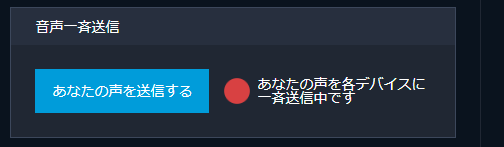
話しかけるには、次の手順で操作します。
- 青い「あなたの声を送信する」ボタンを押し続けます。
- 画面の右側に、赤い●と「あなたの声を各デバイスに一斉送信中です」の文字が表示されたら、音声を送れます。
- ボタンを押し続け、赤い●が表示されている間は話せます。ボタンを離すと、通話は切れます。
コントローラーアプリが動作するOS(パソコンやタブレットの基本ソフト)の種類によっては、この機能が動作しない場合があります。
物理コントローラーの操作を無効にする([4]) #
[4] アプリコントロールON #
各再生デバイスにインストールされているShowtime VRの個別設定ファイル(config.txt)には、playerForceという設定項目があります。
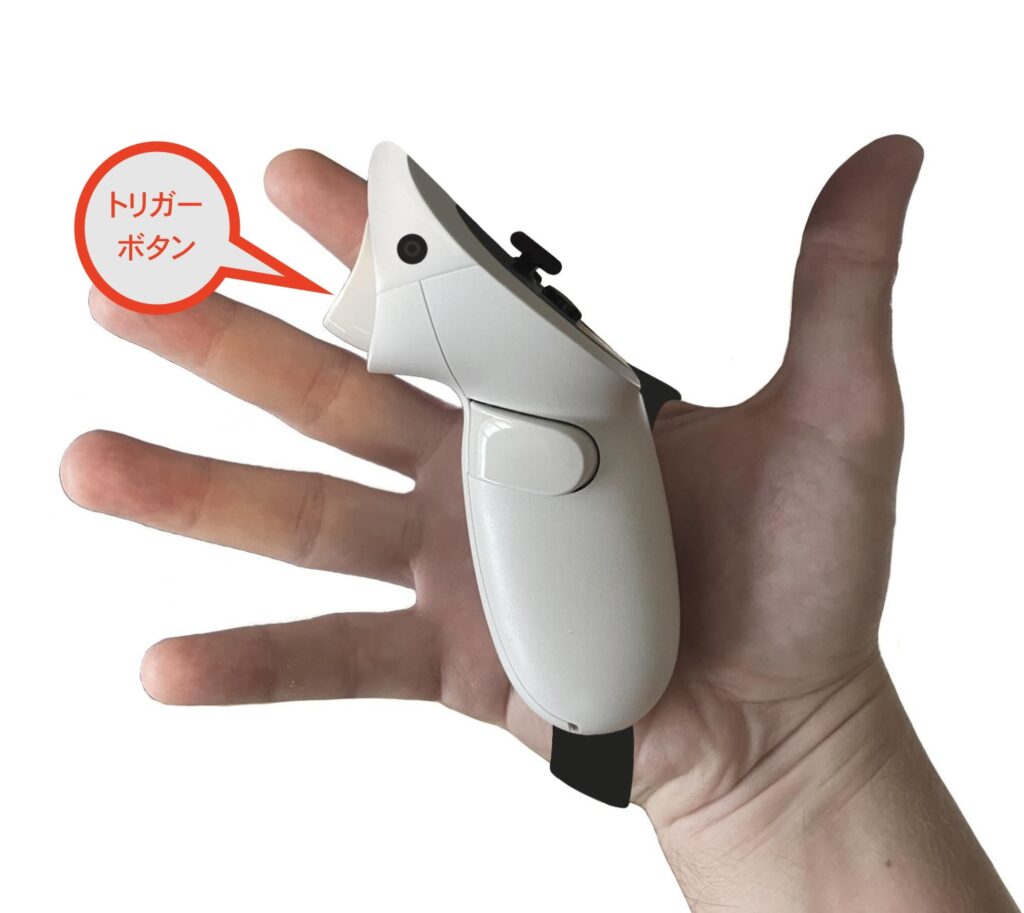
この項目にtrueを設定しておくと、Showtime VRが起動している間は、その再生デバイスのユーザーは、再生デバイス固有の物理コントローラーによる操作ができなくなります。物理コントローラーのボタンやトリガーを押しても、無視されます。config.txtのほかの設定項目は「Showtime VRプレイヤーアプリの設定ファイル(config.txt)の使い方」で解説しています。
ユーティリティタブの「アプリコントロールON」の欄にある**「アプリコントロールOFF」**にチェックを入れると、各再生デバイスの個別設定ファイルのplayerForce設定が無効になります。playerForceがtrueに設定されていても、強制的にfalseとして扱われ、ユーザーによる物理コントローラーの操作が有効になります。
デフォルトのオーディオトラックをクリアする([5]) #
[5] オーディオトラック #
このコントローラーアプリに接続されている、各再生デバイスのプレイヤーアプリの、デフォルトのオーディオトラックを一旦クリアします。通常の利用では、この設定を操作する必要はありません。
すべての再生デバイスにメッセージを送る([6]) #
[6] メッセージ一斉送信 #
このコントローラーアプリに接続されている、すべてのプレイヤーアプリに向けて、短文のテキストメッセージを送れる機能です。
メッセージを送るには、次の手順で操作します。
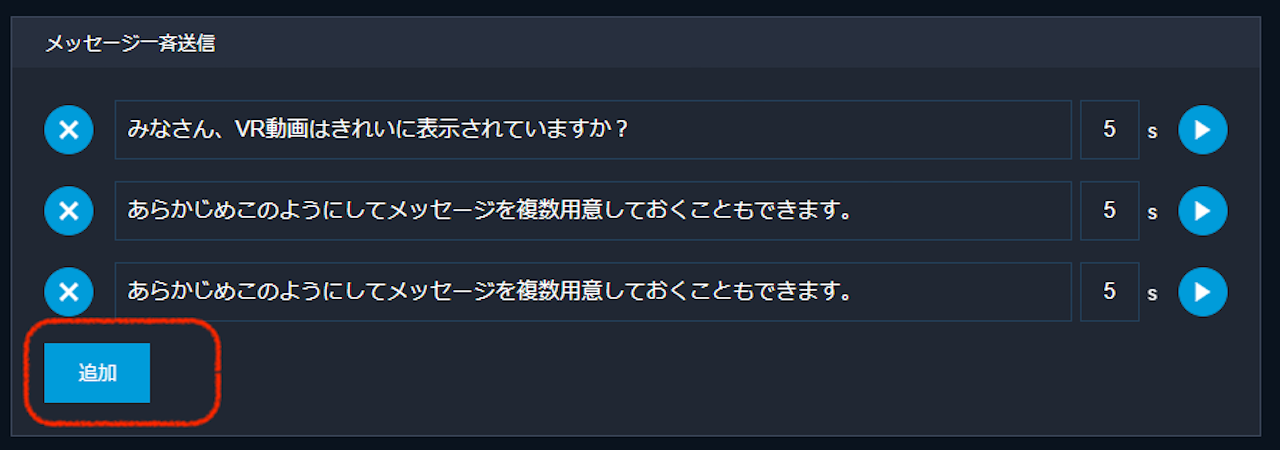
- 「追加」ボタンを押します。
- テキストメッセージの入力フォームが開きます。
- フォームに送りたいテキストを入力し、表示時間(秒)を設定します。
- テキスト送信ボタンを押すと、コントローラーアプリに接続されているすべての再生デバイスのプレイヤーアプリに、短文のテキストメッセージが送られます。
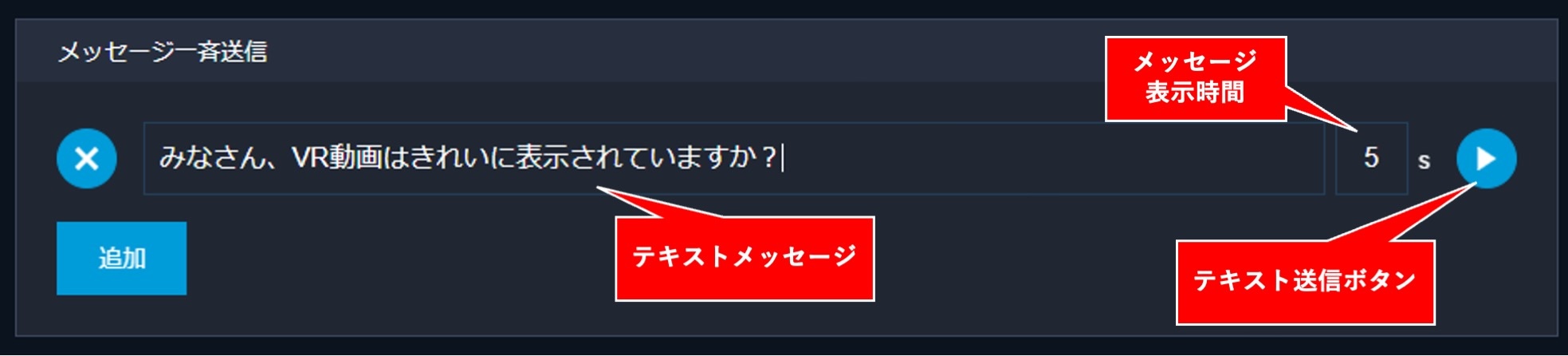
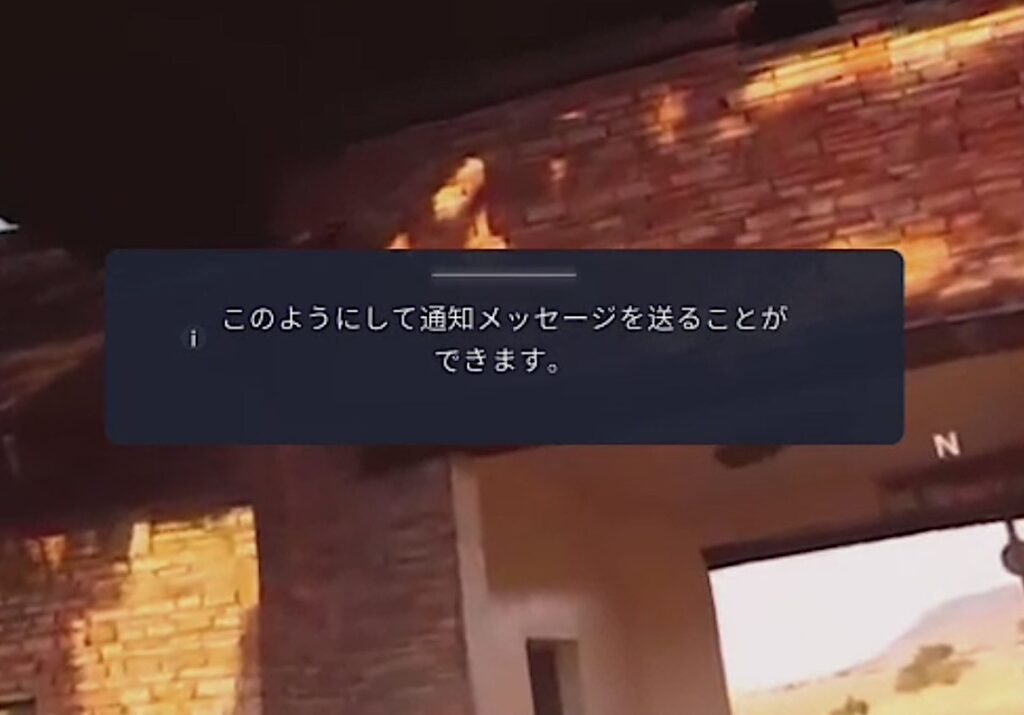
「追加」ボタンを押すと、メッセージの通知枠を追加していくことができます。あらかじめ、複数の種類のメッセージを用意しておくこともできます。
よくある質問(FAQ) #
ユーティリティタブとは何ですか? #
コントローラーアプリに接続されているすべての再生デバイスに、一括で操作を行える機能をまとめたタブです。正面方向のリセット、音声での一斉呼びかけ、メッセージの一斉送信などができます。Ultraプランの機能です。
ユーティリティタブは、どのプランで使えますか? #
Showtime VRのUltraプランで使えます。
コンテンツの正面方向がずれてしまったときは、どうすればよいですか? #
ユーティリティタブの[1]「全再生デバイスの正面方向再設定」ボタンを押すと、すべての再生デバイスの正面方向を、初期設定の方向に戻せます。再生を始めるたびに自動でリセットしたい場合は、[2]のチェックボックスにチェックを入れてください。
すべての再生デバイスのユーザーに、一斉に話しかけられますか? #
話しかけられます。[3]の「あなたの声を送信する」ボタンを押し続けている間、コントローラーを使っている側からユーザーへの、一方通行の通話ができます。
物理コントローラーの操作を、無効にできますか? #
できます。各再生デバイスの設定ファイル(config.txt)でplayerForceをtrueにすると、物理コントローラーの操作が無効になります。ユーティリティタブの「アプリコントロールOFF」にチェックを入れると、この設定は一括で無効になり、物理コントローラーの操作が有効に戻ります。
すべての再生デバイスに、テキストメッセージを送れますか? #
送れます。[6]の「メッセージ一斉送信」から、「追加」ボタンでメッセージを入力し、表示時間を設定して送信します。
「あなたの声を送信する」機能が動作しません。なぜですか? #
コントローラーアプリが動作するOSの種類によっては、この機能が動作しないことがあります。
投稿者プロフィール #

-
Showtime VRとは、複数台のVRヘッドセットの一斉・同時動画再生や、状態監視が行えるシステムです。管理者が360度動画を一括制御し自由に再生できることで、参加者はまるでその場にいるかのような体験をすることで、より有意義な研修や学習をすることが可能です。Showtime VRとは?
サイト運営:合同会社幸楽社
Showtime VR公式Trustedパートナー & 認定日本国内独占販売事業者
東京都三鷹市
最新の投稿 #
 05安全・衛生・トラブルシューティング2026年10月6日VRヘッドセットの温度管理ガイド|イベントで熱くなったときの対処法と交換・冷却の目安(Meta Quest 3/3s/2)
 02 機器の準備2026年9月29日コントローラーアプリの準備方法|Showtime VRローカルバージョン導入ガイド
 06応用・発展機能2026年9月27日【無料・簡単】VR(360度動画)体験コーナーの作り方|Meta Quest 3で展示会・イベントのVR体験を運営する方法
 06応用・発展機能2026年9月27日Showtime VRプレイヤーアプリのSTANDALONEモードの使い方|VRヘッドセット単体で360度動画を再生する方法





