
Showtime VRのプレイリスト機能とは、複数のコンテンツ(VR動画や360度写真)を、自由な順番で組み合わせたリストを作れる機能です。ローカルバージョンのProプランとUltraプラン、そしてオンラインバージョンで利用可能です。
再生デバイス(VRヘッドセットなど)にあらかじめ多くのVRコンテンツを入れておき、イベントごとに内容の異なるプレイリストを作っておけば、失敗のないスムーズな進行に役立ちます。
プレイリストを作ると、Showtime VRがその順番にしたがって、コンテンツを自動で再生していきます。本記事では、初めてShowtime VRを使う方向けに、プレイリストの作り方を手順に沿って解説します。
プレイリスト機能とは?初心者向けの基本解説 #
プレイリスト機能は、Showtime VRのコントローラーアプリから使える機能です。1つのプレイリストの中に、複数のコンテンツを好きな順番で並べておけます。
まず、この記事で使う用語を整理します。
| 用語 | 意味 |
|---|---|
| プレイリスト | コンテンツを自由な順番で組み合わせたリスト |
| コンテンツ | 再生デバイスで表示する、VR動画(360度動画)や360度静止画 |
| 再生デバイス | Showtime VRのプレイヤーアプリで動画を再生する、VRヘッドセットなどの機器 |
| コントローラーアプリ | パソコンやタブレットで動かす、再生デバイスをまとめて操作するアプリ |
プレイリスト機能が向いている場面 #
プレイリスト機能は、次のような場面で役立ちます。
- イベントごとに、見せるコンテンツの組み合わせや順番を変えたいとき
- 決まった流れで、コンテンツを自動的に進めたいとき
- 再生デバイスに多くのコンテンツを入れておき、当日は迷わず進行したいとき
プレイリストの作り方 #
プレイリストは、次の手順で作ります。
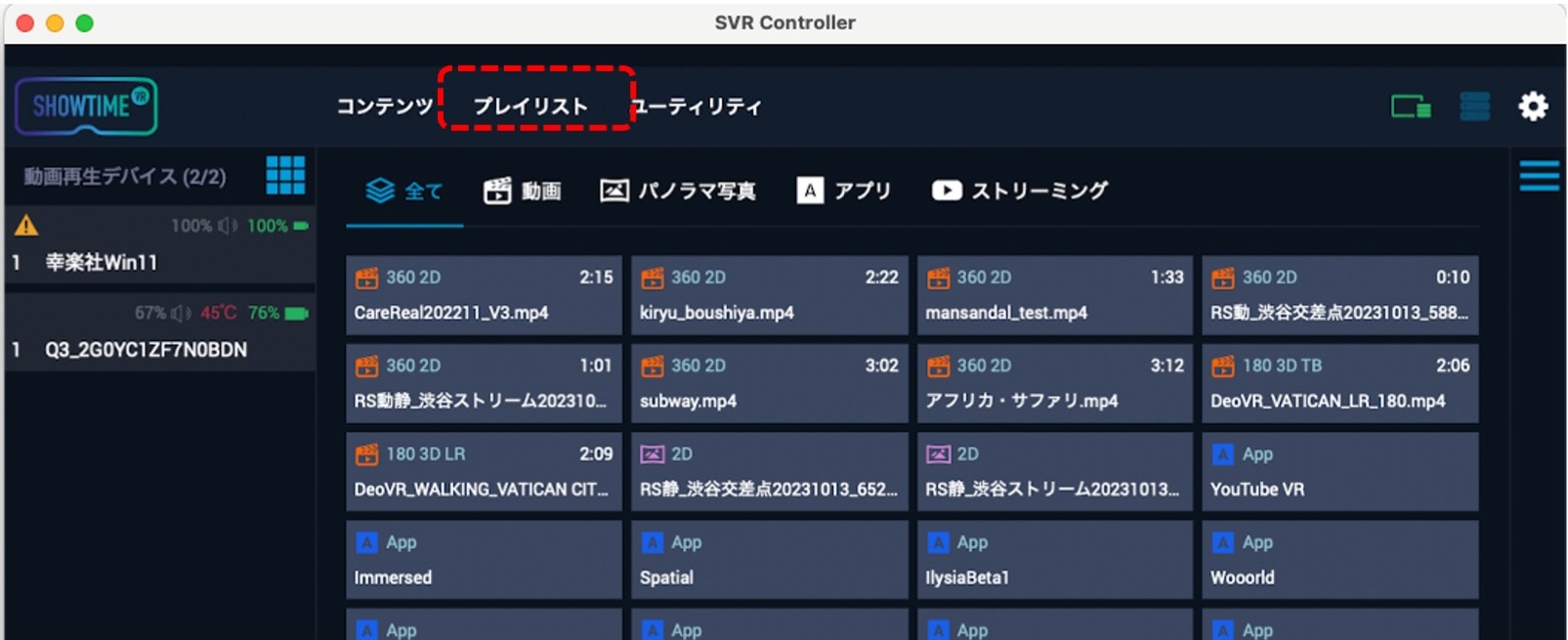
- Showtime VRのコントローラーアプリの画面上部にある、「プレイリスト」タブをクリックします。
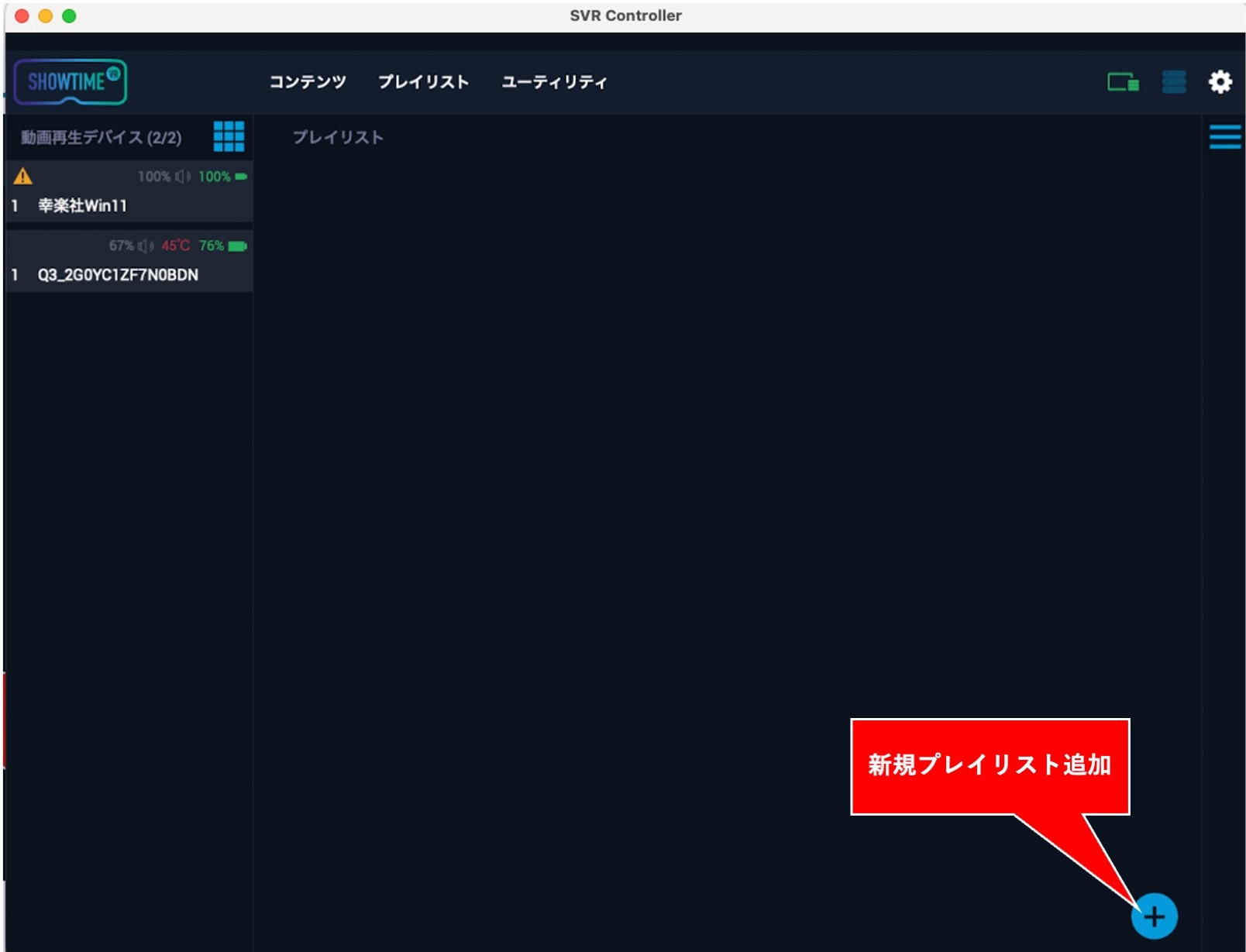
- 空白のプレイリスト画面が表示されます。画面右下にある「新規プレイリスト追加ボタン」をクリックし、新しいプレイリストを追加します。
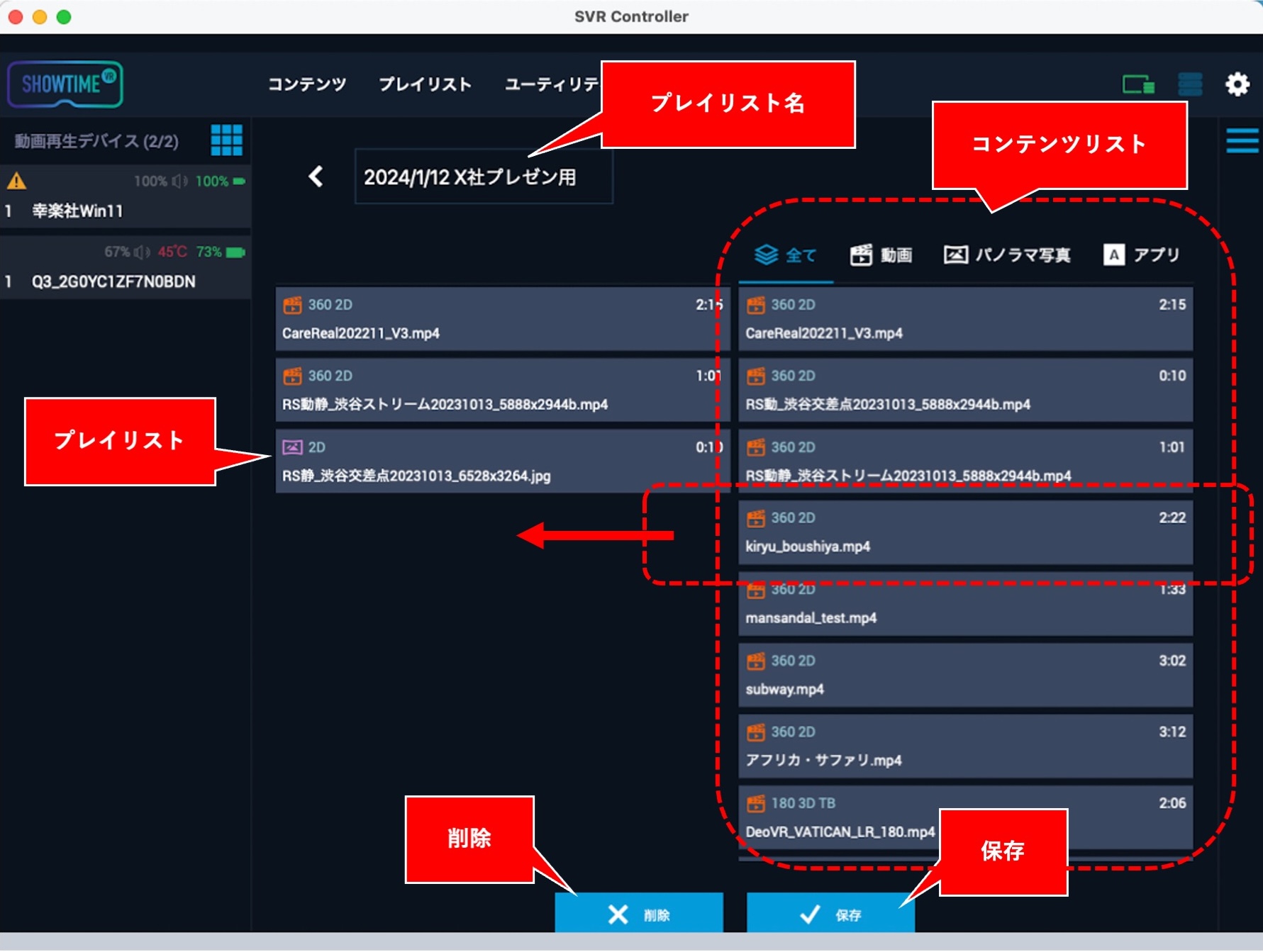
- プレイリスト作成画面が開きます。まず、プレイリストの名前を決めます。
- 画面右側のコンテンツリストから、プレイリストに追加したいコンテンツをクリックします。クリックしたコンテンツが、画面左側のプレイリストに追加されます。
- 画面左側のプレイリストに追加したコンテンツのタイトルを、もう一度クリックすると、そのコンテンツはプレイリストから削除されます。
- 追加と削除を繰り返して、プレイリストを作ります。プレイリストが出来上がったら、画面下部の「保存」ボタンをクリックして保存します。
順番を変更する際の注意点 #
プレイリスト内のコンテンツは、ドラッグ&ドロップでの並べ替えができません。順番を変えたい場合は、コンテンツの追加と削除を繰り返して、リストを作り直してください。
保存後のプレイリストの見え方 #
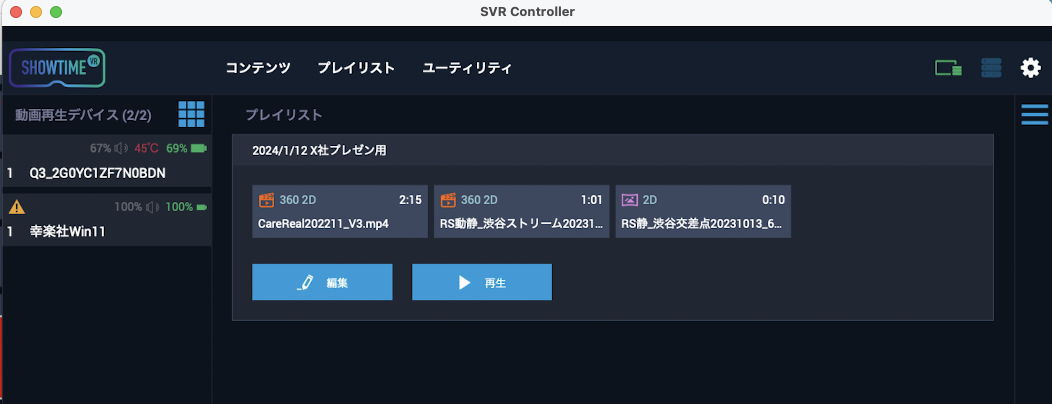
保存すると、プレイリストは次のように表示されます。
よくある質問(FAQ) #
プレイリスト機能はどのプランでも使えますか? #
A. いいえ、ローカルバージョンではPro・Ultraプランで利用できる機能です。Standardプランでは利用できません。なお、オンラインバージョンでは利用できます。
プレイリスト機能を使うと、どのようなメリットがありますか? #
A. 複数のVR動画や360度写真を自由な順番で組み合わせたリストを事前に作成でき、イベント当日は決まった流れで自動的に再生されます。イベントごとにコンテンツの構成や順序を変えたい場合や、当日の操作ミス・準備の混乱を減らしたい場合に特に役立ちます。
プレイリストはどうやって作成しますか? #
A. コントローラーアプリ上部の「プレイリスト」タブを開き、右下の新規プレイリスト追加ボタンをクリックします。プレイリスト名を入力したあと、画面右側のコンテンツ一覧から追加したいコンテンツを選んでいくと、左側のプレイリストに追加されます。完成したら「保存」ボタンを押して完了です。
一度追加したコンテンツを、あとから並べ替えることはできますか? #
A. できません。プレイリスト機能では、ドラッグ&ドロップによる並べ替えには対応していません。順序を変更したい場合は、該当するコンテンツを一度削除してから、正しい順番で追加し直す必要があります。
プレイリストに追加したコンテンツを削除したい場合は、どうすればよいですか? #
A. プレイリスト作成画面で、削除したいコンテンツをプレイリスト側でクリックすると削除できます。削除後に「保存」ボタンを押すことで、変更内容が反映されます。
投稿者プロフィール #

-
Showtime VRとは、複数台のVRヘッドセットの一斉・同時動画再生や、状態監視が行えるシステムです。管理者が360度動画を一括制御し自由に再生できることで、参加者はまるでその場にいるかのような体験をすることで、より有意義な研修や学習をすることが可能です。Showtime VRとは?
サイト運営:合同会社幸楽社
Showtime VR公式Trustedパートナー & 認定日本国内独占販売事業者
東京都三鷹市
最新の投稿 #
 05安全・衛生・トラブルシューティング2026年10月6日VRヘッドセットの温度管理ガイド|イベントで熱くなったときの対処法と交換・冷却の目安(Meta Quest 3/3s/2)
 02 機器の準備2026年9月29日コントローラーアプリの準備方法|Showtime VRローカルバージョン導入ガイド
 06応用・発展機能2026年9月27日【無料・簡単】VR(360度動画)体験コーナーの作り方|Meta Quest 3で展示会・イベントのVR体験を運営する方法
 06応用・発展機能2026年9月27日Showtime VRプレイヤーアプリのSTANDALONEモードの使い方|VRヘッドセット単体で360度動画を再生する方法





