
Showtime VRの「フロアプランビュー」とは、コントローラーアプリの画面上で、再生デバイス(VRヘッドセットなど)のアイコンを会場の見取り図のように平面配置して表示できる機能です。ローカルバージョンのUltraプラン、オンライバージョンで利用可能です。
広い会場のあちこちに多数のヘッドセットを置くイベントでも、実際の配置に合わせて画面上に並べられるため、一括管理がしやすくなります。本記事では、初めてShowtime VRを使う方向けに、フロアプランビューの表示方法、アイコンの配置方法、不要なアイコンの削除方法を、画面の操作順に解説します。
フロアプランビューとは?初心者向けの基本解説 #
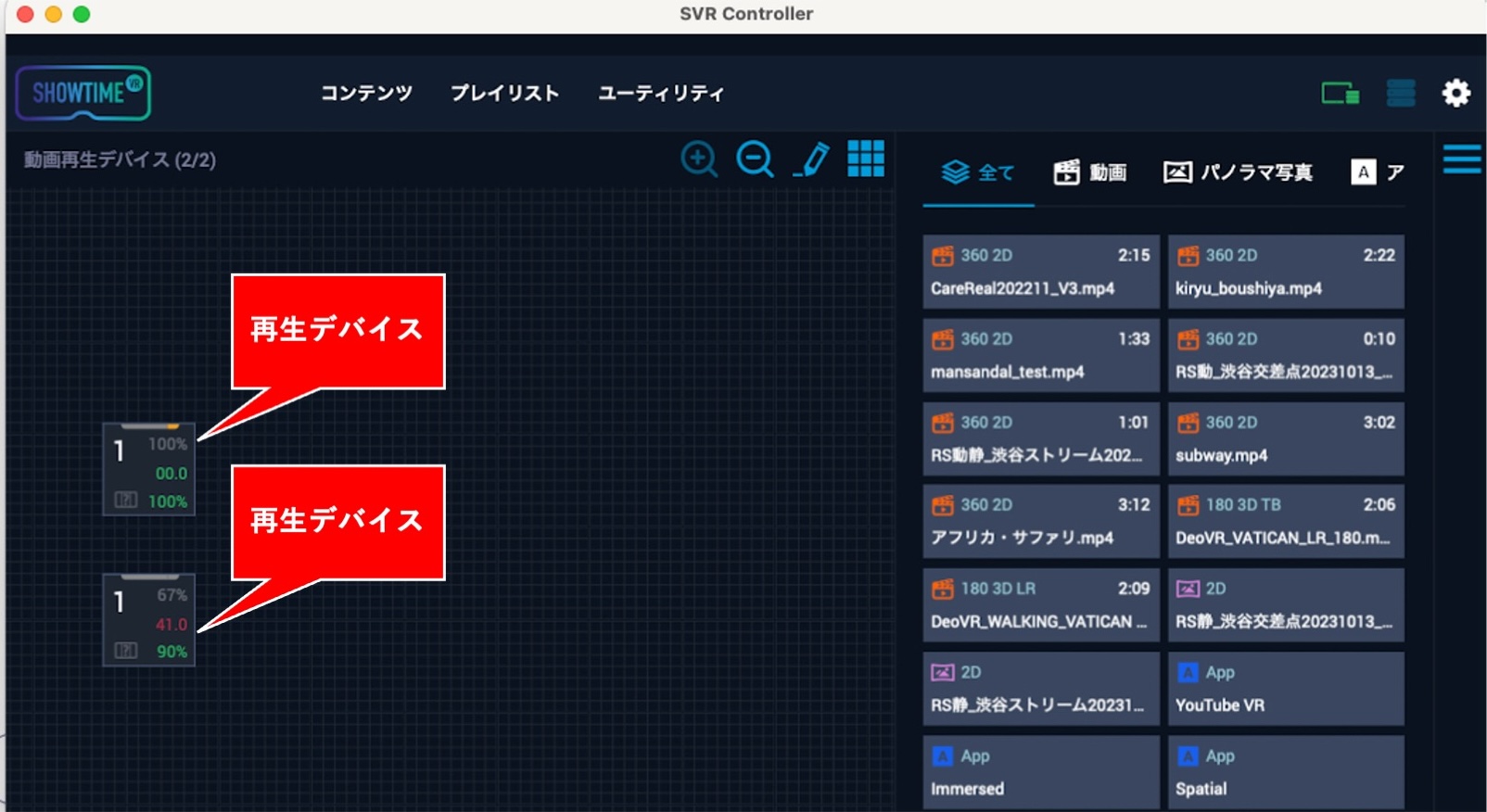
フロアプランビュー(平面配置ビュー)は、Showtime VRのコントローラーアプリに搭載されている表示モードの1つです。再生デバイスのアイコンを、イベント会場の見取り図のように自由に並べて表示できます。
はじめに、この記事で使う用語を整理します。
| 用語 | 意味 |
|---|---|
| コントローラーアプリ | パソコンやタブレットで動かす、VRヘッドセットをまとめて操作するためのアプリ |
| 再生デバイス | Showtime VRのプレイヤーアプリで動画を再生する、VRヘッドセットなどの機器 |
| 基本画面 | コントローラーアプリを開いたときに最初に表示される画面 |
| フロアプランビュー | 再生デバイスのアイコンを見取り図のように平面配置して表示する画面 |
フロアプランビューが便利な場面 #
フロアプランビューは、次のような場面で役立ちます。
- 広い会場の様々な場所にVRヘッドセットを置くとき
- 多数の再生デバイスを、まとめて一括管理したいとき
- VRイベントの前に、ヘッドセットの置き場所を計画しておきたいとき
フロアプランビューが使えるプランとバージョン #
フロアプランビューは、次のプラン・バージョンで利用できます。
| 提供形態 | フロアプランビューの利用 |
|---|---|
| Showtime VR ローカルバージョン(Ultraプラン) | 利用できます |
| Showtime VR オンラインバージョン | 利用できます |
フロアプランビューを表示する方法 #
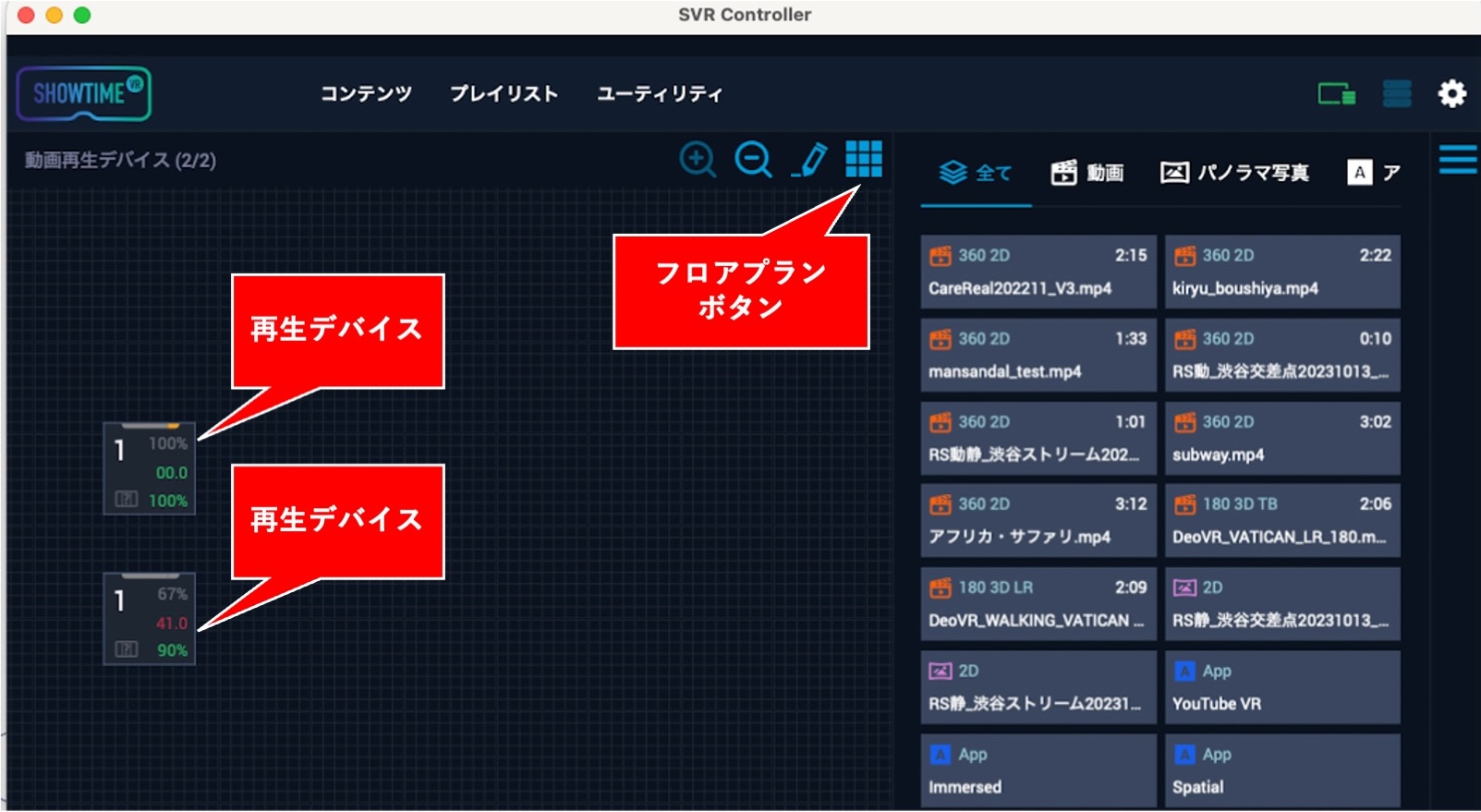
フロアプランビューは、基本画面のボタンを1回押すだけで表示できます。
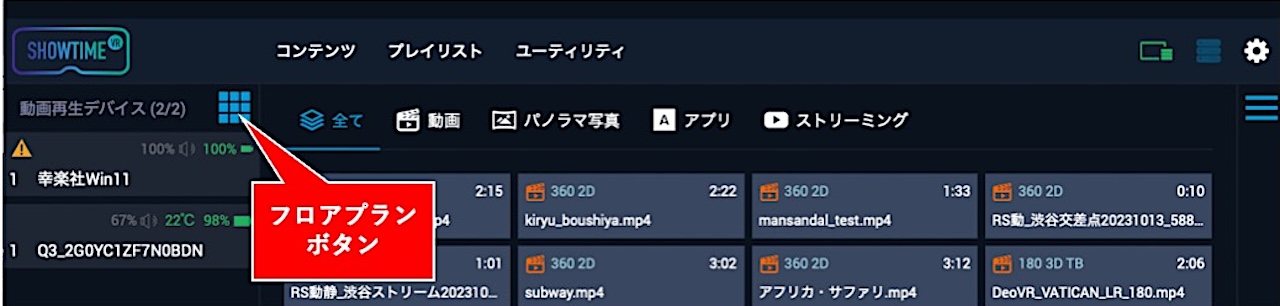
- Showtime VRのコントローラーアプリを開き、基本画面を表示します。
- 基本画面の左上にある
 フロアプランボタンを押します。
ボタンを押すと、再生デバイスを平面配置したフロアプランビューが表示されます。元の画面に戻りたいときは、同じフロアプランボタンをもう一度押してください。
再生デバイスを会場に合わせて配置する方法(編集モード) #
再生デバイスのアイコンは、編集モードでドラッグして自由に配置できます。
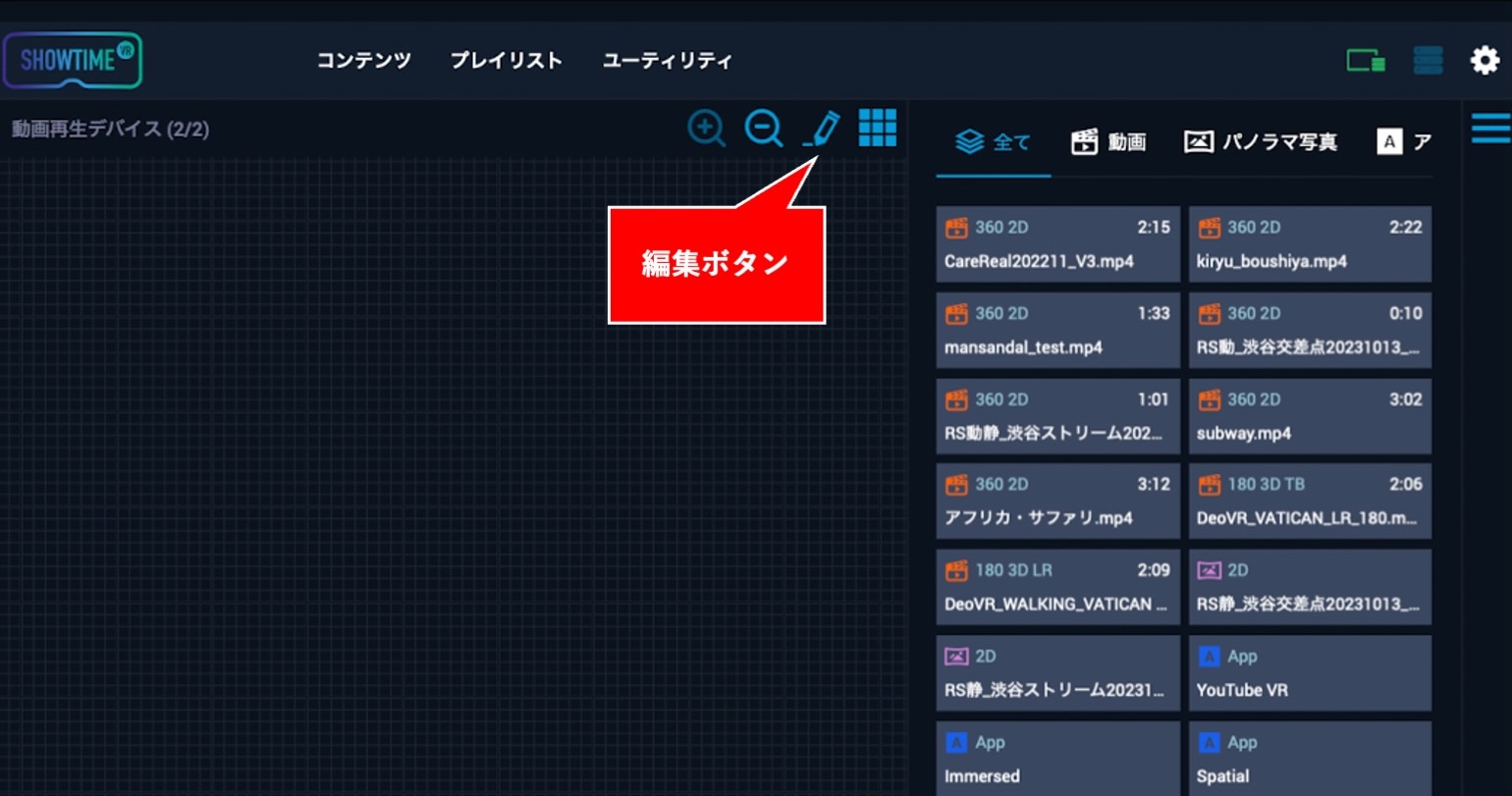
- フロアプランビューで、ペンの形をした
 編集ボタンを押します。
 - 再生デバイスを自由に配置できる編集モードに切り替わります。
- 各再生デバイスの移動ハンドルをドラッグし、置きたい位置へ動かします。
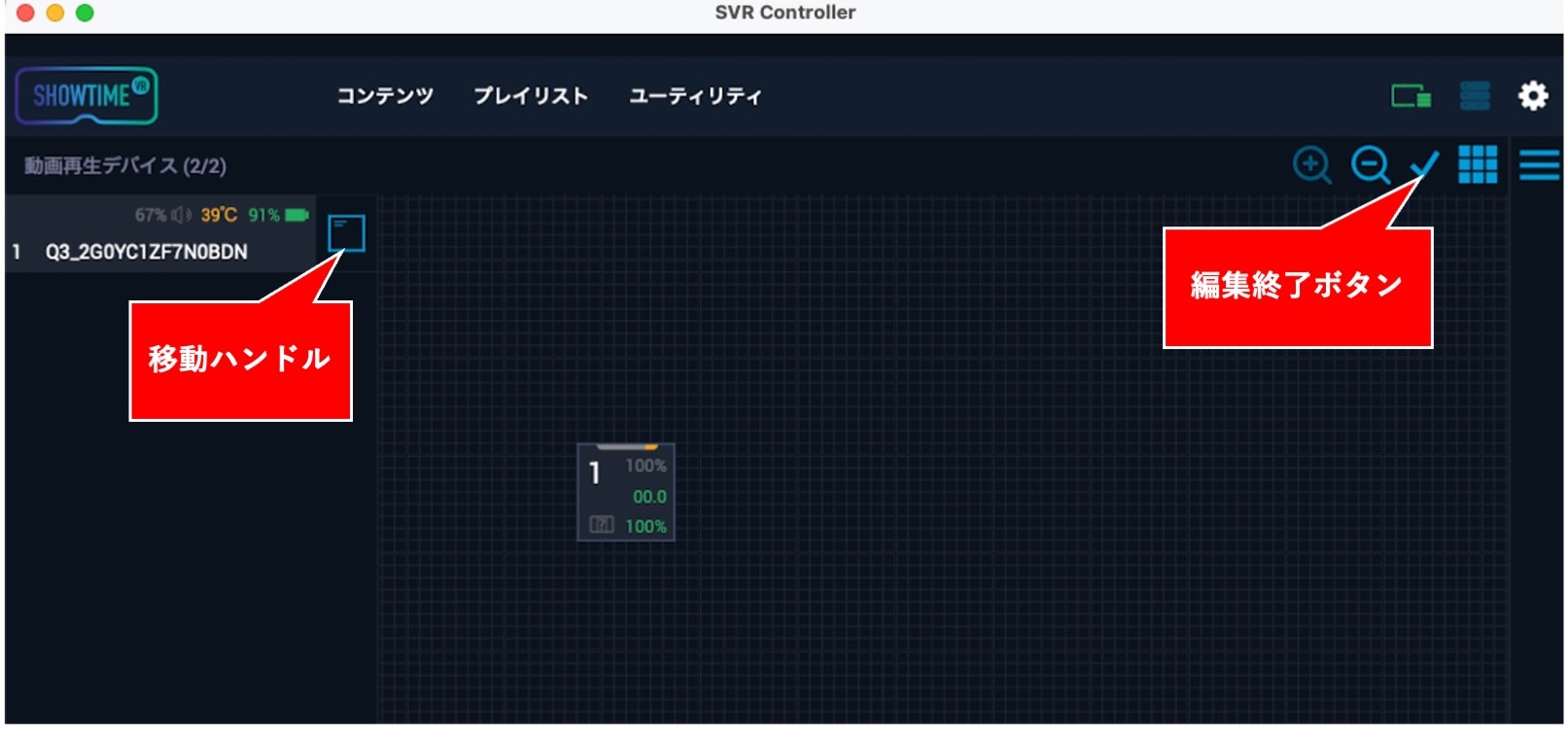
- 配置が終わったら、右上のチェックマークの形をした
 編集終了ボタンを押します。
編集終了ボタンを押すと、編集モードが終わり、フロアプランビューに戻ります。
配置後のフロアプランビューの見方と、基本画面への戻り方 #
配置が終わると、再生デバイスのアイコンが見取り図のように並んだフロアプランビューが表示されます。コントローラーアプリの基本画面に戻るには、フロアプランボタンを押します。
接続を解除してもアイコンが残る理由と、不要なアイコンの削除方法 #
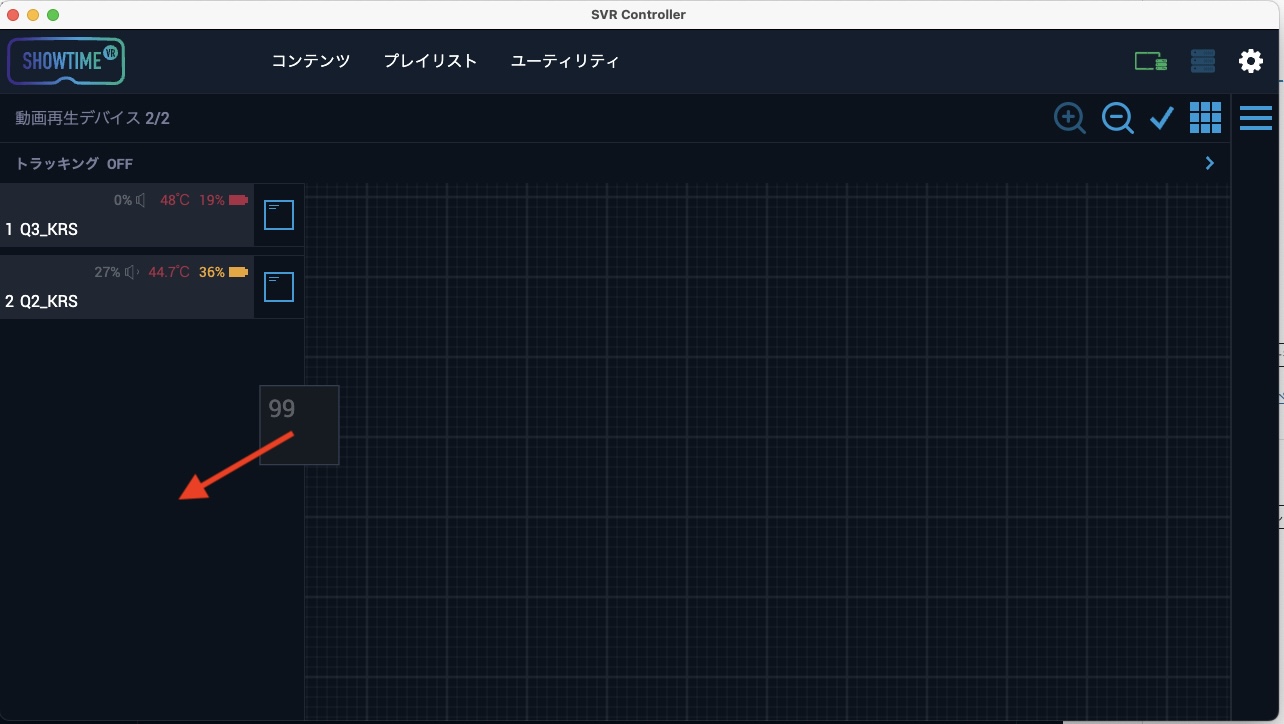
フロアプランビューは、VRイベントの前にヘッドセットを計画的に配置することを目的とした画面です。そのため、再生デバイスがコントローラーアプリから接続解除された後も、アイコンはフロアプランビュー上に残ります。
不要になった再生デバイスのアイコンを削除するには、そのアイコンをフロアプランビューの外へ移動させてください。アイコンが消えます。
よくある質問(FAQ) #
Q1. フロアプランビューはどのプランでも使えますか? #
A. いいえ、ローカルバージョンのUltraプランとオンラインバージョンで利用できる機能です。
Q2. フロアプランビューはどのような場面で役に立ちますか? #
A. 会場が広く、多数のVRヘッドセットを配置するイベントや研修で特に役立ちます。ヘッドセットのアイコンを会場の見取り図のように平面配置して表示できるため、各デバイスの位置を一目で把握しながら一括管理できます。
Q3. フロアプランビューはどうやって表示しますか? #
A. コントローラーアプリの基本画面(ベース画面)左上にあるフロアプランボタンを押すと表示されます。もう一度同じボタンを押せば、基本画面に戻ります。
Q4. デバイスアイコンの位置は、どうやって変更すればよいですか? #
A. 編集モードにするペン型のボタンを選択し、各デバイスの移動ハンドルをドラッグして位置を調整します。配置が終わったら、チェックマークボタンを押すと編集が完了します。
Q5. 接続を切ったVRヘッドセットのアイコンは、フロアプランビューから自動的に消えますか? #
A. いいえ、自動的には消えません。切断後もアイコンはそのまま残る仕組みになっており、これはイベント前に配置だけを計画しておけるようにするための設計です。不要になったアイコンは、表示エリアの外にドラッグすることで削除できます。
投稿者プロフィール #

-
Showtime VRとは、複数台のVRヘッドセットの一斉・同時動画再生や、状態監視が行えるシステムです。管理者が360度動画を一括制御し自由に再生できることで、参加者はまるでその場にいるかのような体験をすることで、より有意義な研修や学習をすることが可能です。Showtime VRとは?
サイト運営:合同会社幸楽社
Showtime VR公式Trustedパートナー & 認定日本国内独占販売事業者
東京都三鷹市
最新の投稿 #
 05安全・衛生・トラブルシューティング2026年10月6日VRヘッドセットの温度管理ガイド|イベントで熱くなったときの対処法と交換・冷却の目安(Meta Quest 3/3s/2)
 02 機器の準備2026年9月29日コントローラーアプリの準備方法|Showtime VRローカルバージョン導入ガイド
 06応用・発展機能2026年9月27日【無料・簡単】VR(360度動画)体験コーナーの作り方|Meta Quest 3で展示会・イベントのVR体験を運営する方法
 06応用・発展機能2026年9月27日Showtime VRプレイヤーアプリのSTANDALONEモードの使い方|VRヘッドセット単体で360度動画を再生する方法





