
Meta Quest(Quest 2、Quest 3、Quest 3s)でShowtime VRを利用する場合、Horizon OS(Questシリーズの基本ソフト)の設定をあらかじめ変更しておくことで、イベント本番中の予期しない誤動作を防げます。本記事では、Showtime VRで複数のヘッドセットを集中制御する際に推奨する設定項目と、体験の妨げになる境界線(ガーディアン)機能の無効化方法を解説します。
以下の設定は、VRイベントでShowtime VRを使ってVR動画を一斉視聴する場合に推奨する設定です。Showtime VR以外の用途で通常利用する場合は、ヘッドセットの設定を初期状態に戻すことをおすすめします。なお、本記事のメニュー名や画面構成は、Horizon OSのアップデートにより変更される場合があります。実際の画面と異なる場合は、最新のメニュー構成に読み替えてください。
設定画面を開く方法 #
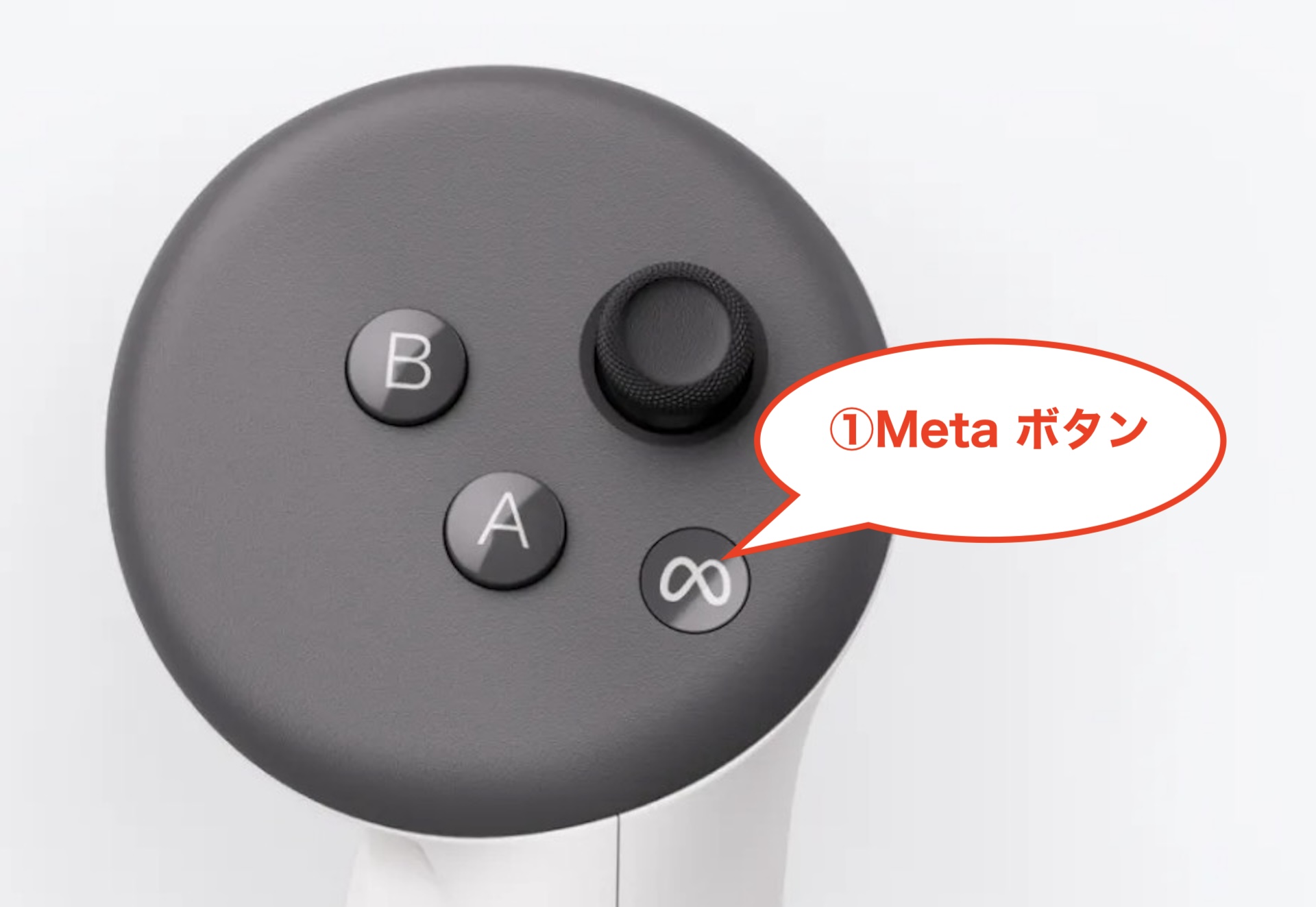
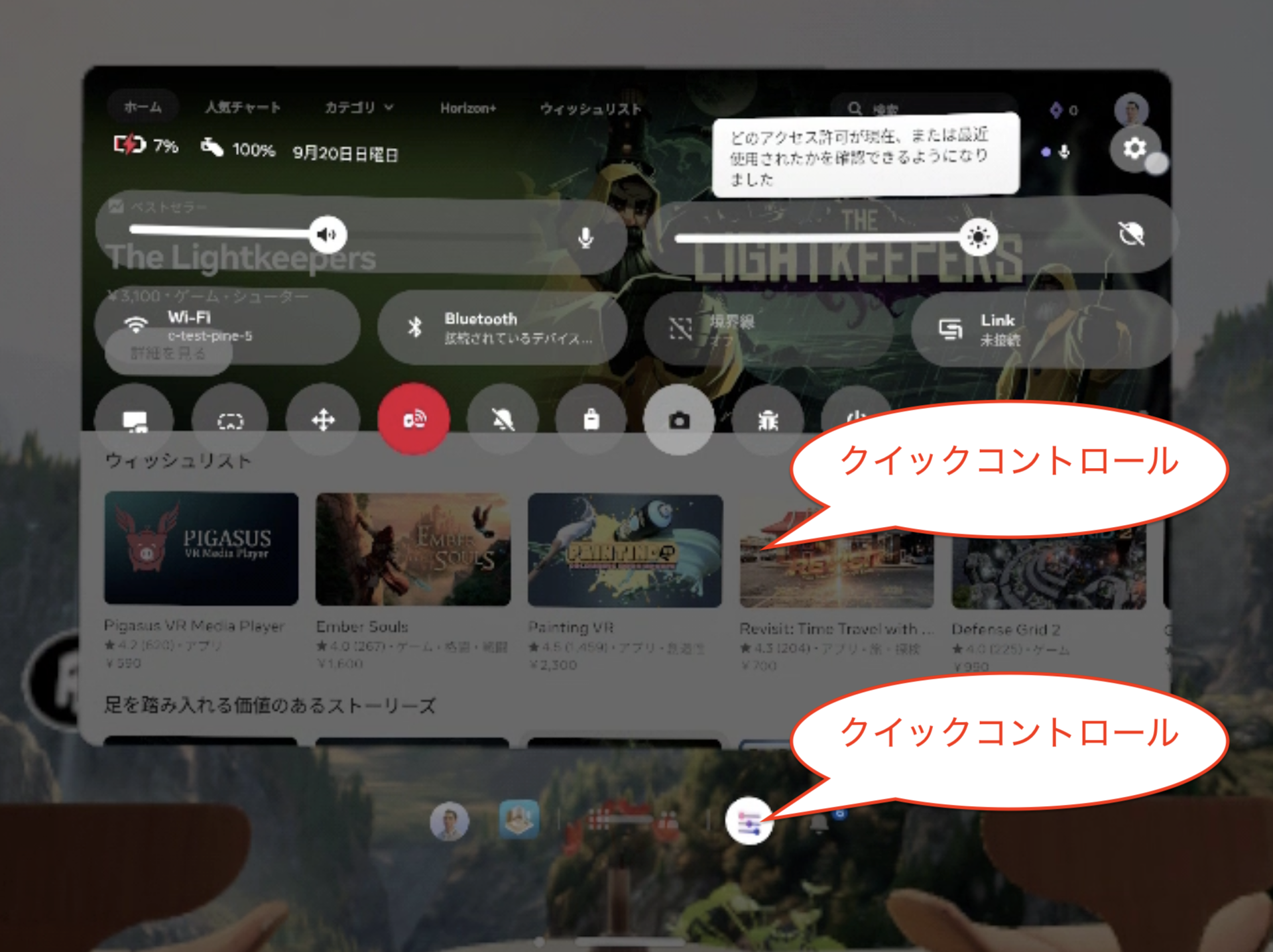
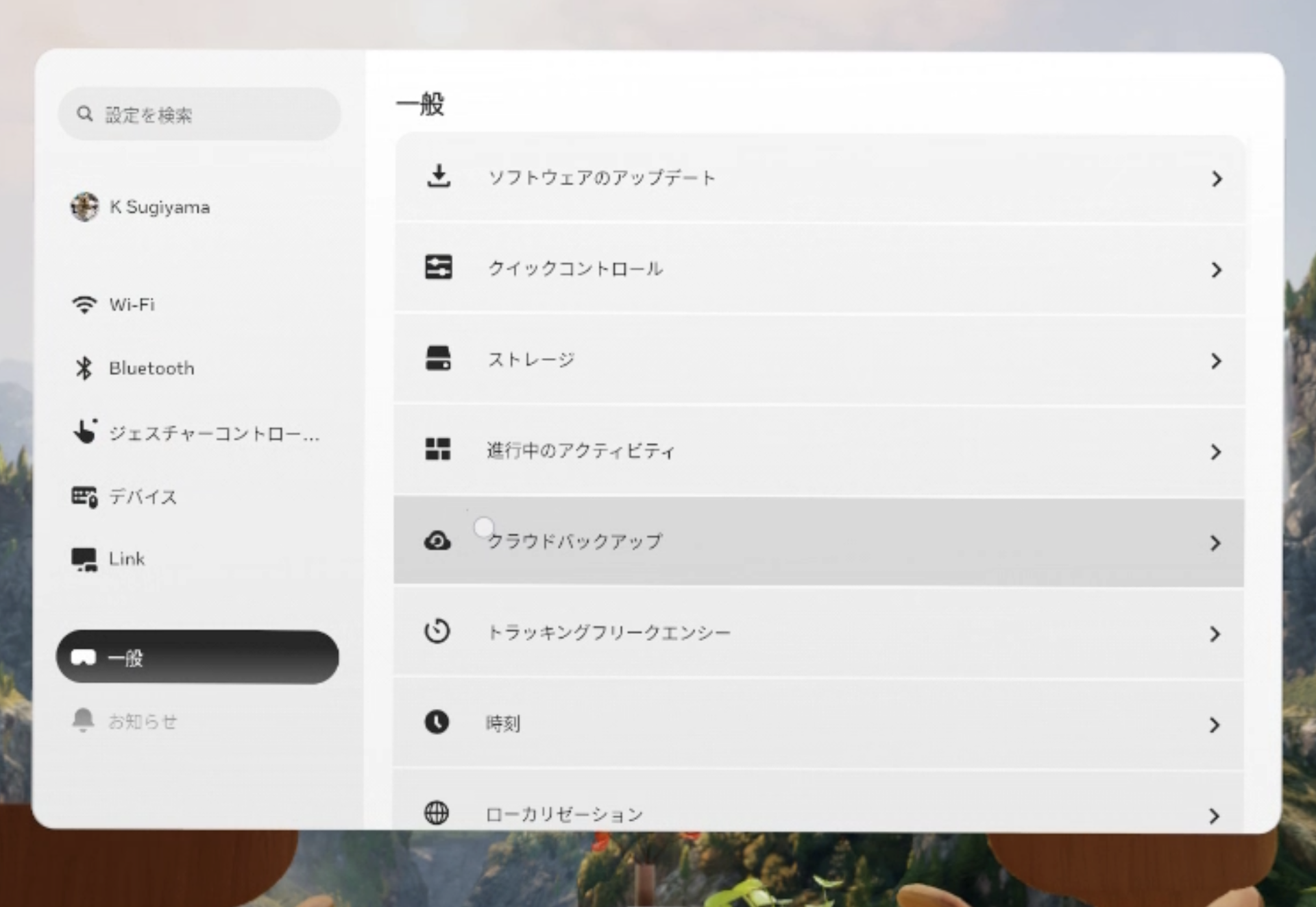
Meta Questの設定画面は、ダッシュボードから2ステップで開けます。
- 右コントローラーの「Metaボタン」を押します。
- Questのダッシュボード画面で「クイックコントロール」を選択する
- Horizon OSの設定画面が表示されます。
ソフトウェアアップデートをオフにする設定(一般 > ソフトウェアのアップデート) #
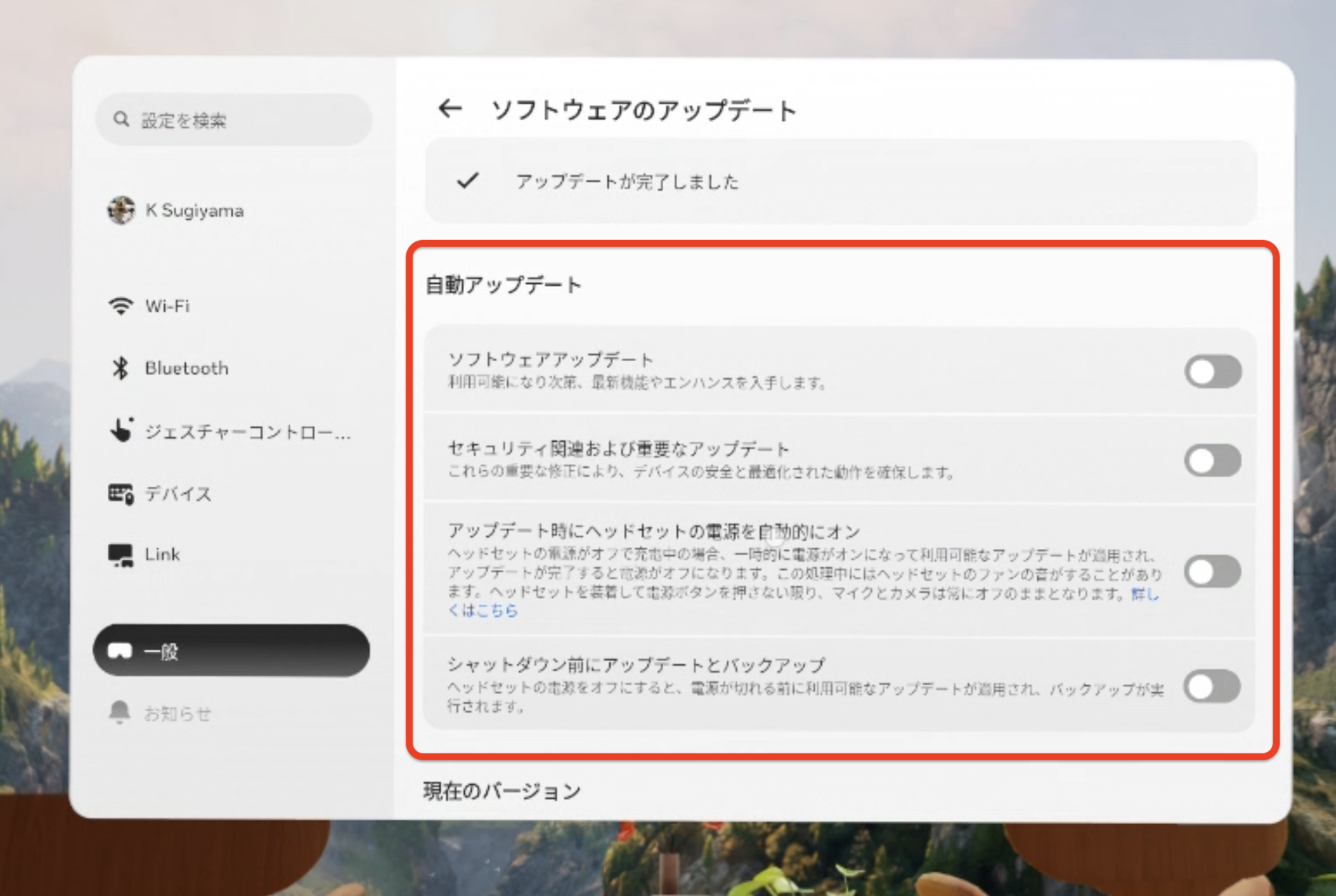
Horizon OSの自動アップデートは、Showtime VRアプリの対応が追いつかず動作不良の原因になったり、イベント当日にアップデートが開始されて進行の妨げになったりする場合があります。Showtime VR利用時はインターネットに接続しない運用を前提とし、以下の項目をすべてオフに設定します。
- ソフトウェアアップデート:OFF
- セキュリティ関連および重要なアップデート:OFF
- アップデート時にヘッドセットの電源を自動的にオン:OFF
- シャットダウン前にアップデートとバックアップ:OFF
Showtime VRの動画コンテンツの最終確認(イベント開催の1週間前など)を終えたタイミングで、これらの項目をオフにしておくと、本番当日の予期しない動作を防げます。
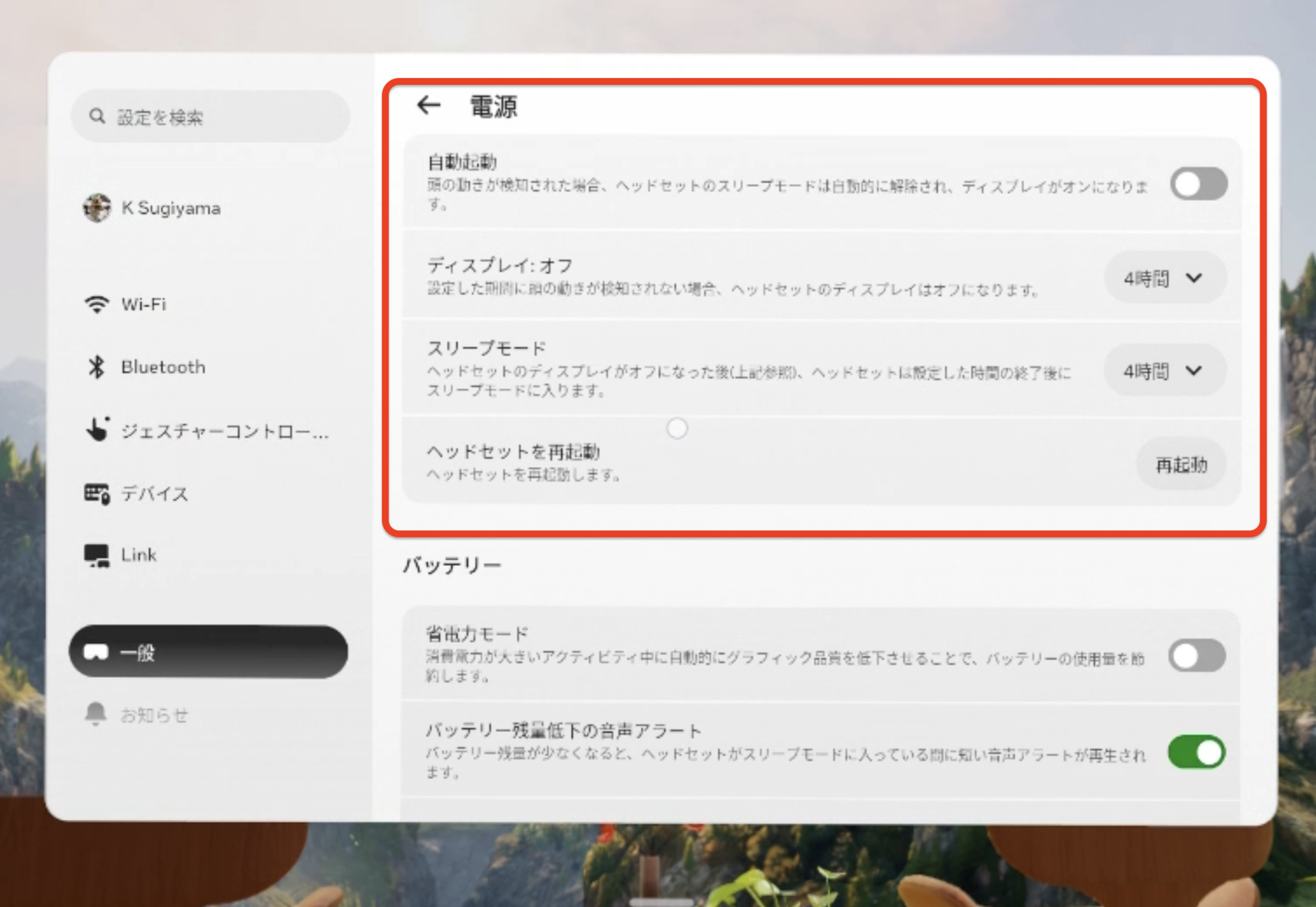
電源設定の推奨値(一般 > 電源) #
Showtime VR通常利用時とShowtime VRキオスクモード利用時とで、電源設定の推奨値が異なります。
| 設定項目 | Showtime VR通常利用時の推奨値 | Showtime VRキオスクモード利用時の推奨値 |
|---|---|---|
| 自動起動 | OFF | ON |
| ディスプレイ:オフ | 4時間 | 15秒 |
| スリープモード | 4時間 | 15秒 |
キオスクモードの設定方法については、以下の記事で解説しています。
参考記事:コントローラーアプリ・コンテンツ再生【設定】画面の解説|再生モード・キオスクモード・再生デバイスの選び方
ジェスチャーコントロールとボディトラッキング機能をオフにする設定(一般 > ジェスチャーコントロールとボディトラッキング) #
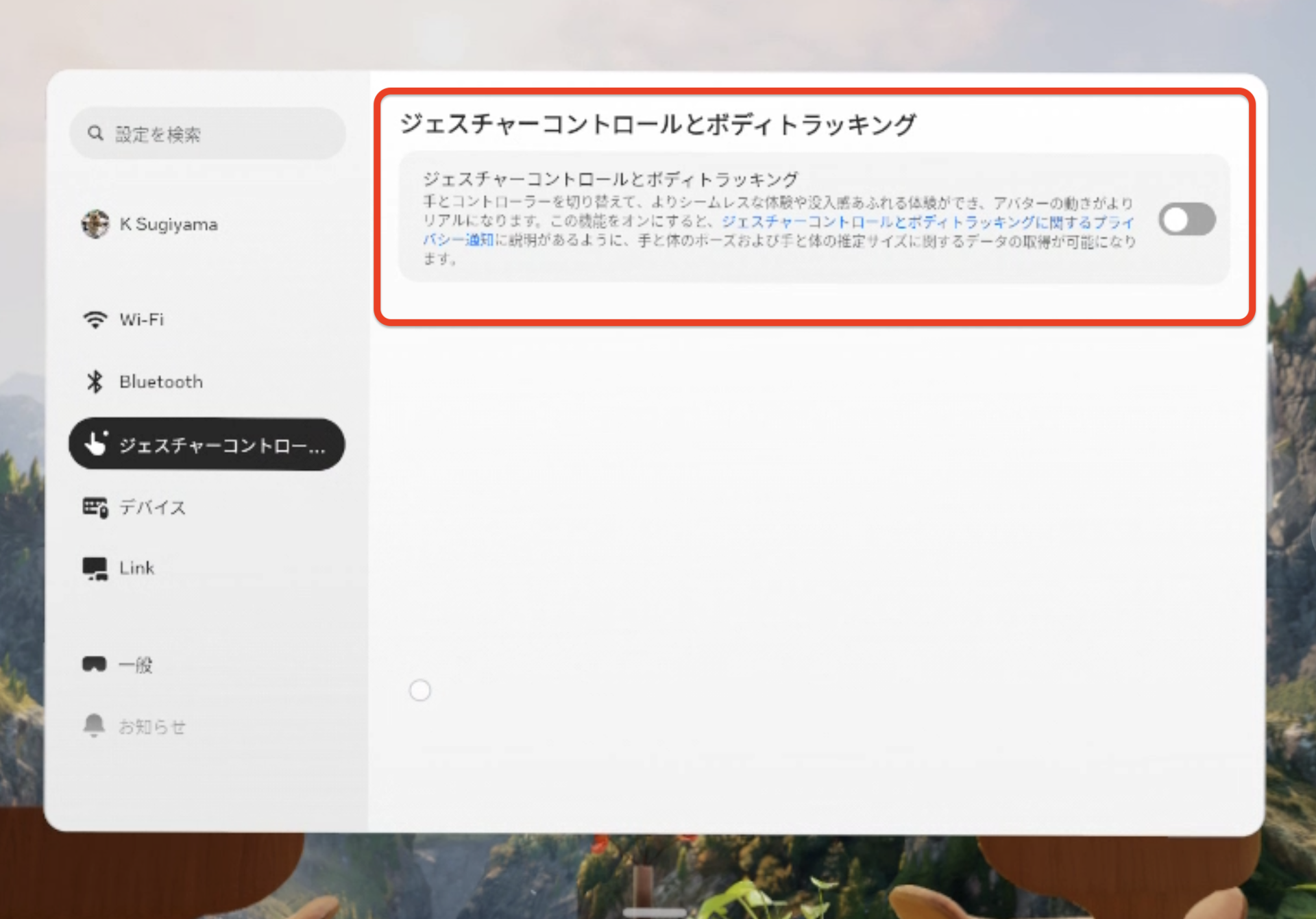
トラッキング関連の機能がオンになっていると、体験者の手の動きを誤って検知し、意図しない操作につながる場合があるため、OFFにします。
- ジェスチャーコントロールとボディトラッキング:OFF
「ジェスチャーコントロールとボディトラッキング」をオフにすると、トラッキング関連の設定項目がまとめて非表示になります。この状態のまま維持することをおすすめします。一度オンに戻すと、Metaのハンドトラッキング機能を紹介するチュートリアルが自動的に開始され、途中でキャンセルできない仕様になっています。
Link(詳細設定 > Link) #
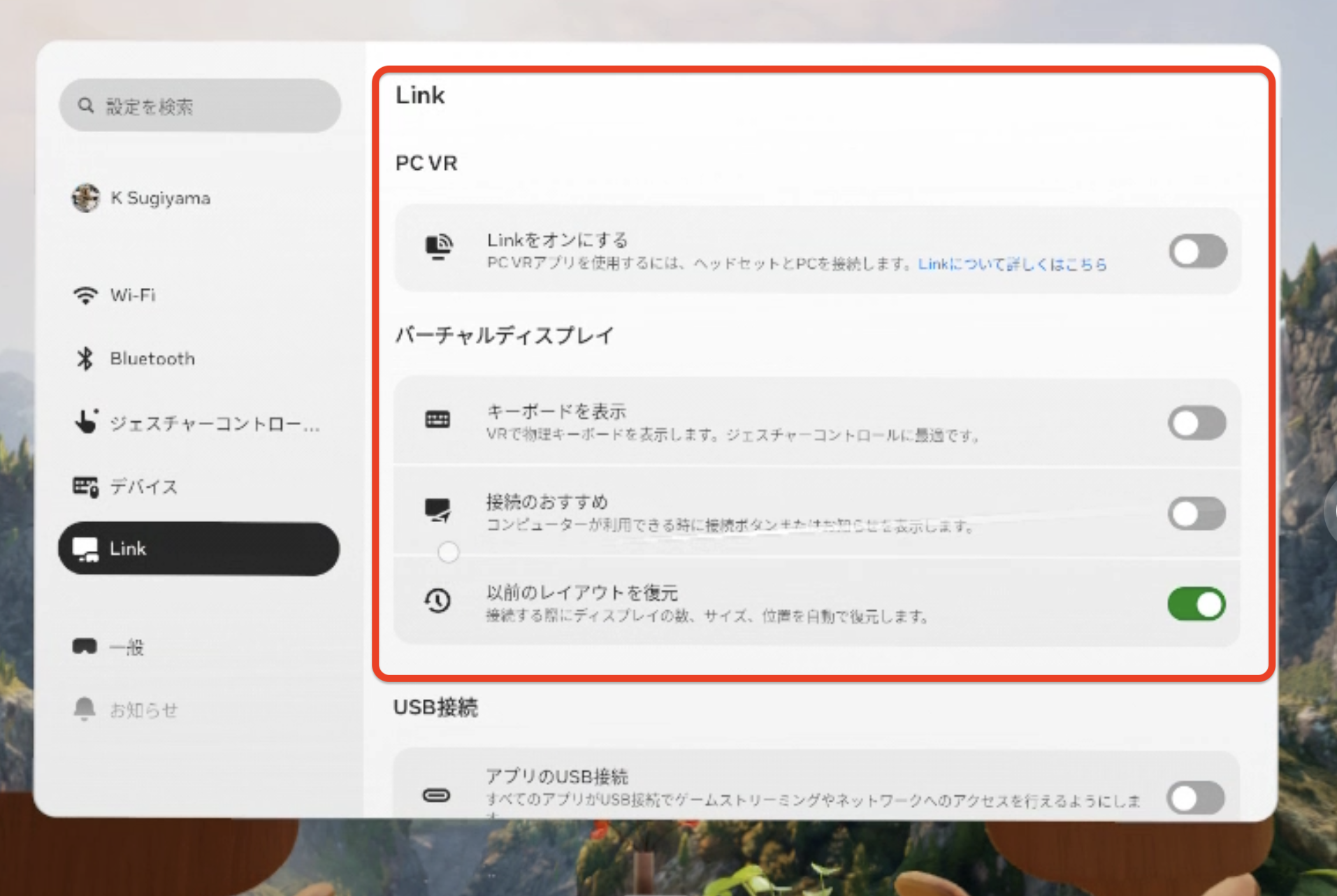
Linkは、パソコンとQuestシリーズを接続しますが、不用意に接続するとイベント進行の邪魔になることがあるため、OFFにしておきます。。
- Linkをオンにする:OFF
- キーボードを表示:OFF
- 接続のおすすめ:OFF
開発者設定とMTPの推奨設定(詳細設定 > 開発者) #
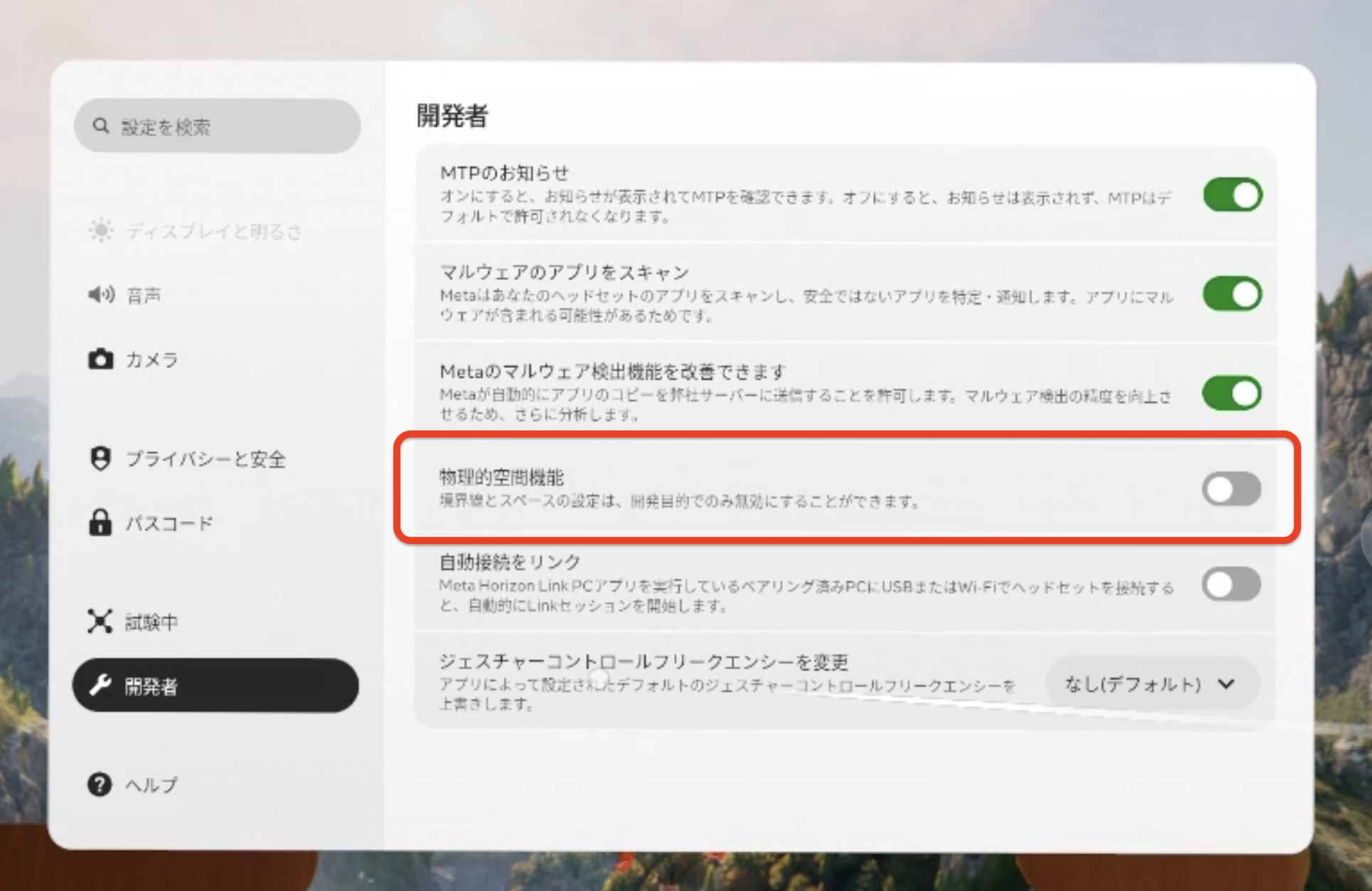
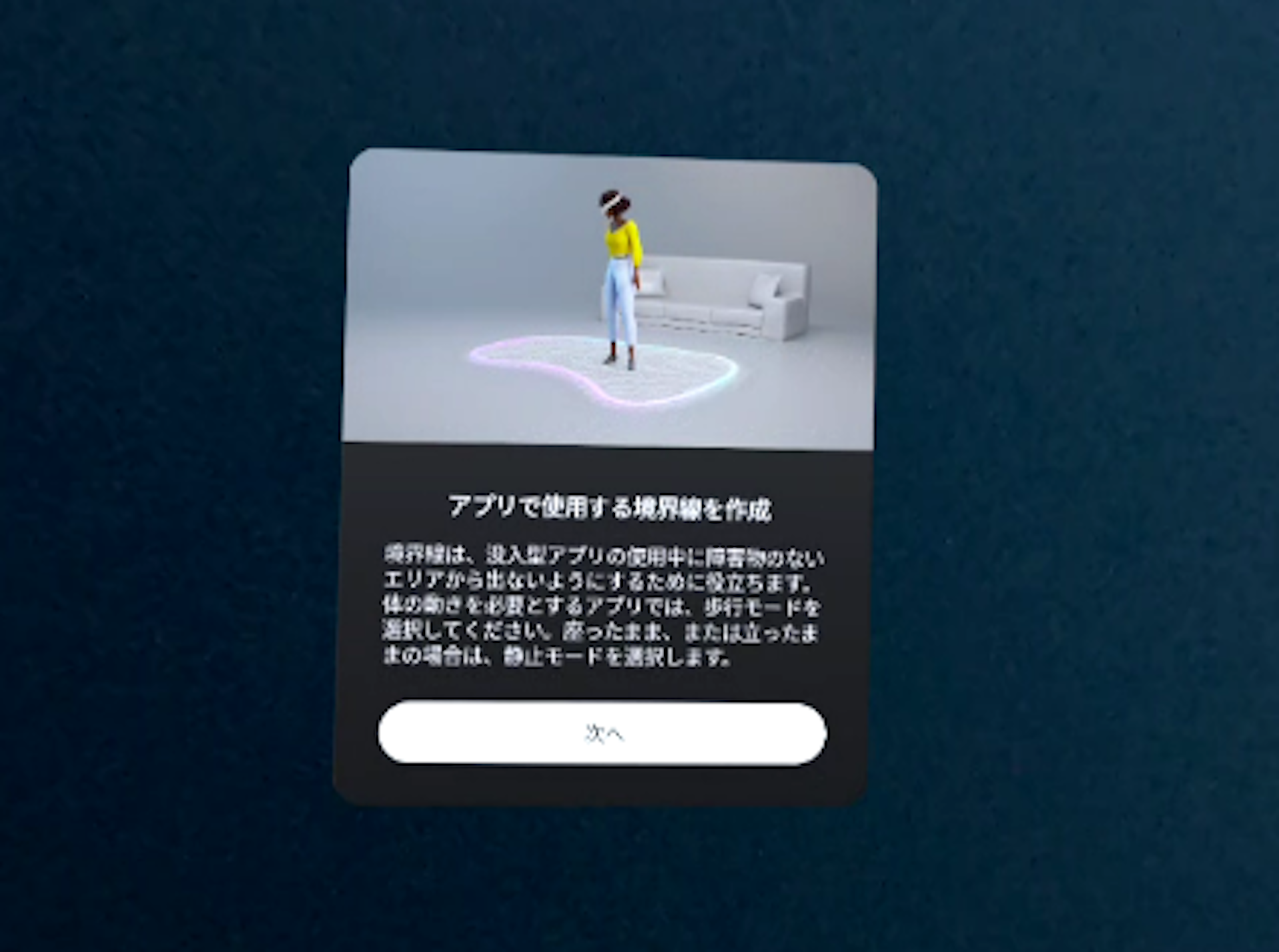
開発者設定は、パソコンとQuestシリーズを接続してのファイル転送や、境界線(ガーディアン)機能の無効化に必要な設定です。「物理的空間機能」がオンになっていると、Quest起動時に「アプリで使用する境界線を作成」という画面が表示されることがあります。
- 物理的空間機能:OFF(境界線(ガーディアン)機能を無効にする設定)
開発者設定をオンにするには、Meta Questとペアリングしているスマートフォンやタブレットの Meta Horizon アプリ側でも、対象のQuestの開発者設定を有効にしておく必要があります。この設定が無効のままだと、開発者設定がオンにならず、パソコンとQuestを接続しての動画ファイルのコピーなどができません。詳しい手順は、Meta Questをスマホ・タブレットとペアリングし、開発者モードにする方法で解説しています。
Meta Questの境界線(ガーディアン)機能を無効にする方法 #
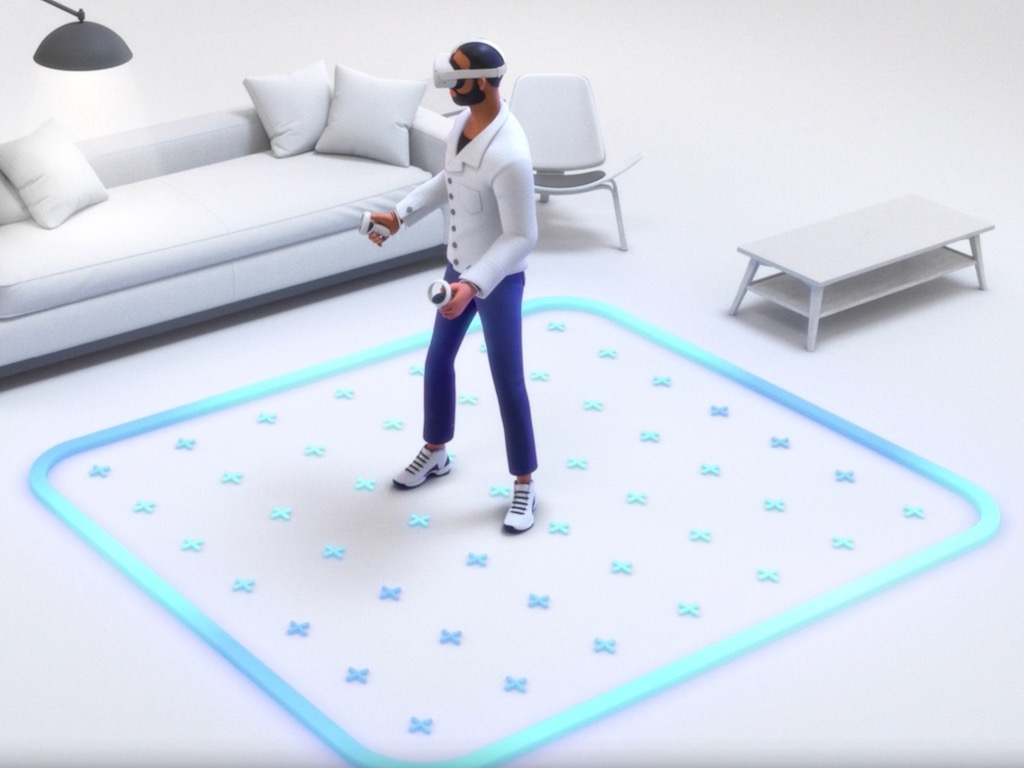
境界線(ガーディアン)機能とは、ユーザーの周囲に一定の空間を確保するよう促す、Meta Questの安全機能です。複数台のヘッドセットをイベントで集中制御する場合、この機能が操作の妨げになることがあります。
前項で解説した「詳細設定 > 開発者 > 物理的空間機能」をOFFに設定することで、この境界線(ガーディアン)機能を無効にできます。
境界線(ガーディアン)機能をオフにすると、正常に動作しなくなるアプリも存在します。アプリを起動しても画面が真っ暗なままになる場合は、境界線(ガーディアン)機能を再度オンに戻してください。また、この機能はヘッドセット1台ごとに個別に設定する必要があります。
境界線(ガーディアン)機能そのものについては、Meta公式のガーディアン機能の説明ページで解説されています。
よくある質問(FAQ) #
なぜ、Showtime VR利用時はHorizon OSのソフトウェアアップデートをOFFにする必要があるのですか? #
Horizon OSの自動アップデートは、Showtime VRアプリの対応が追いつかず動作不良を引き起こしたり、イベント当日に何かのきっかけでデバイスがインターネットに接続し、アップデートが始まって進行の妨げになったりする場合があるためです。ソフトウェアアップデート、セキュリティ関連アップデート、自動電源オン機能、シャットダウン前のアップデートといった項目を、事前にすべてOFFに設定しておくことで、本番中の予期しない動作を防げます。
トラッキング機能(ジェスチャーコントロール)はなぜOFFにするのですか?一度ONにしても大丈夫ですか? #
ジェスチャーコントロールをONのままにしておくと、体験者の意図しない手の動きを機能として検出してしまい、誤動作の原因になります。そのためOFFのまま維持することをおすすめします。一度ONに戻すと、Metaのハンドトラッキング機能を紹介するチュートリアルが自動的に開始され、途中でキャンセルできない仕様になっているため、ONへの変更には注意してください。
境界線(ガーディアン)機能を無効にすると、アプリが正常に動作しなくなることはありますか? #
あります。境界線(ガーディアン)機能をOFFにすると、正常に動作しなくなるアプリも存在します。アプリを起動しても画面が真っ暗なままになる場合は、境界線(ガーディアン)機能を再度ONに戻してください。また、この機能はヘッドセット1台ごとに個別に設定する必要があります。
開発者設定をONにしたのに、設定が反映されません。なぜですか? #
Meta Questの開発者設定をONにするには、ペアリングしているスマートフォンやタブレットのMeta Horizonアプリ側でも、対象のヘッドセットの開発者設定を有効にしておく必要があります。この相互の設定が揃っていないと、ヘッドセット側だけで開発者設定をONにしても反映されず、パソコンとの接続によるファイル転送などができません。
これらの推奨設定は、Showtime VR以外の用途で使うときも、そのままにしておいてよいですか? #
いいえ、そのままにしておくことは推奨されません。本記事で紹介している設定は、Showtime VRでVRイベントを行う際に推奨する設定です。Showtime VR以外の通常の用途でヘッドセットを使う場合は、設定を初期状態に戻すことをおすすめします。
投稿者プロフィール #

-
Showtime VRとは、複数台のVRヘッドセットの一斉・同時動画再生や、状態監視が行えるシステムです。管理者が360度動画を一括制御し自由に再生できることで、参加者はまるでその場にいるかのような体験をすることで、より有意義な研修や学習をすることが可能です。Showtime VRとは?
サイト運営:合同会社幸楽社
Showtime VR公式Trustedパートナー & 認定日本国内独占販売事業者
東京都三鷹市
最新の投稿 #
 05安全・衛生・トラブルシューティング2026年10月6日VRヘッドセットの温度管理ガイド|イベントで熱くなったときの対処法と交換・冷却の目安(Meta Quest 3/3s/2)
 02 機器の準備2026年9月29日コントローラーアプリの準備方法|Showtime VRローカルバージョン導入ガイド
 06応用・発展機能2026年9月27日【無料・簡単】VR(360度動画)体験コーナーの作り方|Meta Quest 3で展示会・イベントのVR体験を運営する方法
 06応用・発展機能2026年9月27日Showtime VRプレイヤーアプリのSTANDALONEモードの使い方|VRヘッドセット単体で360度動画を再生する方法





