
Showtime VRのプレイヤーアプリは、VRヘッドセットにインストールして使用する再生専用アプリです。起動すると「STANDALONE」「SIMPLE」「ADVANCED」の3つのモードから動作方法を選択できます。本記事では、初めてプレイヤーアプリを操作する方向けに、各モードの違いと使い方、アプリの終了方法までを解説します。
Showtime VRプレイヤーアプリの初期画面 #
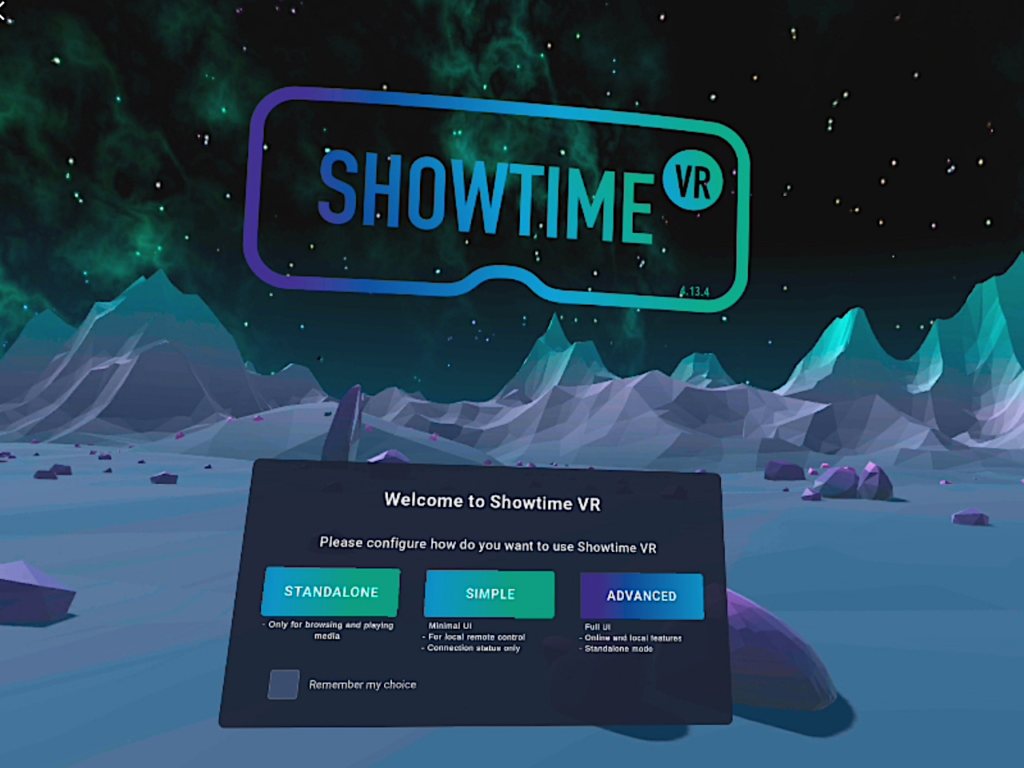
Showtime VRプレイヤーアプリをVRヘッドセットにインストールして起動すると、最初に3つのモードを選択する画面が表示されます。用途に応じて、いずれか1つのモードを選んで進みます。
左下の「Rmember my choice」にチェックを入れると、次回以降はこのUI選択画面はスキップされ、あなたが選んだUIに固定されます。VRヘッドセット内のShowtime VRフォルダ内にあるconfig.txtファイルの変更で修正可能です。
参考記事:Showtime VRプレイヤーアプリの設定ファイル(config.txt)の使い方
3つのモードの違い #
| モード | 特徴 | 対応バージョン |
|---|---|---|
| STANDALONE | コントローラーアプリと接続せず、ヘッドセット単体で動画を再生する。すなわち、通常の360度動画再生アプリとして利用可能。無料。 | ローカルバージョン・オンラインバージョン共通 |
| SIMPLE | Wi-Fi経由でコントローラーアプリと接続し、接続状態を簡易表示する | ローカルバージョンのみ |
| ADVANCED | Wi-Fi経由でコントローラーアプリと接続し、詳細な接続情報を表示する | ローカルバージョン・オンラインバージョン対応 |
STANDALONEモードの使い方 #
STANDALONEモードは、Showtime VRコントローラーアプリと接続せず、ヘッドセット単体の動画プレーヤーとして動作するモードです。360度動画や通常の2D動画を、複数人での同時制御なしに個別に再生する場合に使用します。無料で利用できます。
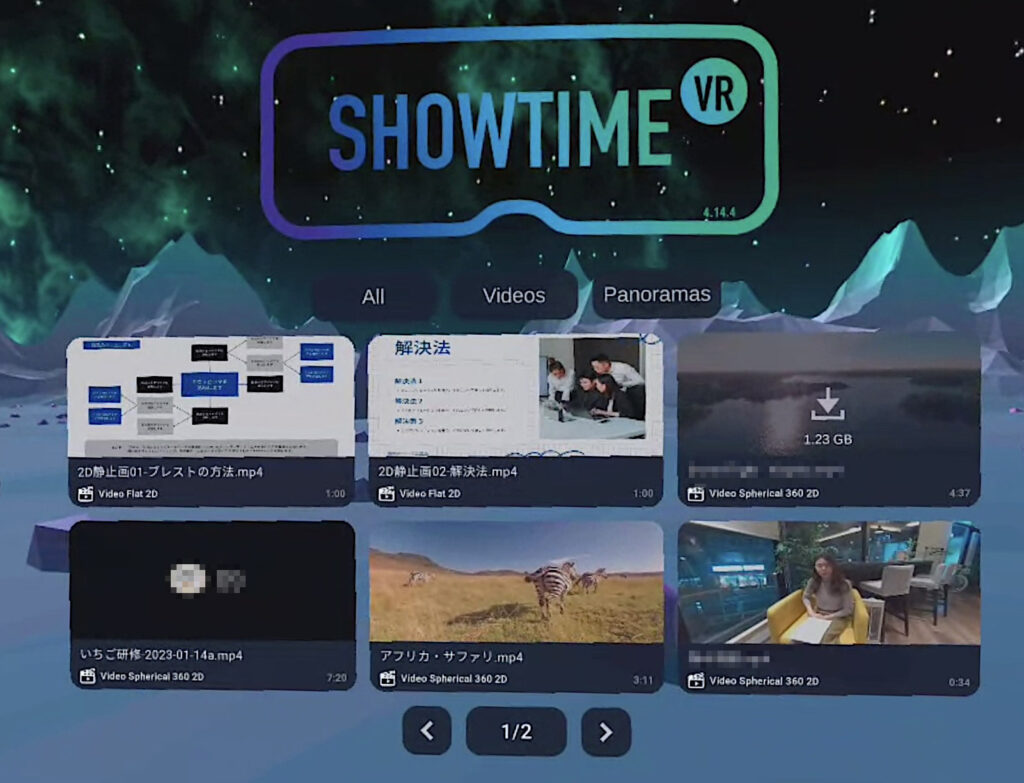
STANDALONEモードの具体的な操作手順は、以下の記事で解説しています。
参考記事:Showtime VRプレイヤーアプリのSTANDALONEモードの使い方|VRヘッドセット単体で360度動画を再生する方法
SIMPLEモードの使い方 #
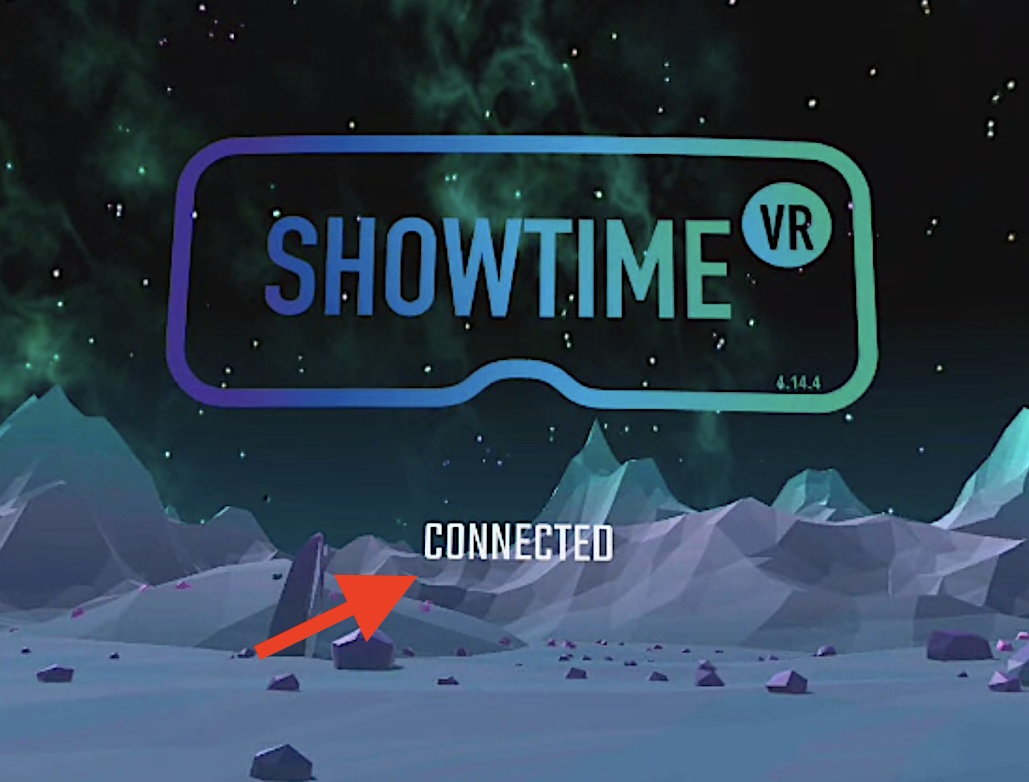
SIMPLEモードは、Wi-Fi経由でコントローラーアプリと接続し、接続状態を「CONNECTED」または「SEARCHING」の2種類でシンプルに表示するモードです。このモードはローカルバージョン専用で、オンラインバージョンでは利用できません。
ADVANCEDモードの使い方 #
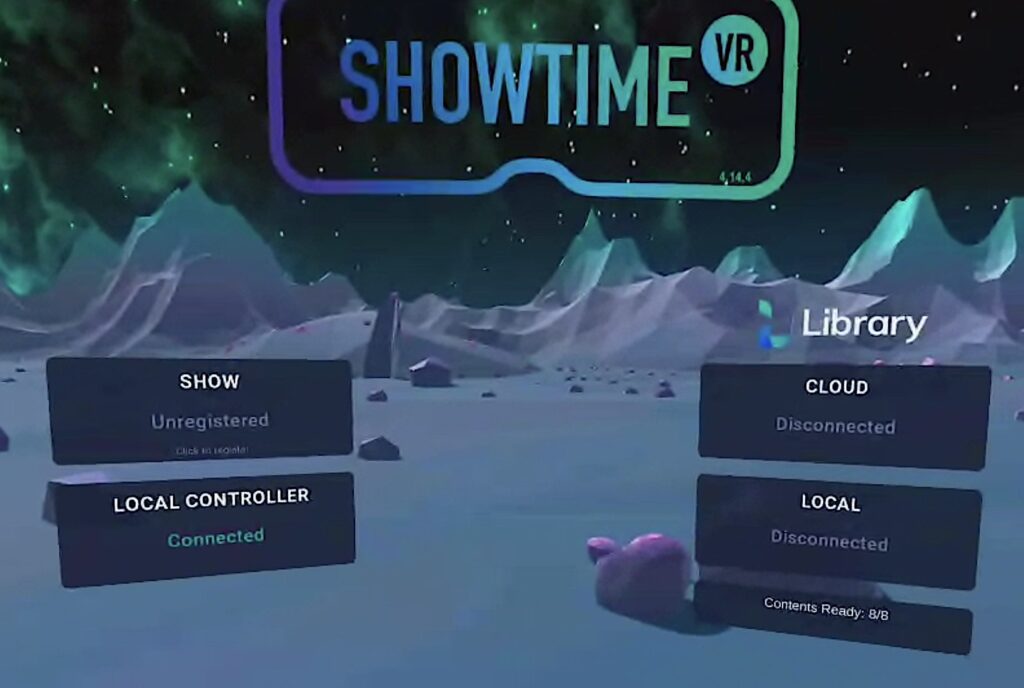
ADVANCEDモードは、Wi-Fi経由でコントローラーアプリと接続し、接続先の情報を詳しく表示するモードです。ローカルバージョン・オンラインバージョンのどちらでも使用できます。
オンラインバージョンでプレイヤーアプリをSHOWに紐付ける方法 #
Showtime VRのオンラインバージョンでは、動画配信を管理する単位である「SHOW」に、あらかじめVRヘッドセットを紐付けておく必要があります。
- プレイヤーアプリの初期画面で「ADVANCED」を選択する
- 表示された待機画面の「SHOW」をクリックする
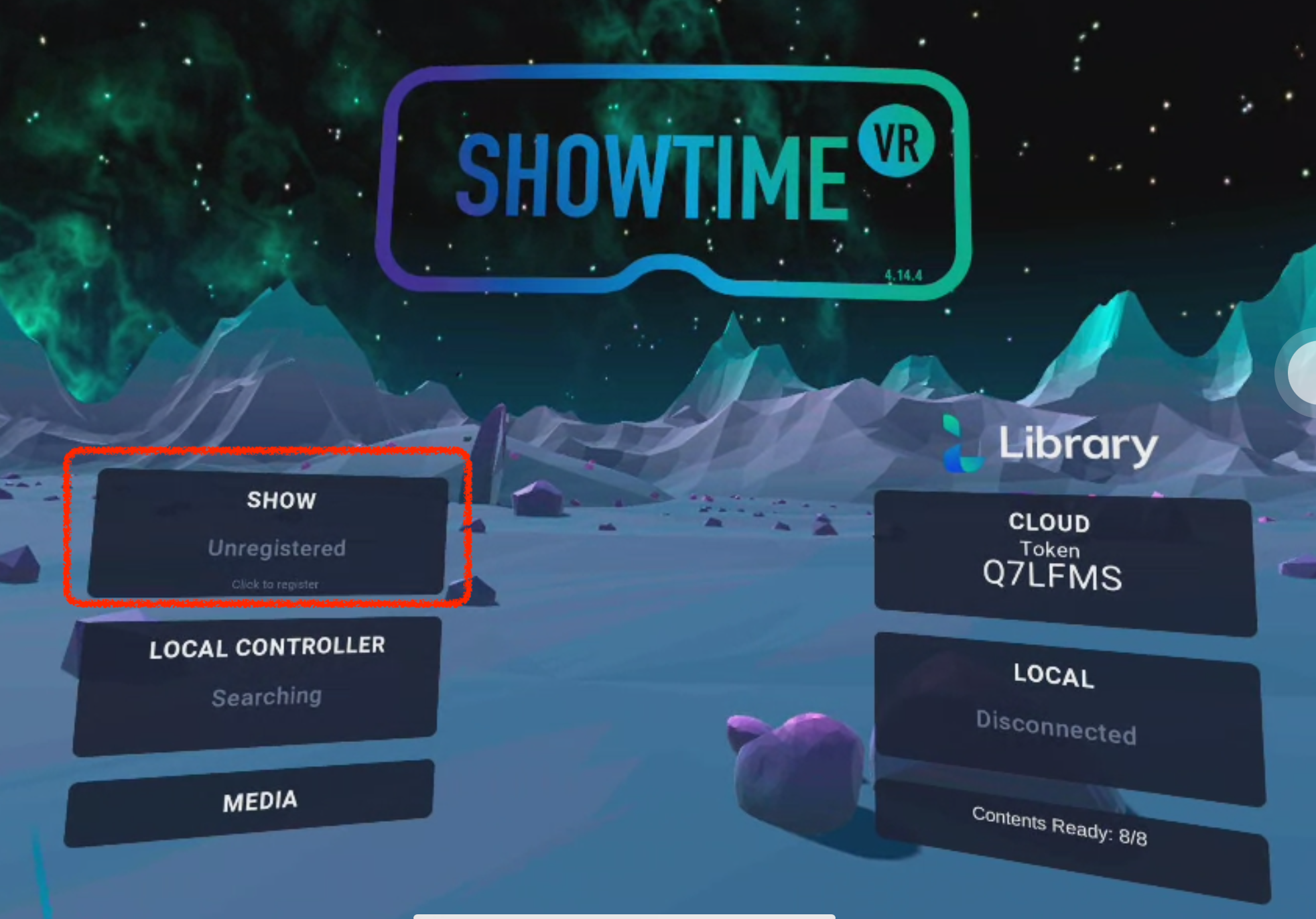
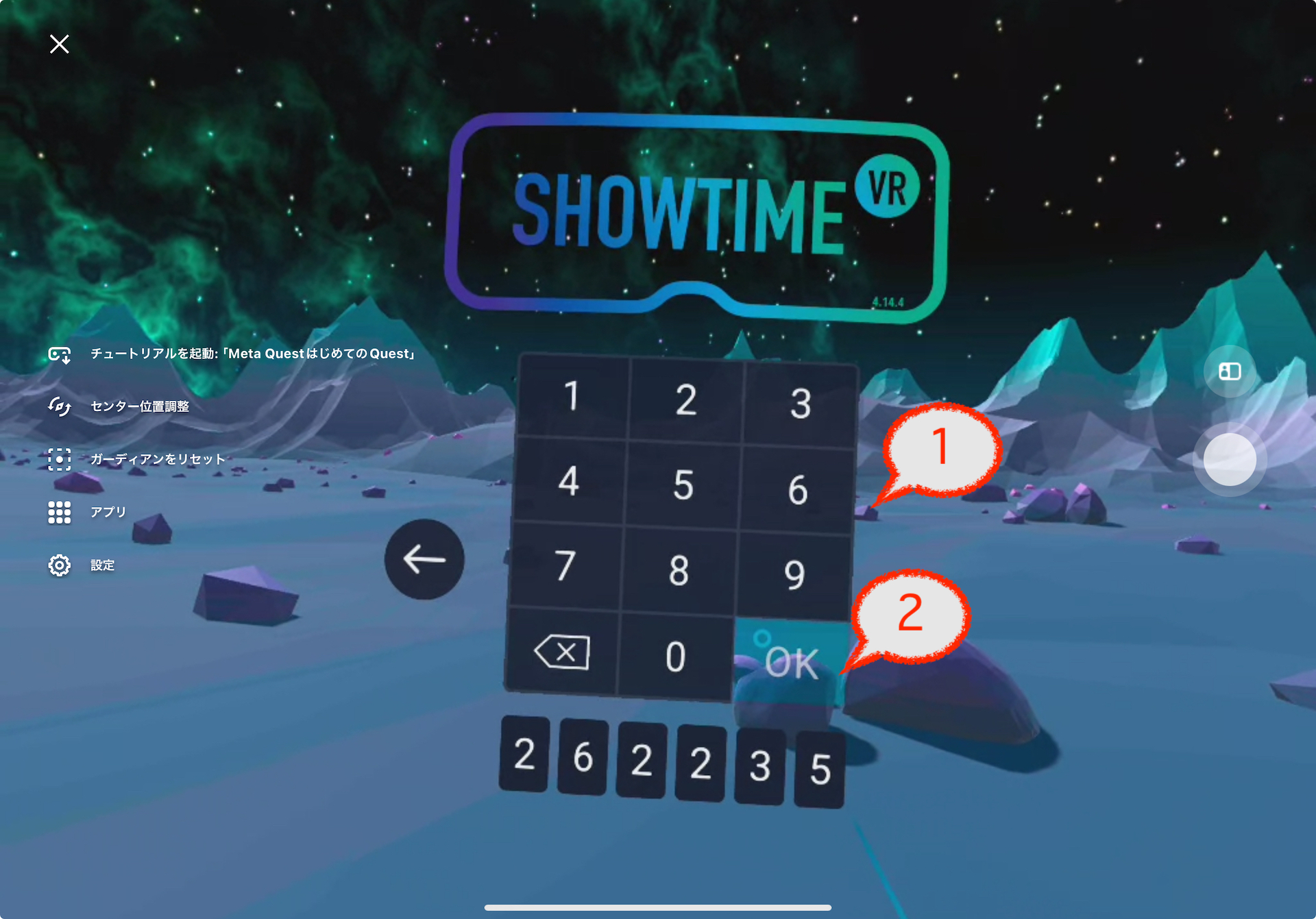
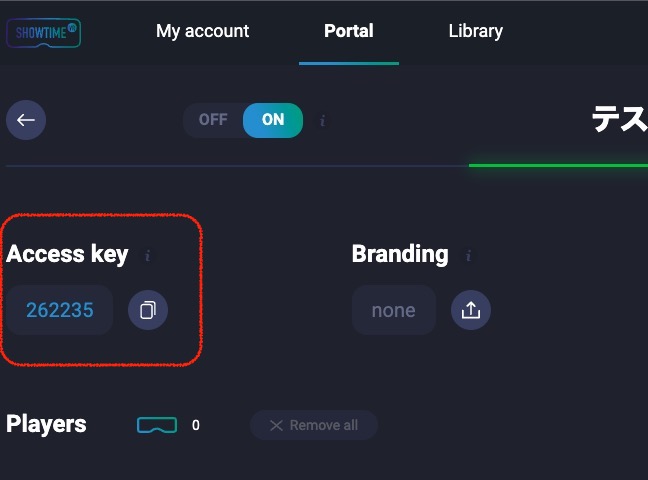
- テンキーでAccess Key(アクセスキー)を入力する。(1)画面上のテンキーを使って、SHOWの画面で表示されるAccess Keyを入力し、(2)「OK」ボタンをクリック
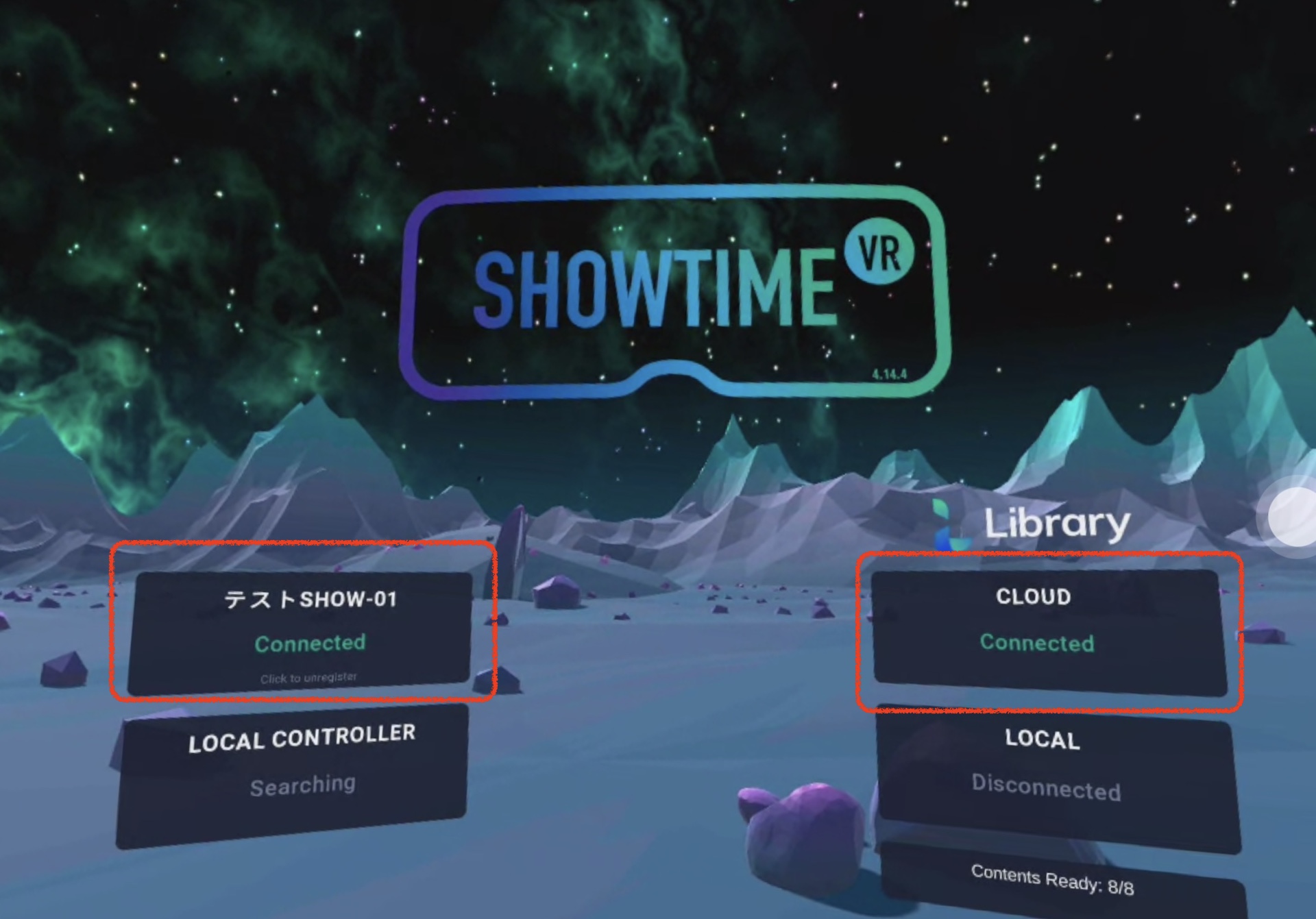
- 「OK」ボタンを押すと先程の待機画面に戻ります。左側に、新規SHOWを作った時に名付けた名前が「Connected」という文字と共に表示され、一方、右側の「CLOUD」でも、Connectedと表示されていたら正常です。プレイヤーアプリの準備はここまでです。
Showtime VRプレイヤーアプリを終了する方法 #
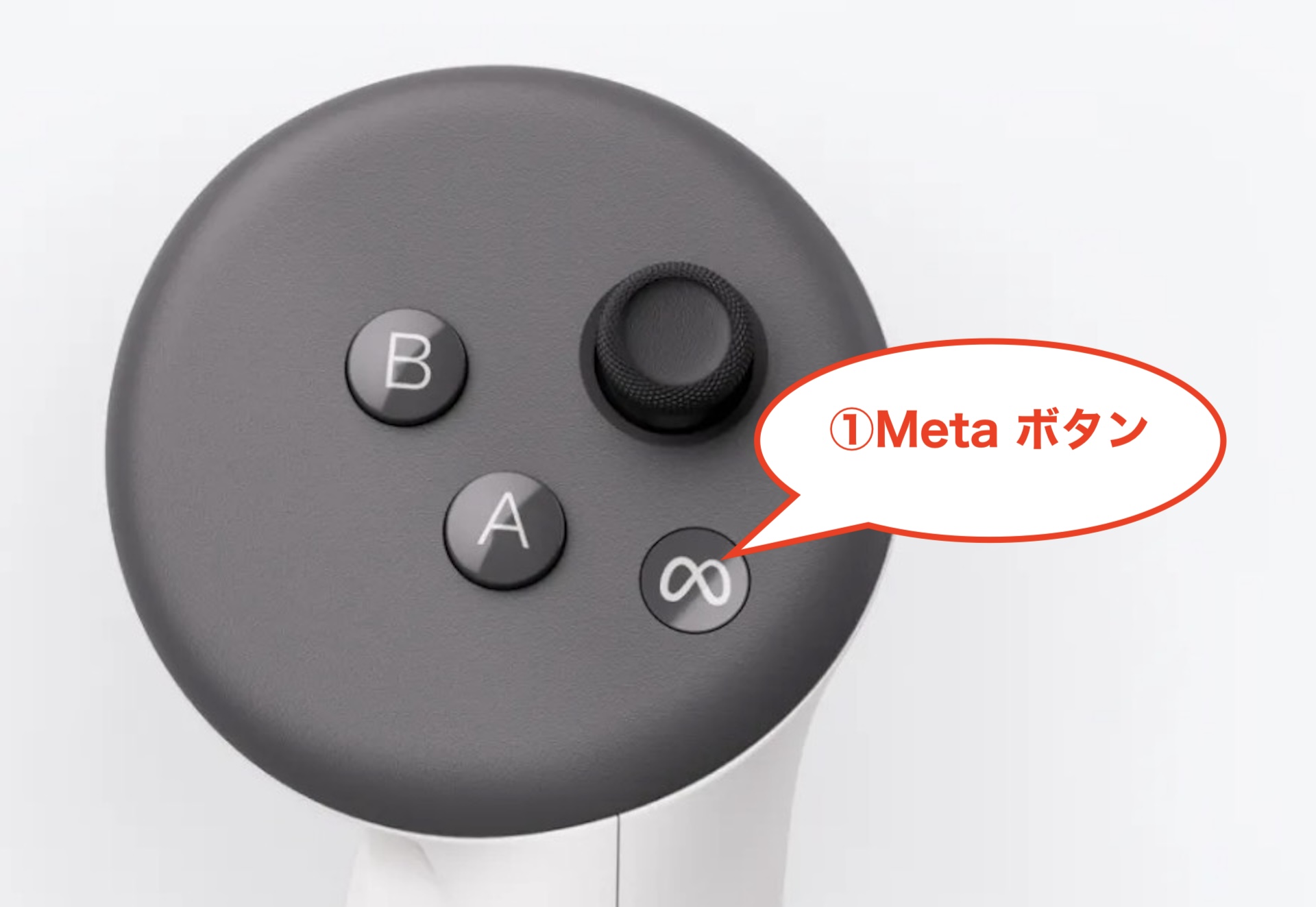
Showtime VRプレイヤーアプリの終了は、他のQuestアプリと同じ操作で行います。コントローラーのMetaボタン(ホームボタン)を押すとメニュー画面が表示されるので、「閉じる」をクリックしてください。
よくある質問(FAQ) #
STANDALONE・SIMPLE・ADVANCEDの3つのモードは、それぞれ何が違いますか? #
STANDALONEモードは、コントローラーアプリと接続せず、ヘッドセット単体で動画を再生するモードです。SIMPLEモードとADVANCEDモードは、どちらもWi-Fi経由でコントローラーアプリと接続しますが、SIMPLEは接続状態を簡易的に表示するのに対し、ADVANCEDは接続先の詳細な情報を表示します。
SIMPLEモードは、オンラインバージョンでも使えますか? #
使えません。SIMPLEモードはローカルバージョン専用のモードです。オンラインバージョンを利用している場合は、ADVANCEDモードを選択してください。なお、STANDALONEモードとADVANCEDモードは、ローカルバージョン・オンラインバージョンのどちらでも利用できます。
オンラインバージョンで、プレイヤーアプリを「SHOW」に紐付けるにはどうすればよいですか? #
プレイヤーアプリの初期画面で「ADVANCED」を選択し、表示された待機画面の「SHOW」をクリックします。次に、テンキーでアクセスキーを入力して確定すると、画面の表示が「Connected」に変わり、紐付けが完了します。
Showtime VRプレイヤーアプリを終了するにはどうすればよいですか? #
コントローラーのMetaボタン(ホームボタン)を押すと、他のアプリと同様にメニュー画面が表示されます。そのメニューから「閉じる」をクリックすると、プレイヤーアプリを終了できます。
毎回モード選択画面が表示されるのが手間です。選択を省略する方法はありますか? #
あります。モード選択時に「Remember my choice」にチェックを入れると、次回以降は選択したモードが自動的に起動するようになります。また、config.txtファイルの設定項目を編集することでも、起動時のモードをあらかじめ指定できます。
投稿者プロフィール #

-
Showtime VRとは、複数台のVRヘッドセットの一斉・同時動画再生や、状態監視が行えるシステムです。管理者が360度動画を一括制御し自由に再生できることで、参加者はまるでその場にいるかのような体験をすることで、より有意義な研修や学習をすることが可能です。Showtime VRとは?
サイト運営:合同会社幸楽社
Showtime VR公式Trustedパートナー & 認定日本国内独占販売事業者
東京都三鷹市
最新の投稿 #
 05安全・衛生・トラブルシューティング2026年10月6日VRヘッドセットの温度管理ガイド|イベントで熱くなったときの対処法と交換・冷却の目安(Meta Quest 3/3s/2)
 02 機器の準備2026年9月29日コントローラーアプリの準備方法|Showtime VRローカルバージョン導入ガイド
 06応用・発展機能2026年9月27日【無料・簡単】VR(360度動画)体験コーナーの作り方|Meta Quest 3で展示会・イベントのVR体験を運営する方法
 06応用・発展機能2026年9月27日Showtime VRプレイヤーアプリのSTANDALONEモードの使い方|VRヘッドセット単体で360度動画を再生する方法





