
Showtime VRのローカルバージョンは、あらかじめ各VRヘッドセット本体に360度動画データを保存しておく仕組みです。そのため、動画をコピーする際や、プレイヤーアプリをインストールする際には、VRヘッドセットとパソコン(WindowsまたはMac)をUSBケーブルで接続し、ファイルを操作できる状態にする必要があります。
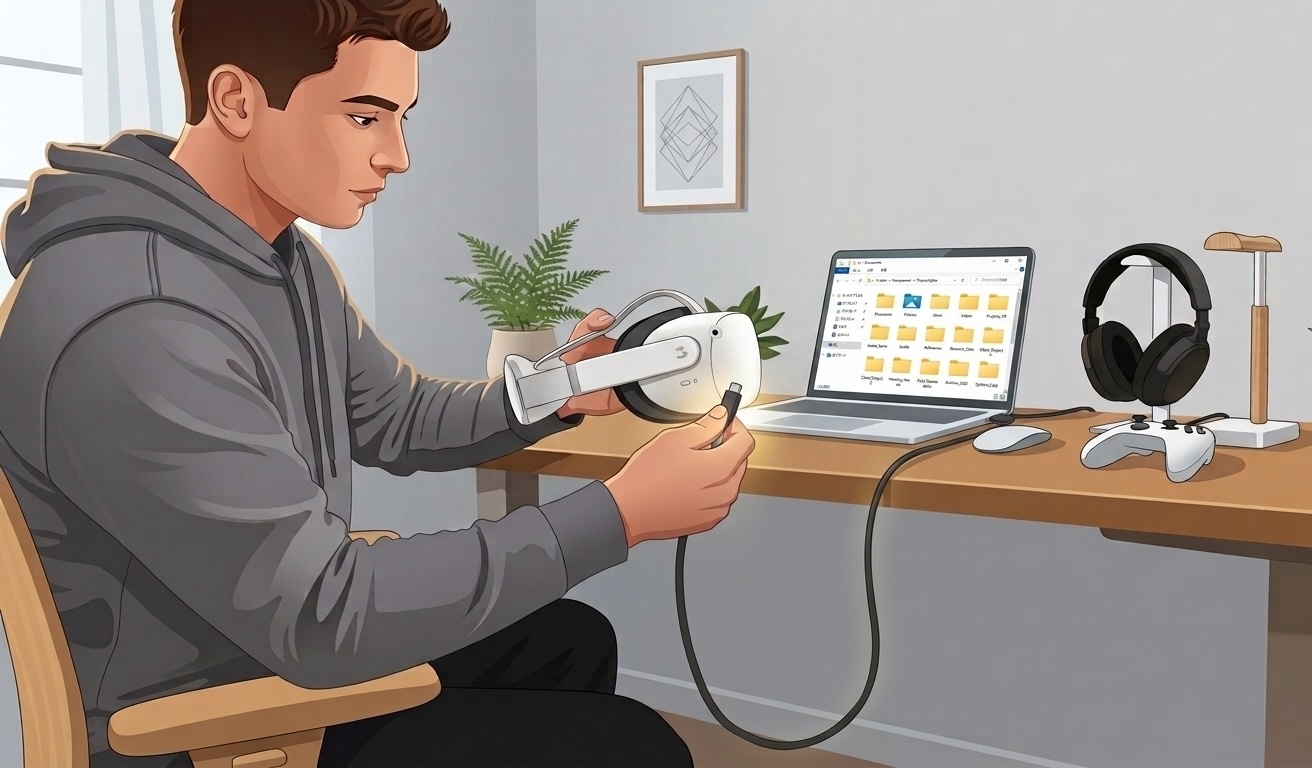
Meta Questをパソコンに接続する準備(Windows、Mac共通) #
接続前に、開発者モードが有効になっていることを確認してください。手順はMeta Questをスマホ・タブレットとペアリングし、開発者モードにする方法で解説しています。
USBケーブルは、データ転送規格が3.0以上のものを使用してください。USB-Cの形状をしたケーブルでも、規格が2.0までのものがあり、その場合はデータ転送ができません。購入時にヘッドセットへ付属していたケーブルを使うのが最も確実です。
複数台を運用する場合は、動作確認済みのケーブルにラベルを付けて区別しておくと、当日のトラブルを減らせます。また、取り外すときはケーブルを急に引き抜かず、パソコン側で正しい取り外し操作を行ってください。
WindowsパソコンとMeta Questを接続する #
WindowsパソコンとMeta QuestをUSB-Cケーブルで接続してください。
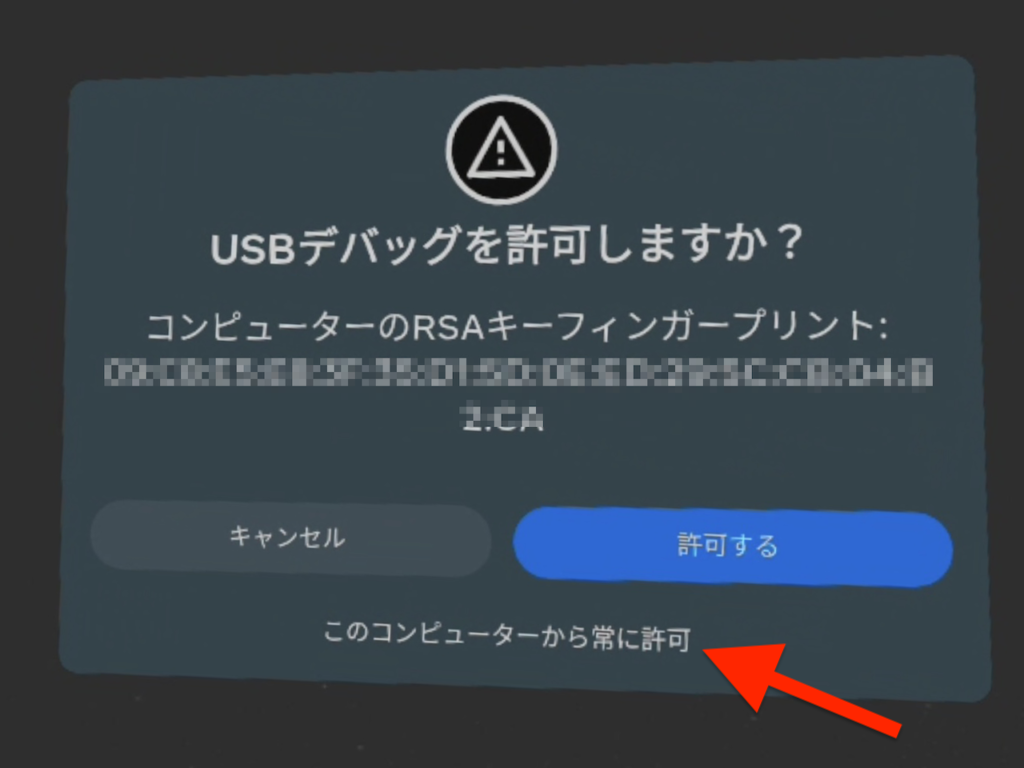
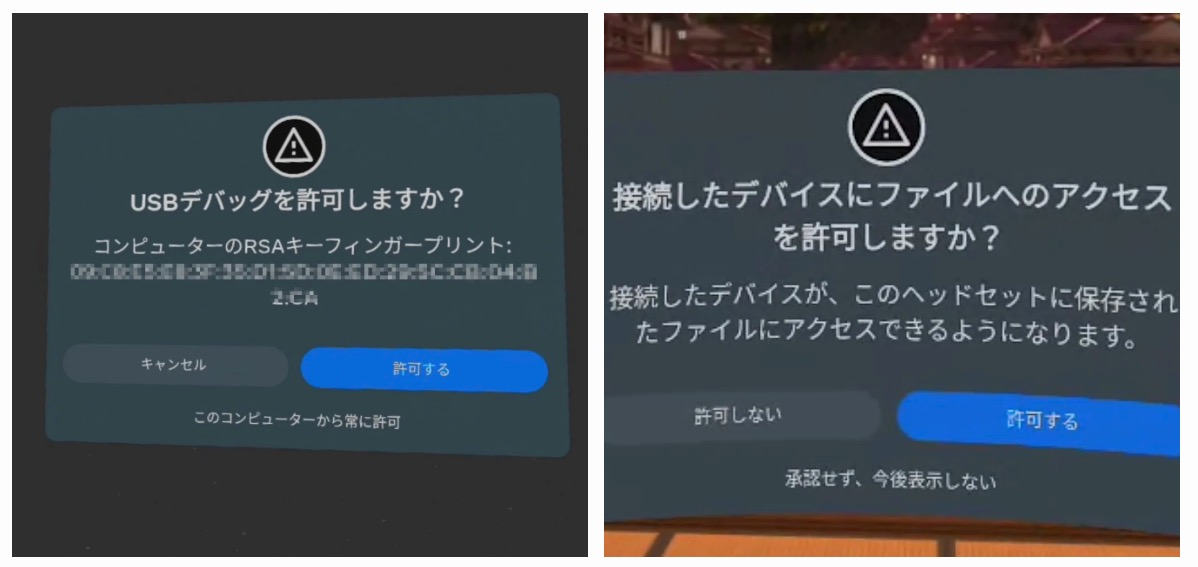
- ヘッドセット側に表示される「USBデバッグを許可しますか?」の画面で、「許可する」または「このコンピューターから常に許可(推奨)」を選ぶ。
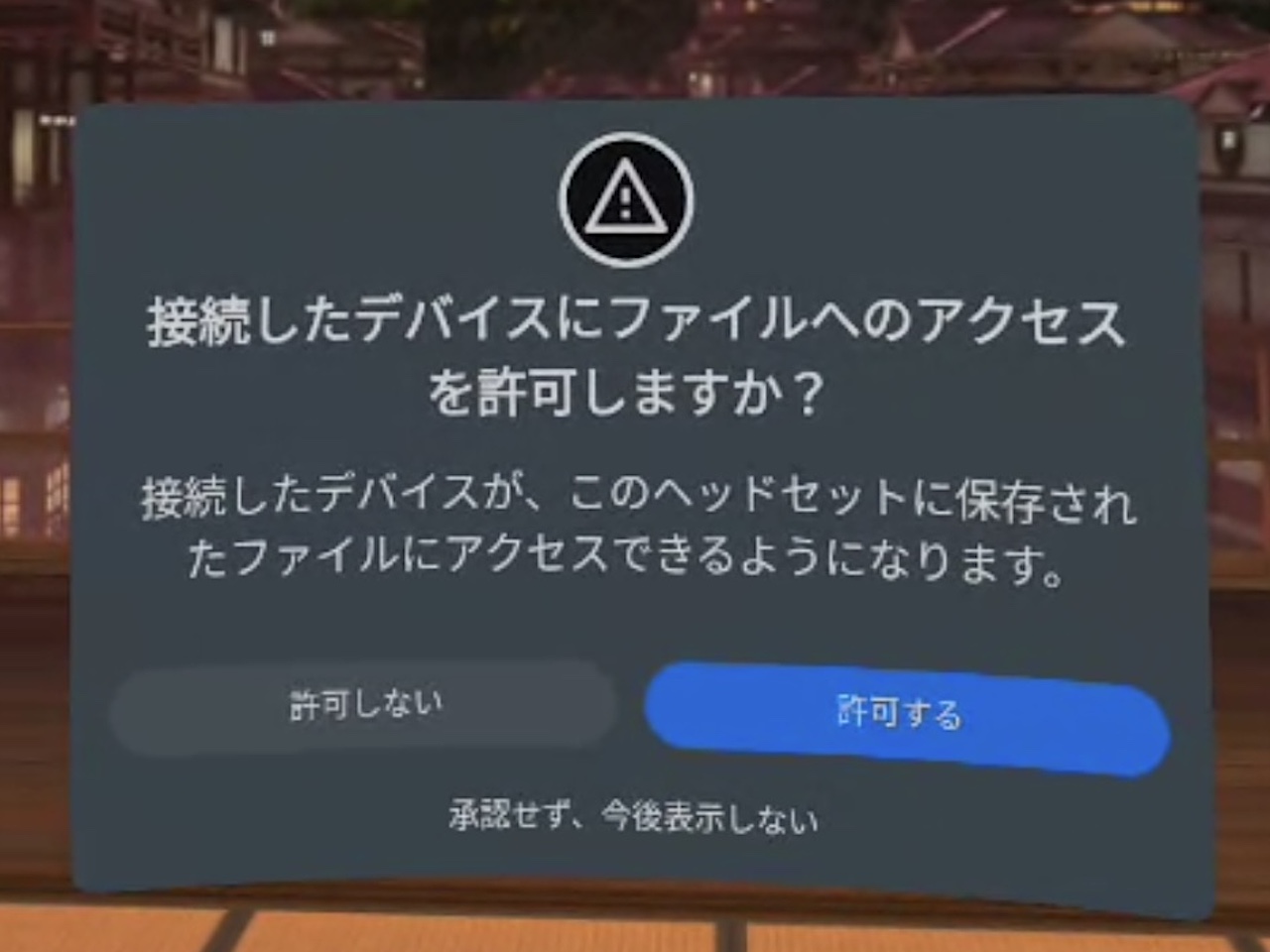
- 続けて表示される「接続したデバイスにファイルへのアクセスを許可しますか?」にも「許可する」を選ぶ(表示されないこともあります)
- ヘッドセットのダッシュボード下部にあるベルのアイコンに青い印が付いたら、通知を開く。または、ヘッドセットに単に通知のみが表示されることもあります
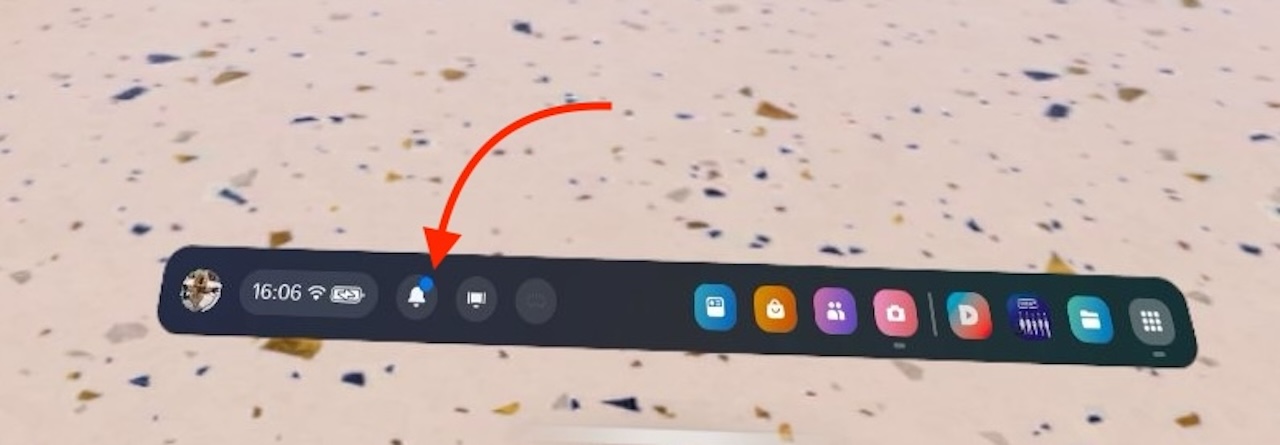
- 通知一覧の「USBが検出されました」をクリックする
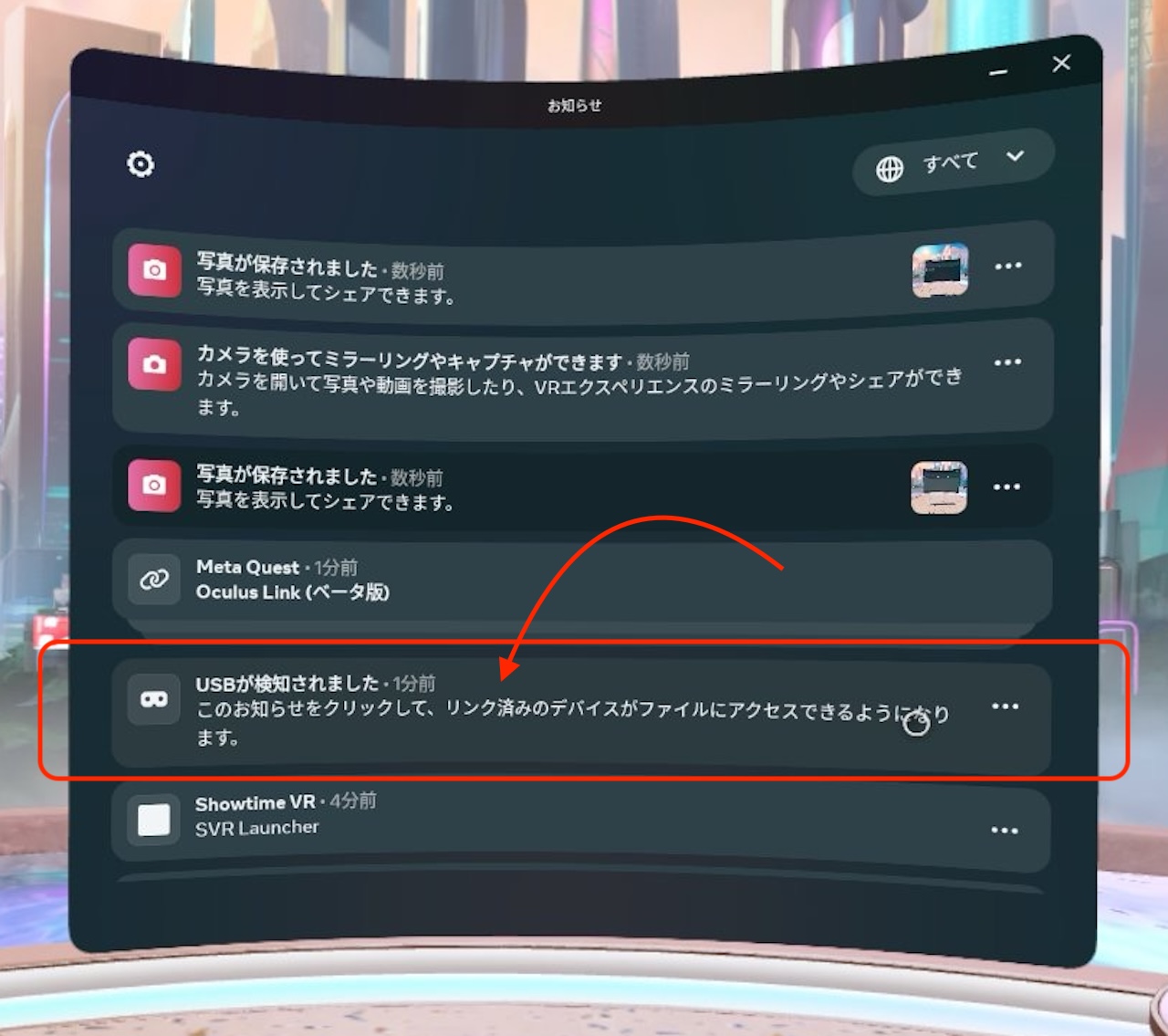
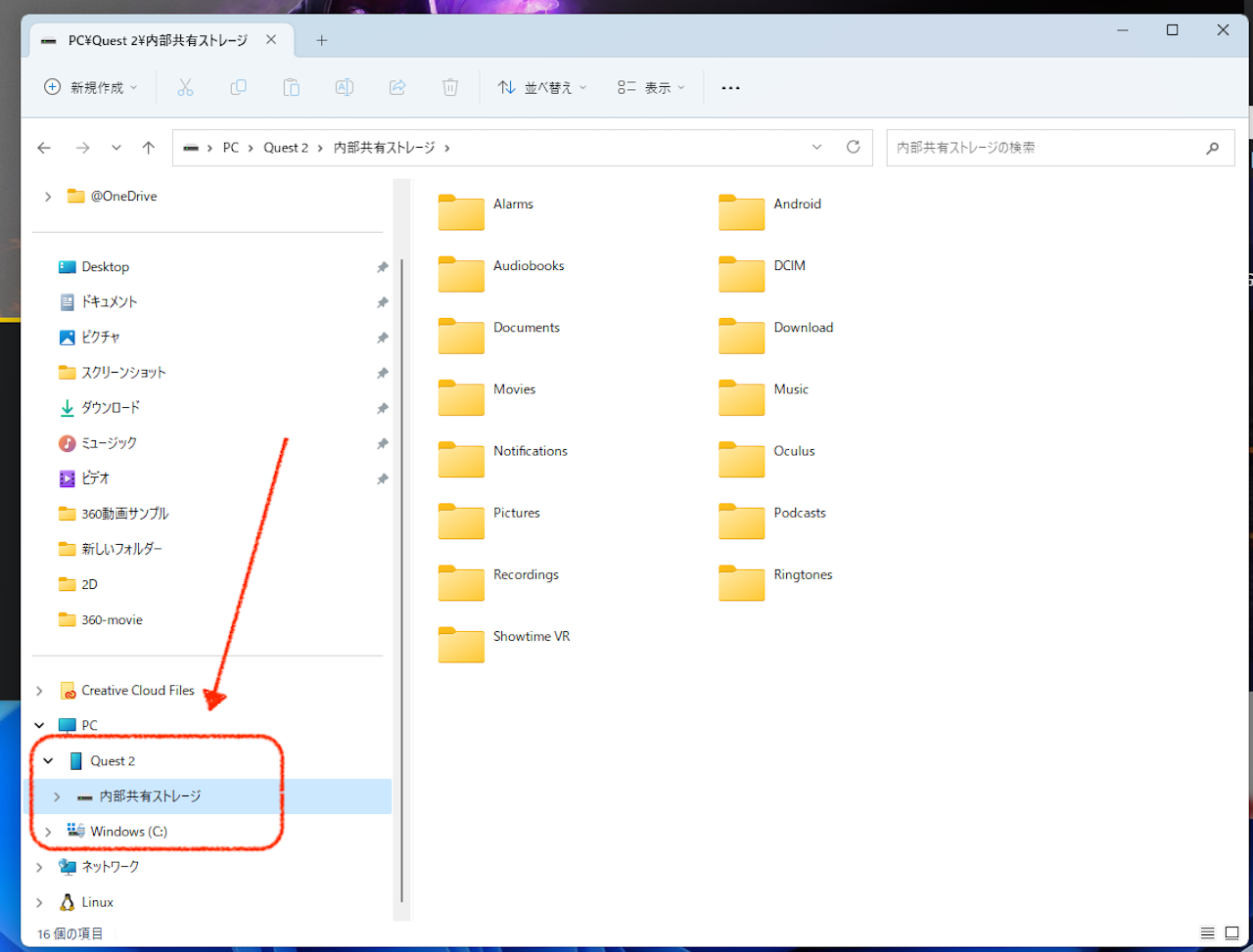
- パソコンのエクスプローラーにヘッドセットが表示されるので、「内部共有ストレージ」を開くと、通常のフォルダ操作と同じ感覚でファイルを操作できます
Apple MacパソコンとVRヘッドセットを接続する #
Macの場合、Windowsのようにヘッドセットをファインダーにドライブとして直接表示することができないため、Meta QuestとUSBケーブルで接続し、ファイル操作をするためには次のいずれかのツールを使用します。
- MacDroid(年間契約の有料ツール。動作の安定性が高い)
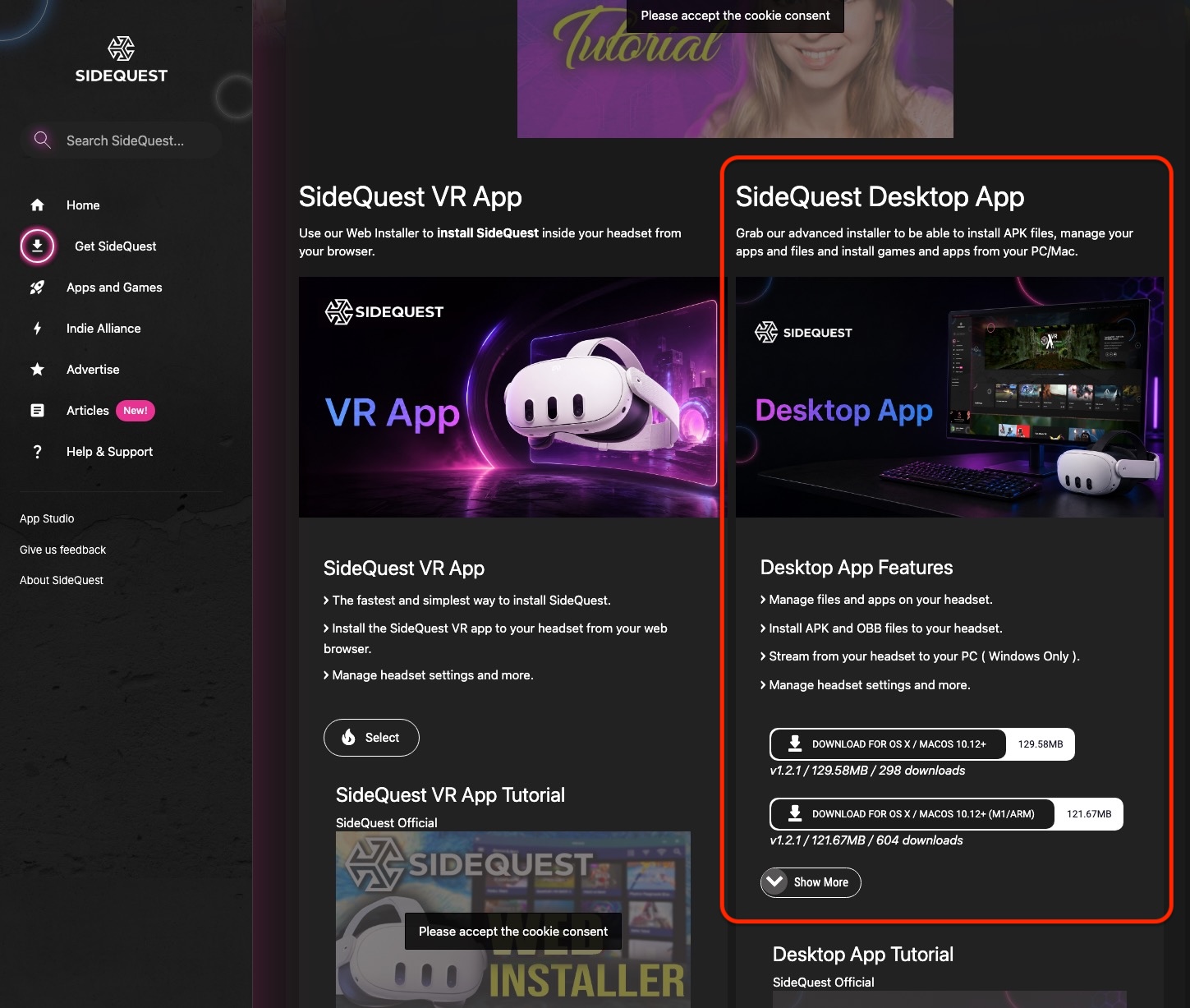
- SideQuest(デスクトップアプリ)(無料ツール。VRアプリのインストール・削除や、ファイル操作を簡単に行える)
SideQuest は、Windows版もあるので、Windowsでの利用も可能です。特にShowtime VRプレイヤーアプリのapkファイルを手軽にインストールをするのにとても便利です。
ここではSideQuestを使って、MacとMeta QuestをUSBケーブルで接続し、ファイル操作ができるようにする手順を説明します。Windowsでも同様です。SideQuestを使用するには、利用者登録(無料)が必要です。
- SideQuestの公式セットアップガイドから、SideQuest Desktop Appをダウンロードしてインストールする
- Meta Questを装着し、USB-Cケーブルでパソコンと接続する
- ヘッドセット側の「USBデバッグを許可しますか?」「ファイルへのアクセスを許可しますか?」の画面で、それぞれ「許可する」を選ぶ
- SideQuestの画面左上に緑色の
 とヘッドセット名が表示されていれば、接続は成功しています。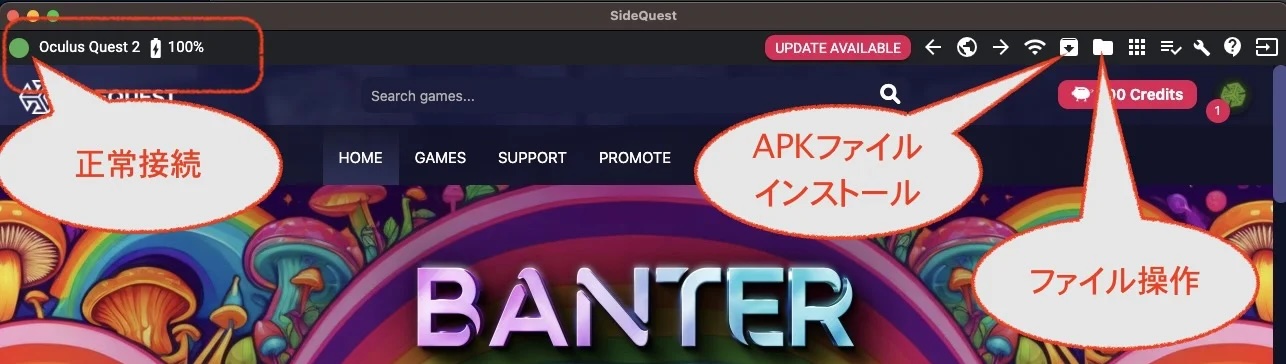
SideQuest画面右上のアイコンから、次の操作ができます。
- 下向き矢印のアイコン
 :APKファイルのインストール(Showtime VRのダウンロードページから最新のプレイヤーアプリを取得してインストールできます)
 - フォルダのアイコン:ファイルマネージャー(ドラッグ&ドロップでのファイル操作に対応。日本語のファイル名も扱えます)
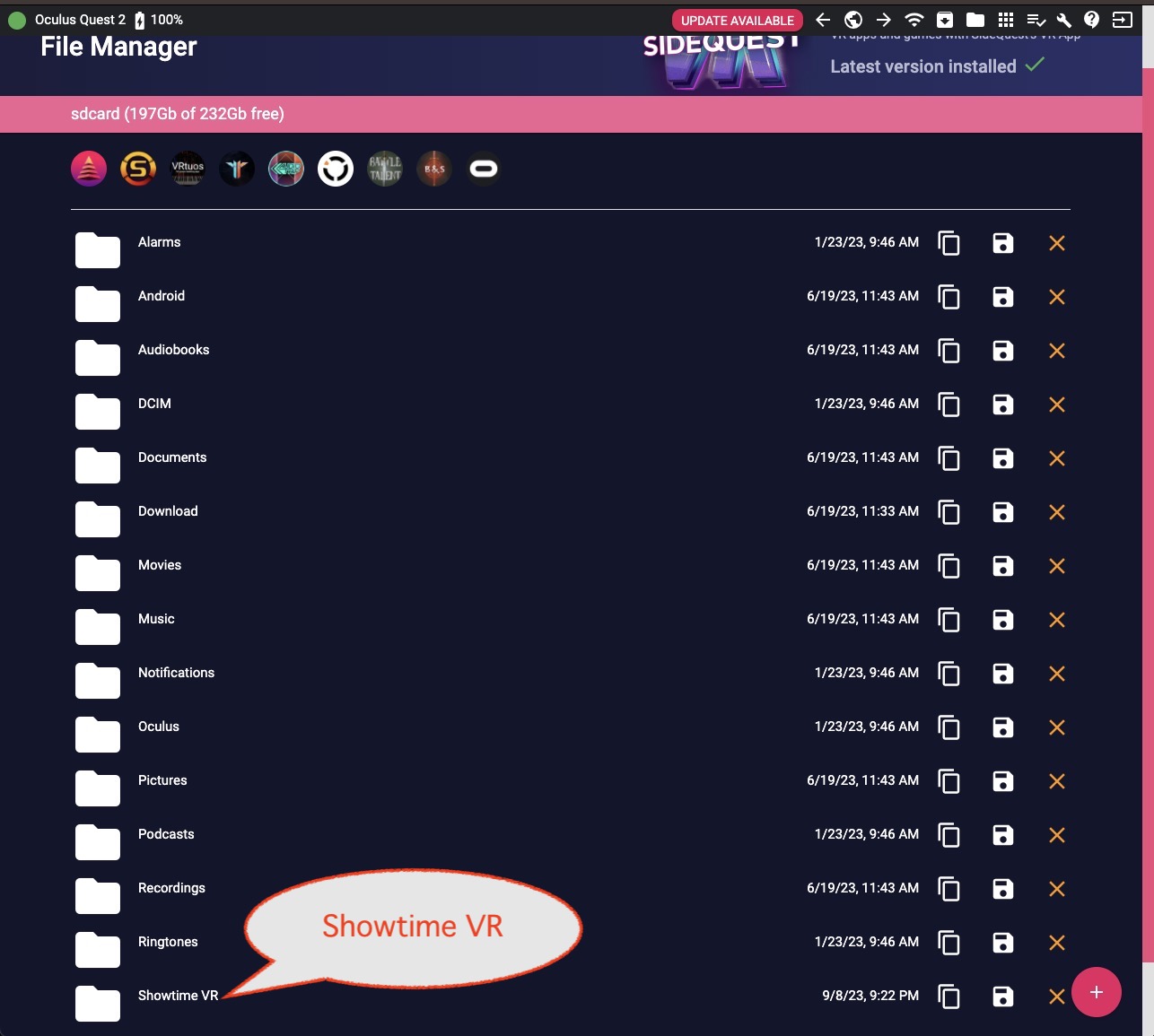
「Showtime VR」という名前のフォルダは、Quest内にShowtime VRのプレイヤーアプリをインストールしただけでは作成されません。一度アプリを起動してから終了させることで、初めてこのフォルダが生成されます。
Pico G3をパソコンに接続する準備 #
Pico G3は、接続前に開発者モードを有効にしておく必要があります。手順は次のとおりです。
- Pico G3の「設定」から「開発者」メニューを開く
- 「USBデバッグ」をオンにする
- USB-CケーブルでPico G3とパソコンを接続する
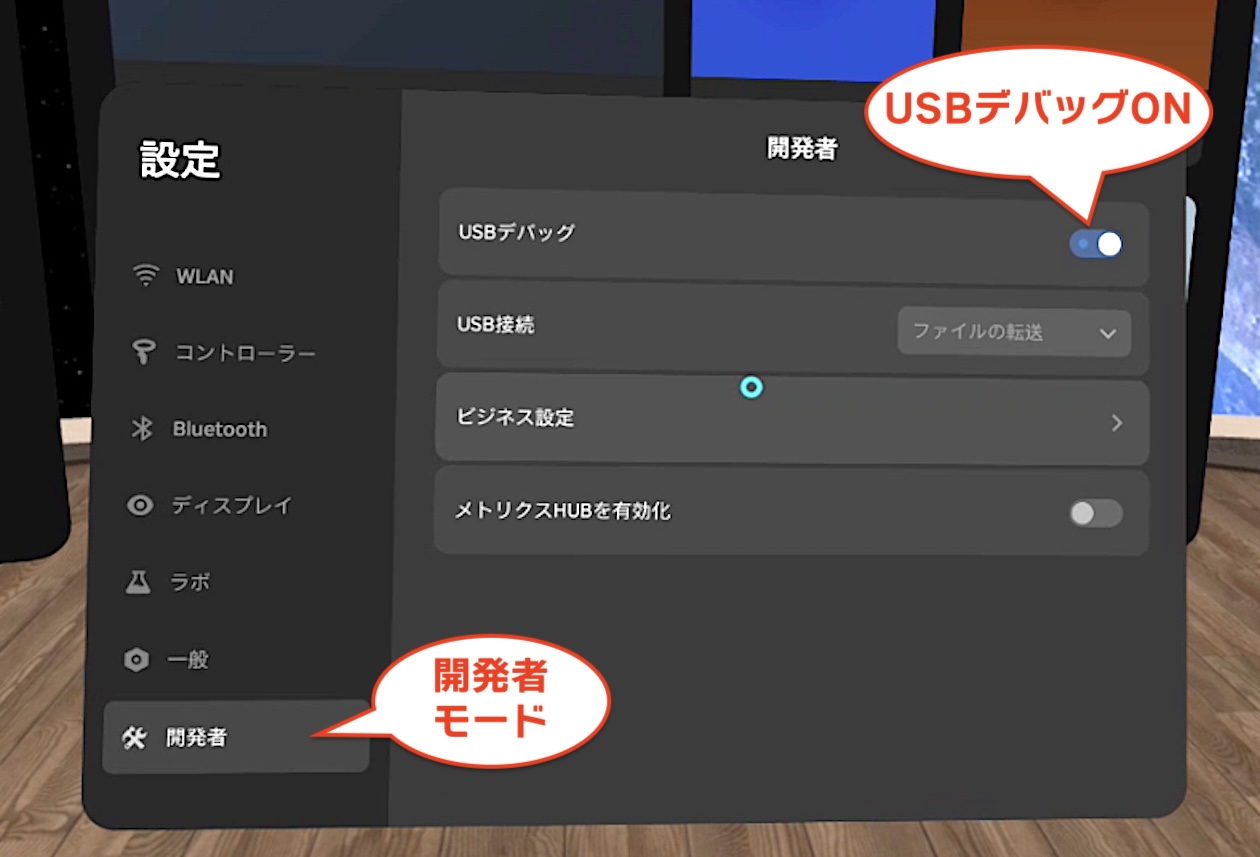
開発者モードとキオスクモードの詳しい設定方法は、Pico G3にShowtime VRを導入する方法|開発者モード・キオスクモード設定ガイドで解説しています。
接続してもパソコンに認識されない場合 #
以下を順番に試してください。
- USBケーブルを、データ転送規格3.0以上の別のケーブルに交換する
- パソコン側のUSBポートを変える
- ヘッドセットを再起動してから接続し直す
- 開発者モードが有効になっているか、ペアリングしたスマホまたはタブレットでもう一度確認する
- 「USBデバッグを許可しますか?」の画面を見逃していないか確認し、一度ケーブルを抜き差ししてダイアログを出し直す
上記を試しても解決しない場合は、Metaが公開しているMeta Horizon Linkのトラブルシューティングページもあわせてご確認ください。
よくある質問(FAQ) #
VRヘッドセットとパソコンをUSB接続する際、どのケーブルでも使えますか? #
使用できません。データ転送規格USB 3.0以上に対応したUSB-Cケーブルが必要です。USB 2.0など古い規格のケーブルは、充電はできてもデータ転送に対応しておらず、見た目だけでは判別できません。複数台のヘッドセットを運用する場合は、動作確認済みのケーブルにラベルを付けておくと、本番当日のトラブルを減らせます。
Meta Questをパソコンに接続しても、パソコン側で認識されません。どうすればよいですか? #
次の順番で確認してください。
- 別のデータ転送対応ケーブルに交換する
- パソコン側のUSBポートを変更する
- ヘッドセットを再起動する
- 開発者モードとペアリングの設定を再確認する
- ヘッドセット画面に表示されるデバッグ許可のダイアログを見直す
これらを順に試すことで、多くの接続トラブルは解消します。
Pico G3をパソコンに接続するには、どのような準備が必要ですか? #
Pico G3本体の設定メニューから開発者モードを有効化し、「USBデバッグ」をオンにしてから接続します。開発者モードが無効のままだと、パソコンとUSB接続してもヘッドセットが認識されません。
Apple社製のMacでVRヘッドセットを接続する際、Windowsと同じ方法で接続できますか? #
できません。Macはヘッドセットのファイルシステムをネイティブでマウントできないため、MacDroidやSideQuestといったサードパーティ製のツールが必要です。MacDroidは有料ですが接続の安定性が高く、SideQuestは無料で利用できます。
VRヘッドセットをパソコンから取り外す際、何か注意することはありますか? #
ケーブルを急に引き抜かないようにしてください。ファイル転送中や処理の途中でケーブルを抜くと、ファイルの破損やヘッドセット側の不具合につながる場合があります。ファイル操作が完了したことを確認してから、ケーブルを取り外してください。
投稿者プロフィール #

-
Showtime VRとは、複数台のVRヘッドセットの一斉・同時動画再生や、状態監視が行えるシステムです。管理者が360度動画を一括制御し自由に再生できることで、参加者はまるでその場にいるかのような体験をすることで、より有意義な研修や学習をすることが可能です。Showtime VRとは?
サイト運営:合同会社幸楽社
Showtime VR公式Trustedパートナー & 認定日本国内独占販売事業者
東京都三鷹市
最新の投稿 #
 05安全・衛生・トラブルシューティング2026年10月6日VRヘッドセットの温度管理ガイド|イベントで熱くなったときの対処法と交換・冷却の目安(Meta Quest 3/3s/2)
 02 機器の準備2026年9月29日コントローラーアプリの準備方法|Showtime VRローカルバージョン導入ガイド
 06応用・発展機能2026年9月27日【無料・簡単】VR(360度動画)体験コーナーの作り方|Meta Quest 3で展示会・イベントのVR体験を運営する方法
 06応用・発展機能2026年9月27日Showtime VRプレイヤーアプリのSTANDALONEモードの使い方|VRヘッドセット単体で360度動画を再生する方法





