
Showtime VRのローカルバージョンで、複数のVRヘッドセットに360度動画を一斉に再生するために、何を揃えればよいかをまとめました。ヘッドセット10台前後までの構成を想定しています。それより多い台数で使う場合は、先に「複数のVRヘッドセットでVR動画の一斉再生制御をするための準備の例」をご覧ください。
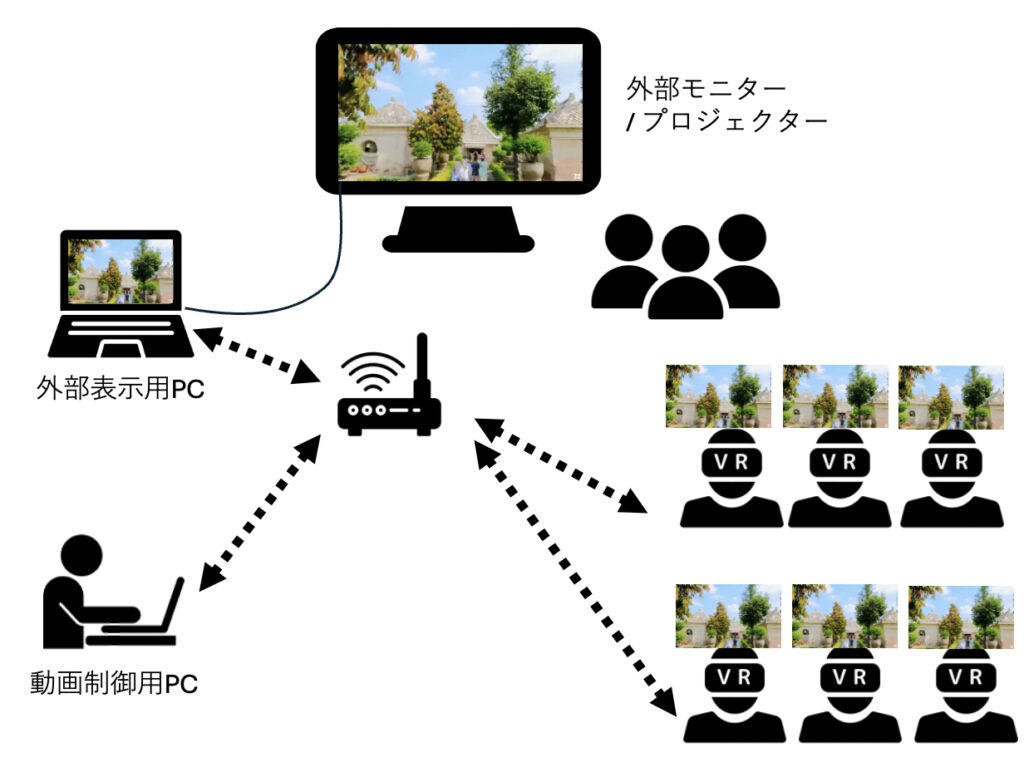
製品は入れ替わりが早いので、機種名や型番は挙げず、選ぶときの条件で書いています。台数や構成で迷うときは、ご遠慮なくお問い合わせください。
買い物リスト #
- 1. VRヘッドセット(体験する人数分)
- 2. ヘッドストラップ(使うヘッドセット専用のもの)
- 3. Wi-Fiルーター
- 4. プロジェクター投影用のパソコン(必要な場合のみ)
- 5. コントローラー用のパソコンまたはタブレット
- 6. クリーニング用品
- 7. 360度動画
- 8. Showtime VRのアカウント(ライセンス)
- 9. セットアップ用のパソコンとUSBケーブル
1. VRヘッドセット #
体験する人数分が必要です。予備を1台(または、全台数の1割くらい)用意しておくと、当日の不調にも慌てずに済みます。選ぶ条件は次のとおりです。
- Showtime VRのプレイヤーアプリに対応していること(Meta Questシリーズ、Pico シリーズ、HTC VIVEなど)
- 開発者モードが使えること(プレイヤーアプリを入れるために必要です)
- データ保存容量に余裕があること(360度動画はヘッドセット本体に動画データを保存して再生します)
参考記事:VR(360度動画)一括制御(一斉再生)用には、どのVRヘッドセットが便利か
2. 別付けヘッドストラップ(あると便利) #
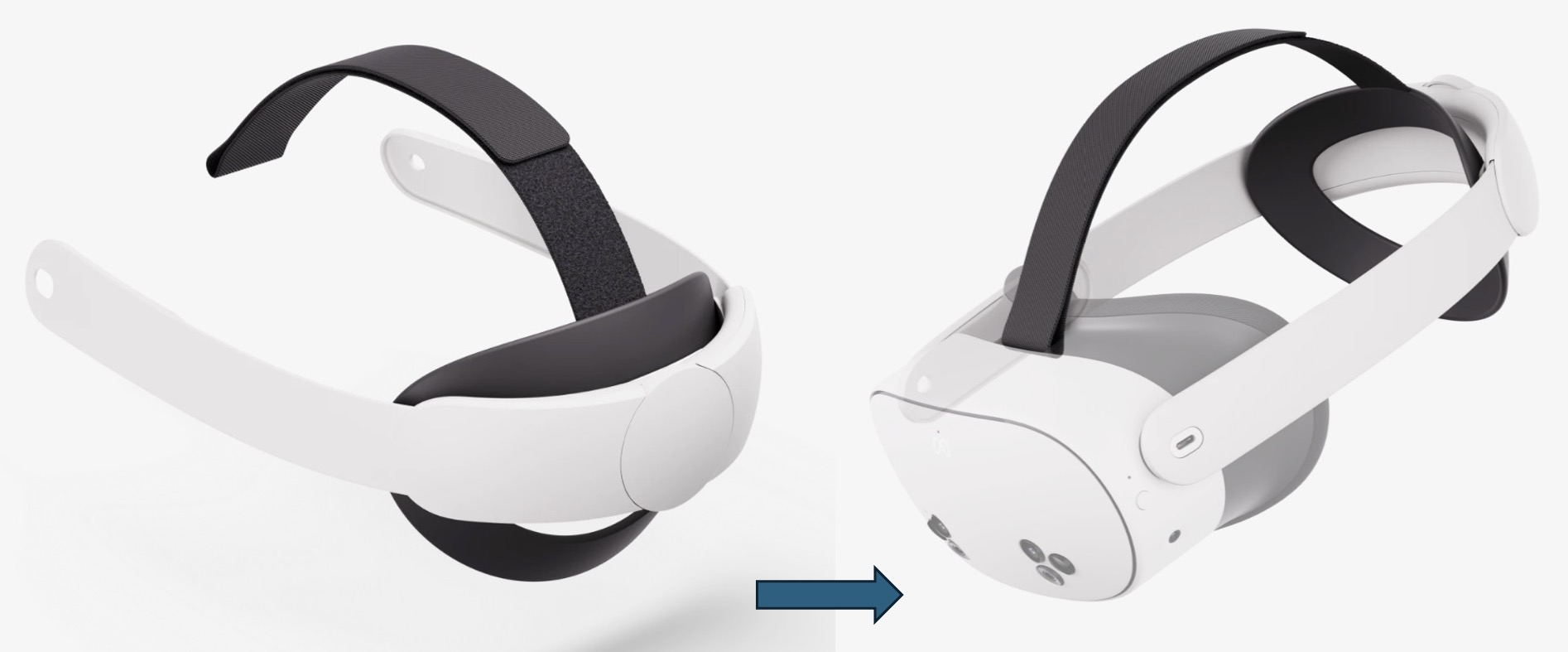
- 使うヘッドセット専用のものを選んでください。同じシリーズでも世代が違うと、互換性がないことがあります。
- 数は、ヘッドセットと同じ台数分です。
- イベントで使用するのでしたら、「Meta Quest Eliteストラップ バッテリー付き」がおすすめです。使いやすいのと、バッテリー残量がQuest本体のバッテリー残量と合計して表示されるので、バッテリー管理が便利になります。
コラム:髪型とヘッドストラップ
ヘッドセットに付属のゴムバンドは、髪型を整えている方には使いにくいことがあります。研修や見学会のように、身なりを崩したくない参加者が多い場面では、このような別付けのヘッドストラップを追加で買っておくと安心です。
3. Wi-Fiルーター #
Showtime VRのシステムでは、家庭用の安価なもので足ります。インターネット回線は要りません。ヘッドセットとコントローラー用の端末を、同じネットワークにつなぐためだけに使います。特別な設定もなく、ルーターに貼られたシールなどに書かれたSSIDとパスワードを各機器に設定すれば動きます。
選ぶ条件は、「同時接続台数」というWifiルーターの仕様です。この同時接続台数に数えるのは、ヘッドセットに加えて、コントローラー用の端末や外部モニター / プロジェクター投影用パソコンなど、このルーターにつなぐ機器すべてです。メーカー公称の同時接続台数は、実際に安定して使える台数よりかなり多く書かれています。公称13台のトラベルルーターで、実際に使える目安は5台前後という人もいます。公称値が使う台数の2倍以上あるものを選んでください。
台数ごとの目安は次のとおりです。
- ヘッドセット5台前後まで:USB給電で動く小型のトラベルルーター。バッテリーからも給電できるので、コンセントのない会場でも使えます。スマホからのテザリングも可(機種によって変わります)
- ヘッドセット20台前後まで:Wi-Fi 6に対応した据え置き型の家庭用ルーター。合計通信速度が3Gbps前後のクラスが目安です。
- 20台を超える場合:業務用のWifiルーターを検討して良いでしょう。
帯域は、一斉再生だけならあまり気にしなくて構いません。Showtime VRのシステムにおいて、動画はヘッドセット本体に入れて再生するので、ネットワークを流れるのは操作の信号が中心です。ライブプレビューやストリーミング、ミラーリングなど、映像を送る機能も使う予定なら、5GHz帯に対応したWi-Fi 6以上を選んでおくと余裕が出ます。
つまずきやすい点:インターネットにつながっていないルーターだと、機種によっては、接続を促す画面が繰り返し表示されます。ルーターの設定画面でインターネット接続の自動捜索機能を無効にすると止まります。
4. 外部モニター / プロジェクター投影用のパソコン(必要な場合のみ) #
ヘッドセットの映像を、プロジェクターや大きなモニターにも映したい場合に用意します。なくても一斉再生はできます。
- Windowsパソコン(Showtime VRのWindowsプレイヤーアプリでVR動画を再生できます)
- プロジェクターやモニターにつなげる映像出力端子があること
- 動画の形式によっては、パソコンで再生できないことがあります。また、パソコンでエラーが出る場合は、VR動画のデータサイズ(主に画像サイズ)を減らすとエラーが解消されることが多いです。
ヘッドセットの映像をそのまま外部に映す、ミラーリングという方法もあります。参考記事:VR動画をプロジェクターや外部モニターに映す方法|Meta Quest・Pico G3のミラーリング手順
コラム:VR酔いへの備え
酔いやすいかどうかは、体験してみるまで分からないことも多いです。途中でヘッドセットを外した方や、はじめから着けられない方にも同じ映像を見てもらえるよう、外部プロジェクターやモニターの用意をしておくと進行が止まりません。
5. コントローラー用のパソコンまたはAndroidタブレット #
ヘッドセットの再生を操作する「コントローラーアプリ」を入れる端末です。お試しでしたら、iPhone / Androidのスマートフォンでも操作可能です。
- Windows/Macのパソコン、またはAndroid/iPadのタブレット
- ヘッドセットと同じWi-Fiにつなげられること
- ヘッドセット10台前後までなら、安価で軽いタブレットでも足ります。ストレージは64GB程度、Wi-Fiモデルで十分です(モバイル通信は不要)
- 当日は長時間つけたままになるので、電源につなげるか、電池持ちのよいもの
ミドルハイレンジのAndroidタブレットでしたら、Showtime VRプレイヤーアプリを入れて、360度動画を再生することも可能です。
6. クリーニング用品 #
- 接顔部(顔に触れる部分)を拭くウェットティッシュ
- 使い捨ての接顔部用マスク(ニンジャマスク メイクが付くのが気になる方が多い場面にも向きます)、または、接眼部用のシリコンカバー
- レンズ用の柔らかい布(レンズの手入れはメーカーの案内に従ってください)
コラム:汗と衛生
接顔部は、思っている以上に汗で汚れます。使う前と使った後に、毎回拭いてください。使い捨てのマスクを併用すると、人が入れ替わるときも気になりにくくなります。
7. 360度動画 #
体験してもらう内容の360度動画が要ります。すでにある動画を使う、制作を依頼する、自分で撮る、のどれかになります。
- 解像度が高いほどきれいですが、ファイルが大きくなります。VRヘッドセット、パソコン、タブレットなどの再生用デバイスでなめらかに再生できるかを、必ず本番前に確認してください。無料でダウンロードできるShowtime VRプレイヤーアプリを利用して、ライセンスキー無しでも検証可能です。
- 自分で撮るのが難しい場合は、撮影と編集を依頼することもできます。
コラム:自分で撮る場合
360度カメラで撮影します。価格と画質のバランスから、当サイトではInsta360社のカメラをおすすめしています。撮影後は編集して書き出す作業が要るので、その時間も見込んでおいてください。
8. Showtime VRのアカウント(ライセンス) #
ローカルバージョンは10〜50台で使えます。使うヘッドセットの台数に合うプランを選んでください。運用中にインターネット接続は要りません。オンラインバージョンとの違いは「導入前FAQ:ローカル版とオンライン版、どちらを選ぶべきか」にまとめています。
購入前に、無料トライアル(ローカルバージョン・Ultraプラン、7日間、最大3台まで)で試せます。台数分を買い揃える前に、手持ちの1台でもで動くかどうかを確かめられます。手順は「クイックスタート:まずは1台で360度動画を再生してみる」をご覧ください。
9. セットアップ用のパソコンとUSBケーブル #
パソコン(WindowsまたはMac)とヘッドセットをUSBケーブルでつなぎ、プレイヤーアプリのインストールと動画のコピーを行う必要があります。
- USBケーブルは、データ転送に対応したものを選んでください。充電専用のケーブルだと、パソコンがヘッドセットを認識しません。
- ヘッドセットの初期設定に、スマートフォンのアプリが必要な機種もあります(Meta Quest シリーズ)。
- 台数が多い場合は、インストールやコピーを一括で行うスクリプトで作業を短縮できます。
参考記事:02 機器の準備
よくある質問(FAQ) #
VRヘッドセットは何台用意すればいいですか?予備は必要ですか? #
VRヘッドセットは、体験者数分を用意する必要があり、予備として全体の1割程度あると安心です。選ぶ際は、Showtime VRプレイヤーアプリに対応していること(Meta Quest、Pico、HTC VIVEなど)、開発者モードが利用できること、360度動画を保存できる十分なストレージ容量があることの3点を確認してください。
Wifiルーターはどのように選べばいいですか? #
Wifiルーターは、インターネット回線への接続は不要で、VRヘッドセットとコントローラー端末を同一ネットワークに接続できればよく、重要なのは「同時接続台数」です。メーカー公称値の2倍以上の容量を目安に選ぶことが推奨されています。目安として、5台までならUSB給電のトラベルルーター、20台まではWi-Fi 6対応の据え置き型ルーター(通信速度3Gbps前後)、20台を超える場合は業務用ルーターの検討が必要です。動画再生が主な用途であれば帯域幅をそこまで重視する必要はありませんが、ライブプレビューやストリーミング機能を使う場合はWi-Fi 6以上が理想的です。
コントローラー用の端末には、どんなスペックが必要ですか? #
コントローラー用のPCやAndroidタブレットには、ヘッドセット操作用の「コントローラーアプリ」を搭載します。10台前後の運用であれば、64GBストレージ・Wi-Fiモデルの廉価な軽量タブレットで十分です。長時間の接続運用になるため、電源に接続できる環境を用意しておくことが望ましいです。
接顔部の衛生管理は、どのように行えばいいですか? #
接顔部は想像以上に汗で汚れるため、使用前後に毎回拭くことが必要です。具体的には、接顔部用のウェットティッシュ、使い捨てのフェイスマスクやシリコンカバー、レンズ用の柔らかい布を用意しておくことが推奨されています。
360度動画は、どのように用意すればいいですか? #
360度動画の調達方法は、既存動画を利用する、制作を依頼する、自分で撮影するの3通りがあります。解像度が高いほど映像は綺麗になりますが、実際に使用する再生機器での動作確認は必須です。確認には、無料トライアル版のプレイヤーアプリを使えば、ライセンスキーがなくても検証できます。自分で撮影する場合は、Insta360などの360度カメラの使用と、編集にかかる時間をあらかじめ見込んでおく必要があります。
投稿者プロフィール #

-
Showtime VRとは、複数台のVRヘッドセットの一斉・同時動画再生や、状態監視が行えるシステムです。管理者が360度動画を一括制御し自由に再生できることで、参加者はまるでその場にいるかのような体験をすることで、より有意義な研修や学習をすることが可能です。Showtime VRとは?
サイト運営:合同会社幸楽社
Showtime VR公式Trustedパートナー & 認定日本国内独占販売事業者
東京都三鷹市
最新の投稿 #
 05安全・衛生・トラブルシューティング2026年10月6日VRヘッドセットの温度管理ガイド|イベントで熱くなったときの対処法と交換・冷却の目安(Meta Quest 3/3s/2)
 02 機器の準備2026年9月29日コントローラーアプリの準備方法|Showtime VRローカルバージョン導入ガイド
 06応用・発展機能2026年9月27日【無料・簡単】VR(360度動画)体験コーナーの作り方|Meta Quest 3で展示会・イベントのVR体験を運営する方法
 06応用・発展機能2026年9月27日Showtime VRプレイヤーアプリのSTANDALONEモードの使い方|VRヘッドセット単体で360度動画を再生する方法





