
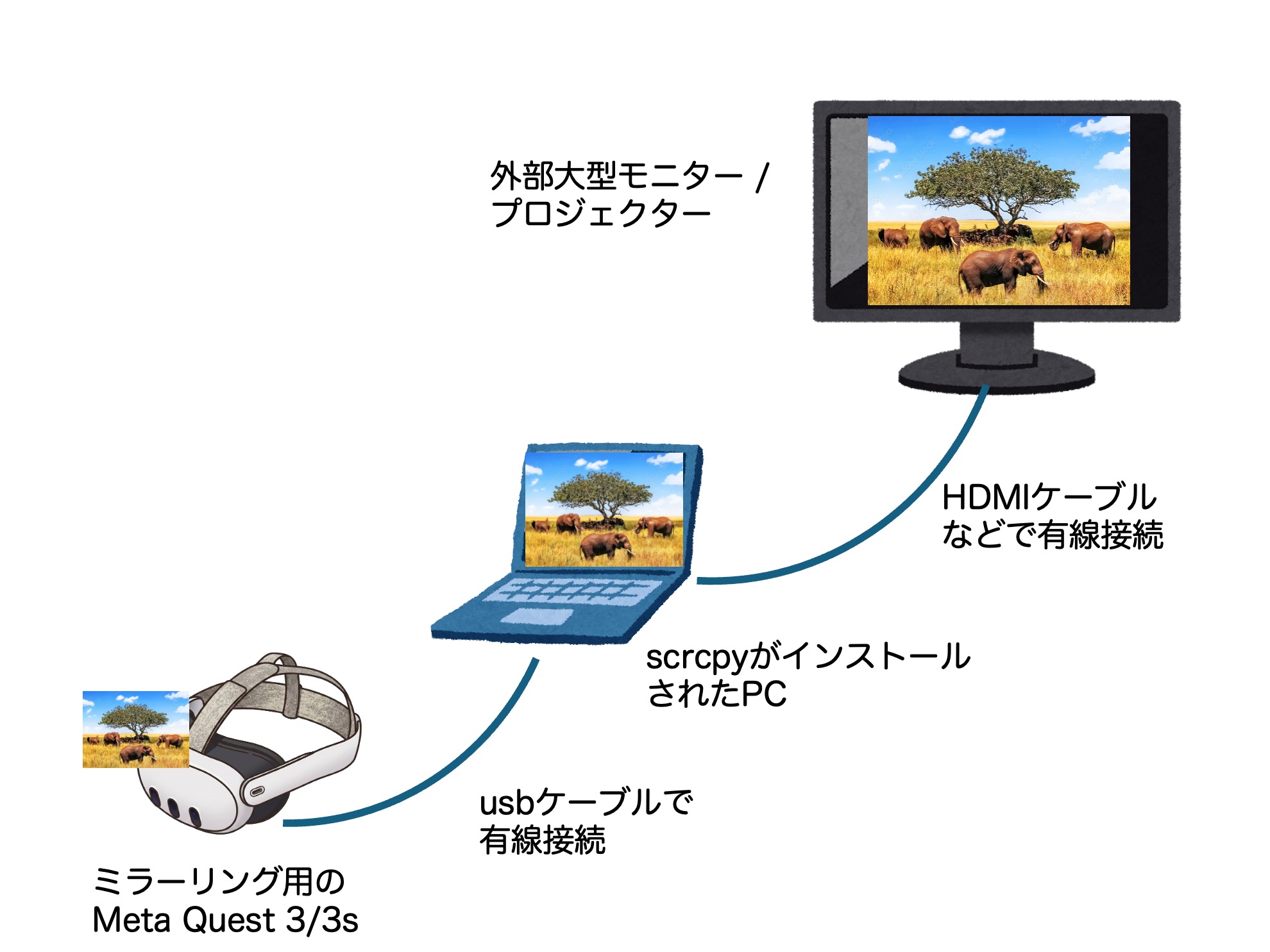
「scrcpy(スクリピー)」とは、Meta QuestなどAndroid端末の画面をPC(Windows、Mac、Linux)に高速・低遅延でミラーリングできる無料のオープンソースアプリです。このscrpsyを利用して、Meta Quest 3 / 3sの画面をPCを介して有線で外部モニターやプロジェクターにミラーリングする方法を解説します。
※2026-09現在、Mac apple silicon 版ではscrcpy( v 4.1 ) の挙動が安定しません。

有線によるミラーリングの良いところは、遅延がとても少なく、電波干渉にも強いため、確実なミラーリングが必要な時にとても頼りになることです。
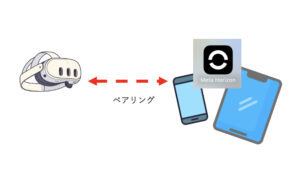
Meta Quest 3 / 3sの事前準備
ミラーリングしたいQuest 3 / 3sを、あらかじめ開発者モードに設定しておく必要があります。さもないと動作しません。
scrcpyのインストール
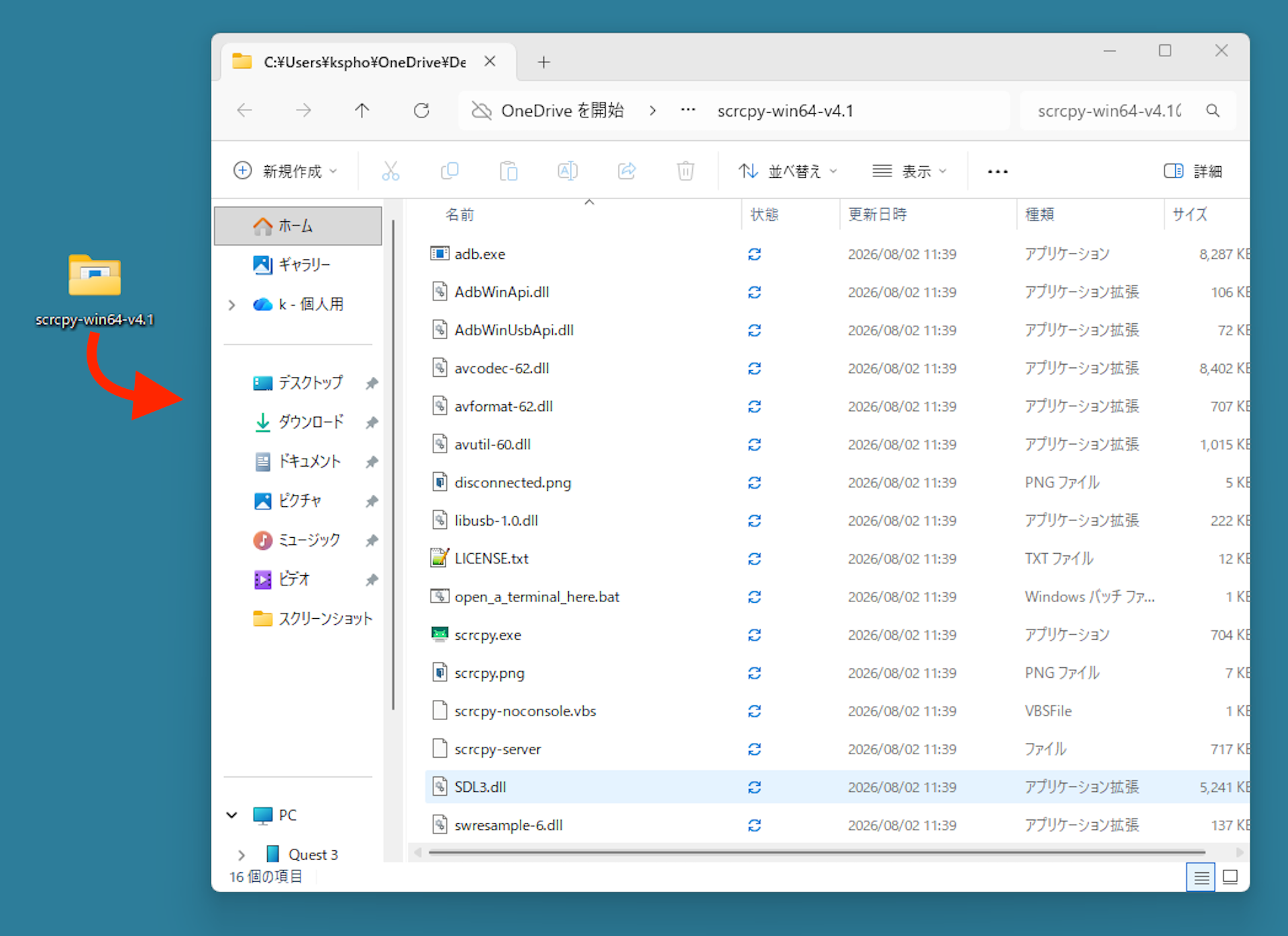
まず、ご利用のPCにscrcpyをダウンロードします。Linux、Mac、Windows用があります。この記事では、Windowsのケースで解説します。
zipファイルを適当なところで解凍します。
USB-Cケーブルで、Quest3 / 3sとパソコンを有線接続します。Meta Questとパソコンが、ADBモードでUSBケーブルによって接続されていることが必要です。
接続直後に、Quest 3/3s内の画面で、PCへの接続を許可するか否かを尋ねる通知がでますので、許可します。この通知がでない場合には、一度Quest 3/ 3sからUSBケーブルを外し、もう一度接続します。
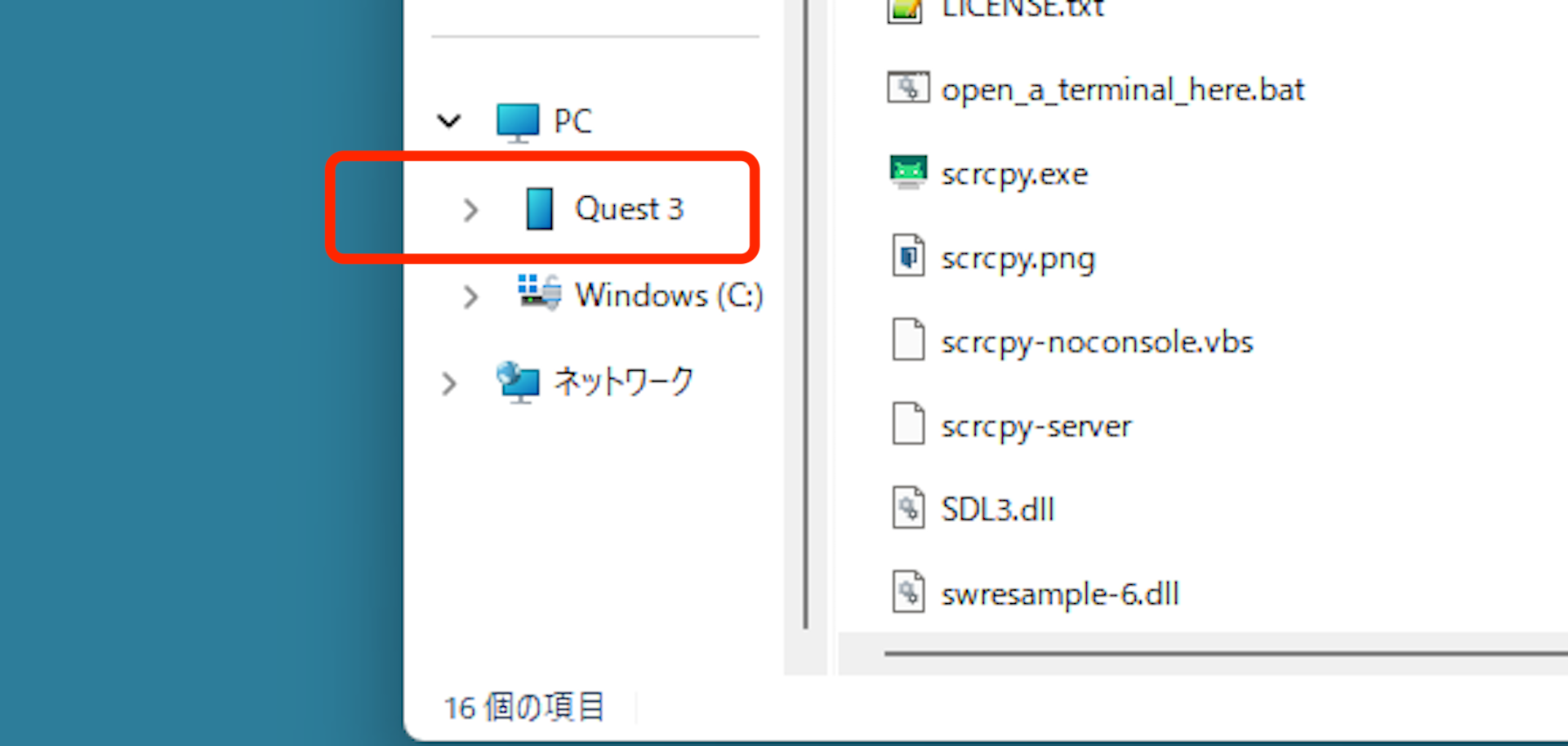
無事にQuest 3/3sとPCが接続されると、エクスプローラーの左側に「Quest 3(または3s)」と表示されます。
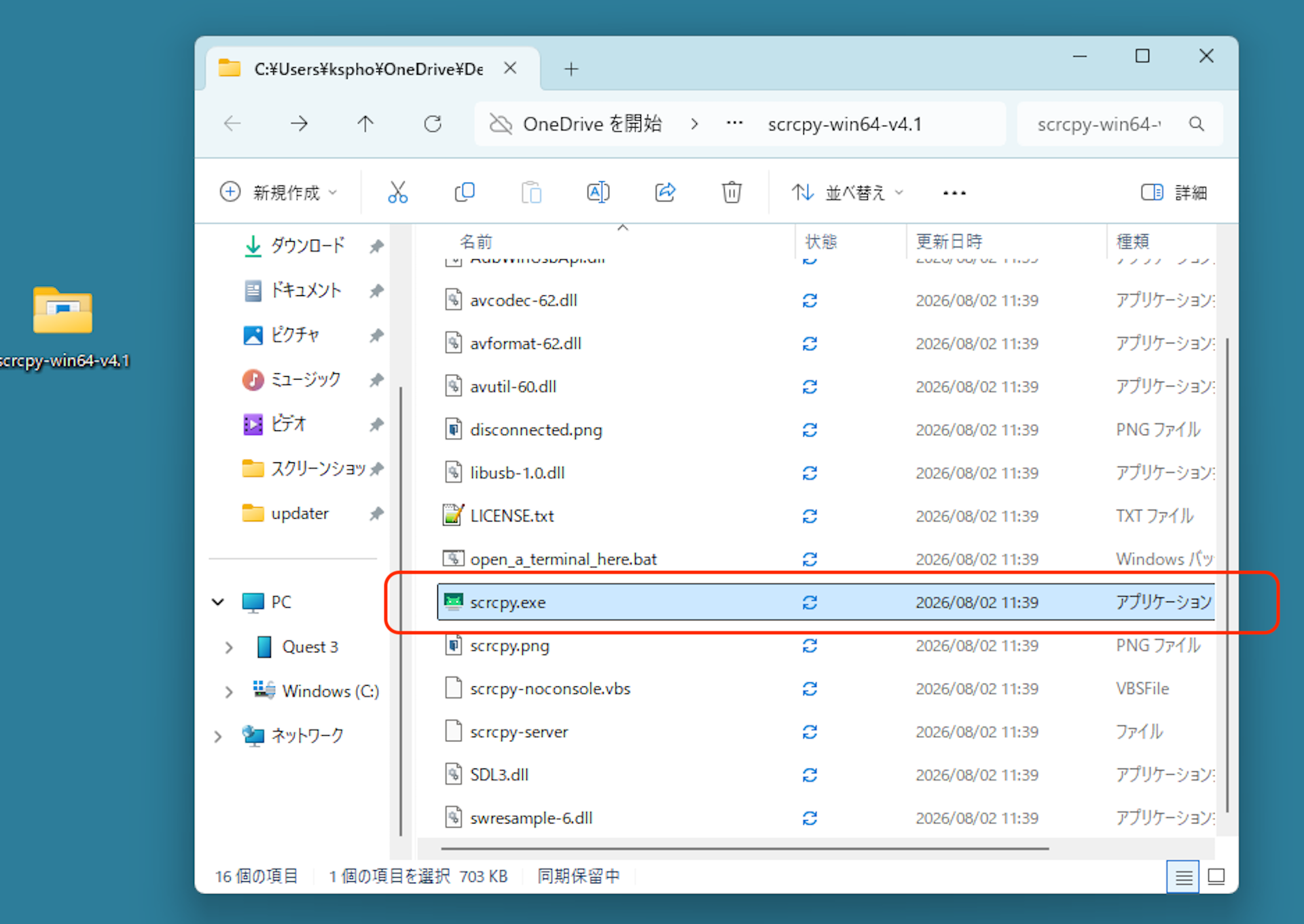
ここまでできたら、scrcpy.extをダブルクリックします。Quest 3/ 3sの画面がPC上にミラーリングされます。
デフォルト設定のscrcpyでQuest 3/3sの画面をミラーリングすると、以下のように表示されます。変更方法については、引き続き解説します。scrcpyを終了するには、ウィンドウ右上の「✗」ボタンをクリックするだけです。
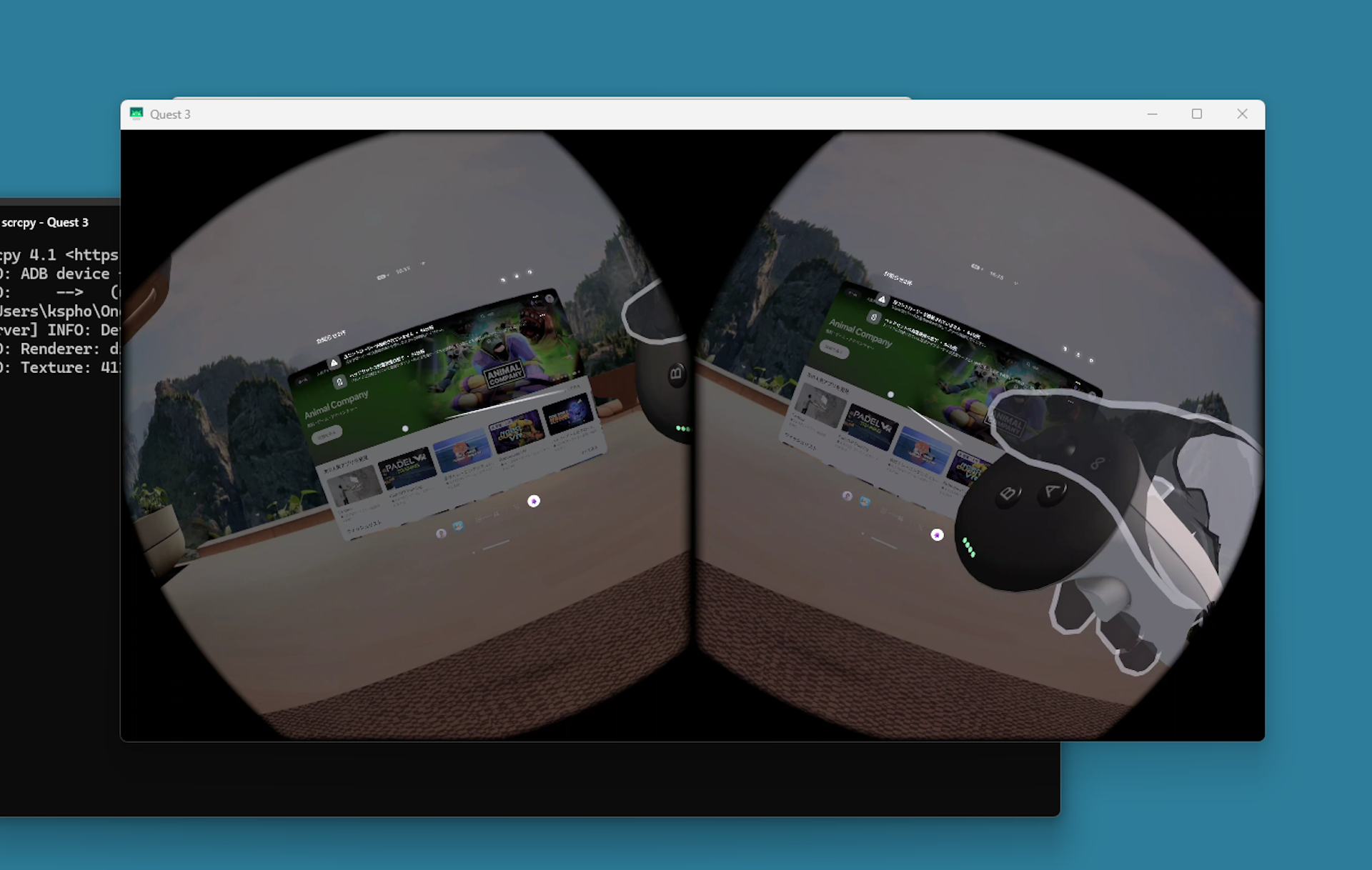
scrcpyでのQuest 3/3sの画面ミラーリング表示を修正する方法
scrcpyでのQuest 3/3sの画面ミラーリング表示を、もう少し見栄え良く、かつ、PCから音も出るようにするには、次のようにします。
まず、scrcpyフォルダの中にある、」「open_a_terminal_here. bat」というファイルをクリックし、ターミナルアプリを起動します。
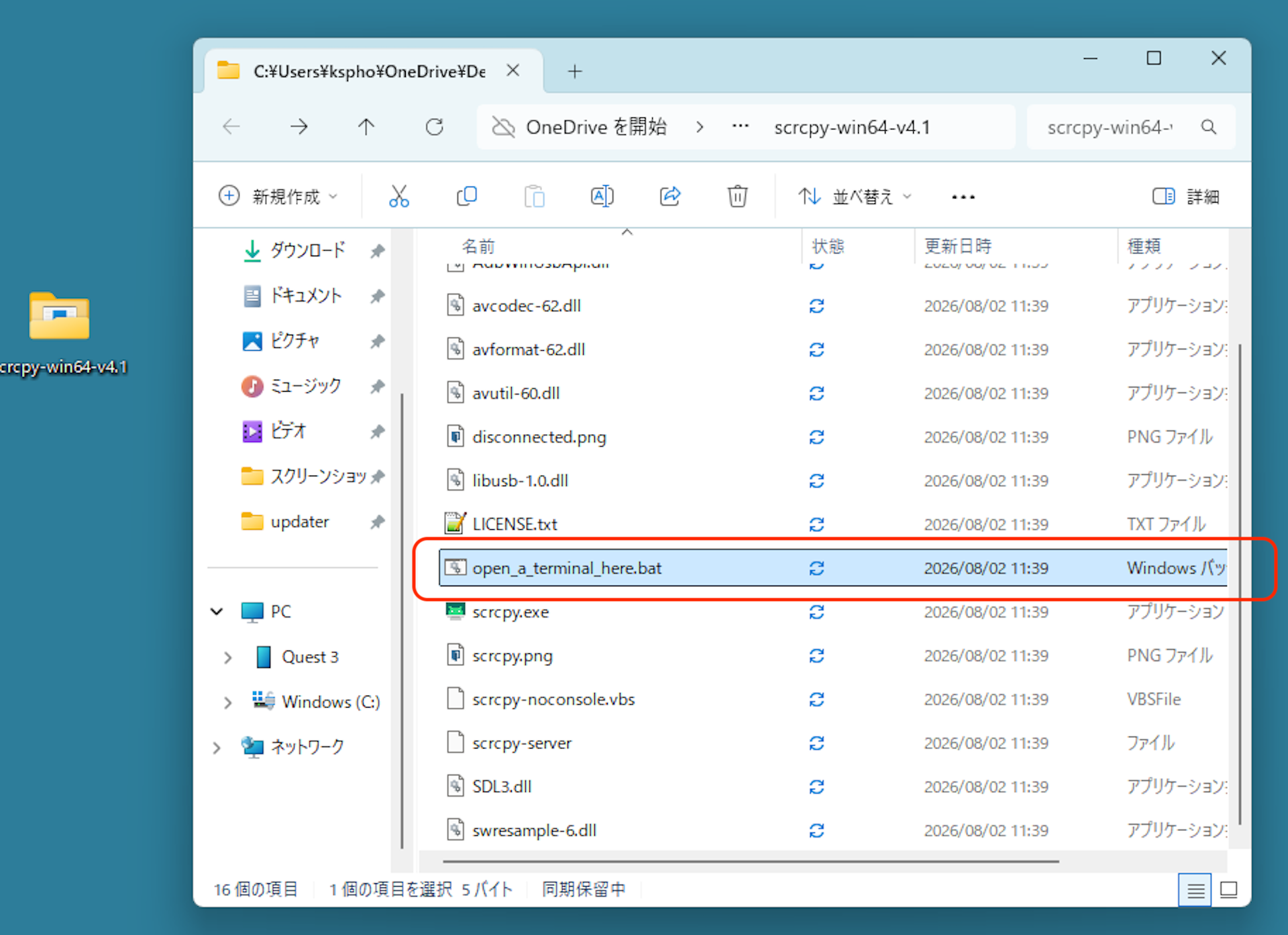
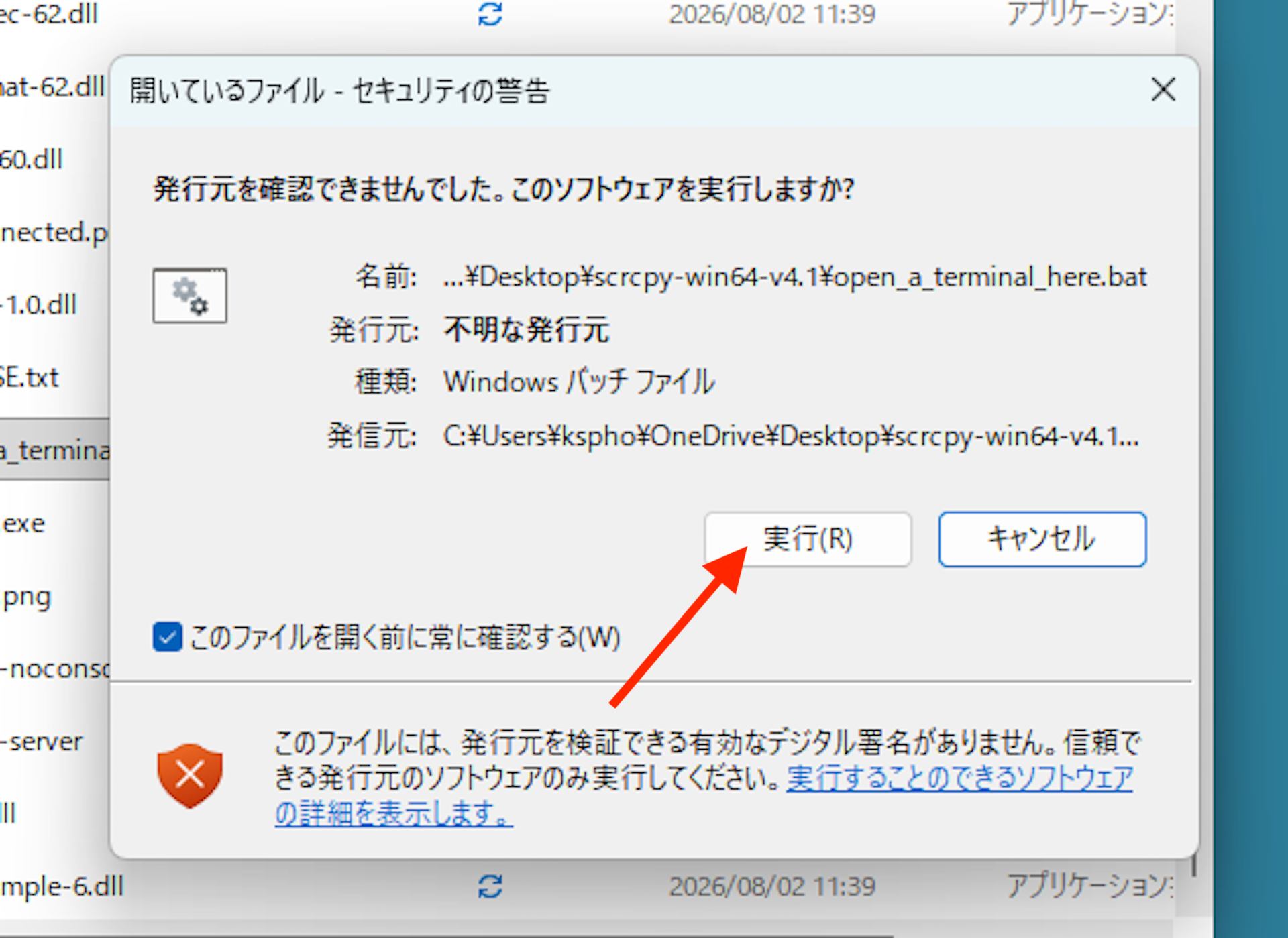
セキュリティ警告が表示されますが、「実行」をクリックします。
すると、ターミナルアプリが起動します。
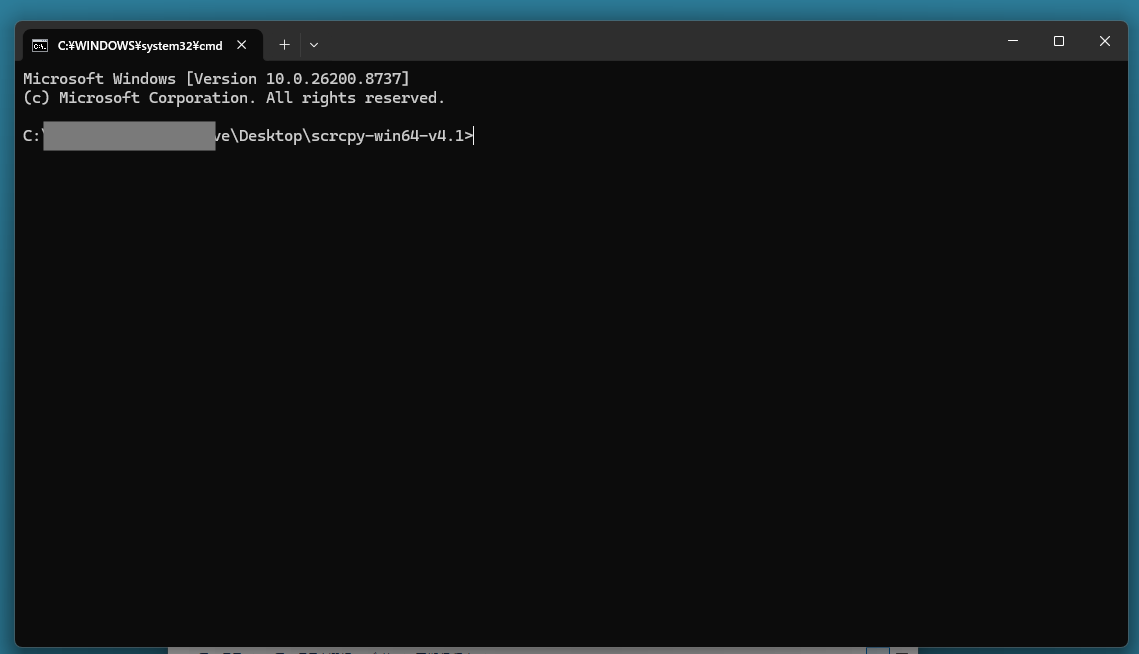
このターミナルアプリで、次のコマンドを実行してください。コマンドは、改行せずにそのままコピペし、リターンキーを押してください。
scrcpy --crop=1306:1508:439:330 --angle=19 --max-size=1280 --video-bit-rate=16M --max-fps=60 --video-codec=h264 --no-control --window-width=1280 --window-height=960 --window-title="Quest 3 Mirror"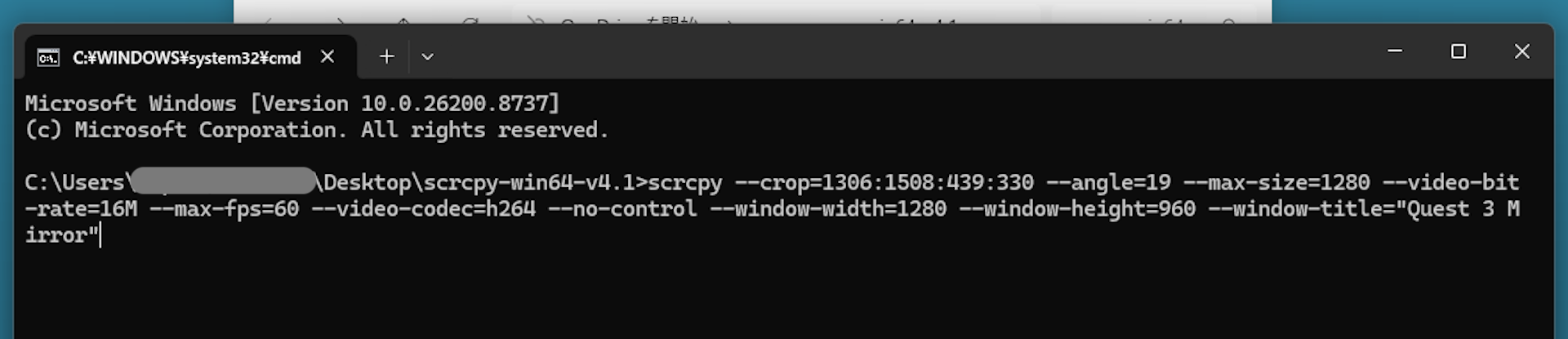
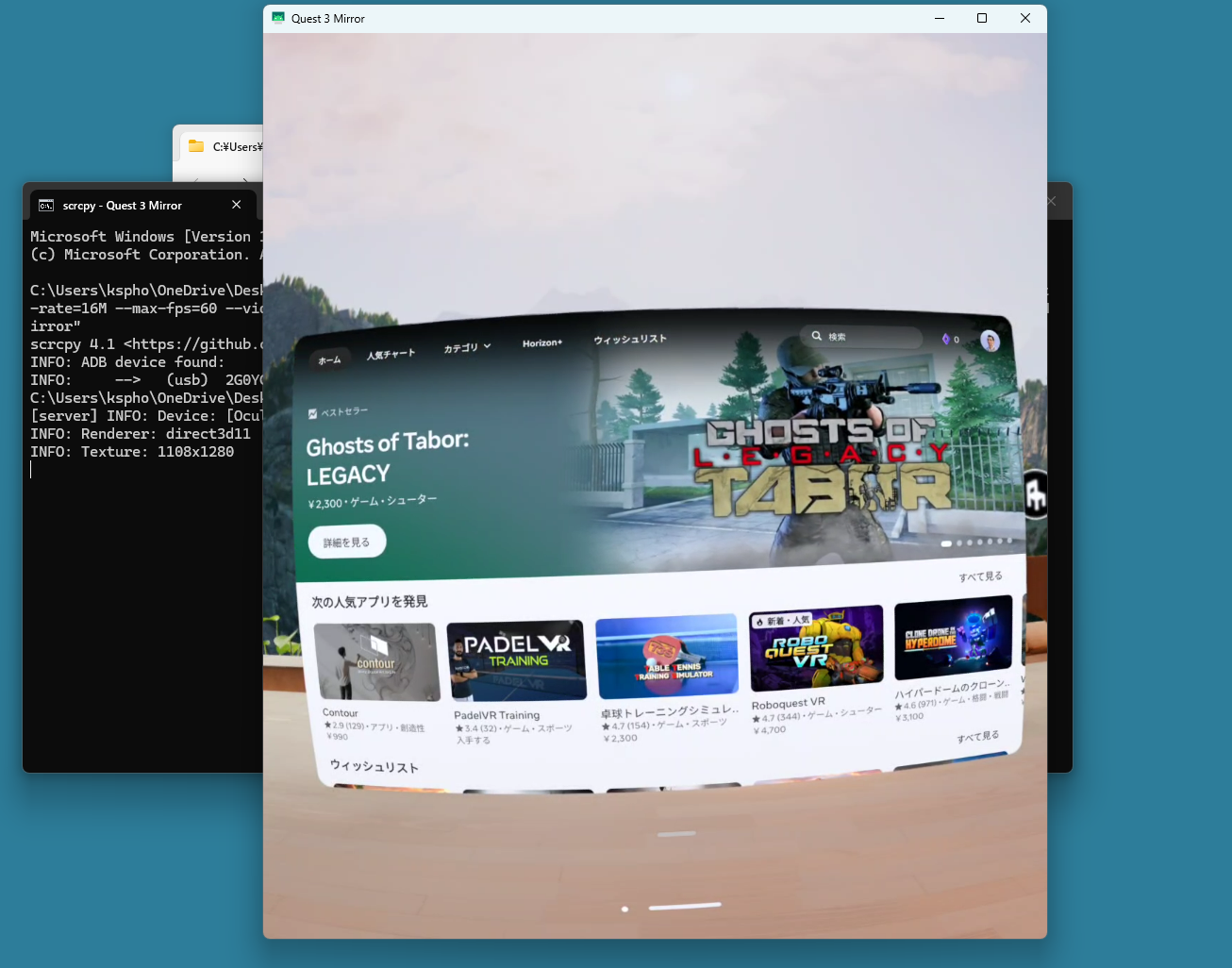
すると、scrcpyが起動し、次のように、Quest 3/3sの左眼画面に相当する画面が表示されます。音量調整は、Quest 3/3s側で行います。
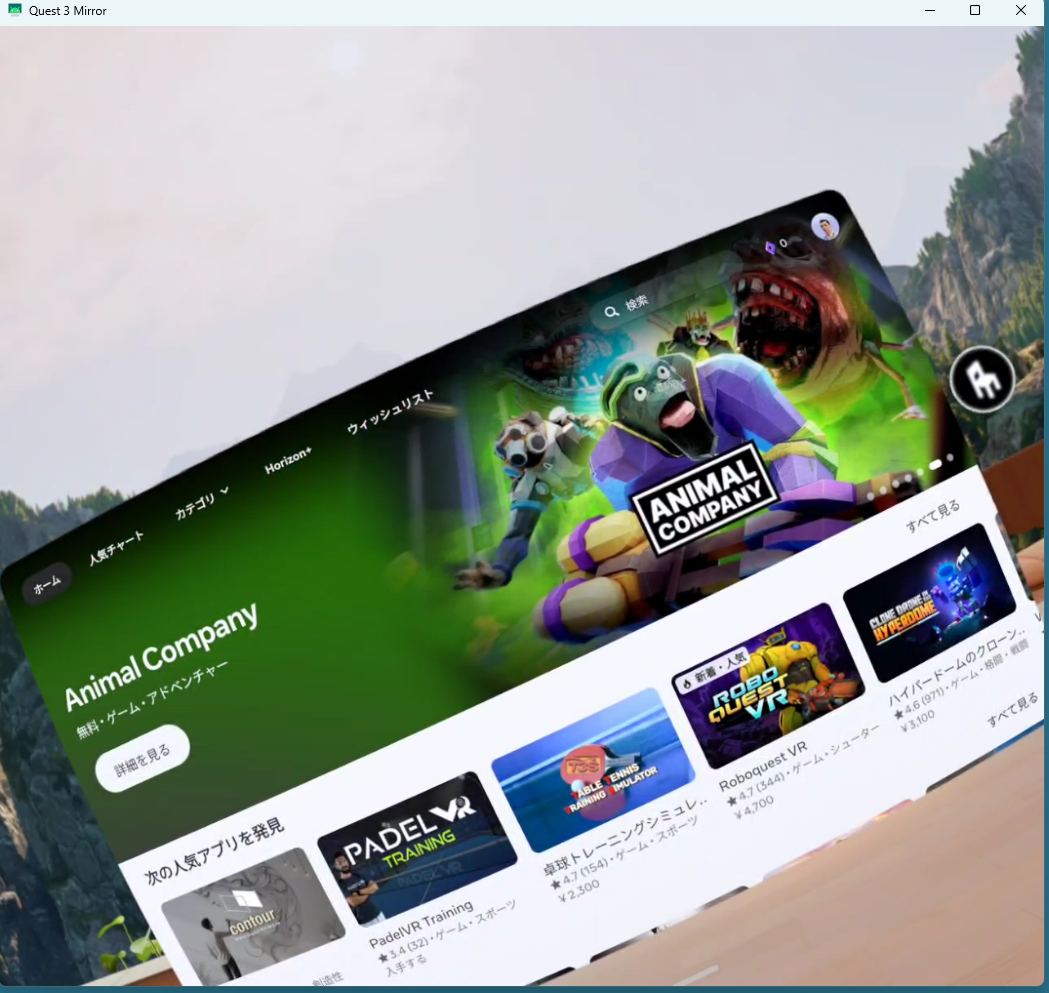
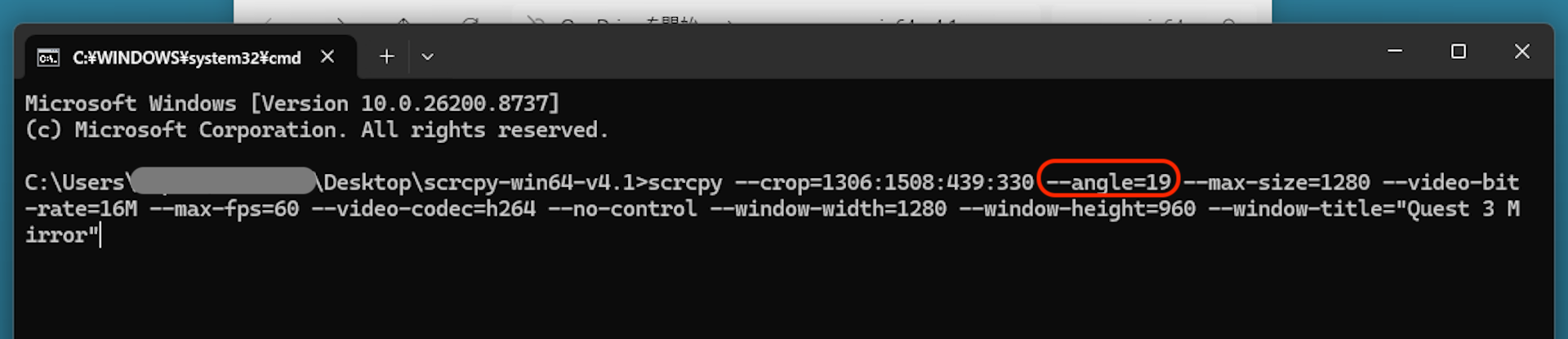
もしこのミラーリング画面が下のように傾いている時には、コマンド中の以下「angle」の部分の数値を変更してみてください。数値を増やすと画面が左肩上がり、減らすと、右肩下がりになると思います。
コマンド内容の解説
scrcpy --crop=1306:1508:439:330 --angle=19 --max-size=1280 --video-bit-rate=16M --max-fps=60 --video-codec=h264 --no-control --window-width=1280 --window-height=960 --window-title="Quest 3 Mirror"--crop=1306:1508:439:330
Quest 3 の片目分の映像(2064×2208ピクセル)から表示に使う矩形領域を切り出す指定です。書式は 幅:高さ:X起点:Y起点。
| 値 | 意味 |
|---|---|
1306(幅) | 横2064pxのうち、X=439〜1745の範囲を使用 |
1508(高さ) | 縦2208pxのうち、Y=330〜1838の範囲を使用 |
439(X起点) | 左端から439px内側から開始。左側の八角形レンズマスクを除去 |
330(Y起点) | 上端から330px下から開始。上部の黒帯を除去 |
--angle=19
映像を時計回りに19度回転させます。以前の --angle=22 から調整した値で、Quest 3 装着時のヘッドセットの物理的な傾きを補正するためのパラメータです。ヘッドセットの着け方や締め具合によって最適値が数度前後するため、このセッションを通じて微調整してきた結果の値です。
--max-size=1280
映像の長辺の上限を1280pxに制限します。cropで切り出した1306×1508の映像をこのサイズに収まるようスケールダウンします。PC側の描画負荷を抑えつつ十分な解像度を維持するための値です。
--video-bit-rate=16M
映像ストリームのビットレートを16Mbps(毎秒16メガビット)に設定します。デフォルト(8Mbps)の2倍で、動きの速い360°動画でも圧縮劣化が目立ちにくくなります。USBケーブル接続なので帯域に余裕があり、この値でも問題ありません。
--max-fps=60
映像のフレームレート上限を60fpsに設定します。Quest 3 のリフレッシュレート(90〜120Hz)より低い値ですが、PC側の処理・表示コストとのバランスで60fpsが現実的な上限です。
--video-codec=h264
映像の圧縮コーデックをH.264に指定します。scrcpyはデフォルトでH.265(HEVC)を使おうとすることがありますが、H.264の方がWindows環境でのハードウェアデコード対応が広く、安定性が高いため明示的に指定しています。
--no-control
PCからQuest 3 への操作入力(マウスクリック・キーボード)を無効化します。ミラーリングの目的が「見せる」ことなので、誤ってPC側から操作してしまうのを防ぎます。
--window-width=1280 --window-height=960
scrcpyのウィンドウサイズを1280×960px(4:3比率)に固定します。
--window-title="Quest 3 Mirror"
Windowsのタスクバーとウィンドウ上部に表示されるタイトルを指定します。展示・デモ用途で見栄えよく整えるための設定です。
その他注意
Meta Quest 3/3sのHorizon OSのアップデートにより、scrcpyの挙動が突然おかしくなることがあります。
プレゼンなどでscrcpyを利用したMeta Quest 3 / 3sのミラーリングを予定している際には、事前準備に充分時間を取ってしっかりやっておきましょう。プレゼンの日程が決まっている場合には、正常動作を確認したらそれ以降はQuest3 /3sのOSのアップデートが自動で行われないように、Quest3 /3sの設定をしておくことも良い方法です。
GitHubでscrcpyのアップデートがあったら、通知を受け取ることができるようにしておきましょう。
投稿者プロフィール

-
Showtime VRとは、複数台のVRヘッドセットの一斉・同時動画再生や、状態監視が行えるシステムです。管理者が360度動画を一括制御し自由に再生できることで、参加者はまるでその場にいるかのような体験をすることで、より有意義な研修や学習をすることが可能です。Showtime VRとは?
サイト運営:合同会社幸楽社
Showtime VR公式Trustedパートナー & 認定日本国内独占販売事業者
東京都三鷹市
最新の投稿
 Meta Quest シリーズ( Quest3 , Quest3s, Quest 2)2026年8月2日低コスト・高セキュリティ・即日導入。VR(360度動画)一斉再生システムが工場の受け入れ見学を変えます
- Meta Quest シリーズ( Quest3 , Quest3s, Quest 2)2026年8月2日scrcpy(スクリピー)で、Meta Quest 3 / 3sの画面を有線で外部にミラーリングする方法
- Showtime VRアップデート情報2026年8月1日ライブプレビュー機能に、マルチプレビュー機能が追加され、最大5台まで同時表示出来るようになりました。
- ブログ2026年4月10日買い切り形態でのご購入につきまして(自治体・公的機関様など)